

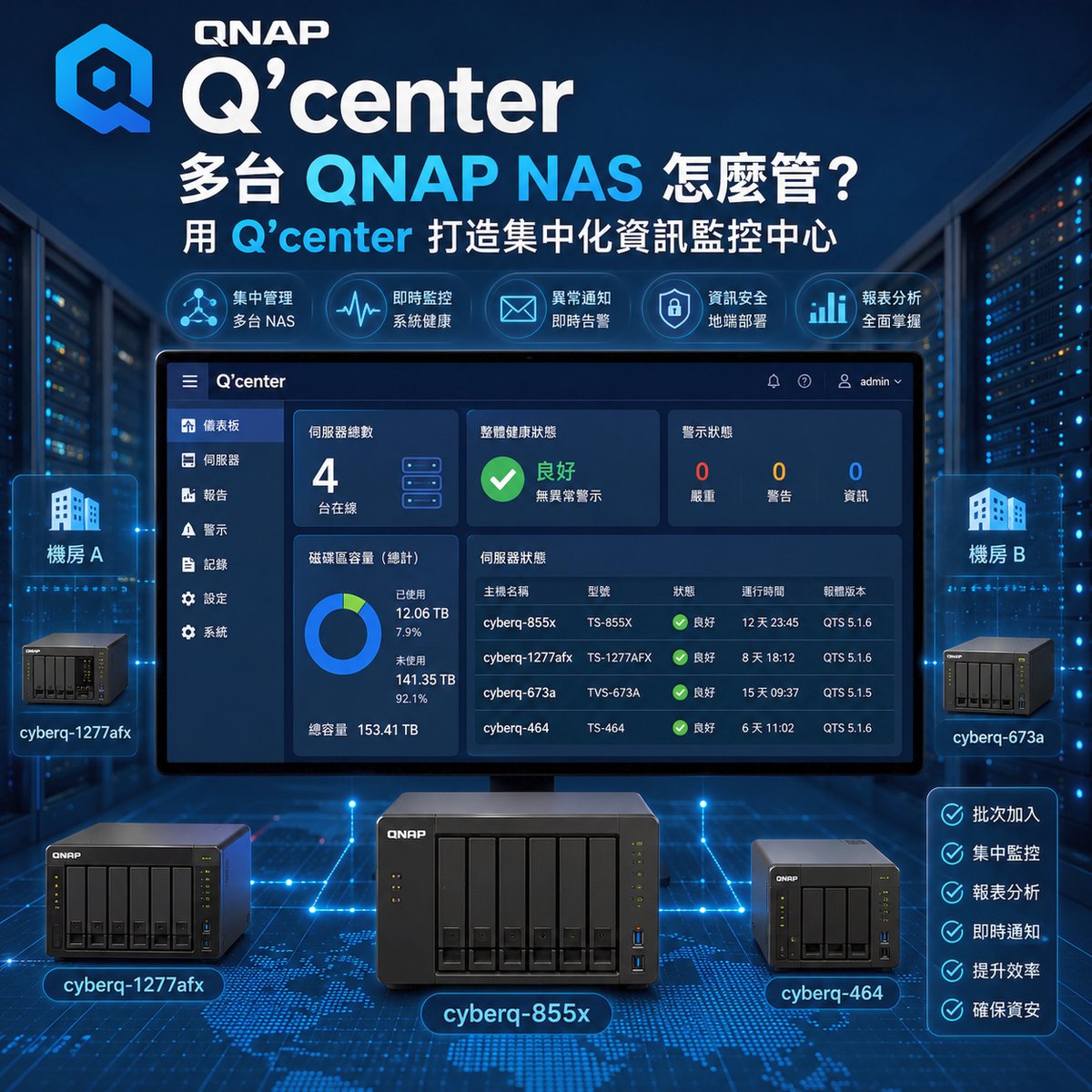
對於網管人員、資安管理或是擁有中大型區域網路環境的 IT 經理人來說,管理單一台 NAS 的介面非常直覺。但當手邊的 NAS 數量變成三台、五台甚至數十台,且分散在不同機房或網段時,逐一登入確認系統狀態就成了維運上的時間成本問題。
除了AMIZcloud 這種雲端統一管理平台外,針對純地端或不想讓設備透過雲端介面管理的,QNAP 威聯通推出的 Q’center 集中化管理解決方案,正是為了解決這類多裝置的管理難題。透過單一中央主控台,管理者就能全面掌握所有 NAS 的健康狀況、磁碟容量、系統記錄與即時通知,大幅提升維運效率並確保資訊安全。
CyberQ 實作測試,並從初期初始化到批次導入多台 NAS 的實戰教學。
初始化設定與主控台初體驗
在完成基礎安裝後,首先要進行的就是主控台的初始化配置。
初始化設定導覽
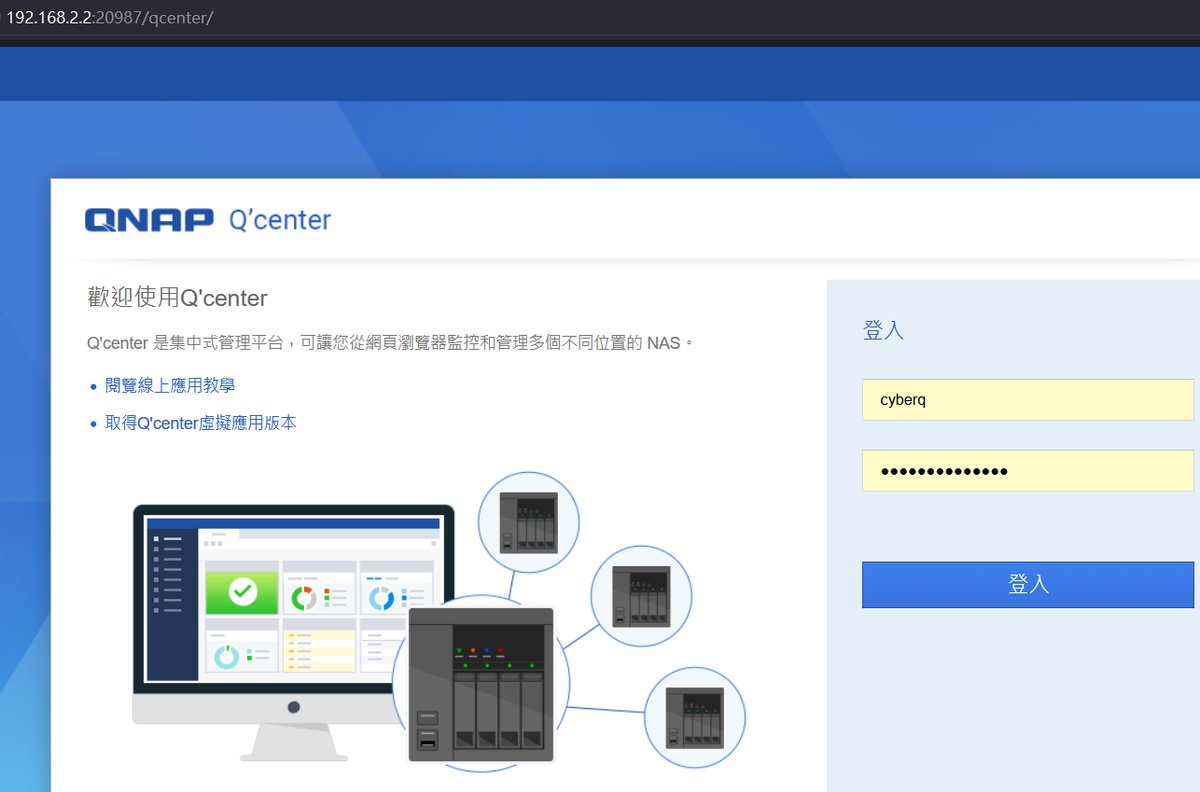
在瀏覽器輸入對應的區域網路網址與連接埠後,首先會看見精簡的登入介面。在此處輸入系統管理員帳號與密碼即可登入,登入畫面可以參考。
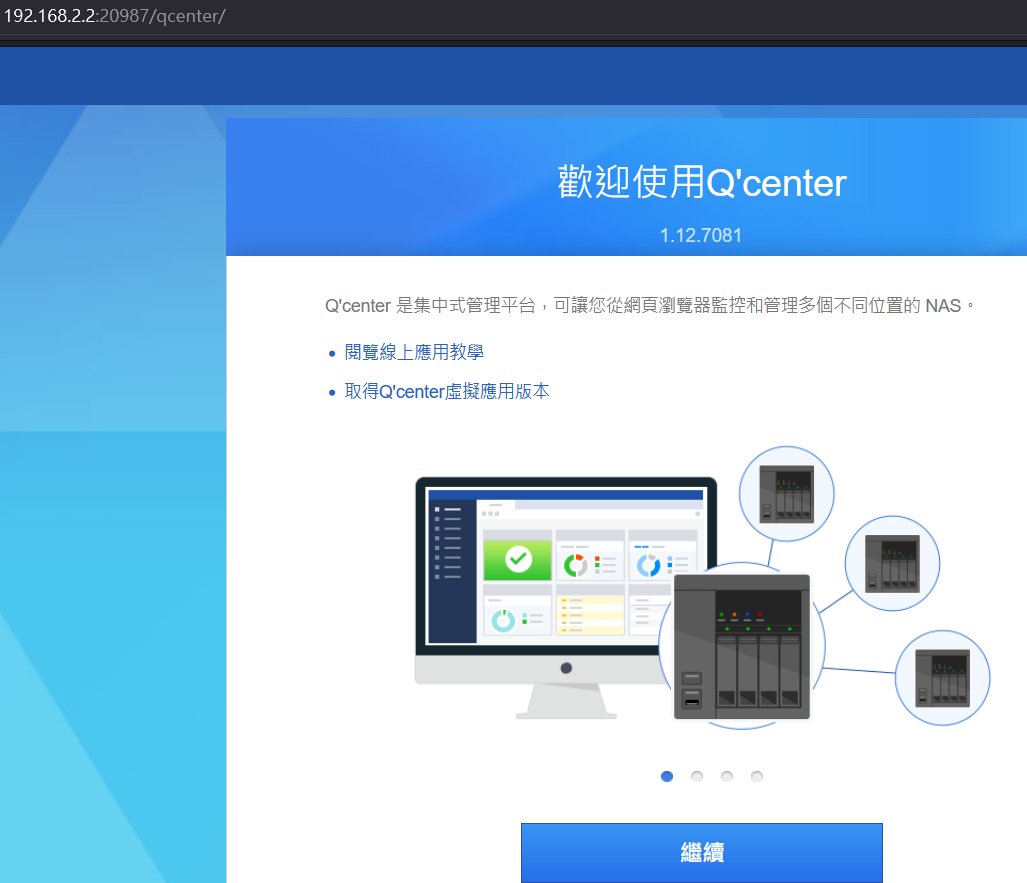
成功登入後,系統會彈出歡迎使用視窗並顯示目前的軟體版本。點選畫面下方的繼續按鈕,就能開始執行初始化的設定步驟,此引導畫面可以參考下圖。
進入設定精靈後,第二步是選擇如何加入伺服器。為了先建立管理核心,這裡可以直接選擇加入本機 NAS 作為基礎,接著點選下一步繼續,這個步驟可以參考下圖。
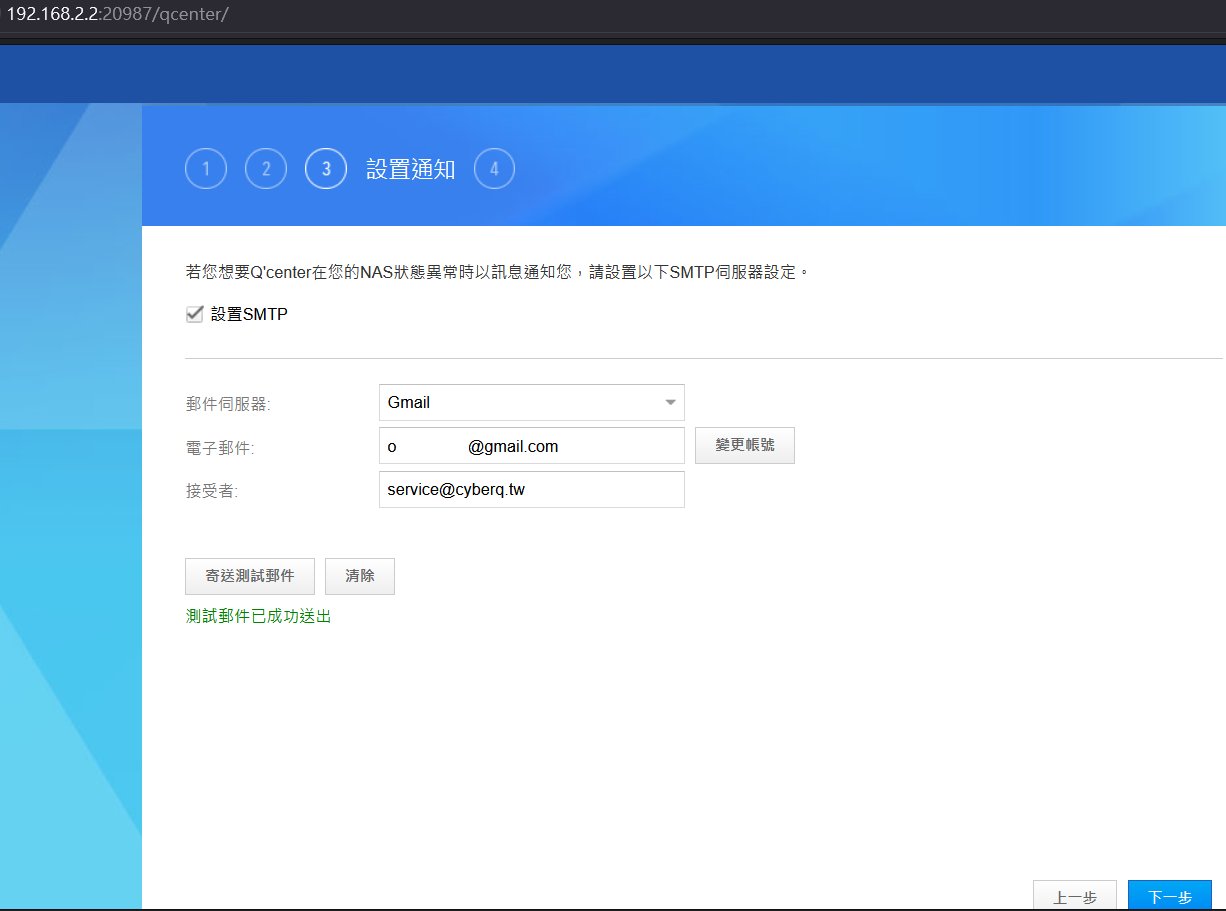
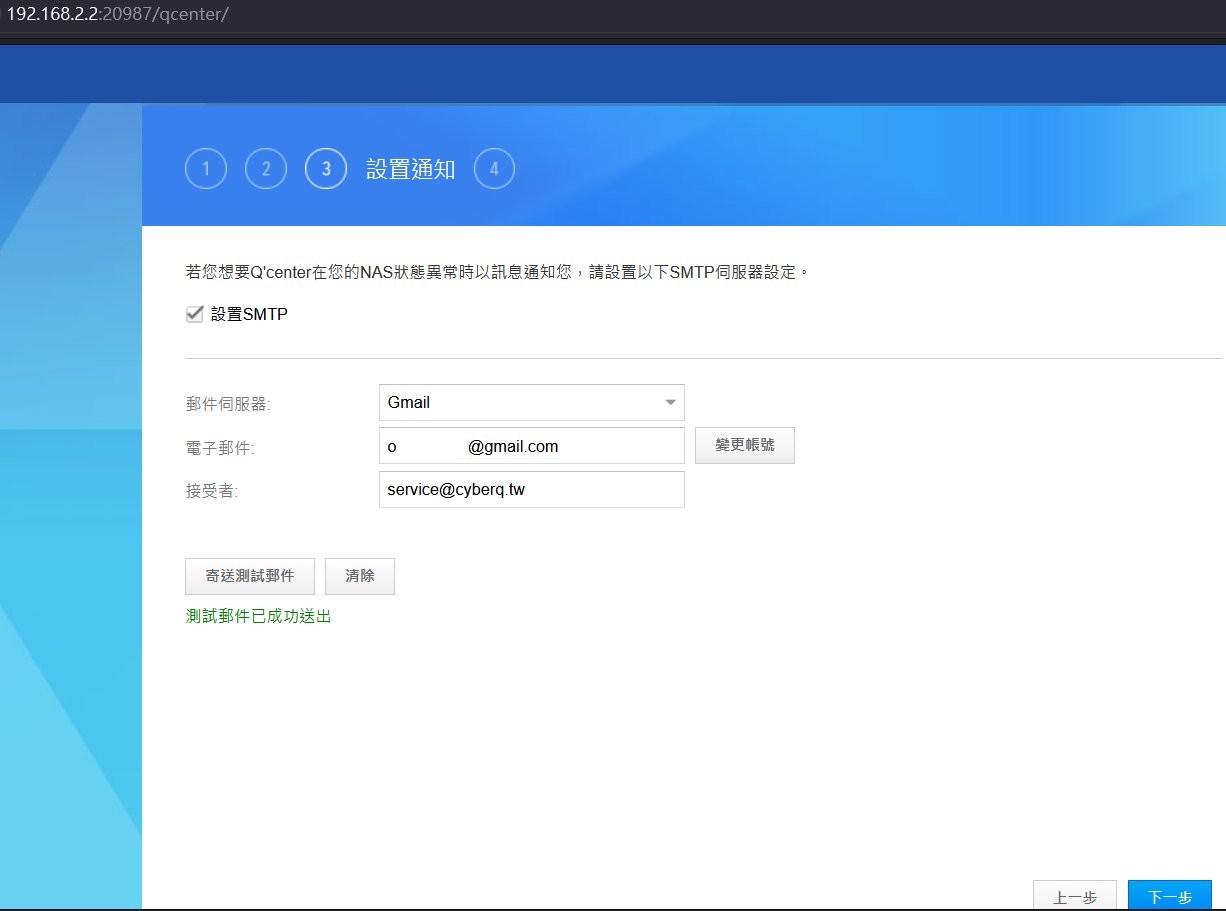
第三步則是設置通知功能。若想在系統狀態異常時第一時間獲得即時通報,可以在此處勾選設置 SMTP,並選擇常用的郵件伺服器(例如 Gmail)。填入管理者的電子郵件帳號後,還能直接寄送測試郵件,確認系統顯示測試郵件已成功送出,即可點選下一步,配置畫面可以參考下圖。
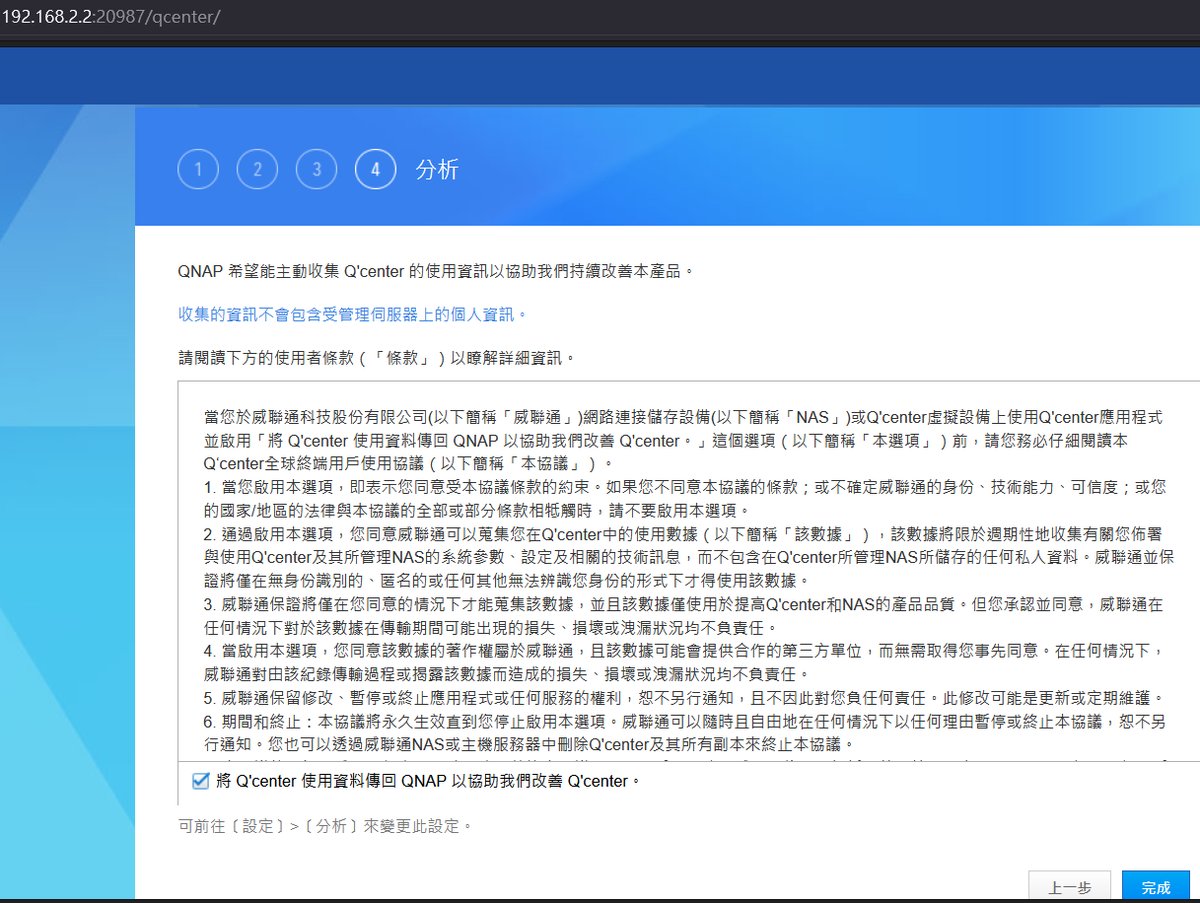
最後,系統會進入分析條款畫面,詢問是否願意將使用資訊傳回大廠原廠以協助產品改進。管理者可依據企業內部的資安合規政策決定是否勾選,確認後點選完成即可結束初始導覽,這個最終確認步驟可以參考下圖 。
主控台初體驗
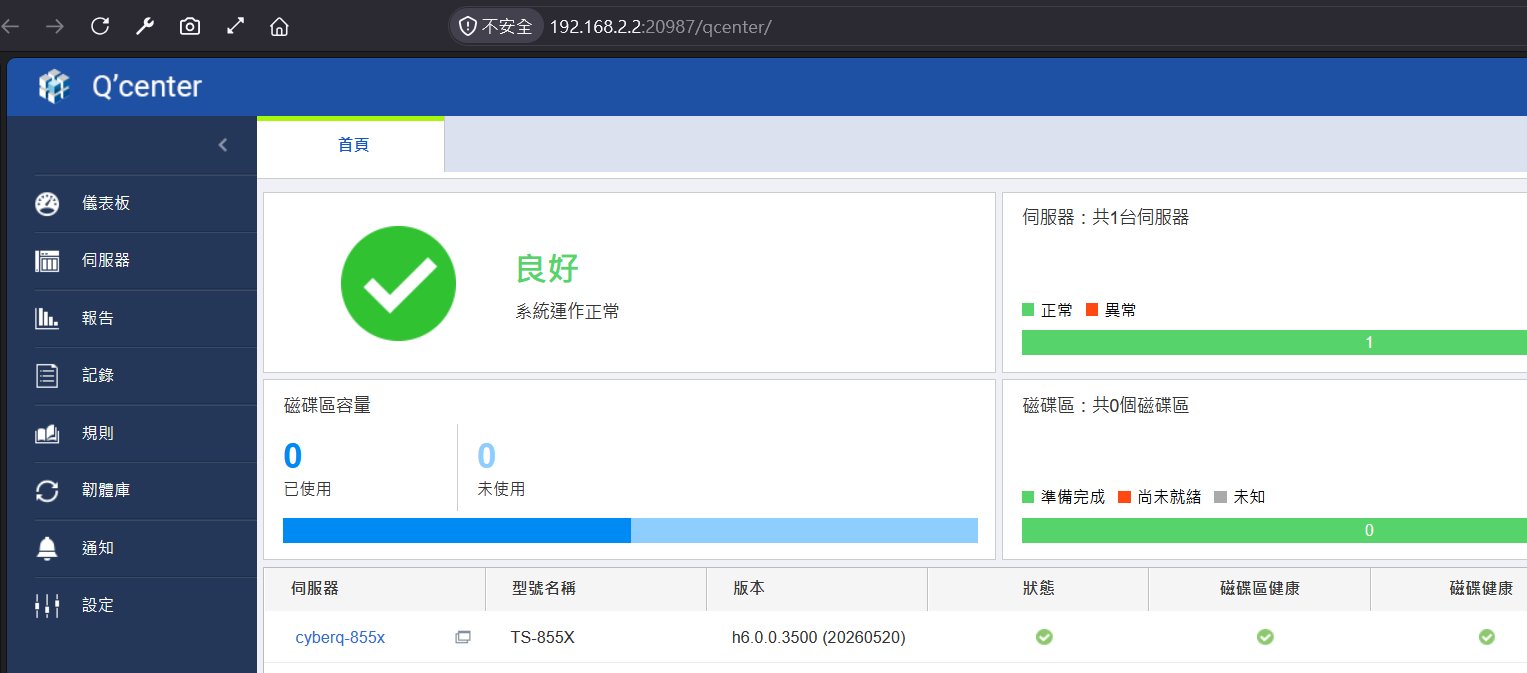
完成初始化後,映入眼簾的是簡潔直覺的 Q’center 首頁儀表板。此時畫面上通常只會看到架設 Q’center 本身的那台主機,例如畫面中呈現健康狀態良好的本機伺服器 cyberq-855x。從這個核心看板中,能一眼看出目前受控伺服器的總數、是否有異常警示,以及基本的磁碟區配置狀況。初始的主控台樣貌可以參考下圖。
建立管理網域:批次加入多台受控 NAS
當本機環境就緒後,接下來的重點就是將區網內的其他裝置批次納入管理。
選擇加入伺服器的方式
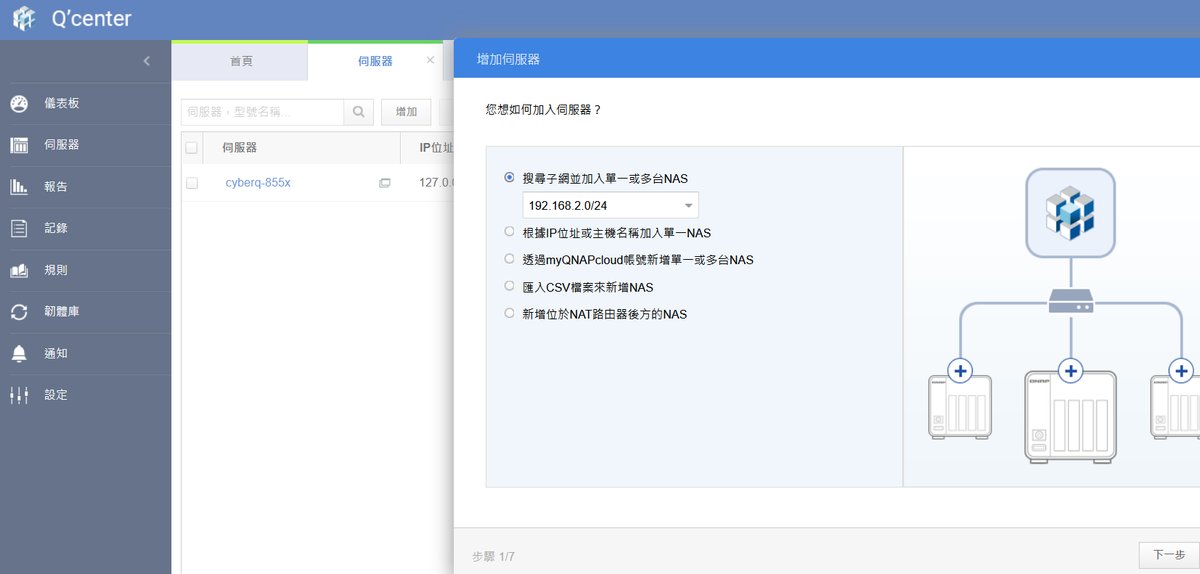
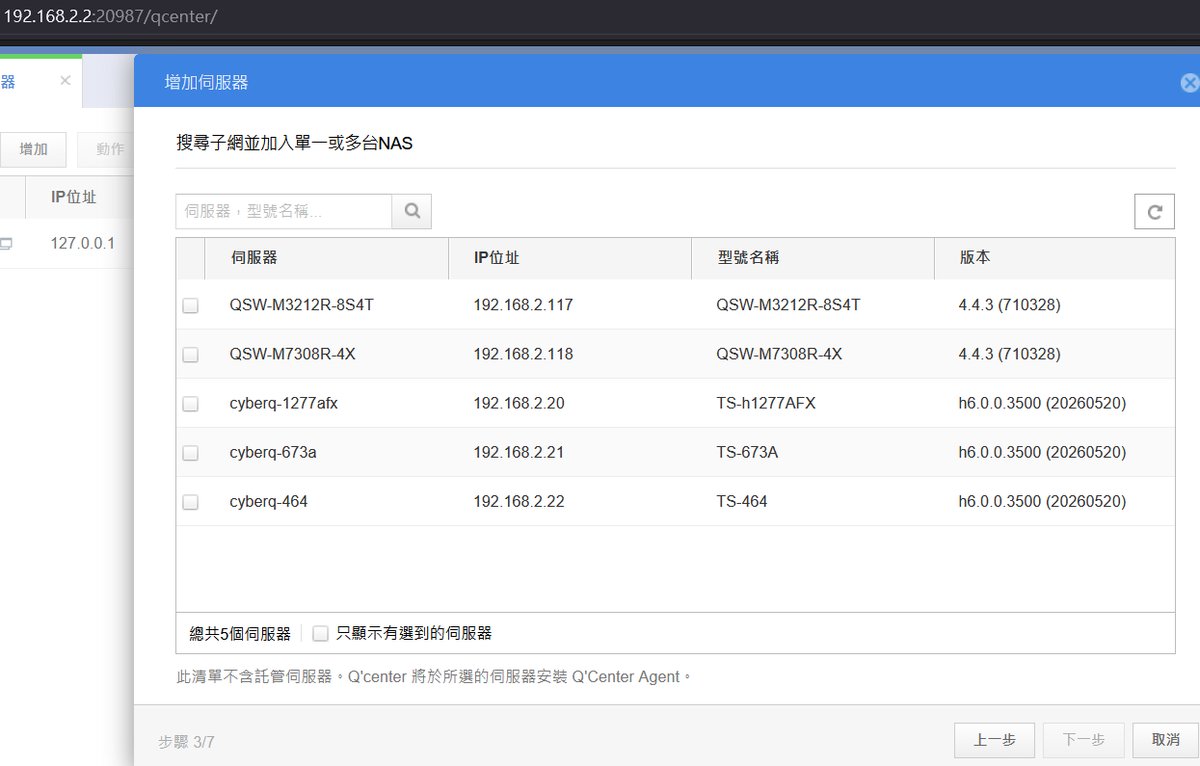
點選左側選單的伺服器並選擇增加,系統會彈出引導視窗。平台提供了非常有彈性的加入方式,包含搜尋子網段、輸入特定主機名稱、透過雲端帳號新增、匯入檔案,或是針對位於路由器後方的裝置進行設定。在相同的區域網路環境下,最快的方式是直接選擇搜尋子網並加入單一或多台 NAS,並指定正確的網段,詳細的選項畫面可以參考下圖。
掃描並篩選區網裝置
執行網段掃描後,系統會列出該區網內所有相符的威聯通裝置。有趣的是,除了標準的 NAS 之外,連同網段內的智慧網管交換器也會一併被偵測出來。此時我們可以明確看到網段內還未受管的 NAS,例如 cyberq-1277afx、cyberq-673a 與 cyberq-464,這時系統也會顯示它們目前的韌體版本。此搜尋結果列表可以參考下圖。
驗證權限與安全傳輸
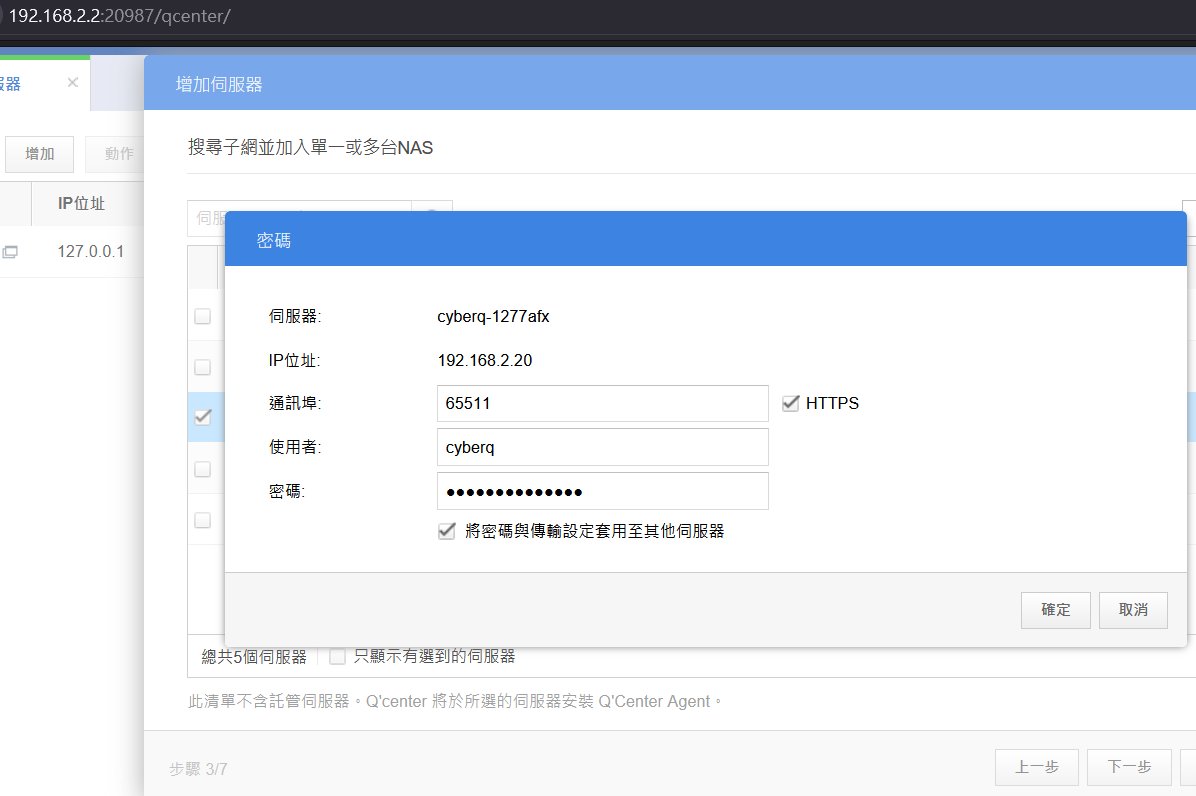
勾選想要納入管理的 NAS 後點選下一步,系統會要求輸入該裝置的系統管理員帳號與密碼。為了確保資料傳輸的安全,強烈建議勾選 HTTPS 進行加密通訊。如果這些 NAS 採用相同的管理密碼,也可以勾選將密碼與傳輸設定套用至其他伺服器,加速驗證流程。密碼輸入與安全性設定畫面可以參考下圖。
確認清單與安裝 Agent
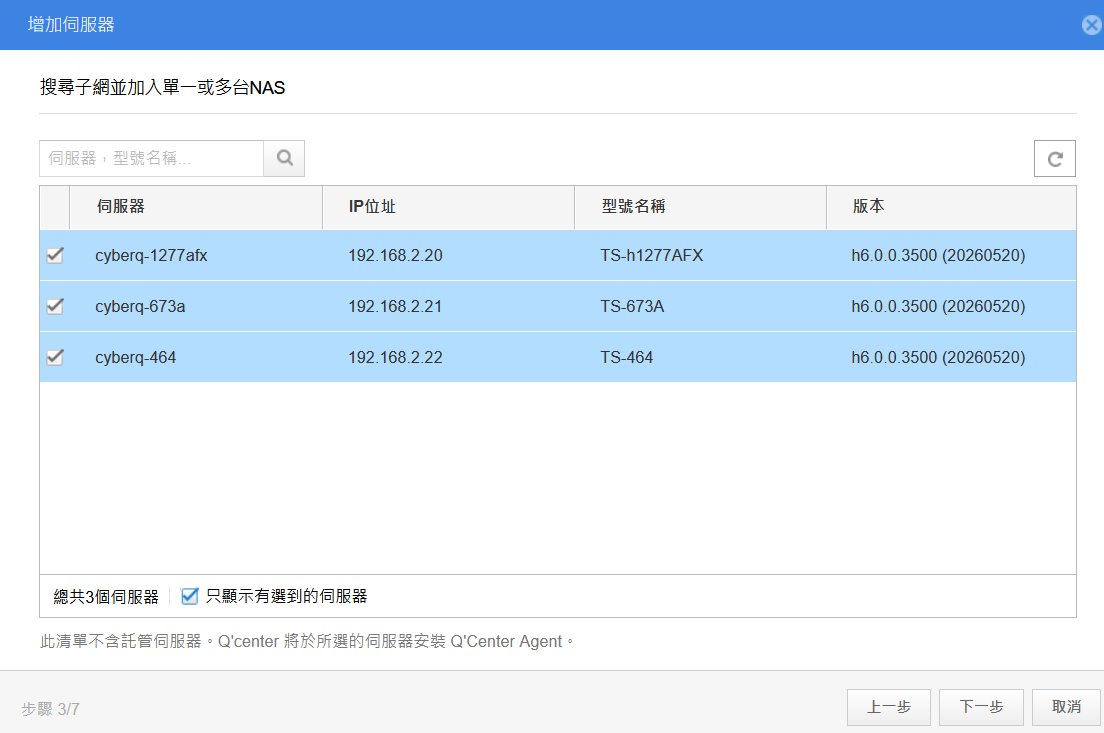
通過驗證後,系統會再次顯示最終決定納入託管的伺服器清單。確認無誤後,Q’center 將會自動在這些選定的 NAS 上安裝代理程式,以便後續能持續收集詳細的系統資料。這個確認步驟的畫面可以參考下圖。
設定全域通知條件
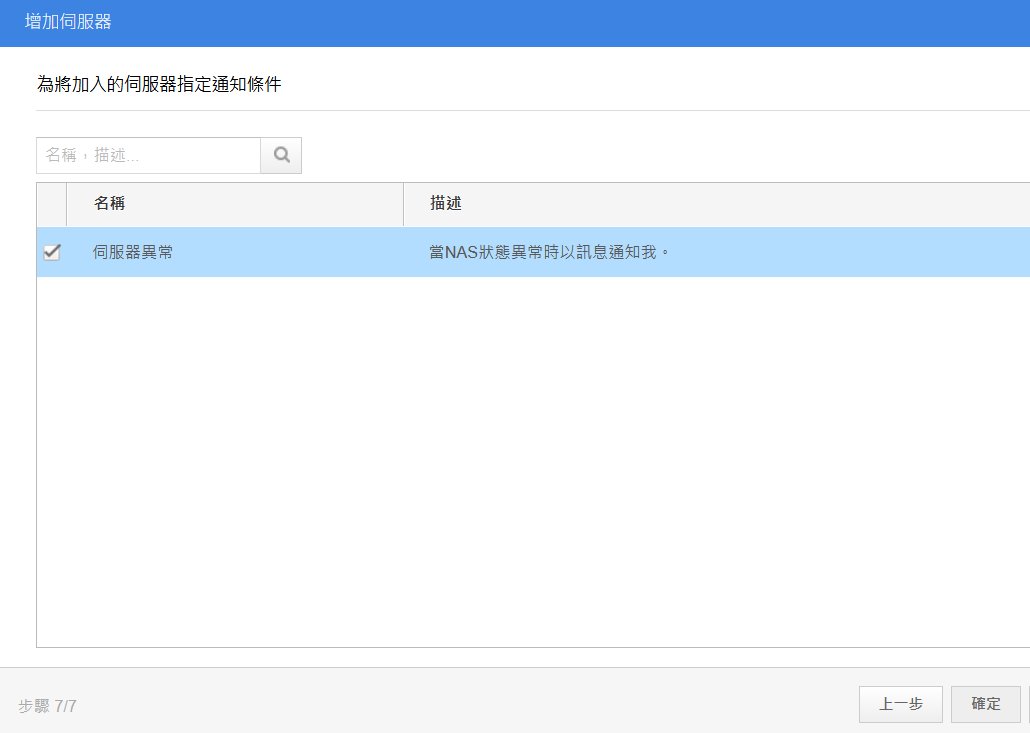
在加入流程的最後一步,系統會要求為新加入的伺服器指定通知條件。例如直接勾選預設的伺服器異常規則,當未來任何一台 NAS 狀態出現異常時,主控台就會在第一時間發出訊息通知管理者,防範潛在的資安與硬體風險於未然。通知設定畫面可以參考下圖。
實現集中化監控:全局綜觀與精細化報告
成功將所有設備導入後,Q’center 的強大優勢便會完全展現。
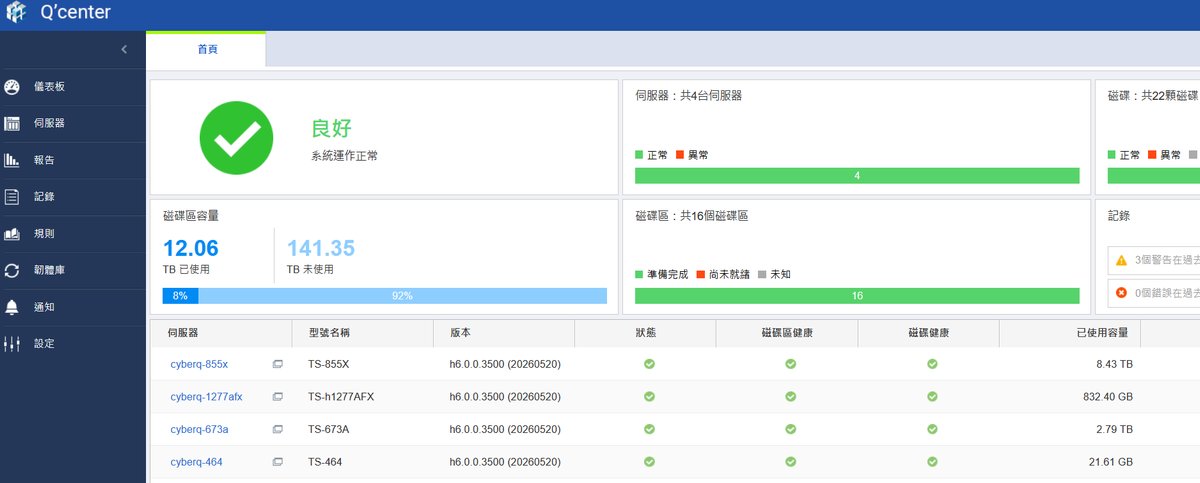
重新回到首頁儀表板,原本孤單的單機畫面此時已經轉變為高效率的全局監控中心。畫面上清楚顯示目前共有 4 台伺服器在線,整體健康狀態為良好。更重要的資產管理資訊如磁碟區容量也進行了自動加總,直觀地呈現出目前已使用 12.06 TB、未使用 141.35 TB,讓 IT 主管在進行年度預算規劃與容量擴充評估時,擁有最真實的資料支持。全面託管後的儀表板狀態可以參考下圖。
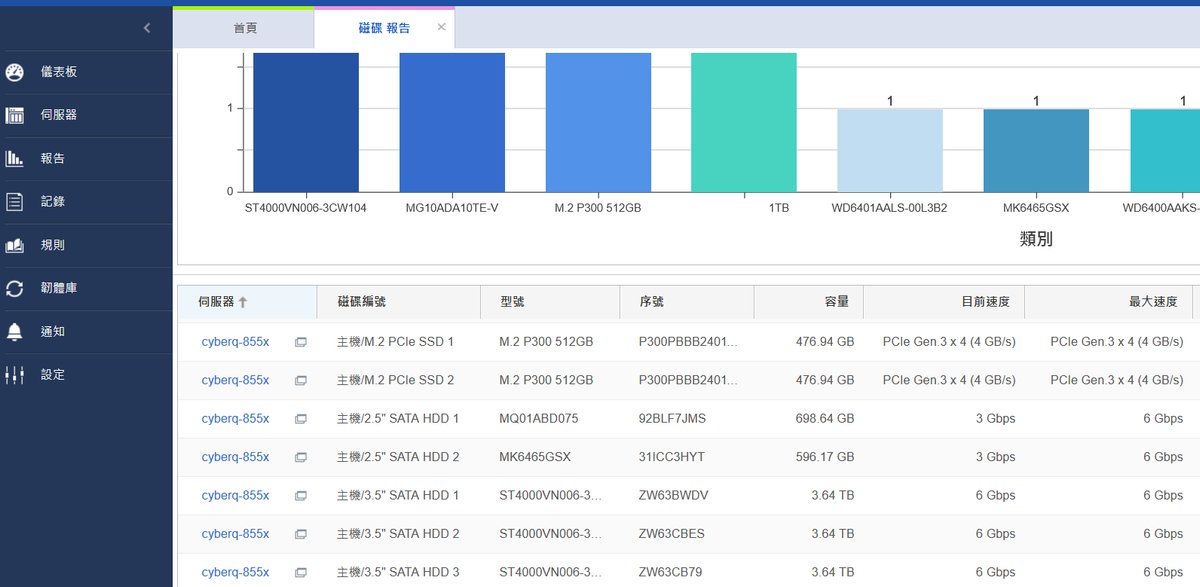
除了宏觀的儀表板,點選左側的報告功能更能進行深度維運管理。以磁碟報告為例,系統會以清晰的長條圖呈現不同硬碟型號的分布數量,並在下方以精細的表格列出每台 NAS 內部各個插槽的硬碟細節。
這些細節包含了磁碟編號、精確型號、序號、實際容量,以及當前的連線速度與最大支援速度。這項功能讓管理者不用翻閱當初的採購清單,也不用逐一台台登入檢查,就能掌握每顆硬碟的健康與效能表現,對於日常排障與預防性汰換硬碟非常有幫助。詳細的磁碟報告與效能資料畫面可以參考下圖。
CyberQ 認為,透過 Q’center 的集中化管理,原本繁瑣的多台 NAS 維運工作變得有條不紊。無論是資安合規檢查、韌體批次更新,還是硬體容量監控,都能在同一個網頁視窗中輕鬆完成,是企業 IT 佈署中還算方便的集中化管理工具。