

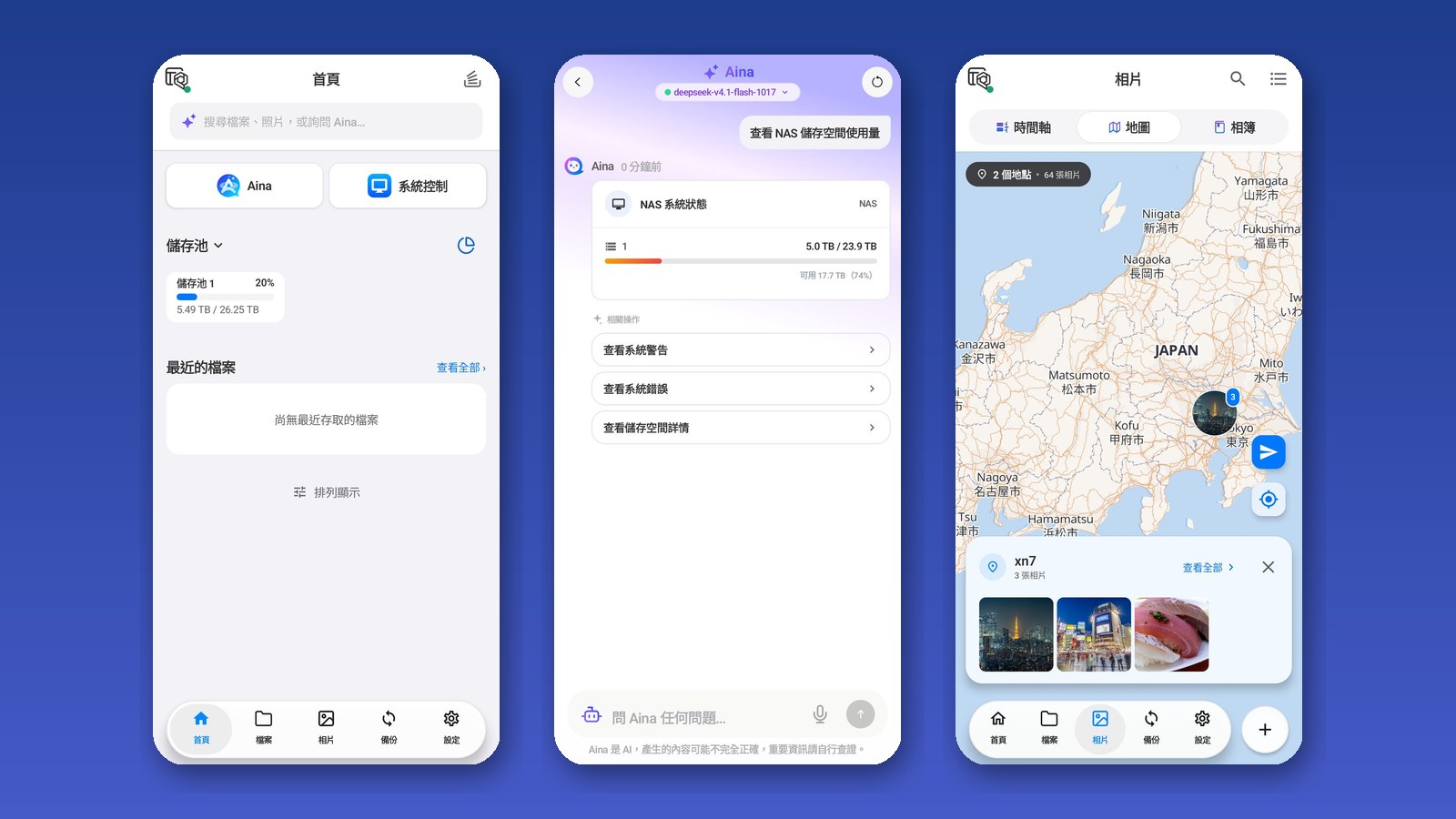
QNAP 日前發布 QuONE 行動助手 App 的新聞稿,主打用 AI 助理 Aina 以對話方式管理 NAS,同時把照片、檔案、備份與系統監控整合進一個 App。目前推出的是 Android Beta 版,iOS 版尚未推出。新聞稿另外強調,Aina 採用單一會話機制(Session-based),確保輸入資料不會留存於行動裝置上。
CyberQ 下載測試官網提供的 Android APK,接上一台已安裝 QuAgent 的 TVS-h877AX,把新聞稿列的功能逐項試過一輪,並側錄 App 的網路流量、檢查手機端儲存的資料。
CyberQ 實測心得是大部分功能都能用,Aina 查詢 NAS 上的資料準確,刪除帳號這類高風險操作也有確認機制。
測試環境
| 項目 | 版本或設定 |
|---|---|
| App | QuONE 0.9.0.1110(Build 2026.11.10),官網下載的 APK |
| 手機端 | Android 14 容器(redroid),1080×2400 直式畫面 |
| NAS | TVS-h877AX,QuTS hero h6.1.0.3656 |
| AI 相關套件 | QuAgent 1.0.0.1893 Beta、AI Service Center 1.0.0.842 |
| 模型 | 自架 OpenAI 相容端點上的 DeepSeek V4.1 Flash(地端執行) |
| 相片套件 | QuMagie 2.10.2(測試中由 App 遠端安裝) |
QuAgent 的模型接在我們自架的地端端點,Aina 的對話內容確實只在我們辦公室的區網內流動。若讀者在 AI Service Center 選用雲端模型,資料流向會不同。
QuONE 的 APK 約 160 MB,宣告的權限有 20 項,包括相機、粗略位置、生物辨識,以及管理所有檔案。最低支援 Android 8.0(API 26)。App 內含 Firebase 推播元件與 Mapbox 地圖元件。
首次啟動與登入 SSL 預設沒有勾
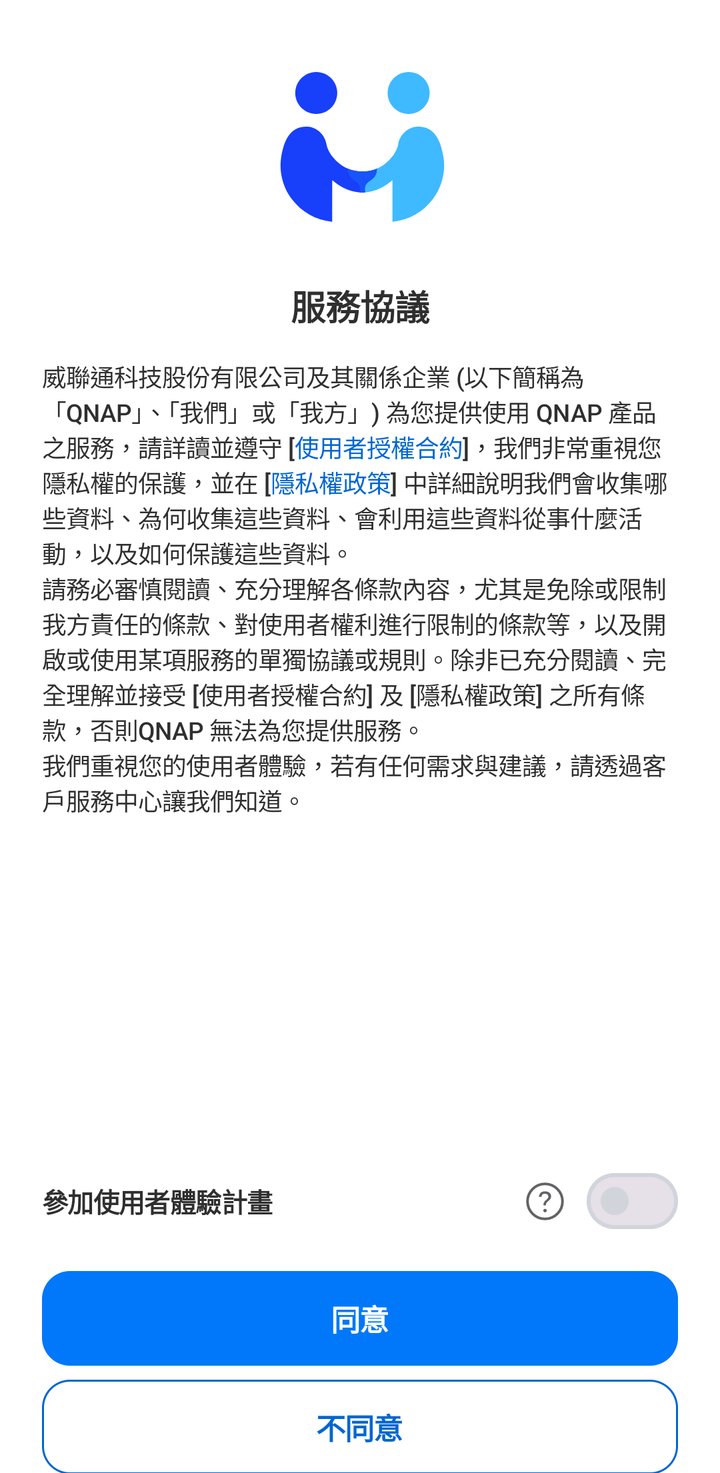
第一次開啟會先看到服務協議。協議下方有「參加使用者體驗計畫」的開關,預設是關閉的。按說明頁的描述,這項計畫會透過 myQNAPcloud 服務,依據登入統計資料改善連線品質。
接著選擇連線方式,可以登入 myQNAPcloud、掃描 NAS 上的 QR Code,或手動輸入 IP 位址。App 也會自動掃描區域網路上的 NAS。
登入頁有一個「SSL 加密連線」的勾選框,預設是沒有勾的。這是 QTS 網頁登入介面長年沿用的做法,並不是 QuONE 的問題。但是,CyberQ 建議這邊把它勾起來,勾選 SSL 後,第一次連線你的 NAS,會跳出「不受信任的憑證」提示(NAS 預設是自簽憑證),按繼續後 App 會記住這張憑證,之後網路傳輸就走有加密的 HTTPS。
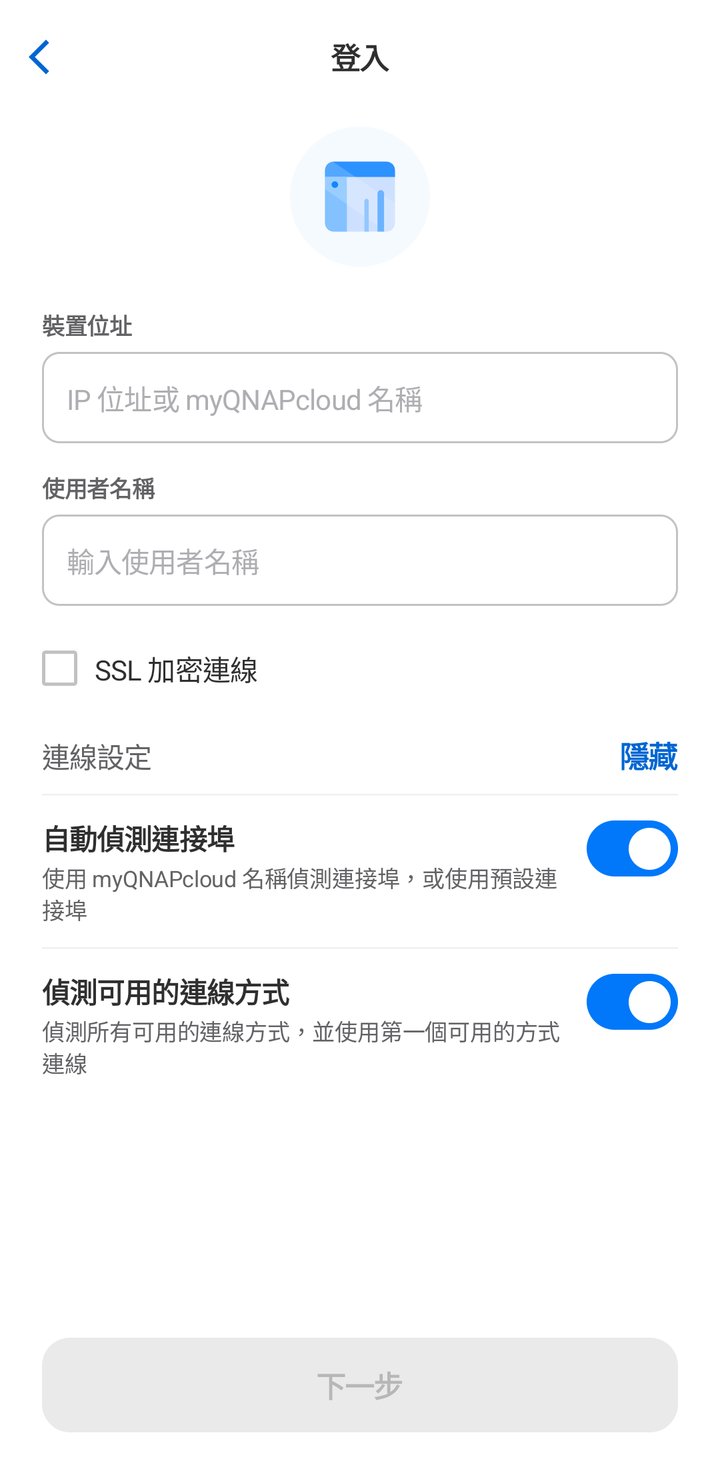
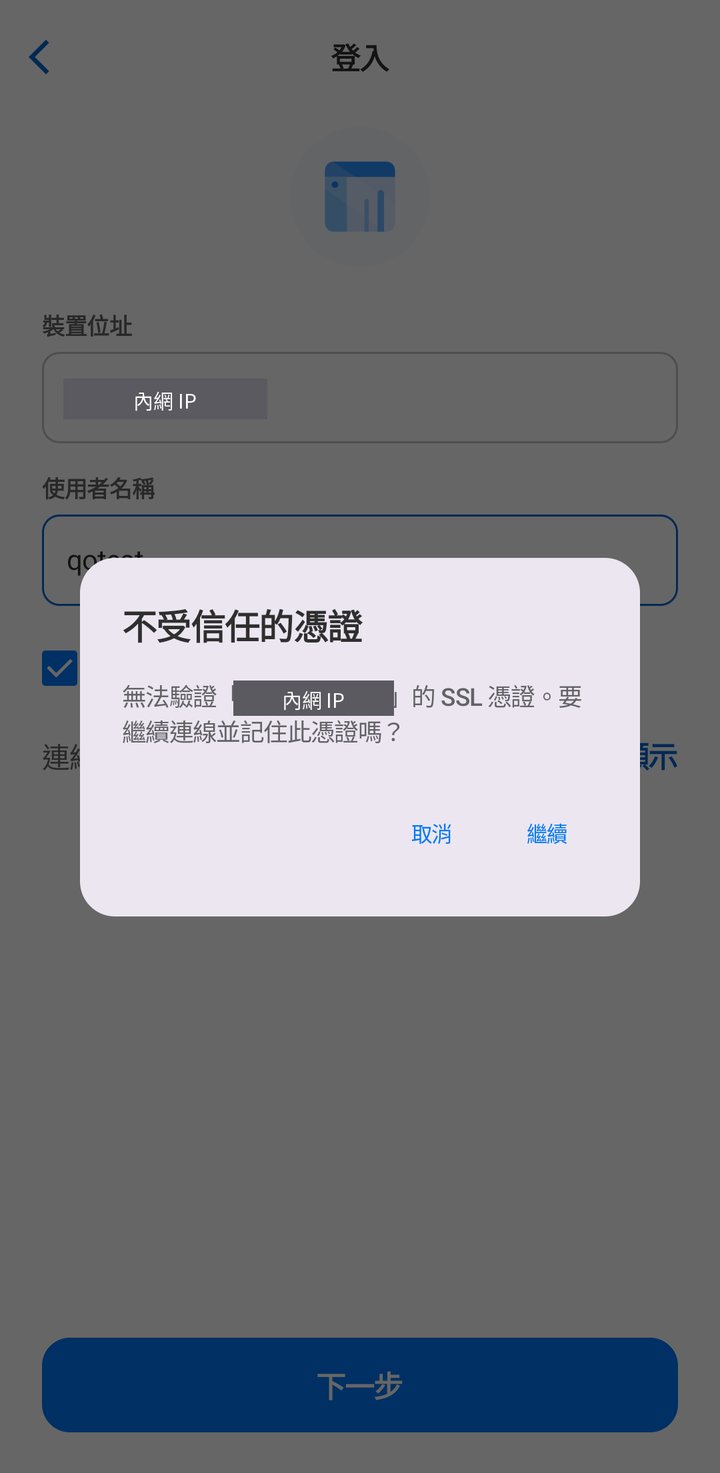
另外,連線設定裡的「偵測可用的連線方式」預設開啟。CyberQ 側錄流量,會看到 App 會依序試探 NAS 的各條連線路徑,包括辦公室的公網 IP 加 8080 埠(共 28 次連線嘗試)。本次測試的路由器沒有轉發這個埠,所以都只有連線請求、沒有任何回應,也沒有資料送出。
首頁與系統控制
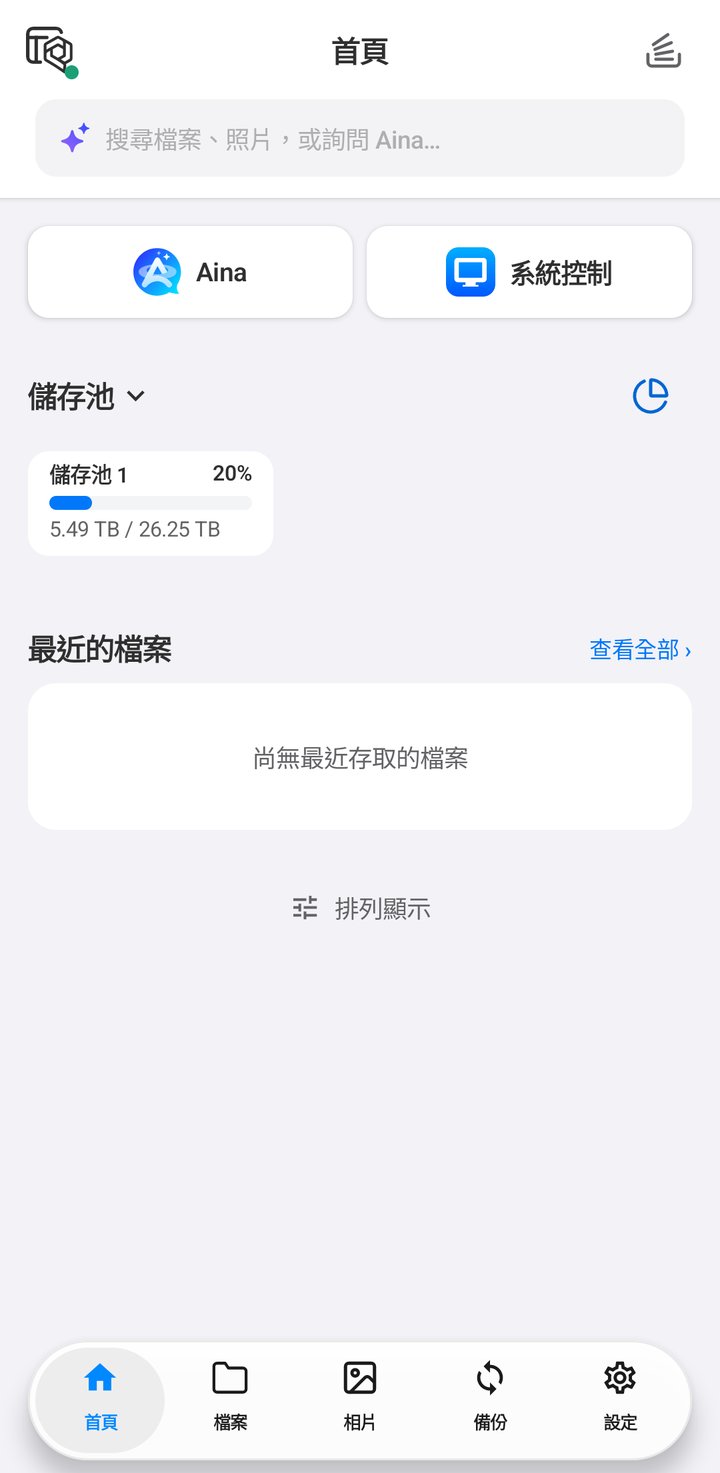
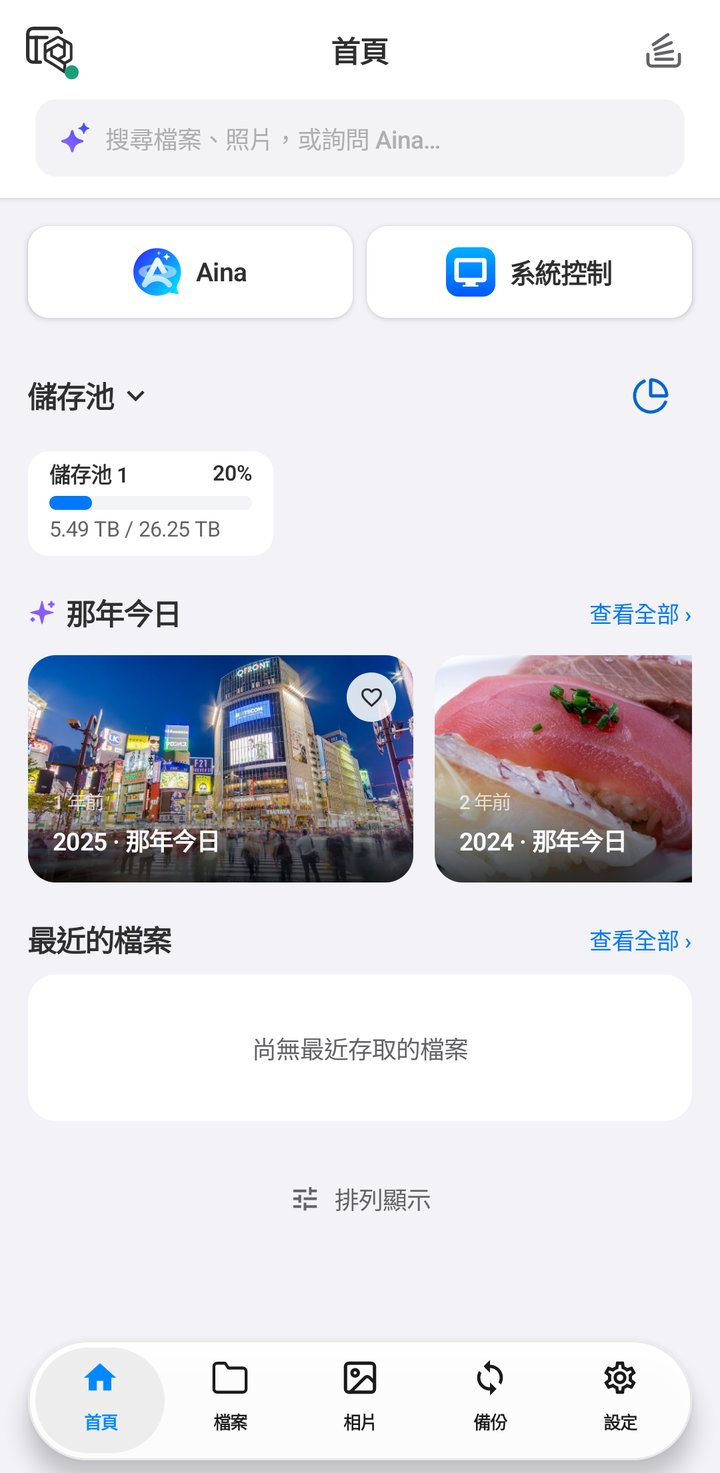
登入管理員帳號後,首頁上方是 Aina 與「系統控制」兩個入口,下面是儲存池使用量、「那年今日」照片回憶與最近檔案。
「系統控制」集中了系統與硬碟健康狀態、開機時間、CPU(含溫度與各核心使用率)、記憶體、儲存空間、各網路埠即時流量、最近事件、風扇轉速,以及重新啟動、關機、尋找裝置等電源操作。最下方的裝置資訊會顯示伺服器名稱、型號、韌體版本與溫度,序號只顯示前後幾碼。
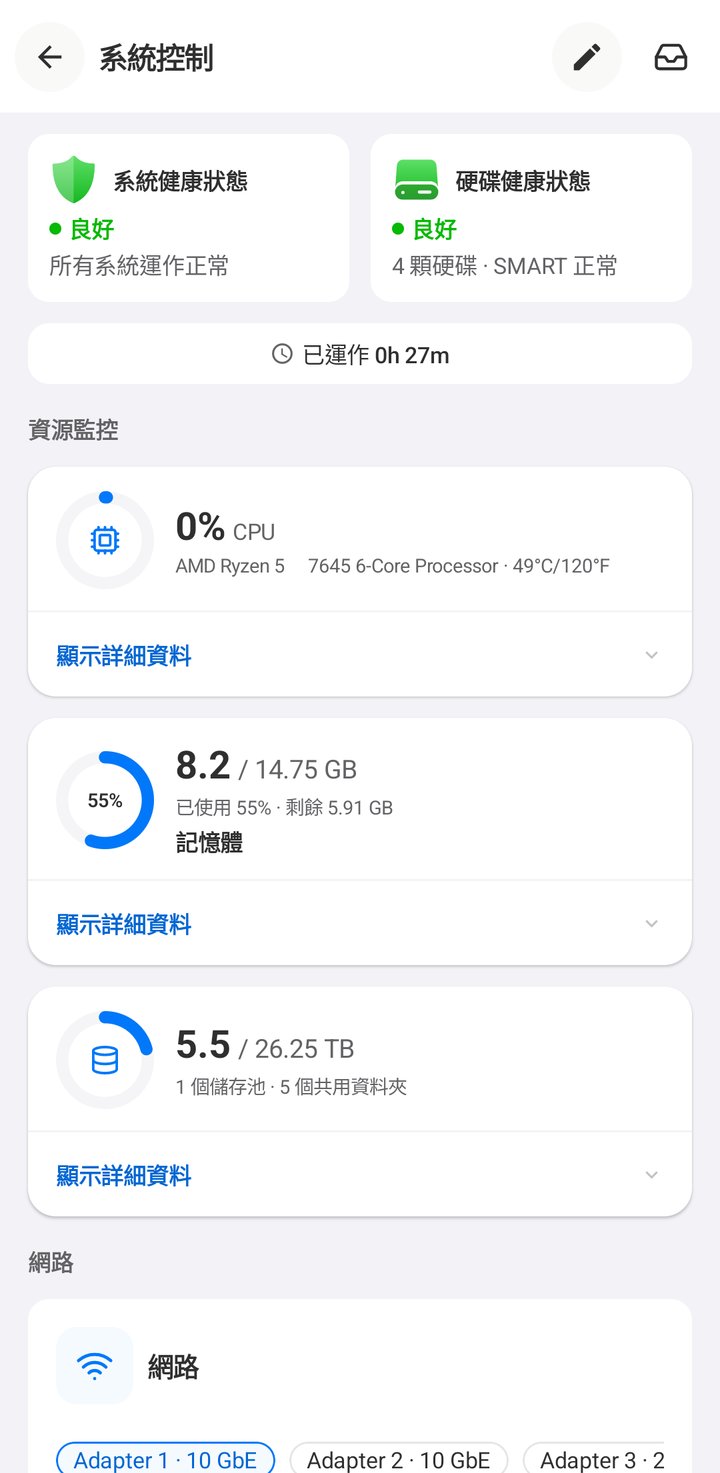
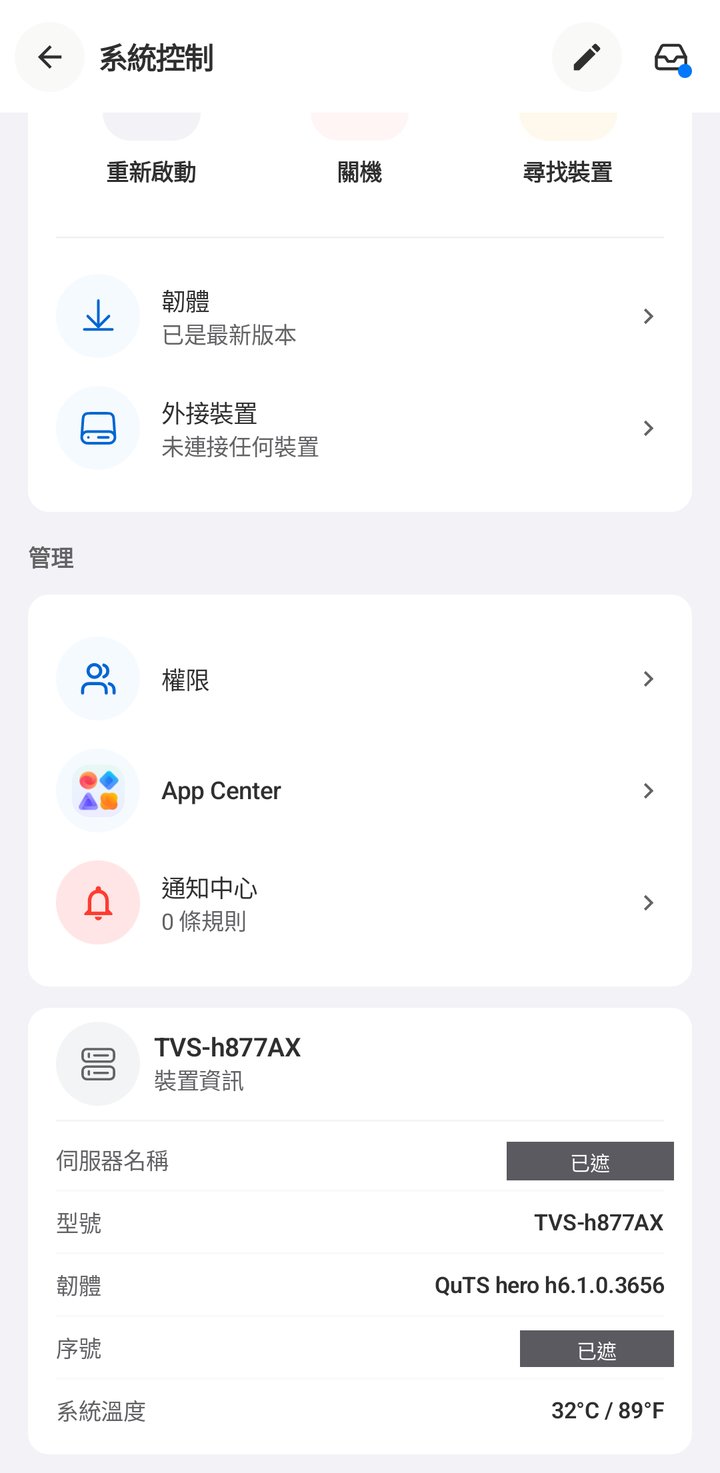
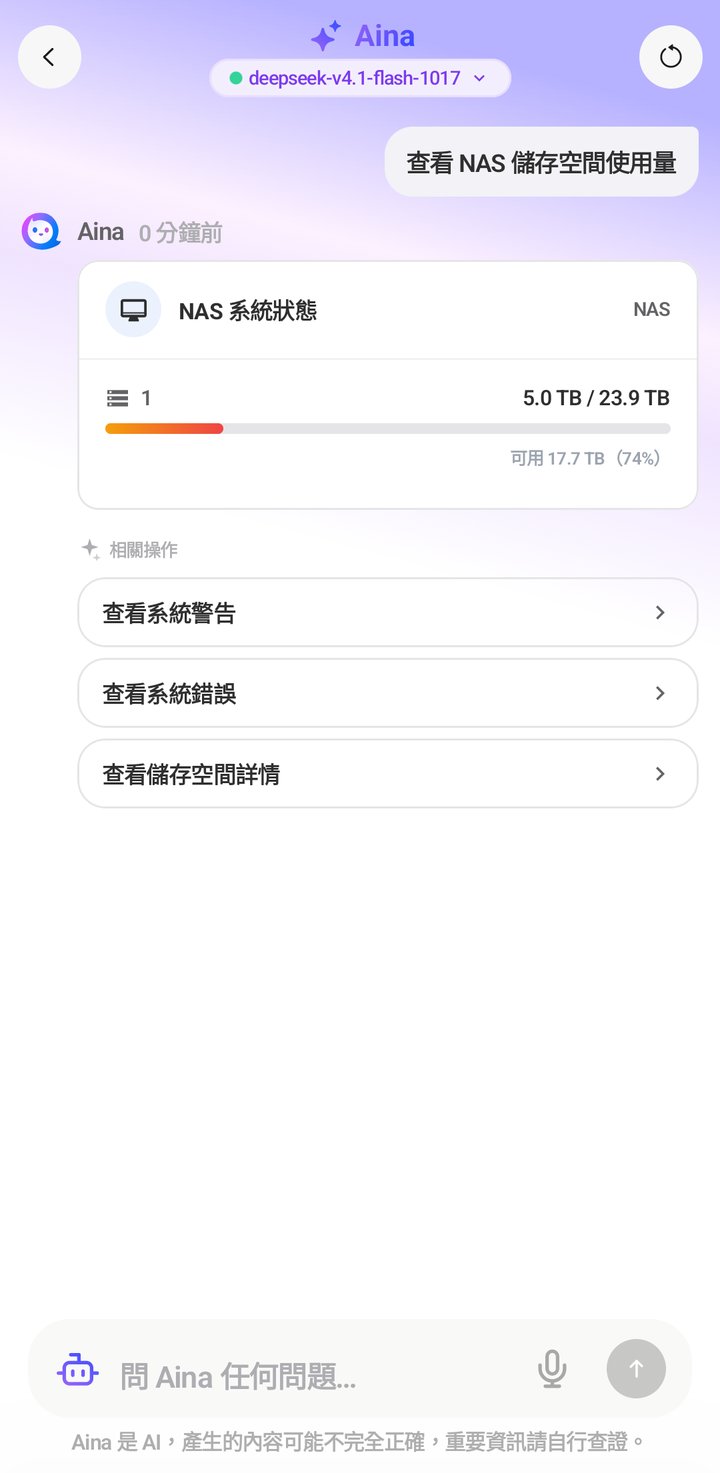
CyberQ 用 SSH 對照實際數值,開機時間、系統溫度、四顆硬碟的 SMART 狀態都一致。畫面顯示不一致的地方只有一處,也就是容量的單位,同一個儲存池,首頁顯示「5.49 TB / 26.25 TB」,Aina 的狀態卡卻顯示「5.0 TB / 23.9 TB」。換算後,前者是十進位 TB,後者其實是 TiB 卻標成 TB,只是計算口徑不同。
「權限」頁可以瀏覽本機與網域使用者、群組與共用資料夾,但只能檢視,不能在這裡修改。要新增或刪除使用者,得透過 Aina。
Aina 查詢準確,寫入有防呆
第一次開啟 Aina 要先同意「QNAP 人工智慧條款」,必須把條款捲到最底下,「同意」按鈕才能按。畫面上方的模型選單,顯示的是 NAS 端 AI Service Center 指定給 QuAgent 的模型,所以 Aina 實際用哪個模型、資料送去哪裡,是由 NAS 管理員在 NAS 上決定的,不是 App 決定。
CyberQ 一共問了八個問題。從按下送出到畫面顯示完成,大約 6 到 21 秒。QuAgent 記錄的伺服器端處理時間是 5.1 到 17.3 秒,每題會經過 3 到 4 輪工具呼叫,累計輸入約 1.2 萬到 3 萬 token。
查詢類問題準確
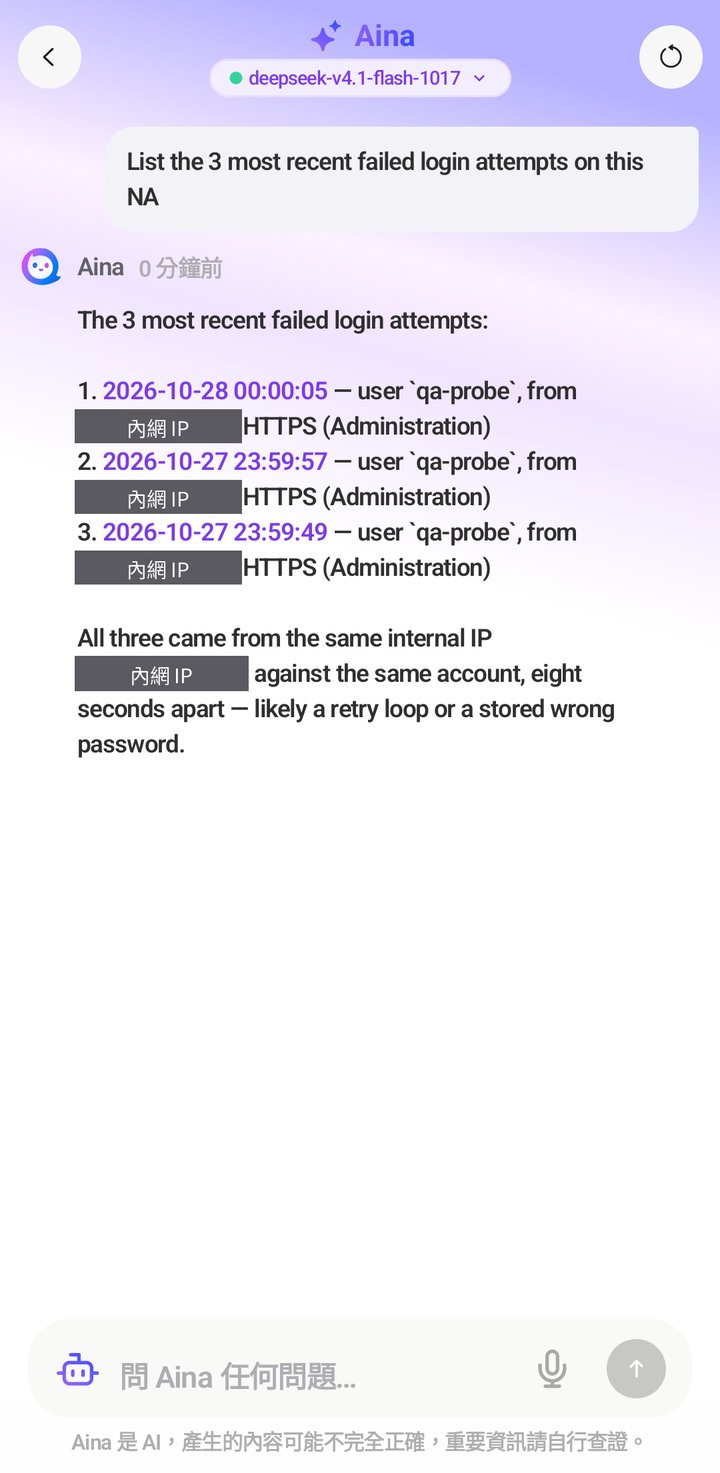
問「最近三筆登入失敗」,Aina 列出的時間、帳號、來源 IP 與連線方式,和 NAS 連線記錄逐筆比對全部正確(3/3)。問儲存空間與系統狀態,Aina 會直接回一張狀態卡。
建立使用者會開表單,不會直接執行
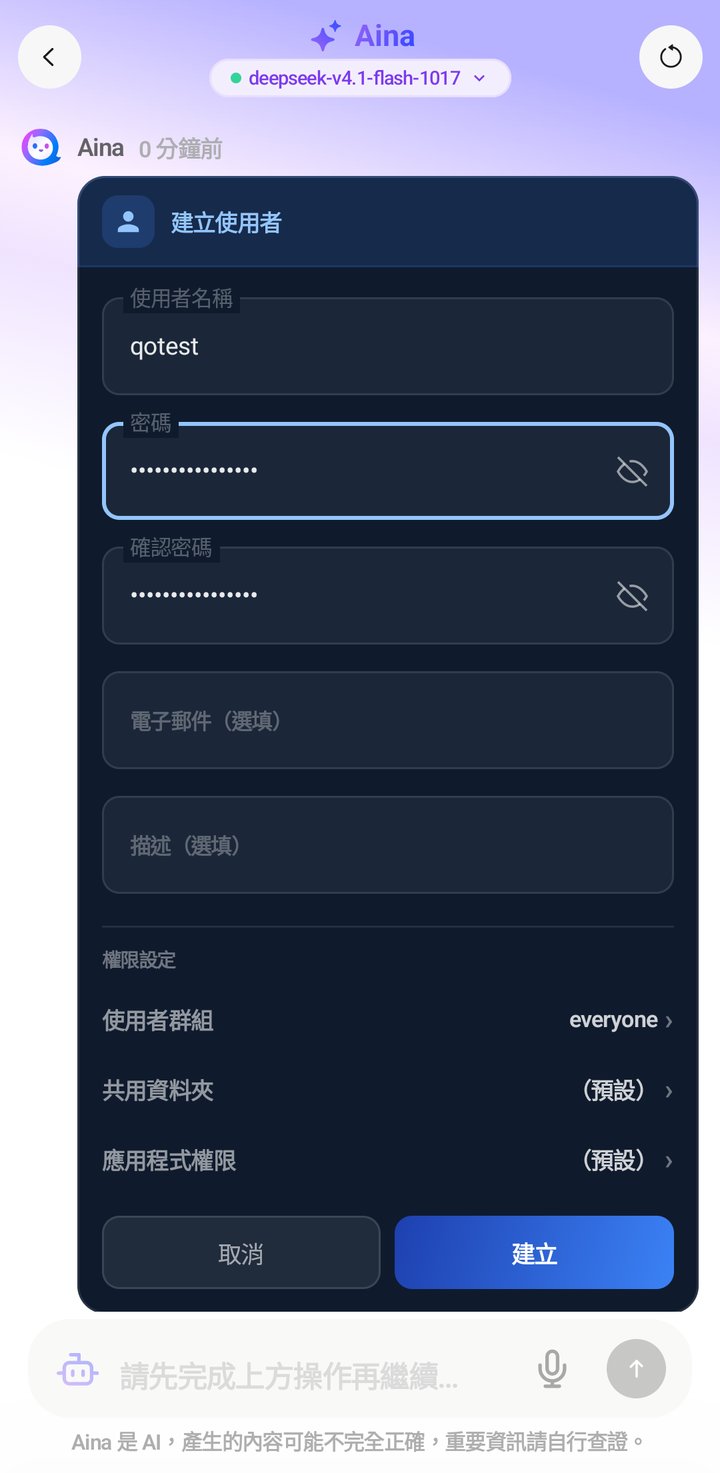
我們請 Aina「建立名為 qotest 的使用者,密碼是某某」。Aina 沒有直接建立帳號,而是開出一張預先填好使用者名稱的表單,密碼欄留空,要使用者自己在表單裡輸入,並可設定群組、共用資料夾與應用程式權限。這個設計是對的。但要注意,我們寫在提問句裡的密碼雖然沒有被帶進表單,但是那段文字已經送進模型,也留在對話紀錄中。請秉持使用 AI 服務的原則,不要在 Aina 的對話框裡輸入任何密碼。
刪除使用者有 60 秒確認
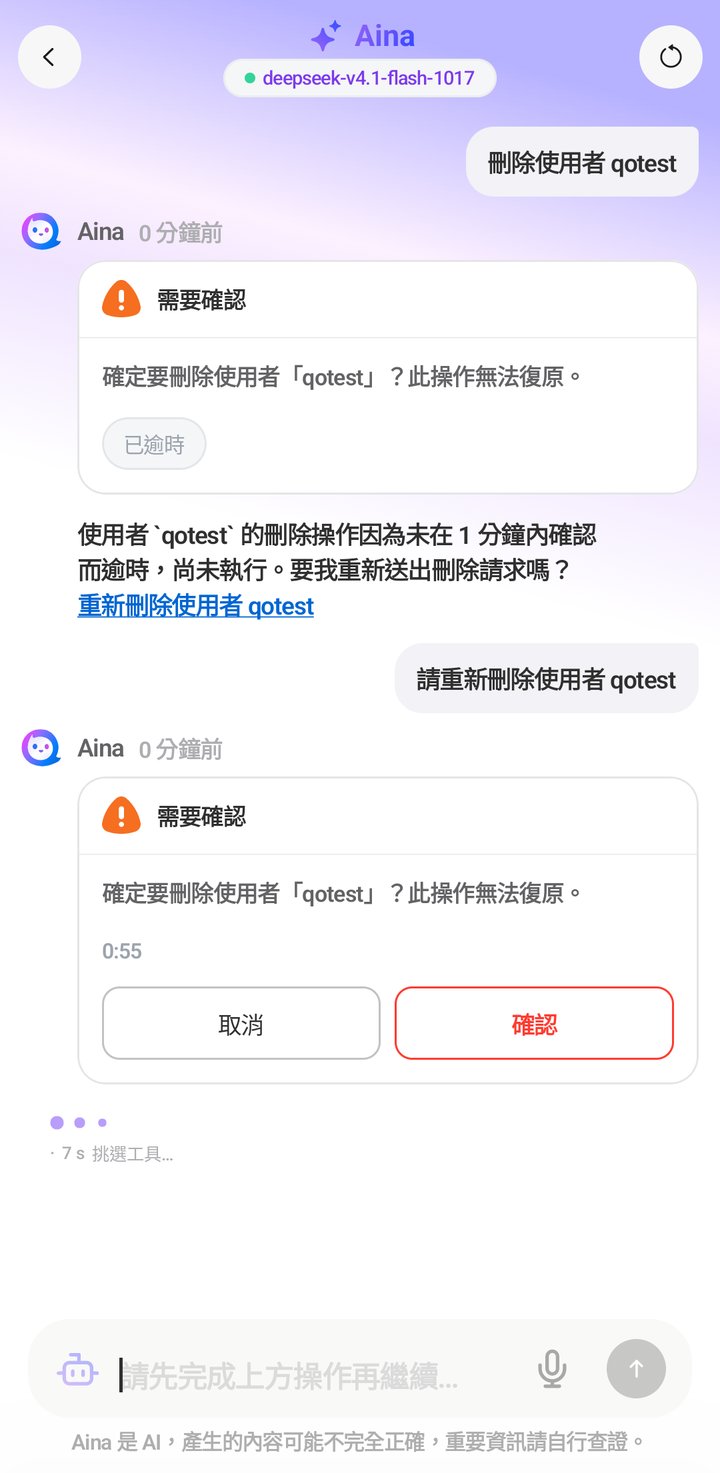
請 Aina 刪除 qotest 時,畫面跳出「需要確認」卡片並開始 60 秒倒數。第一次我們沒有按,時間到後顯示「已逾時」,帳號沒有被刪,重新要求後按下「確認」,帳號才被刪除,NAS 上也查得到結果。
找照片時,有時看檔名,有時看內容
按內建提示「尋找東京的照片」,Aina 用的是檔名搜尋,只找到檔名含 tokyo 的那張。另外兩張帶東京 GPS 座標的照片(澀谷街景、銀座壽司)沒有找到。改問「幫我找出有貓的照片」時,Aina 改用 QuMagie 的 AI 分類搜尋,正確找到貓的照片。
QuAgent 的記錄也解釋了 App 與 NAS 怎麼分工,QuONE 連上後會透過一條 WebSocket 通道,向 QuAgent 註冊 23 個「手機端工具」,例如建立使用者表單、顯示檔案搜尋結果、下載確認、電源操作確認、顯示儲存空間用量。Aina 的回答之所以能直接變成 App 裡的卡片與按鈕,就是靠這條通道。
一般使用者看不到 Aina
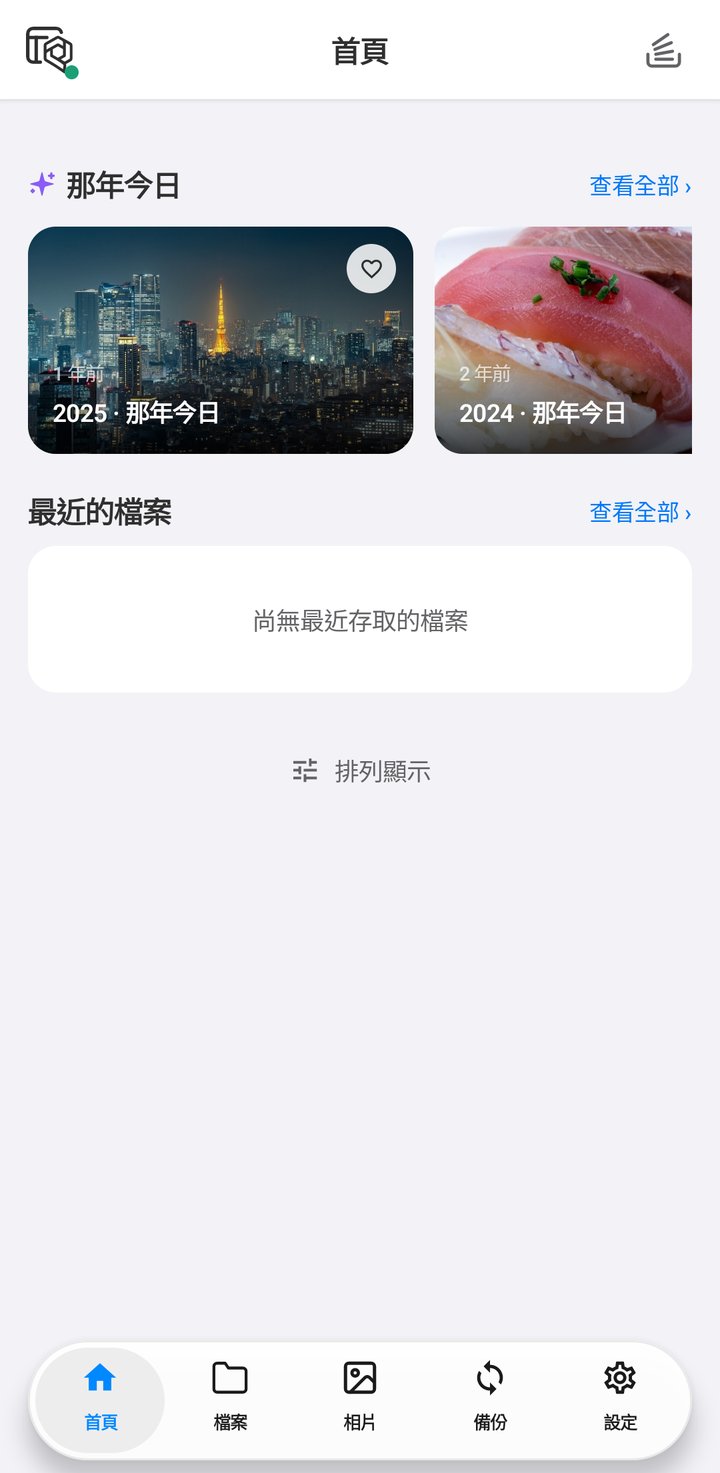
用一般使用者 qotest 登入時,首頁沒有 Aina 與系統控制入口,只剩照片回憶與最近檔案,管理功能整個被隱藏。
照片、檔案與備份
App 內可遠端安裝 QuMagie
「相片」分頁需要 NAS 安裝 QuMagie。我們的 NAS 原本沒裝,App 直接顯示「安裝 QuMagie」按鈕,按下後由 App 遠端安裝 2.10.2 版,接著引導設定內容來源資料夾,整個過程不必打開 NAS 網頁介面。
自動備份要「所有檔案存取權」
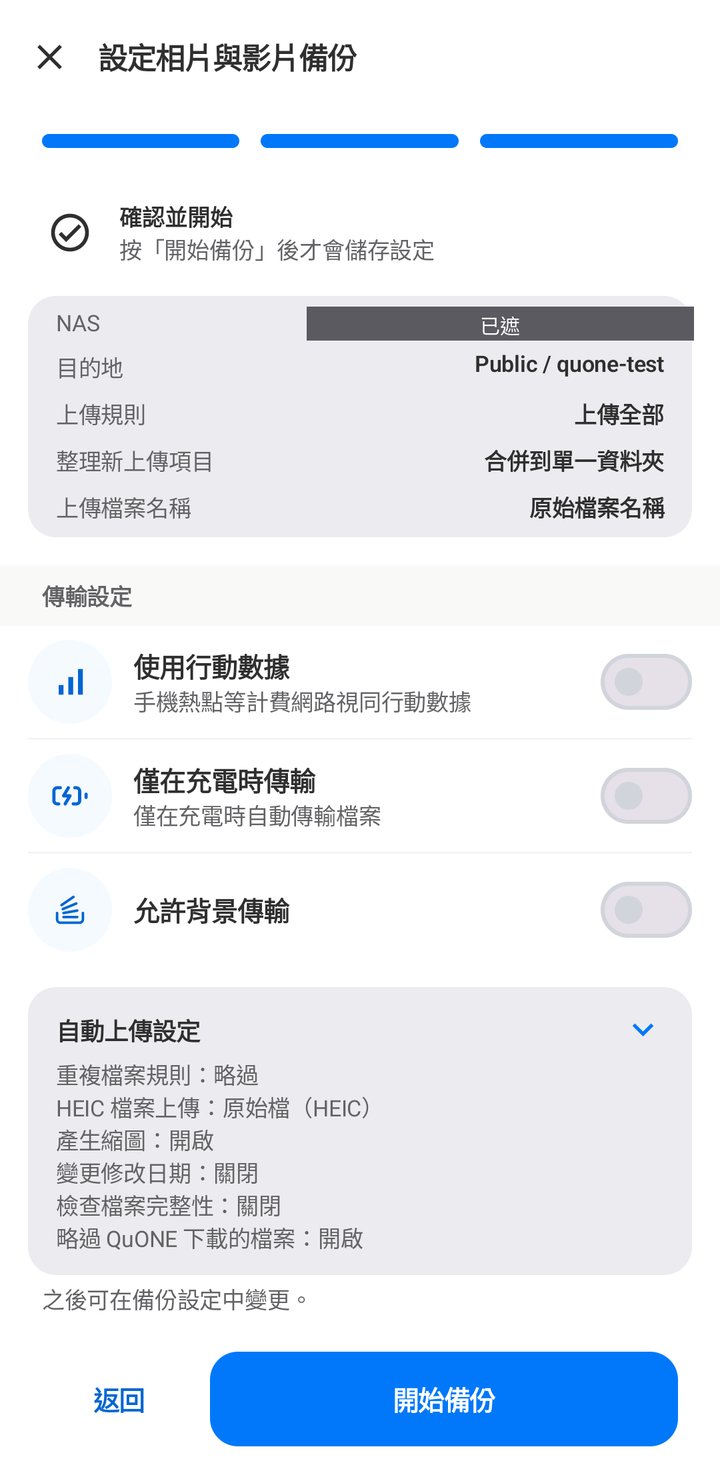
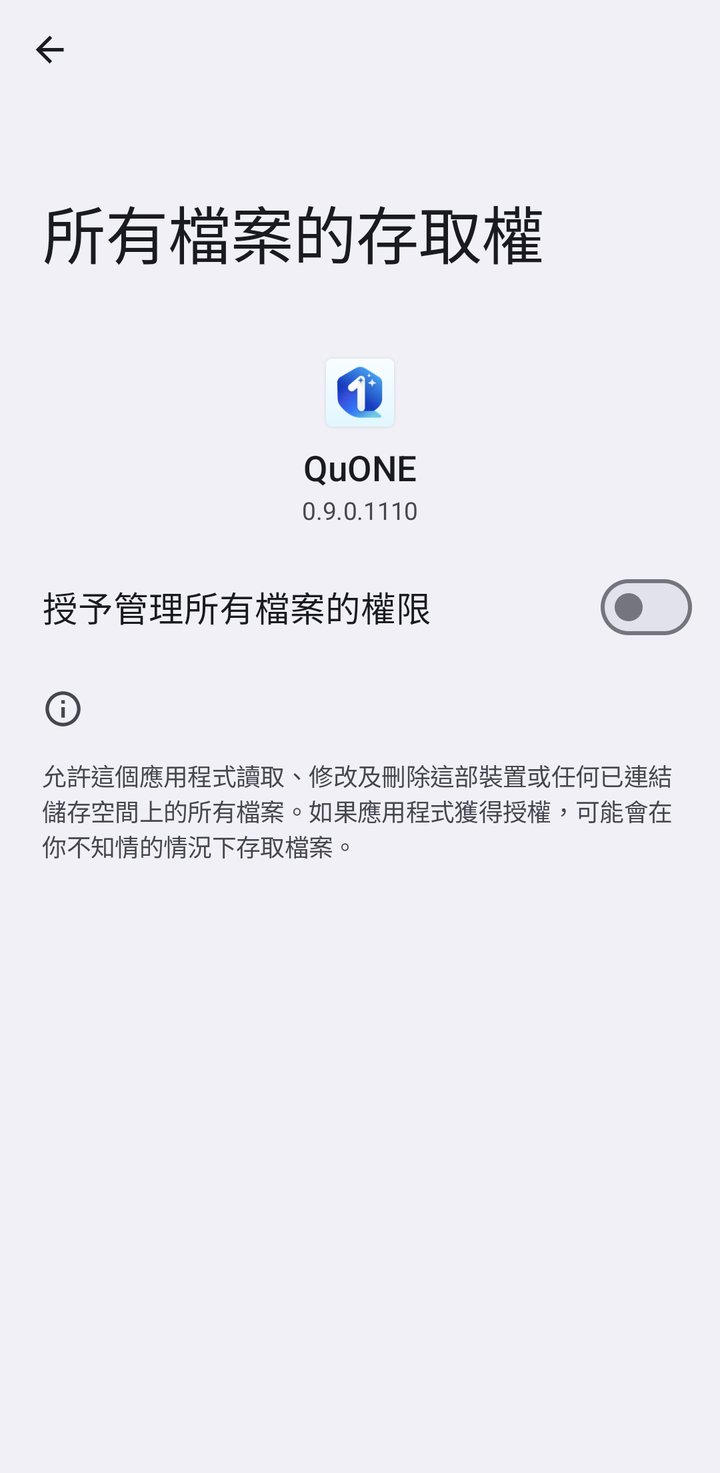
開啟「相片與影片備份」時,App 要求的是 Android 的「管理所有檔案」權限,而不是只限相片與影片的權限。設定流程分三步,選擇 NAS 目的地、選擇上傳規則(全部或部分、檔名、子資料夾分類),最後確認傳輸設定。
傳輸設定裡有「使用行動數據」,並註明手機熱點等計費網路視同行動數據,這就是新聞稿說的計量網路偵測。進階設定還有重複檔案規則、HEIC 處理與完整性檢查。這次測試放了 6 張測試照片,備份在 20 秒內完成,NAS 上的 6 個檔案與原檔的 MD5 全部一致。
那年今日、地圖、AI 分類都有作用
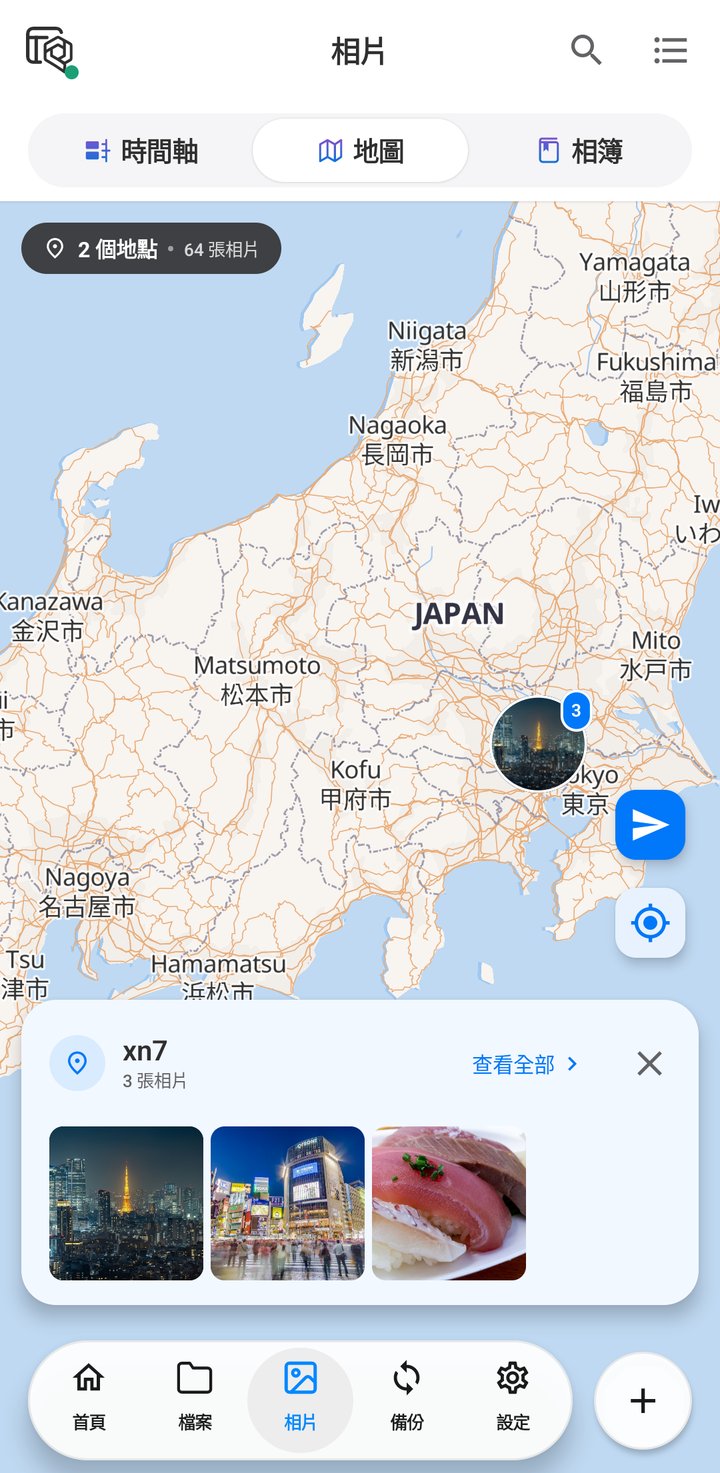
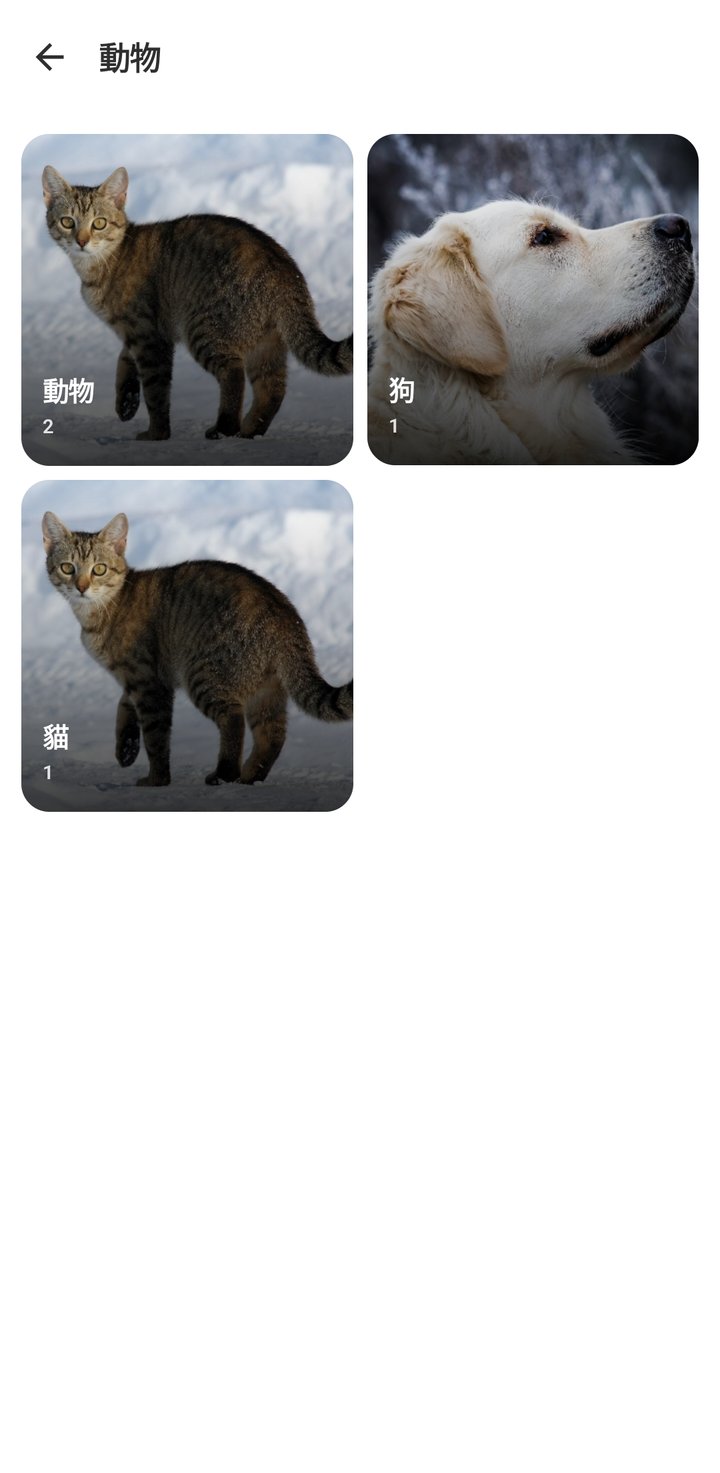
CyberQ 刻意把幾張測試照片的拍攝日期設在 2024 與 2025 年的 11 月 19 日,首頁的「那年今日」隨即出現「2025 那年今日」與「2024 那年今日」兩張卡片。地圖檢視依 GPS 正確把三張東京照片聚成一群,但地點名稱顯示成「xn7」,這是 GeoHash 編碼,沒有轉成地名。AI 分類把貓與黃金獵犬分別歸到「貓」與「狗」,建築類只認出一座塔(東京鐵塔與台北 101 只歸入一張)。
分享連結的密碼保護有效
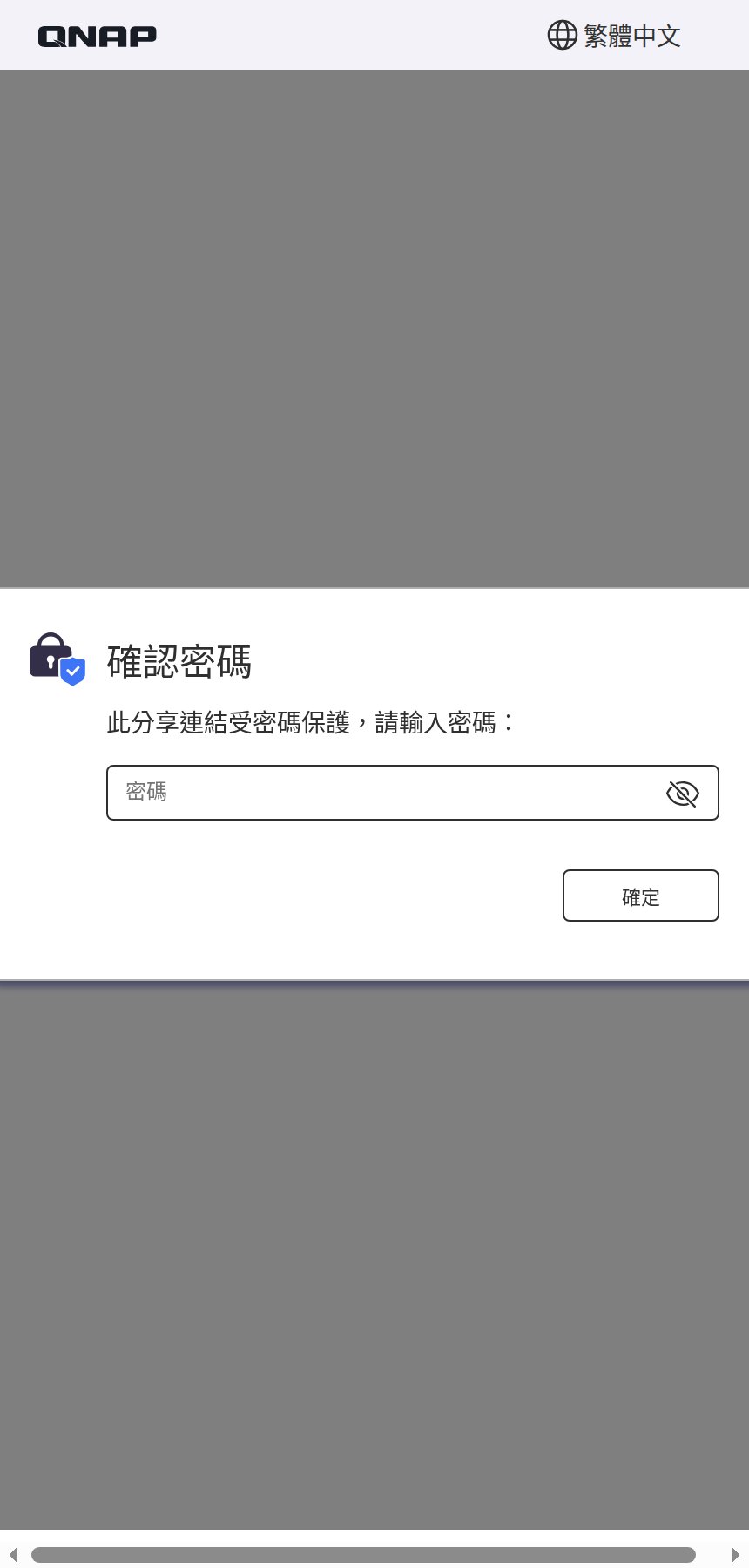
檔案頁支援麵包屑導覽,可對檔案改名、移動、壓縮、加密、刪除與分享。建立分享連結時,SSL 預設開啟(這裡反而是預設加密),密碼保護預設關閉,有效期限預設「永久」。我們開啟密碼保護後建立連結,在沒有密碼的情況下開啟,只看到「確認密碼」頁,拿不到檔案。在 App 中刪除連結後,再開同一網址,伺服器回應連結不存在,這樣確實是有保護到。
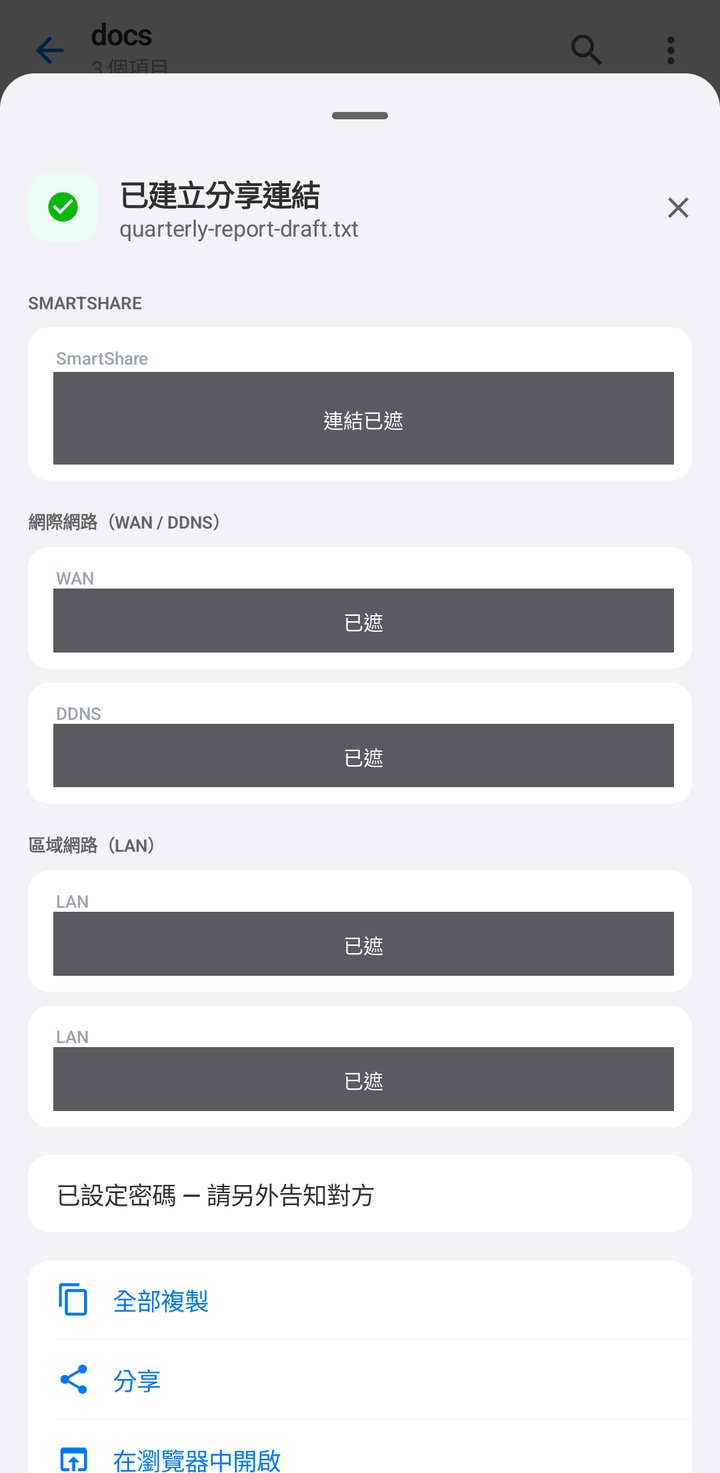
要提醒的是,建立後的畫面會同時列出 SmartShare、WAN IP、DDNS 與所有區網 IP 的網址。按「全部複製」轉貼給別人,等於把 NAS 的公網 IP 與 DDNS 名稱一起交出去。分享前最好只挑需要的那一條。
App 連到了哪些外部主機
整段測試中,CyberQ 側錄到 QuONE 連線的外部主機如下(依 TLS 的 SNI 欄位整理):
| 主機 | 時機 | 推測用途 |
|---|---|---|
| update.qnap.com、download.qnap.com | 啟動時 | App 與韌體版本檢查 |
| edge.myqnapcloud.io | 啟動時 | myQNAPcloud 服務 |
| edge.api.myqnapcloud.cn | 啟動時 | myQNAPcloud 端點 |
| config.mapbox.com、api.mapbox.com | 啟動時、開啟地圖時 | Mapbox 地圖設定 |
| tileserver.api.myqnapcloud.com、static.myqnapcloud.com | 開啟地圖時 | QNAP 自己的地圖圖磚服務 |
CyberQ 觀察,使用者體驗計畫維持關閉時,沒有看到 App 內建的分析端點 analytics.myqnapcloud.io 被連線,這和設定一致。至於 Aina 的對話,因為模型在地端,本次沒有看到任何對話相關的外部連線。
新聞稿宣稱與實測對照
| 新聞稿宣稱 | 實測結果 |
|---|---|
| 對話式管理介面,可執行自然語言管理指令 | 成立。查詢準確,建立與刪除使用者可完成,刪除有 60 秒確認 |
| 智慧安裝 Optimal 模式 | 成立。 |
| 那年今日、背景備份與容量監控 | 成立。備份 6/6 檔案與原檔一致 |
| 最近檔案快捷動作、左滑、切換連線裝置 | 成立。切換連線可用 |
| 時間軸、地圖與智慧相簿 | 成立。地圖地名顯示為 GeoHash 編碼 |
| AI 分類與人臉辨識 | AI 分類成立 |
| 麵包屑導覽、團隊資料夾、密碼保護分享連結 | 成立,麵包屑與密碼保護(密碼保護經實際開啟驗證) |
| 即時追蹤 CPU、記憶體、儲存、溫度、網路流量 | 成立,不過首頁與 Aina 的容量單位不一致 |
| 計量網路偵測、自訂檔案衝突規則 | 成立,皆在傳輸與備份設定中 |
| 生物辨識解鎖與 2FA 管理 | 成立,生物辨識綁定 QNAP 帳號且需裝置硬體,2FA 需先在 NAS 網頁介面設定 |
採用手機 APP 管控 NAS 確實可行
QuONE 把過去分散在多個 QNAP 行動 App 的檔案、相片、備份與系統監控功能整合到一起,再加上能查記錄、建帳號、找照片的 Aina,對需要隨時看一眼 NAS 狀態的管理者來說相當實用。Aina 的查詢結果準確,刪除這類高風險操作有確認與逾時機制,一般使用者也看不到管理功能,這些基本的防護都有做到。
不過這仍是 Beta 版,實測發現的問題也很明確,答案顯示可以更完整、容量單位不一致、地圖地名是編碼,這些之後預期都會再改善。
如果現在就想試用,CyberQ 建議:
- 登入時一律勾選「SSL 加密連線」。
- 不要在 Aina 的對話中輸入任何密碼或機敏資料。
- 轉貼分享連結前,只挑需要的那一條網址,並開啟密碼保護、設定有效期限。
- 正式導入前,先用權限有限的測試帳號熟悉 Aina 的行為。
也希望 QNAP 在正式版把 SSL 改為預設勾選。
測試照片來源
截圖中出現的六張測試照片均取自 Wikimedia Commons,為了測試「那年今日」與地圖功能,我們改寫了照片的拍攝日期與 GPS 資訊,照片內容未經修改:
- 東京鐵塔:Tokyo Tower, Minato City,David Kernan,CC BY 4.0
- 澀谷十字路口:Tokyo Shibuya Scramble Crossing 2018-10-09,Benh LIEU SONG,CC BY-SA 2.0
- 握壽司:Nigiri Moriawase (Sushi Sei),Asok5,CC BY-SA 2.0
- 雪地上的貓:Felis catus-cat on snow,Von.grzanka,CC BY-SA 3.0
- 台北 101:Taipei Taiwan Taipei-101-Tower-01,CEphoto, Uwe Aranas,CC BY-SA 3.0
- 黃金獵犬:Dülmen, Hausdülmen, Golden Retriever,Dietmar Rabich,CC BY-SA 4.0