隨著智慧家居設備的普及,建構一個具備高隱私度且能整合跨品牌裝置的本地控制中心,已成為許多科技愛好者的首選。透過 QNAP NAS 內建的容器工作站,我們可以很簡單地架設一套開源智慧家庭核心系統,進而展開更多的應用和自動化。
CyberQ 實測 QNAP NAS 搭配 Home Assistant,以及智慧家電範例為日廠松下 Panasonic 的變頻冷暖空調、變頻除濕機等等,實作進行基礎系統部署、社群商店擴充,到實際串接智慧家電的完整流程,打造真正自主掌控的智慧家居智慧生活。
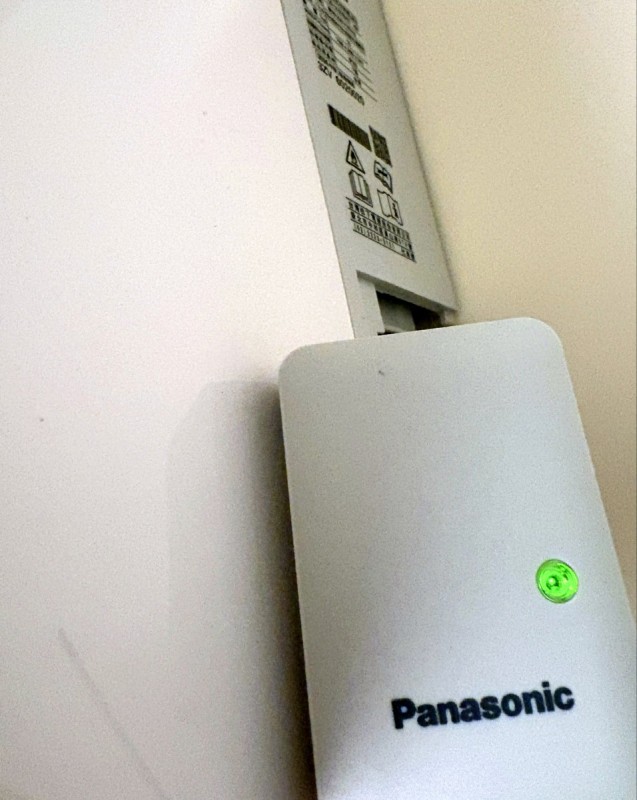
這個系統會需要有 IoT 聯網的家電與相關設施,以空調來說,如果不是內建 Wifi 模組的機種,就需要如圖這樣另外加裝一個 Wifi 模組,從 Panasonic 官方網站購買的話新台幣大概 850 元。其他機種或不同品牌的 Wifi 模組價位不同,建議是選購內建 Wifi 模組的機型是比較方便的,也是未來的趨勢。
透過 Container Station 建立 Home Assistant 應用程式
首先開啟 QNAP NAS 的 Container Station(容器工作站),並進入建立應用程式的介面,這整個設定流程可以參考這張畫面。在畫面中為此應用程式命名為 homeassistant,並利用簡潔的 YAML 程式碼進行 Docker Compose 部署,程式碼如下 :
version: ‘3.8’
services:
homeassistant:
container_name: homeassistant
image: homeassistant/home-assistant:stable
network_mode: host
environment:
– TZ=Asia/Taipei
volumes:
– /share/Container/homeassistant/config:/config
restart: unless-stopped
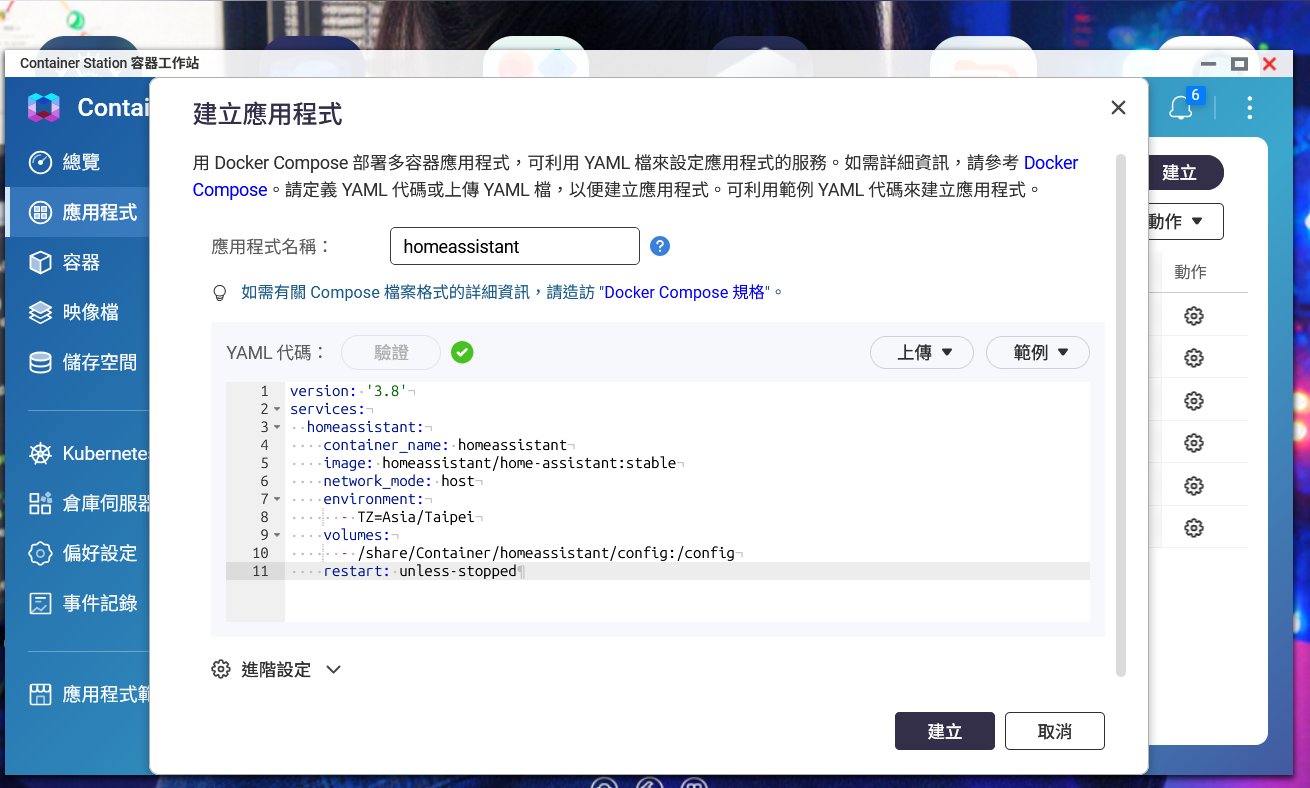
在編寫程式碼時,我們將核心服務指向官方的穩定版本映像檔 homeassistant/home-assistant:stable,並將網路模式指定為主機模式(host),對於需要頻繁偵測與連線區域網路內各式智慧裝置的系統來說有必要做這個設定。同時,為了確保系統更新或重新啟動時設定資料不會遺失,必須將 NAS 的實體共享資料夾路徑掛載對應到容器內的設定路徑 /config。最後,將重啟策略設定為除非手動停止否則自動重啟(unless-stopped),確保智慧家庭中樞能維持不間斷地執行。
首次登入與智慧家庭環境初始化
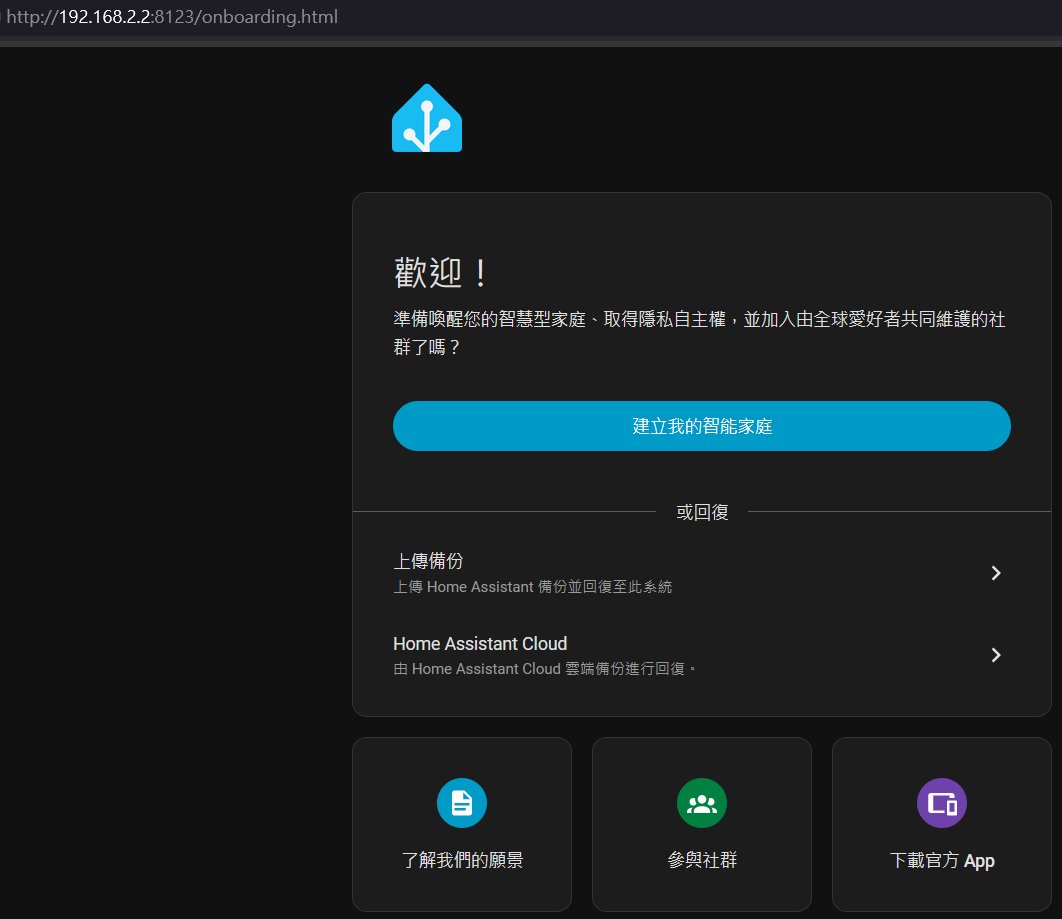
當容器順利建立並執行後,即可透過瀏覽器輸入 NAS 的區域網路 IP 位址搭配預設的連接埠進入系統引導畫面,如同下圖所示。畫面中會顯示親切的歡迎訊息,點擊建立我的智能家庭按鈕即可開始初始化流程。
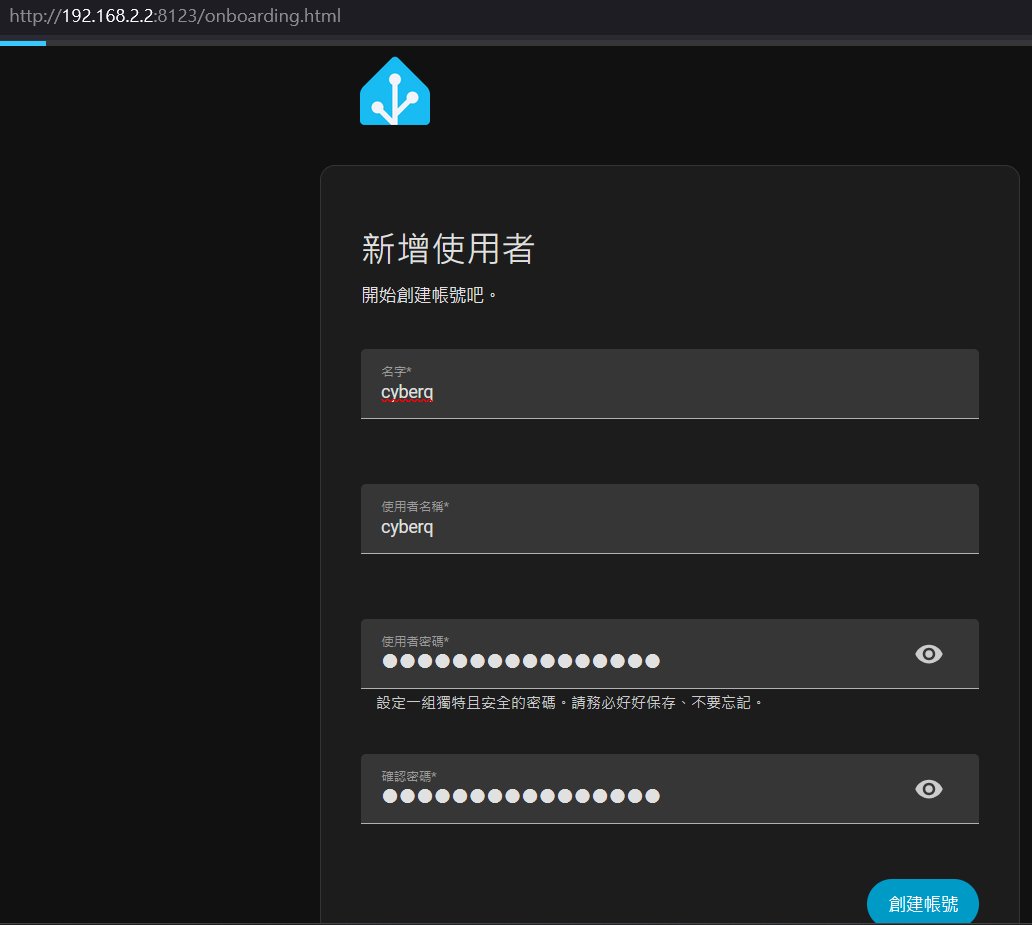
進入初始化後,首要任務是建立管理權限。在接下來的介面中,我們需要新增首位使用者,在此建立系統管理員的姓名、使用者名稱與高強度的密碼,這組憑證將用於日後管理整個智慧家庭系統。
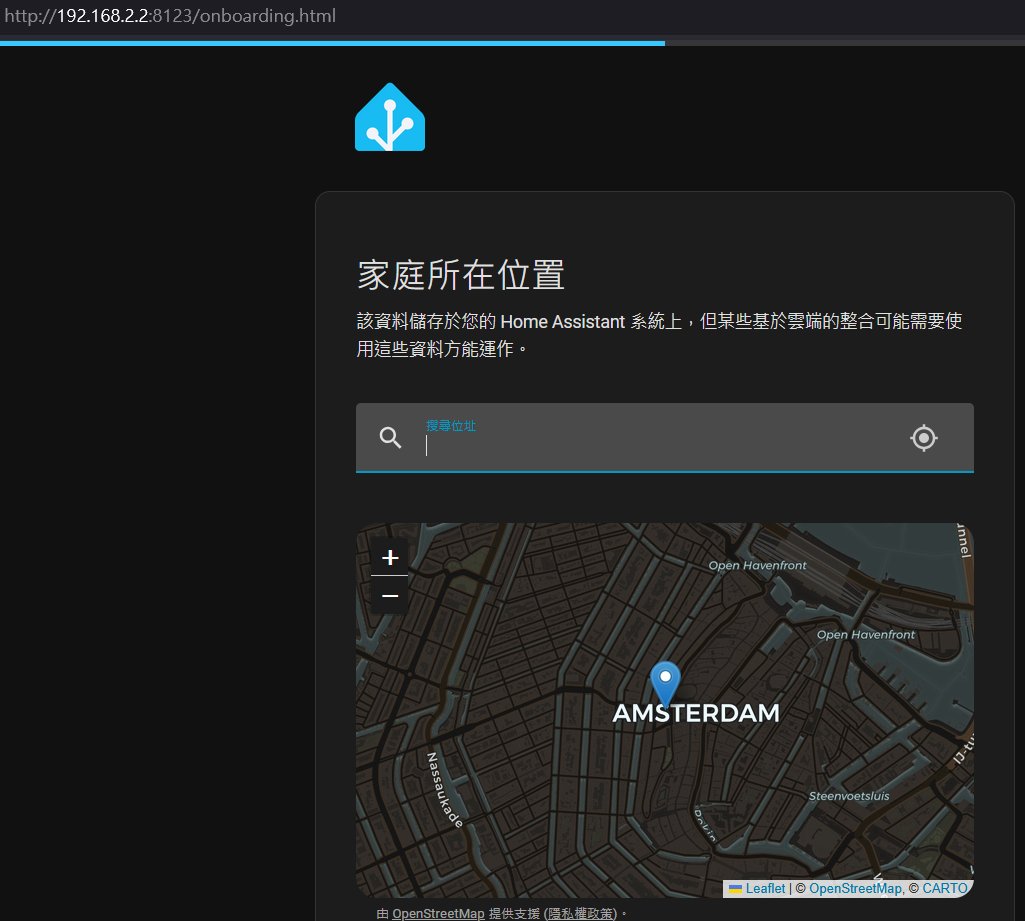
隨後系統會要求設定家庭所在的地理位置,如圖所示,這項在地化資料會完全儲存在本地端,其主要功能是讓系統精準計算當地的日出與日落時間,以便觸發相關的自動化情境。
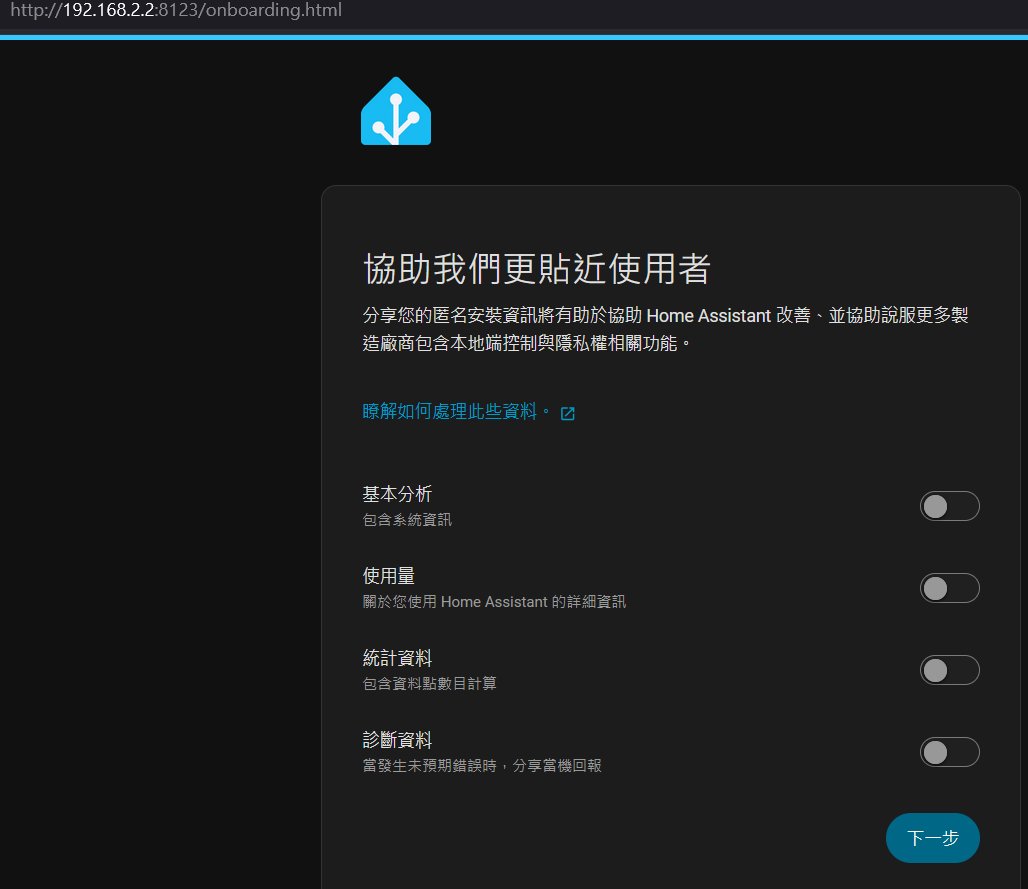
完成位置設定後,系統會詢問是否同意開啟基本分析、使用量、統計資料與診斷資料的匿名回報,如下圖示。重視資訊安全與隱私防護的使用者,可以像畫面中一樣選擇全數關閉,直接點選下一步。
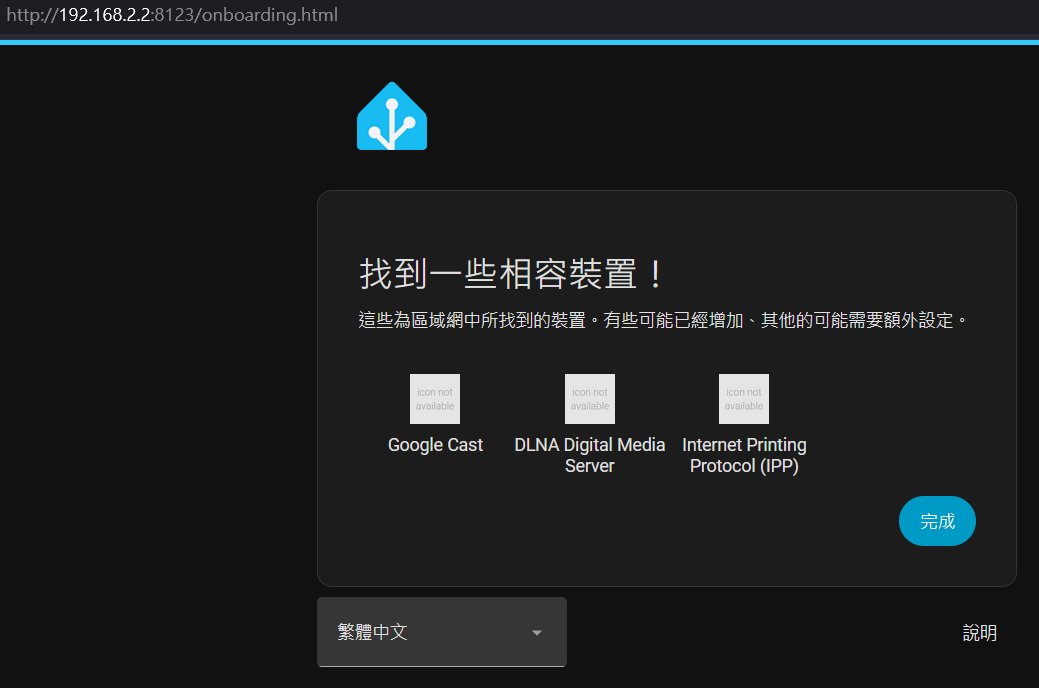
完成隱私設定後,系統會自動掃描並列出目前區域網路中已發現的相容裝置,這在下圖可以看到系統辨識出了 Google Cast 或 DLNA 等裝置,點擊完成即可正式進入管理主控台。
透過執行主控台安裝 HACS 社群商店
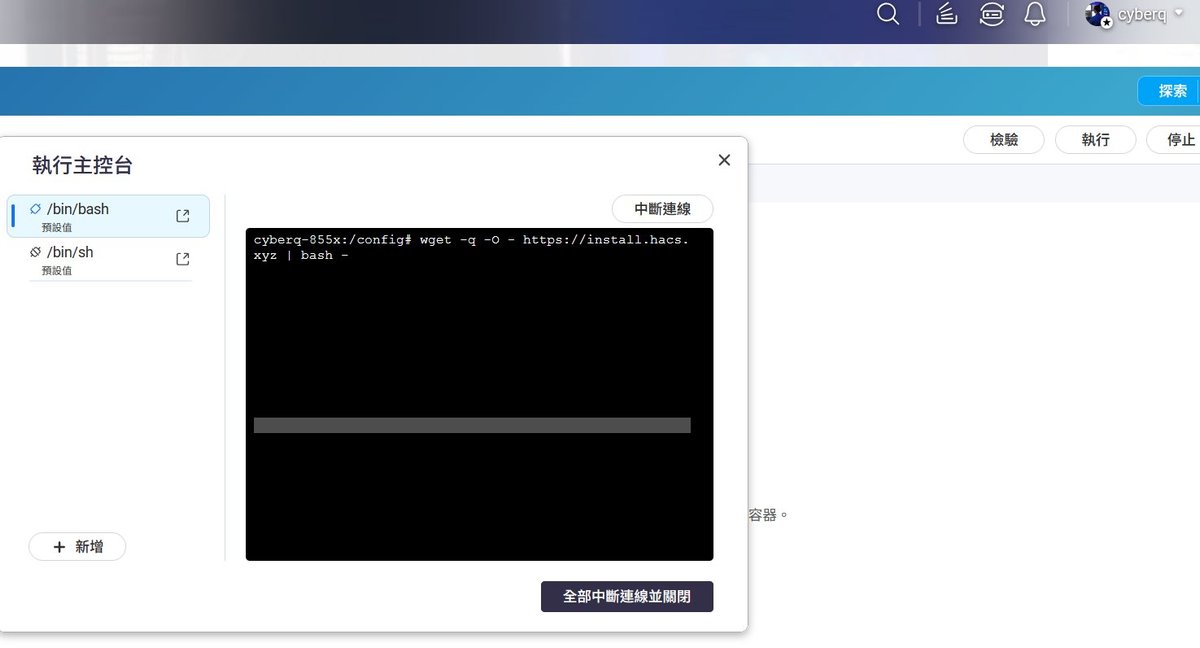
為了能突破官方內建元件的限制,串接更多第三方開發者設計的智慧設備或台灣在地家電,安裝 HACS(Home Assistant Community Store) 是不可或缺的步驟。我們再次回到 QNAP Container Station 的管理介面,開啟該容器的執行主控台,並切換至 /bin/bash 終端機環境,具體操作畫面就如同下圖所示。在命令提示字元中,輸入下載並執行 HACS 自動安裝腳本的遠端指令,系統便會自動下載對應的部署檔案並完成設定。
請直接複製並貼上官方的安裝指令 :
wget -O - [https://get.hacs.xyz](https://get.hacs.xyz) | bash - 並按下 Enter 鍵執行。系統會自動下載最新的 HACS 檔案並精確放置到先前建立的設定目錄中。
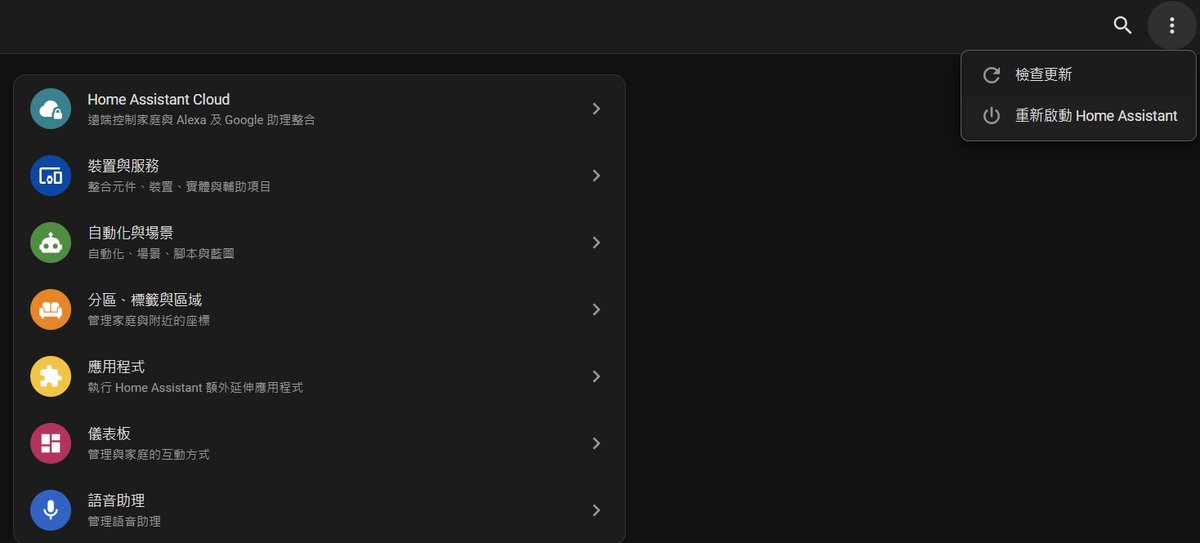
由於底層加入了新的擴充商店套件,必須讓系統重新載入才能偵測到新元件。我們進入系統的設定選單,點選右上角的選單並點擊重新啟動按鈕,下圖是選單位置參考。
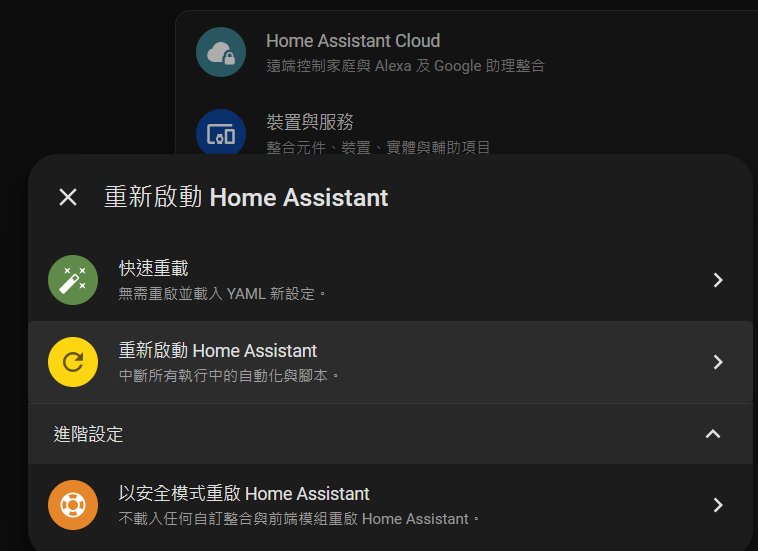
在隨後彈出的進階選項中確認點選重新啟動,如下圖所示,此時系統會短暫中斷所有執行中的自動化與指令碼並進行重載。
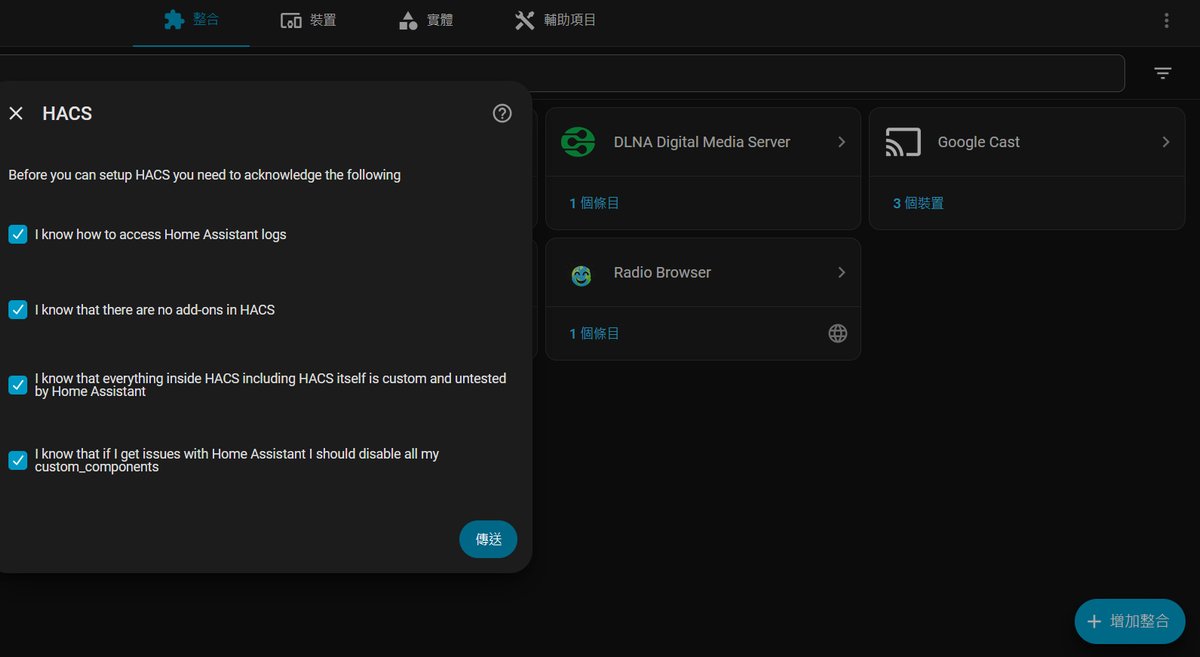
系統重啟完成後,依序前往裝置與服務的設定後台,點選新增整合並搜尋 HACS。在正式啟用前,如下圖所示,畫面上會跳出安全性免責聲明,提醒使用者必須知曉如何查閱系統日誌、明白商店內皆為自訂且未經官方測試的元件。仔細閱讀並勾選所有確認事項後點擊傳送即可。
HACS 帳號授權與裝置啟用
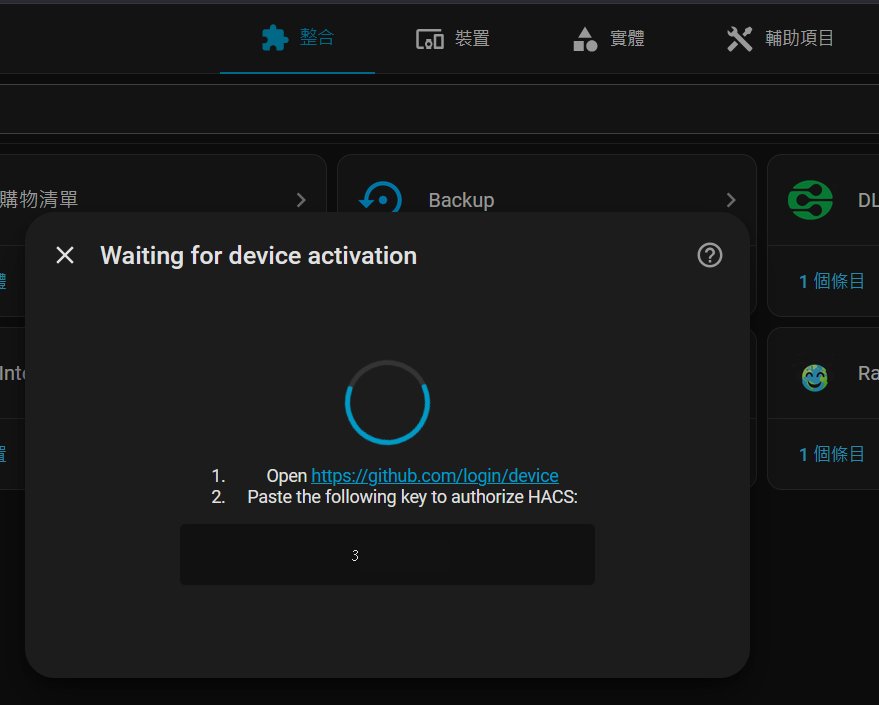
接著系統會進入金鑰認證階段,如這張圖所示,畫面上會提示 Waiting for device activation,並給出一組對應的認證碼,同時要求使用者開啟 GitHub 的裝置登入網頁。
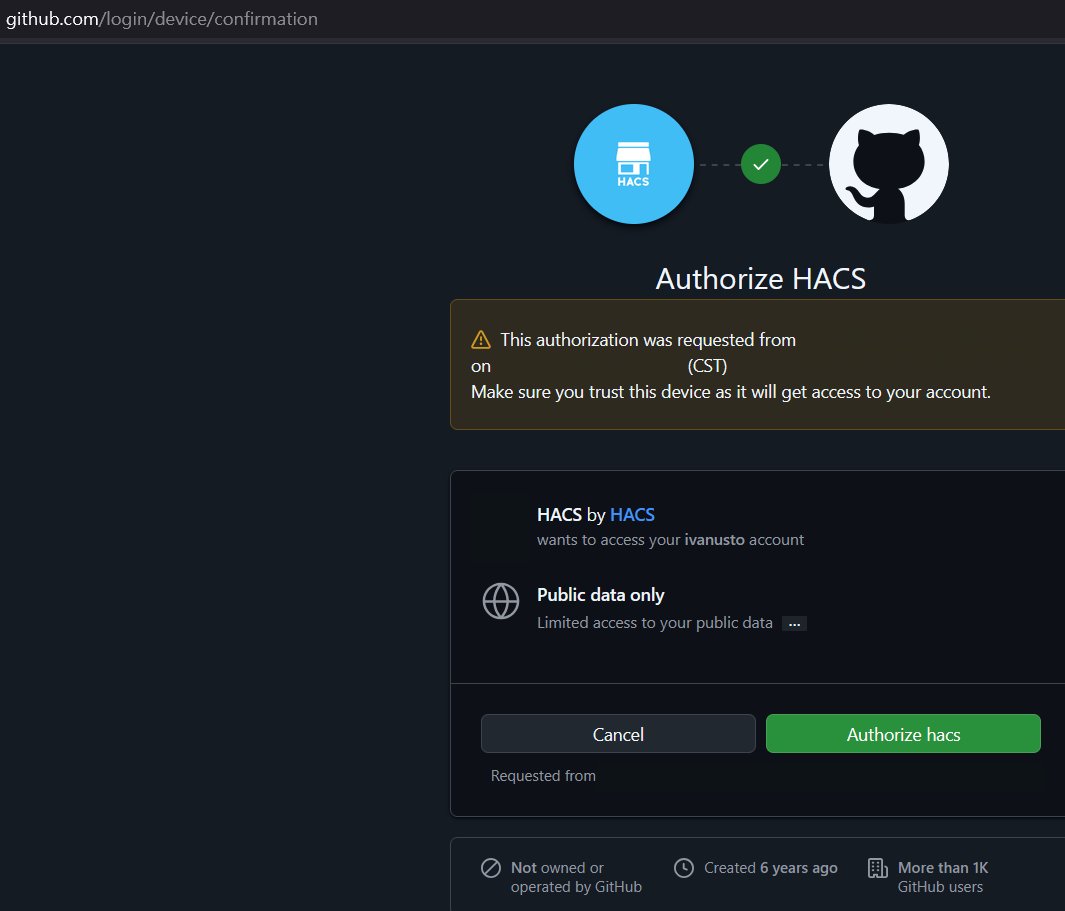
點擊連結進入 GitHub 頁面並輸入該認證碼後,瀏覽器會跳出如下圖的授權畫面,確認是由自已的 GitHub 帳號授權給 HACS 讀取公開資料後,點擊綠色的 Authorize hacs 按鈕。當網頁顯示授權成功,回到智慧家庭系統後台,就會看到 HACS 順利完成設定。
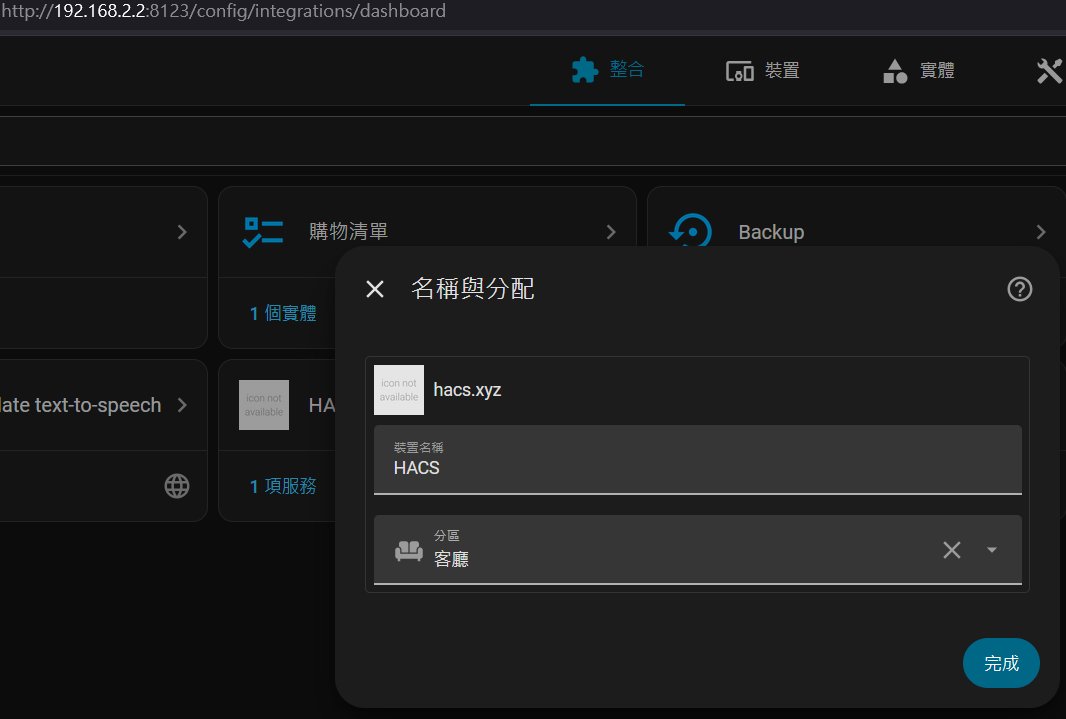
接著,我們可以為這個新整合命名,並將其分配到指定的區域(例如客廳),隨後點擊完成。
透過 HACS 下載與安裝第三方自訂元件
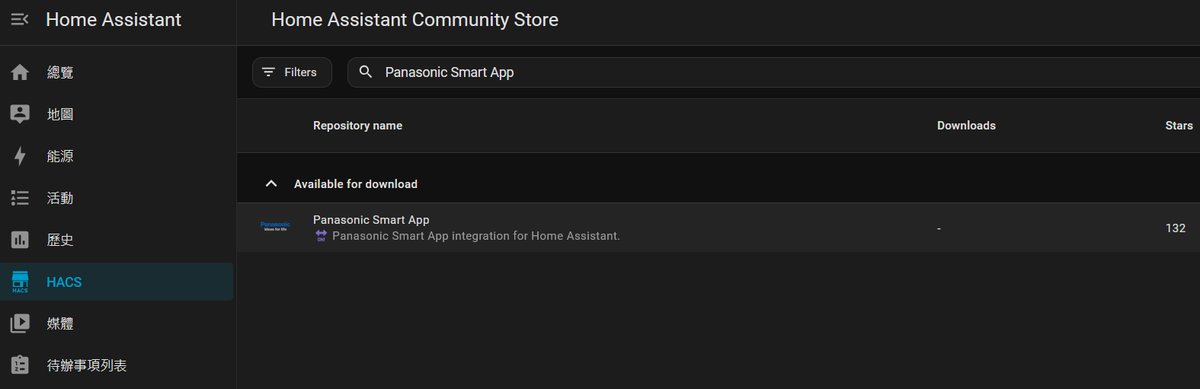
有了 HACS 社群商店後,我們就可以輕鬆下載許多強大的非官方整合套件。以台灣常見的智慧家電為例,我們可以直接在 HACS 的搜尋列中輸入關鍵字,如下圖所示,系統便會撈出對應的開源專案。CyberQ 以 Panasonic Smart App 這個社群開發的專案為例。
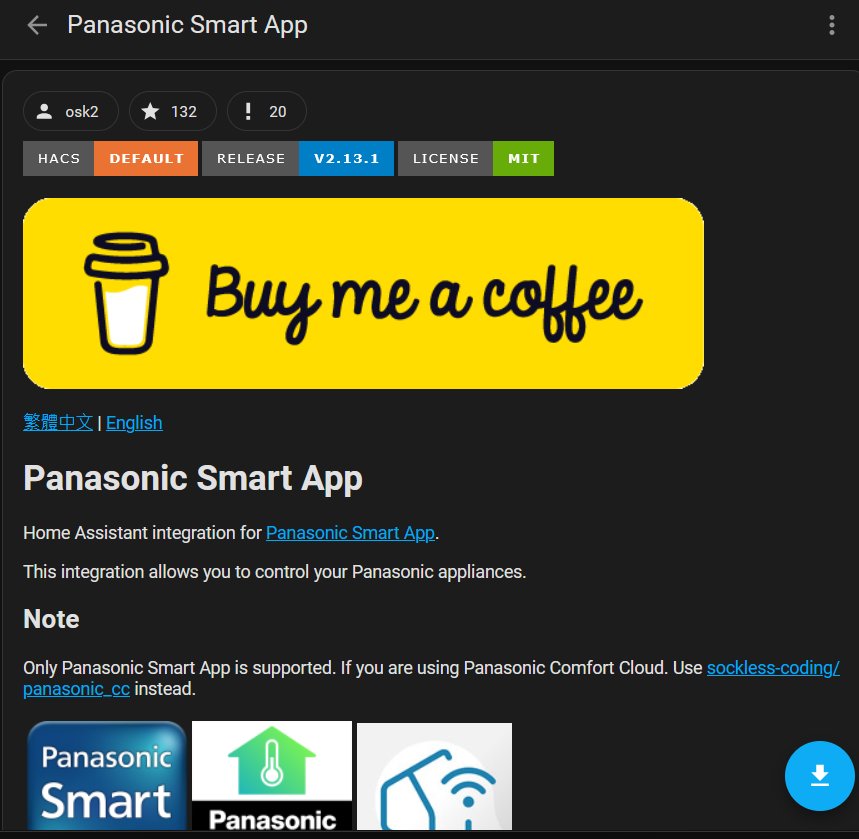
點選進入該套件的詳情頁面,如這裡的部分,介面中會完整顯示該專案的說明文件與相容性標籤,點擊右下角的下載按鈕。
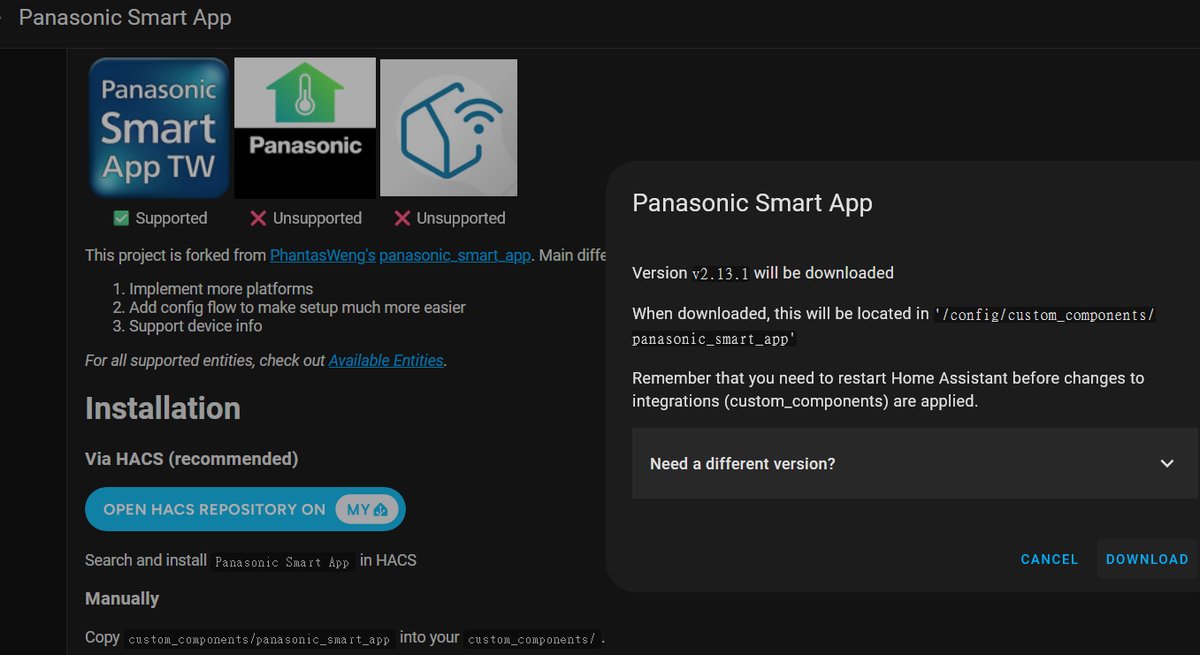
隨後系統會跳出版本確認視窗,確認預設下載最新的穩定版本,並貼心提醒下載完成後必須再次重新啟動系統才能讓整合生效,確認無誤後點擊右下角的 Download 開始下載。
實際案例:串接智慧家電與分區配置
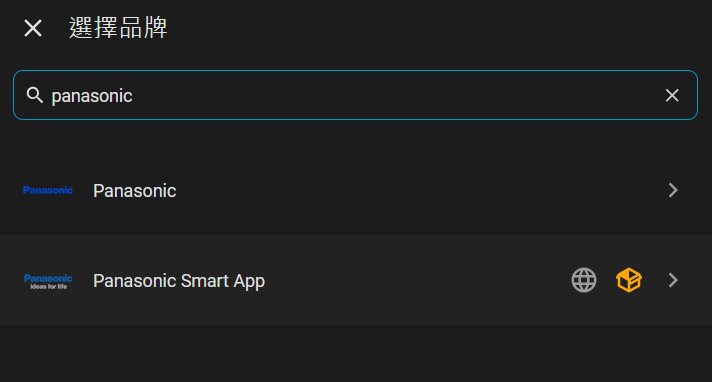
下載完成並依照前述步驟重啟系統後,我們就可以把這些家電正式引入系統中。前往系統內建的裝置與服務後台,點選新增整合並搜尋剛剛下載的品牌名稱,如下圖 所示,這時就會出現該品牌的自訂整合選項。
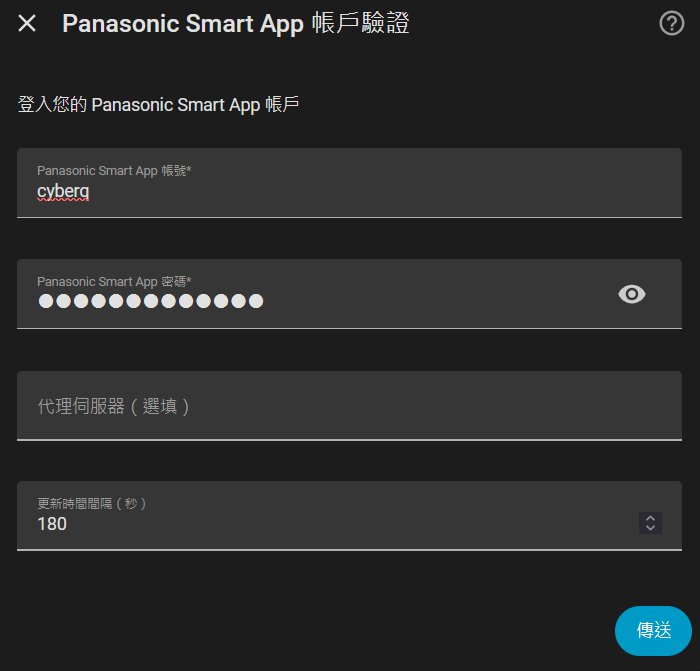
點選後會進入帳戶驗證介面, 此輸入該智慧家電官方 App 的登入帳號與密碼,並可根據需求自訂資料更新的時間間隔(例如設定為 180 秒),完成後點擊傳送。
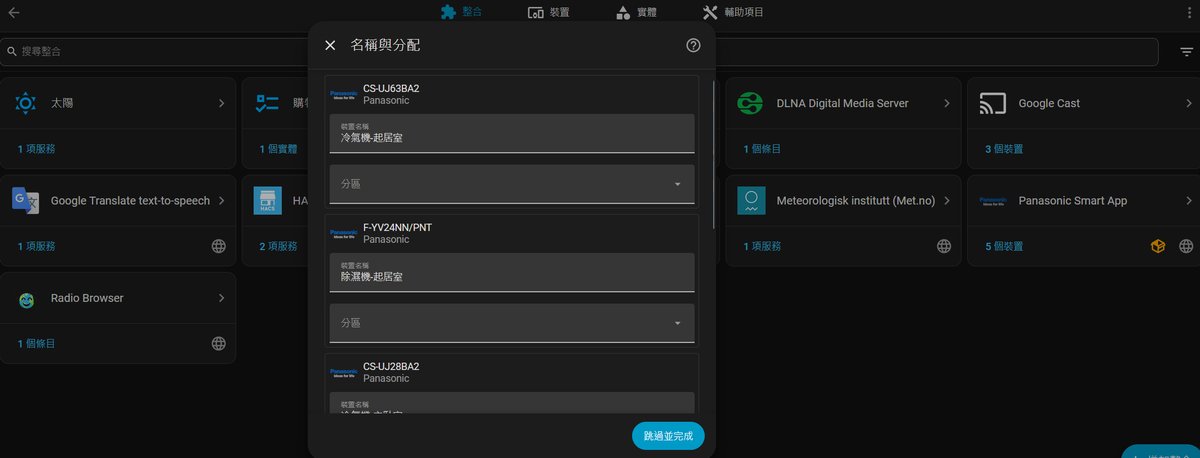
只要憑證正確,系統就會透過雲端 API 或本地端自動撈出該帳號下綁定的所有家電設備。在畫面中,可以看見系統成功辨識出了客廳的冷氣機與除濕機等裝置。
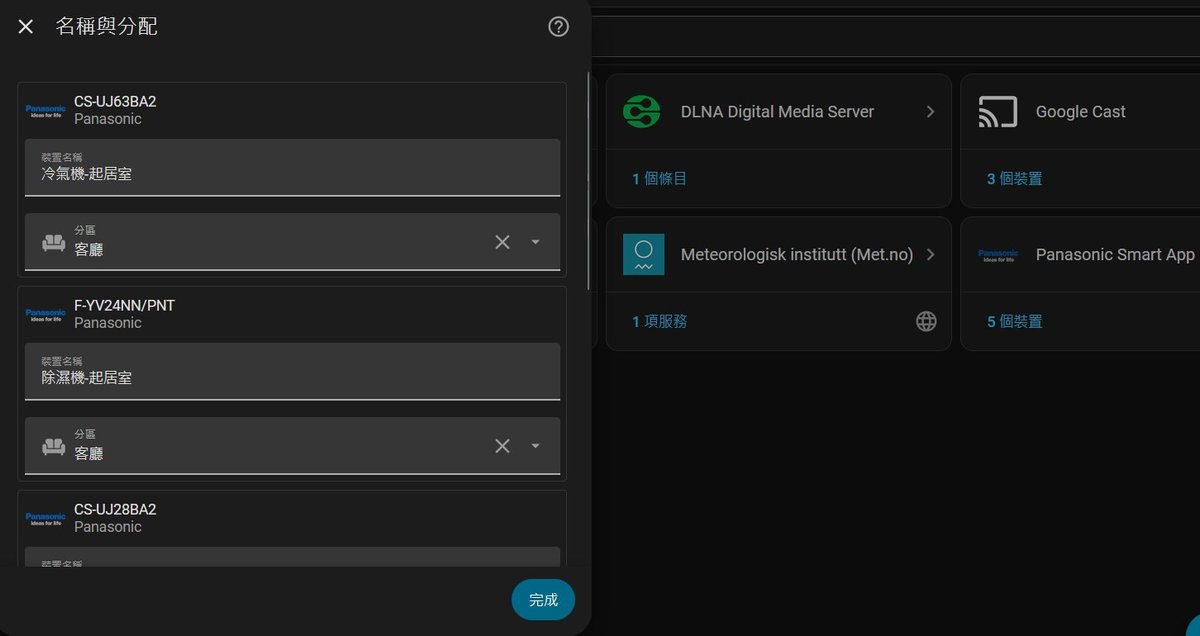
最後一步則是進行名稱與分配, 將這些新偵測到的實體設備依序指派到正確的房間區域(例如客廳),並點擊完成。至此,不論是基礎容器部署、社群商店擴充,還是外部家電的實體串接皆已全數完工,接下來就能開始盡情享受高度自動化的智慧科技生活了。
實體狀態綜覽與儀表板檢視
當設備全數分配完畢後,回到系統的區域儀表板,就能即時監控並調整家電的各項細態,這在下面這張圖片之中有很直觀的呈現。
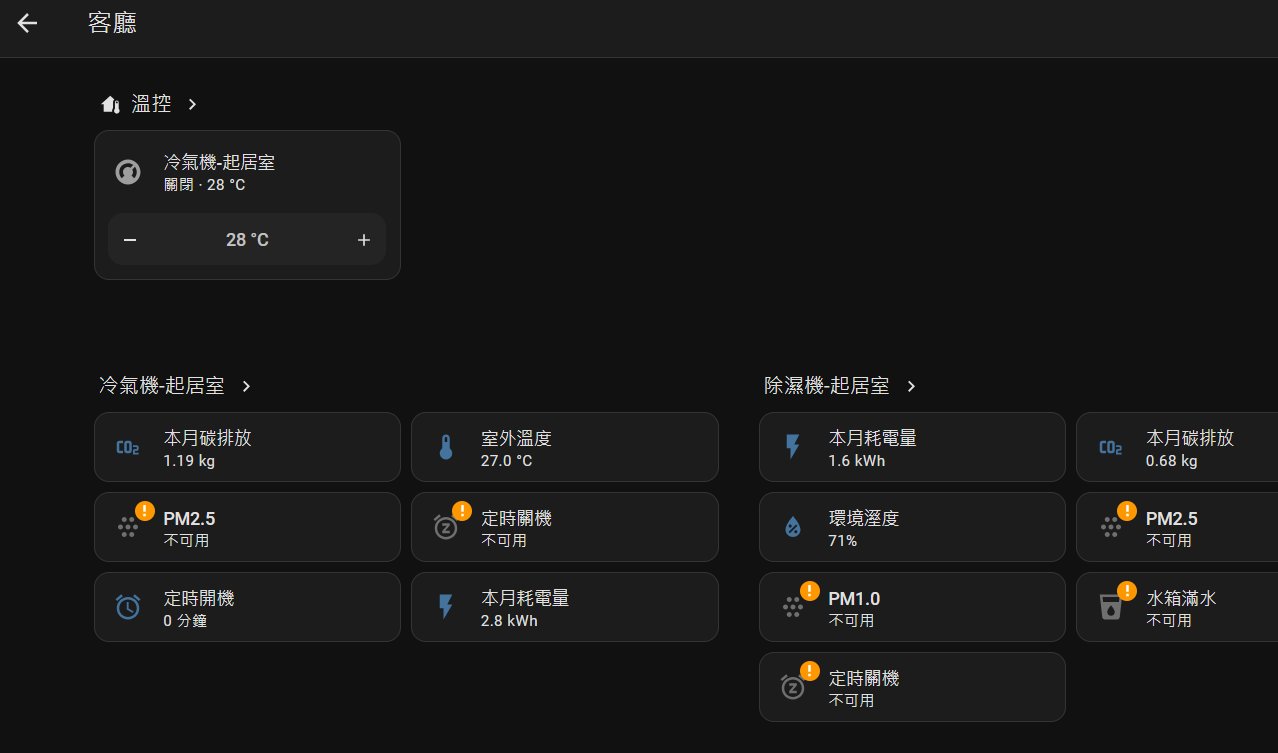
在客廳的專屬面板中,冷氣機與除濕機的運作狀態一目了然。除了基礎的開關狀態與溫度設定之外,系統還同步撈出了相當豐富的細質資料,包含兩台設備本月的耗電量、換算出的碳排放量,以及當前的環境濕度與室外溫度。透過這樣的本地端統合控制面板,使用者不再需要反覆切換多個品牌專屬的 App,就能在單一介面進行全面的溫控管理,這正是建構智慧家庭核心的核心價值之一。
智慧家庭中樞的進階延伸想像與後續追加方向
完成家電整合只是起步,當 Home Assistant 架設在具備運算與儲存能力的 QNAP NAS 上時,能發揮的生態系綜效才真正開始展現。以下為讀者整理出幾項極具可行性且值得後續自行設定的追加方向。
打破品牌藩籬的跨生態系語音聲控
許多人在建構智慧家庭時常面臨選擇生態系的兩難抉擇,或是買了 Google Home Mini 喇叭卻發現無法控制不支援 Google 生態系的國產家電。
透過 Home Assistant 內建的 HomeKit Bridge 整合元件,系統能直接化身為一座未認證但完全相容的本地端橋接器。只需用 iPhone 的家庭 App 掃描系統產生的二維碼,原本不支援蘋果生態系的冷氣或除濕機,就會立刻出現在蘋果的家庭 App 之中,甚至能直接用 Siri 進行語音控制。
對於習慣 Google 生態系的使用者,則可利用 Matter Hub 自訂擴充或官方雲端服務,將所有本地端實體物件同步推送至 Google Home 應用程式中。如此一來,放在房間的 Google Home Mini 喇叭也能無縫接收語音指令,直接聲控調整客廳的冷氣與濕度。這種做法既保留了各大廠語音助理的便利性,又將最關鍵的自動化控制與設備資料牢牢鎖在自家的 NAS 本地端。
結合 NAS 硬體資源與實體感測器擴充
由於系統是執行在 QNAP NAS 之中,我們還能進一步反向整合。利用官方的 QNAP 整合元件,可以將 NAS 本身的 CPU 溫度、系統記憶體使用量與硬碟健康狀態(S.M.A.R.T. 資訊)全部化為系統內的感測器實體。一旦硬碟溫度過高,就能觸發智慧插座開啟外接風扇,或透過智慧燈泡變色發出警告。
如果想加入更多低耗電、反應迅速的門窗感測器或人體感應器,只需在 QNAP NAS 的實體 USB 連接埠上插上一支 Zigbee 或 Z-Wave 的通訊協定接收器(Coordinator),並在容器設定中傳遞該 USB 裝置路徑。系統就能不經過任何外網雲端,百分之百在本地端接收離線實體感測器的訊號,達成開門即自動開燈、偵測到無人移動滿十分鐘即自動關閉冷氣等進階自動化情境。
搭配 NAS 本身強大的儲存優勢,不管是自動化配置檔案的每日不間斷本地備份,還是結合影像監控進行本地端的 AI 人臉辨識,這套以 QNAP NAS 為核心的系統都能提供近乎無限的追加彈性,非常值得科技愛好者在完成初步家電串接後,繼續深入探索與自訂。