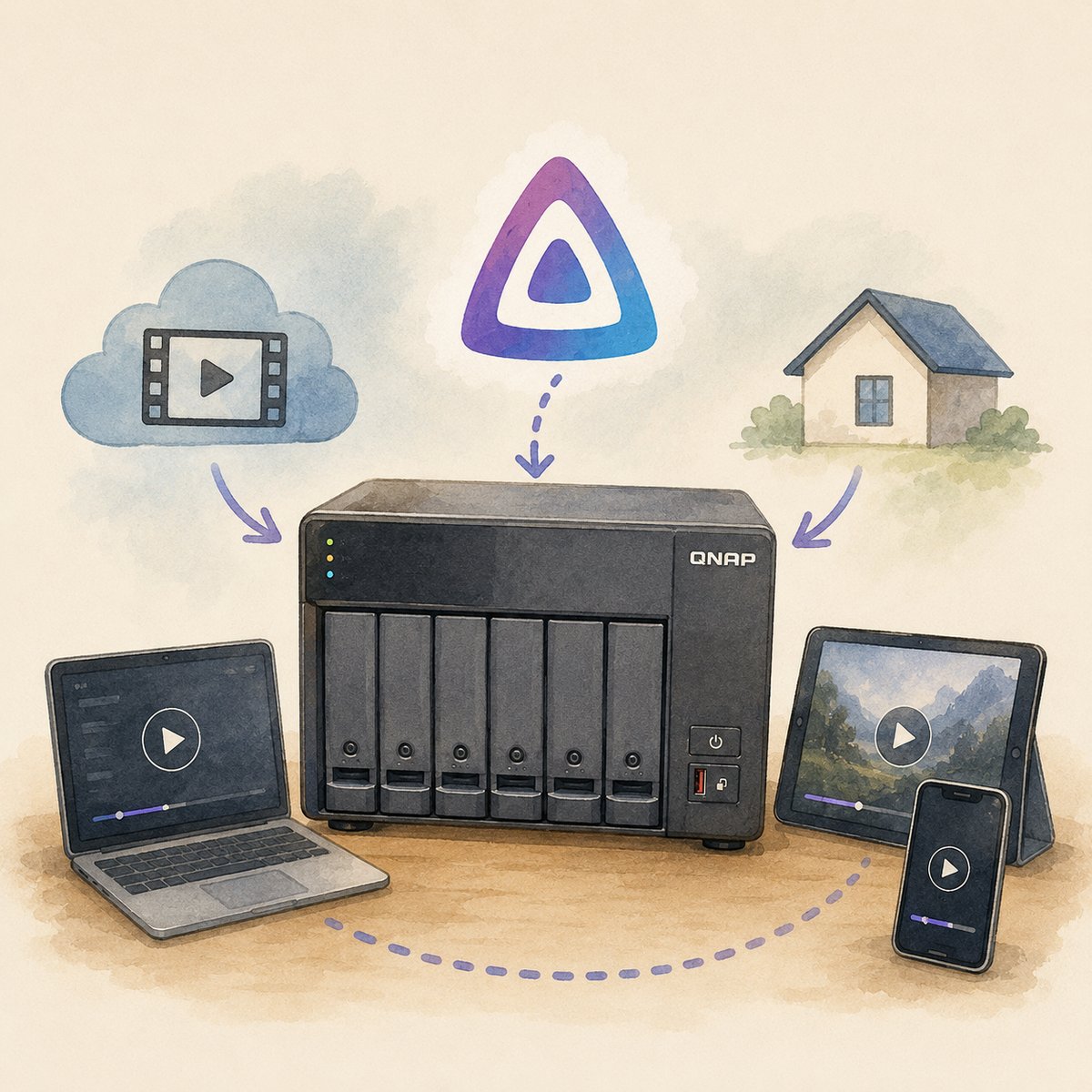
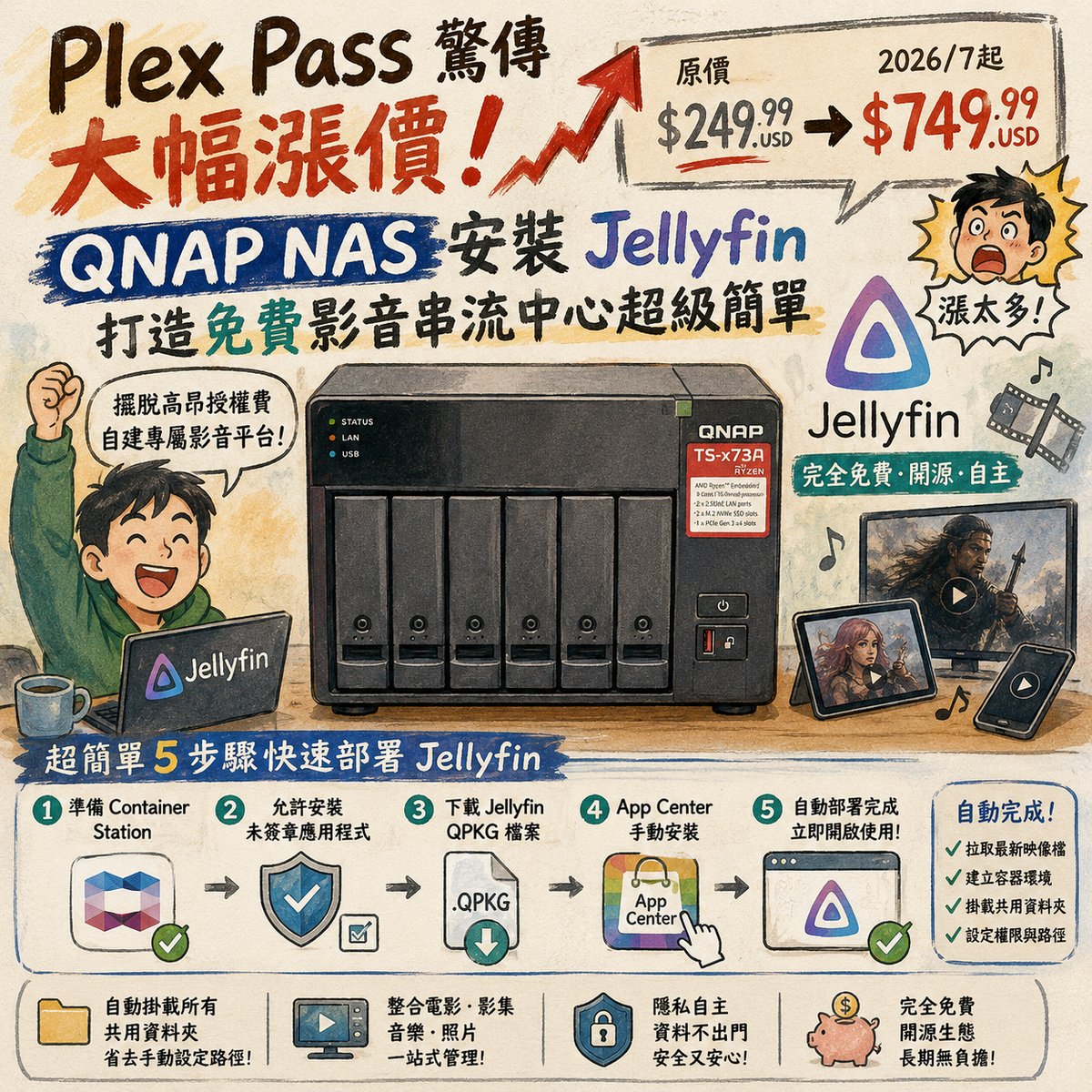
隨著家庭影音串流需求的普及,打造專屬的私有雲影音伺服器已成為許多科技愛好者的標配。然而近期數位家庭圈近期討論的話題是,知名媒體伺服器軟體 Plex Pass 的買斷式終身授權計畫,預計將從 2026 年 7 月起呈現大幅度的價格調整,費用將從原本的 249.99 美元直接飆升至 749.99 美元。面對如此驚人的漲幅,許多原本還在觀望的用戶紛紛決定尋找替代方案,而完全開源且免費的 Jellyfin 自然成為眾人矚目的首選大廠替代品。

以往在 QNAP NAS 上部署 CyberQ 之前報導過的 Jellyfin 部署方式,往往需要具備一定的 NAS 與容器使用知識,用戶必須手動開啟 Container Station,自行設定繁瑣的 Docker 環境變數、網路通訊埠,還要費心處理資料夾的掛載路徑以及權限設定,這些複雜的步驟往往是新手安裝 Jellyfin 時遇到的主要問題。不過現在已經有開發者提供了一種全新且極度簡化的安裝途徑,讓整個部署過程變得跟安裝一般 App 一樣簡單。
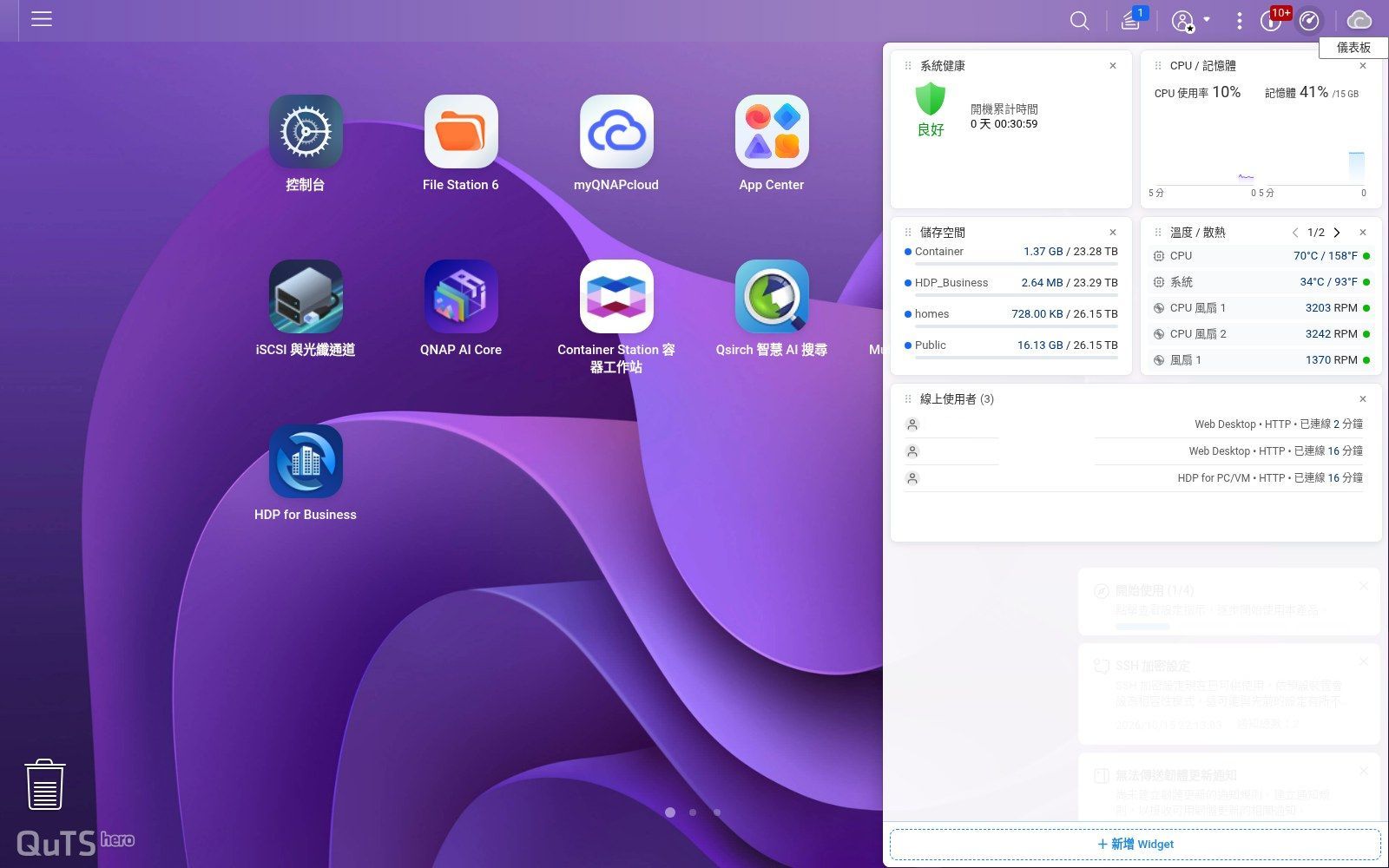
CyberQ 實測與觀察,這套方法的核心在於利用一個特製的 QPKG 腳本套件。在開始安裝之前,使用者只需要確保 QNAP NAS 內已經從 App Center 下載並準備好 Container Station 即可,因為所有的自動化程序在後台中自動進行,依然會建立在容器技術之上 ,等於它幫你打包好並做好相關基本的系統設定工作,剩下只要你安裝好,設定多媒體檔案的資料夾即可。
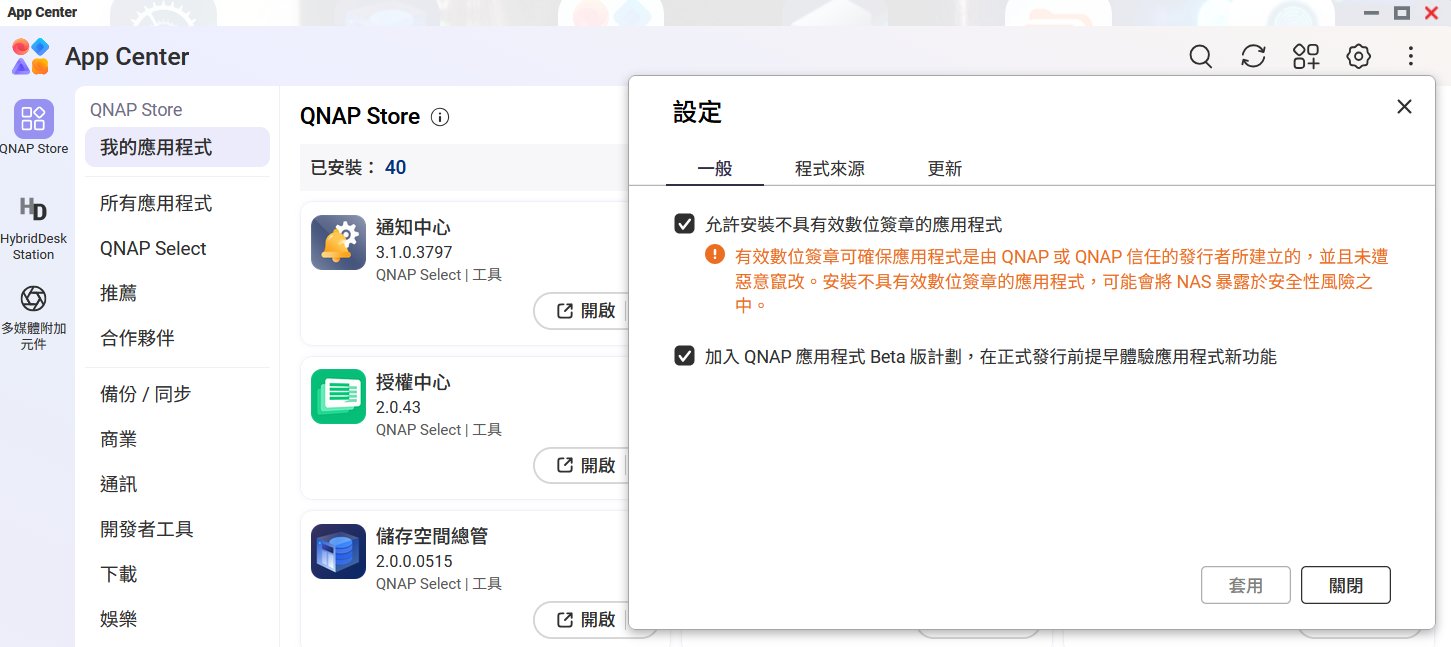
為了順利安裝非官方市集的第三方軟體,必須進入 App Center 的設定畫面,如上圖顯示,得勾選允許安裝沒有有效數位簽章的應用程式。這項設定雖然會跳出資安風險提示,但由於 Jellyfin QPKG 的相關專案已經在 GitHub 上完全開源,程式碼透明度極高,因此在合規與安全性上會比較能放心,但部署安裝前,最好還是去 GitHub上看一下檔案的最新情形與公告,確認無誤後再實作。
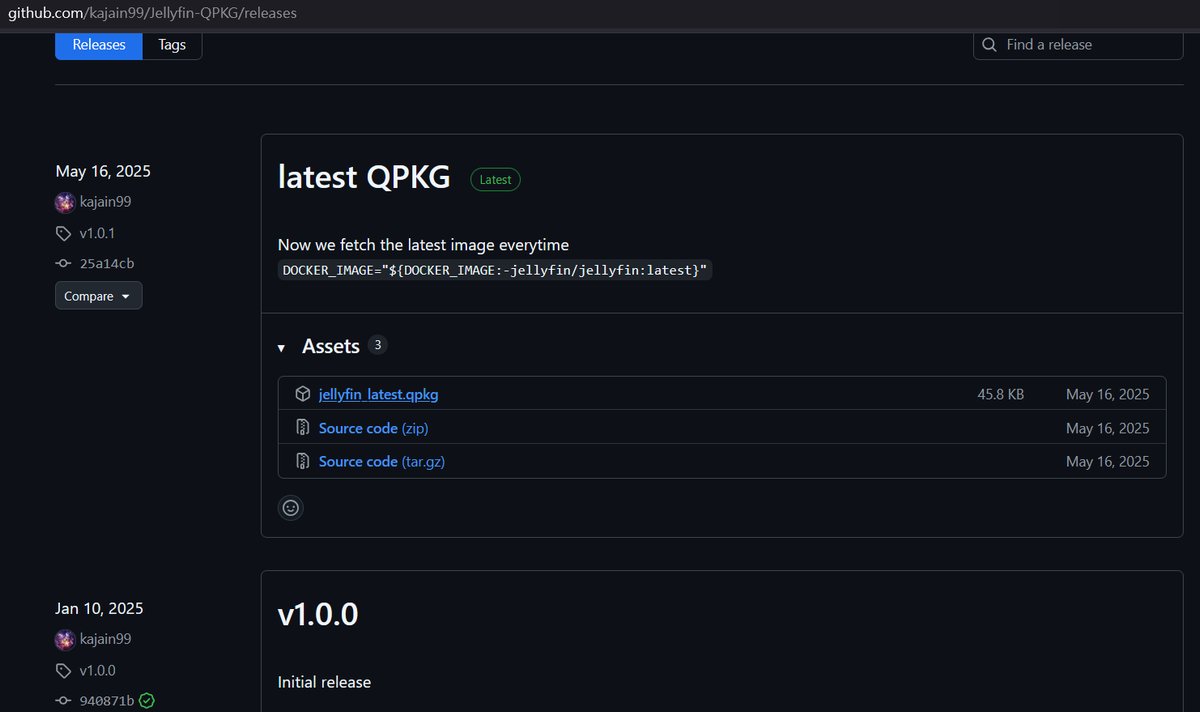
CyberQ 測試了二個不同團隊版本的 Jellyfin QPKG ,分別如下,pdulvp 做的版本檔案比較大 (234MB),包含了相關程式碼進去部署,有的機器安裝後會反應開不了 Jellyfin 首頁。而 kajain99 做的版本比較小,主要是程式碼搭配容器 YAML 包起來的安裝檔,因此該安裝檔相對小很多 (只有45.8KB),安裝時會自動拉取 jellyfin 容器來啟用,但如果儲存池在系統中有 2 到 3 個的時候,其原始安裝腳本在較新的 QNAP 系統(例如 QuTS Hero 6.0 或 QTS 6.0/5.x)中因寫死 Container Station 偵測路徑、以及 shell 軟連結解析的 Bug,會導致部分 NAS 安裝後開啟會顯示偵測不到 Container 系統而無法安裝或啟動,離上次更新已經一年多。
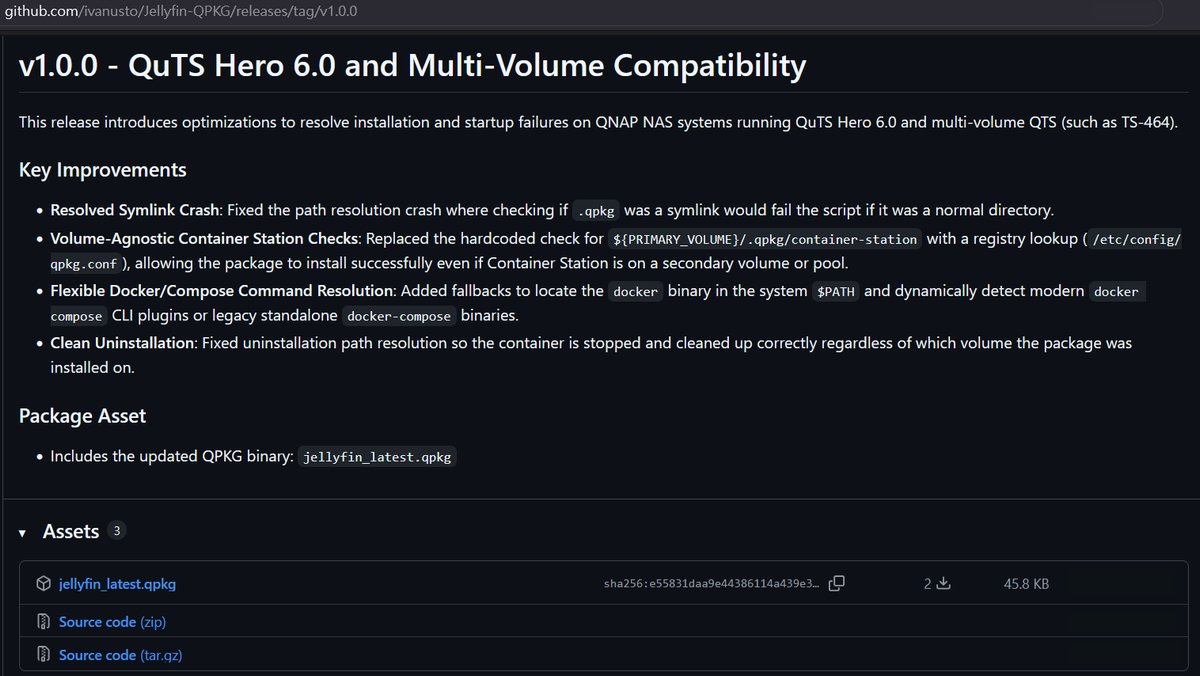
所以我們選了開源社群中分叉 (Fork) 自 kajain99 原始專案的這個最新專案 ivanusto/Jellyfin-QPKG ,它具備偵測 Container Station 安裝路徑功能,是從 /etc/config/qpkg.conf 自動讀取,不受容器工作站安裝硬碟磁碟區不同影響,以及更具彈性的 Docker 與 Compose 執行檔偵測,同時支援新版 docker compose 指令與舊版獨立 docker-compose 執行檔,並支援環境變數 PATH 尋找,自動拉取 jellyfin:latest 最新版本容器,這樣的泛用性會比較高且穩定。
https://github.com/pdulvp/jellyfin-qnap/releases
https://github.com/kajain99/Jellyfin-QPKG/releases
https://github.com/ivanusto/Jellyfin-QPKG
整備工作完成後,使用者可以直接前往開發者的 GitHub 儲存庫下載專屬的 QPKG 檔案 。下載完成後回到 QNAP 的 App Center 點選右上角的手動安裝按鈕,瀏覽並載入剛剛下載的檔案。
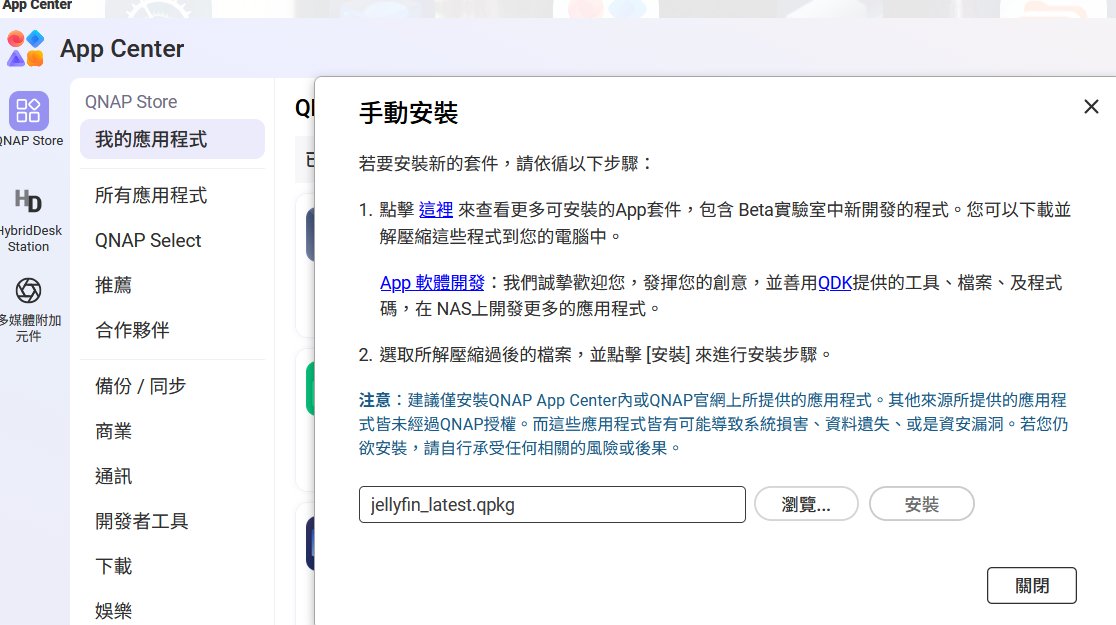
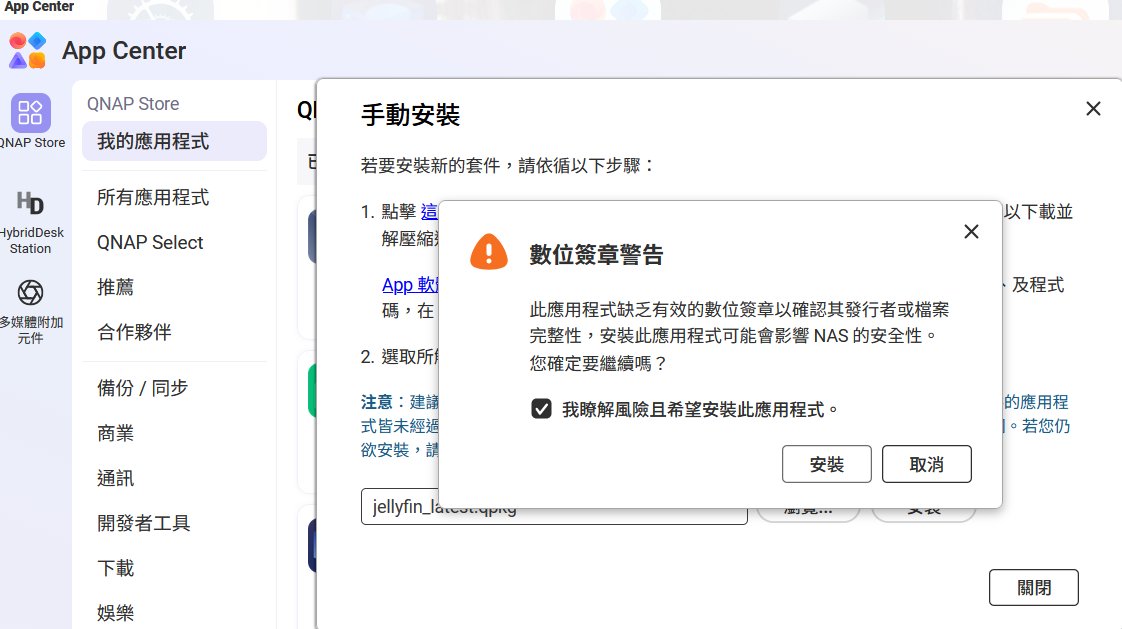
此時系統會再次跳出未經數位簽署的資安風險警告,確認執行後,內建的精簡安裝程式碼就會在背景自動向 Docker Hub 抓取官方最新的 Jellyfin 映像檔,並自動完成所有容器環境的初始設定。整個過程完全不需要使用者自行動手去調整 Container Station 內部的複雜參數,大幅降低了人為設定錯誤的機率。
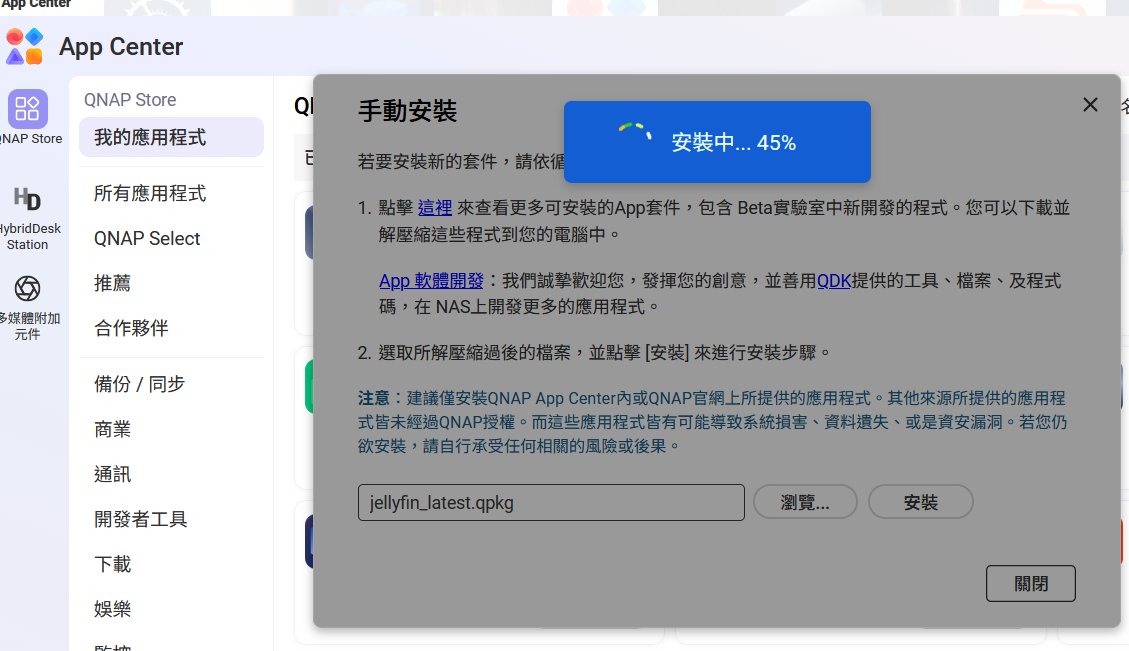
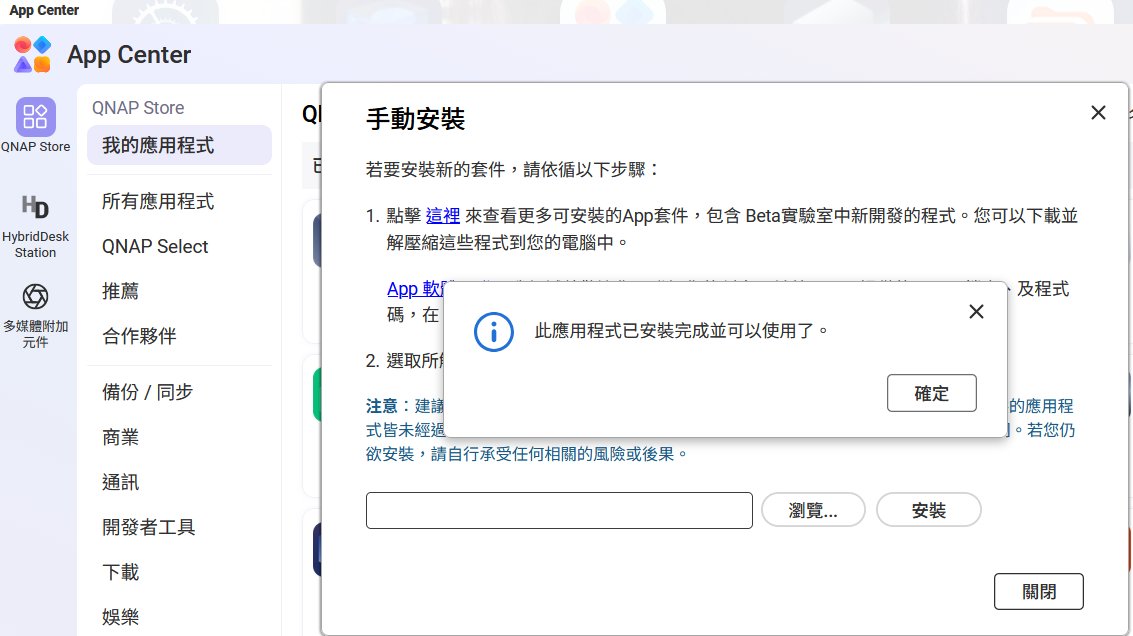
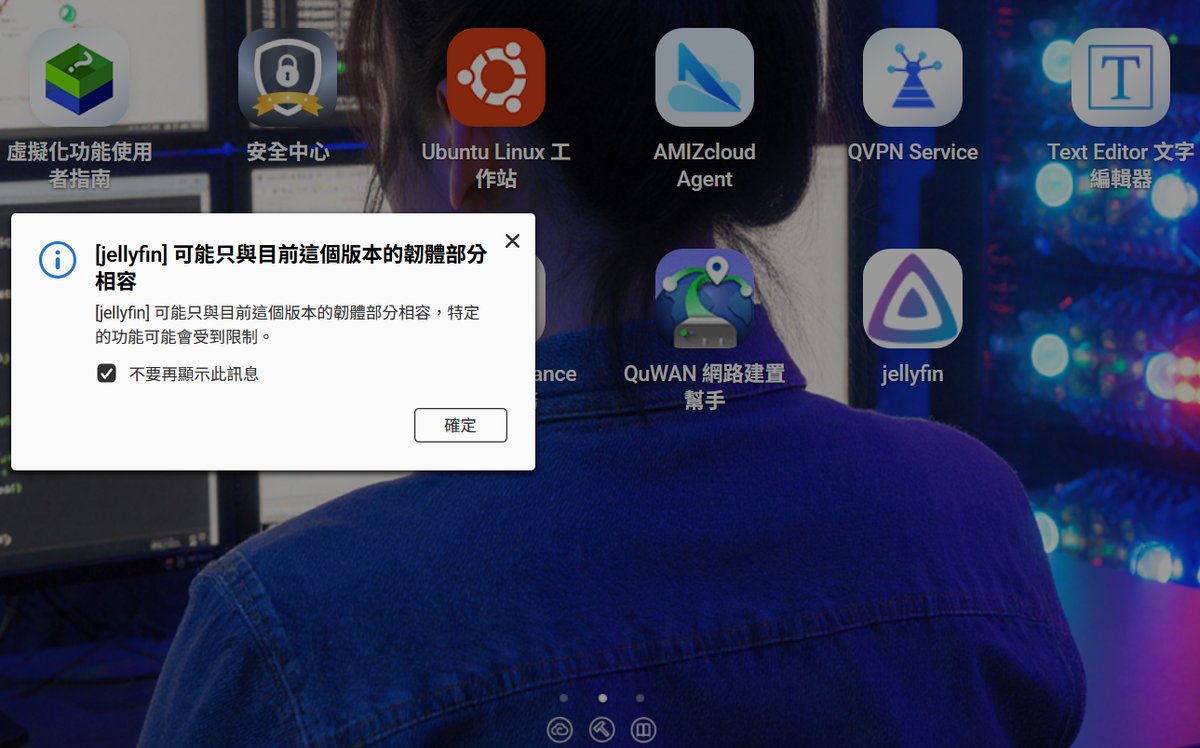
當系統提示安裝完成後,使用者就可以直接點擊圖示開啟 Jellyfin 的網頁管理介面。接著出現的提醒視窗,我們都選擇確定即可。
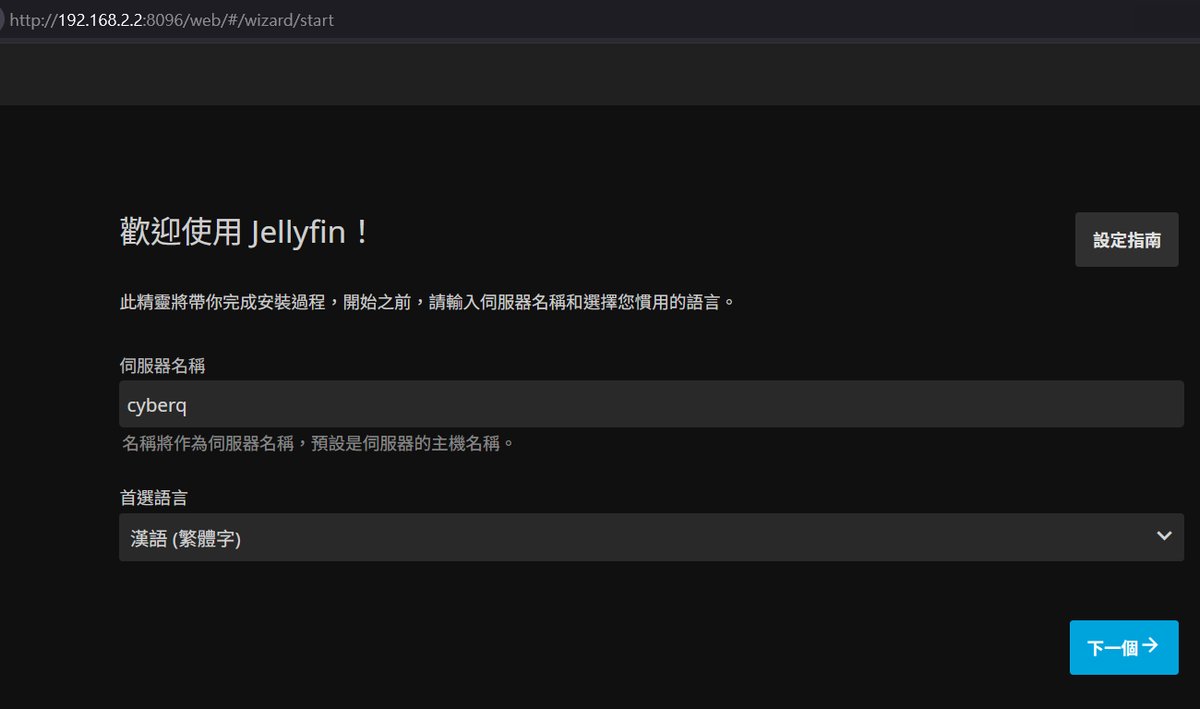
在首次進入系統引導精靈時,如果遇到畫面停留在選擇伺服器的狀況,可以透過手動輸入正確的連接埠網址來順利觸發初始設定精靈。
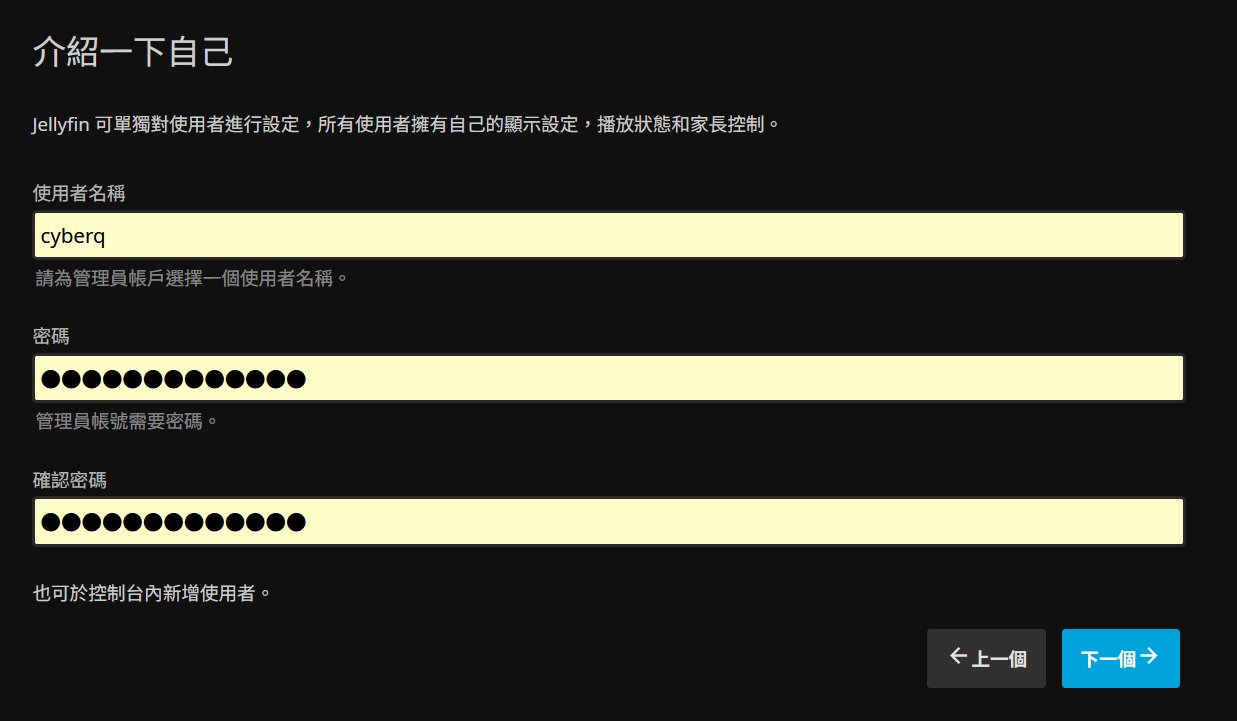
在設定完管理者帳號與密碼之後,接下來就是匯入多媒體娛樂影音資料的關鍵步驟。這套 QPKG 腳本的優點在於,它在後台執行時就已經自動將 QNAP NAS 內所有的共用資料夾全部掛載到容器內部的特定路徑下,所以我們平常在思考的資料夾權限它都設定好了,因此在新增資料夾時,就從下拉式選單中選取自己的音樂資料夾、電影資料夾、節目資料夾即可。
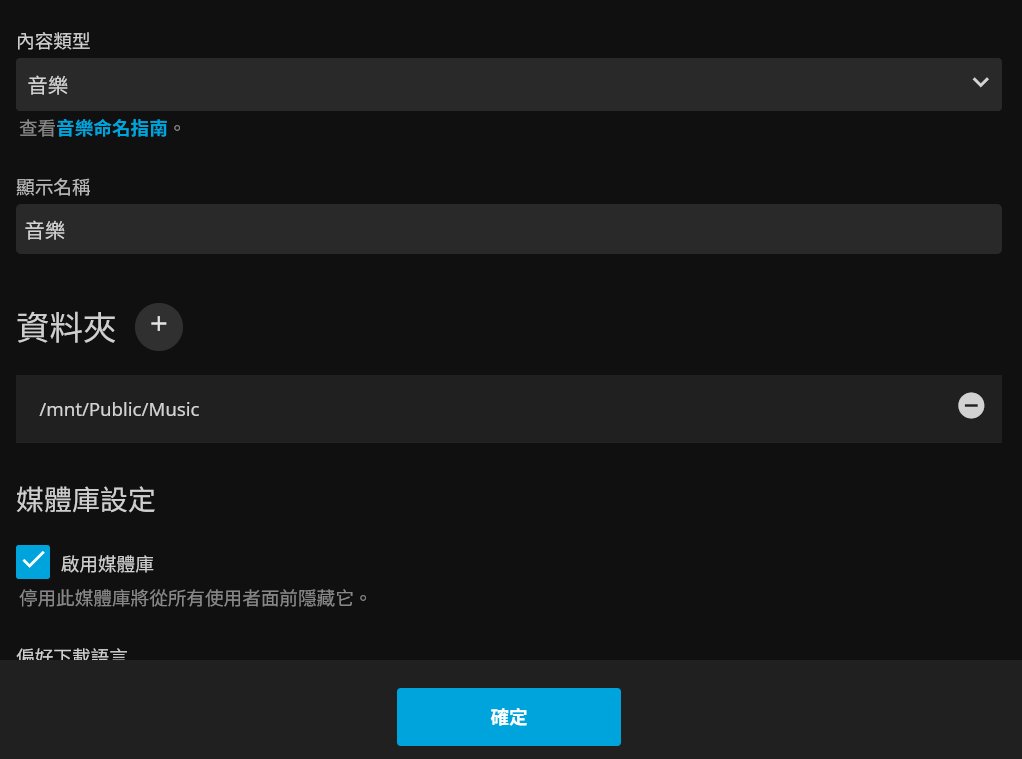
當使用者點選新增媒體庫並瀏覽資料夾時,只需要導航至系統內部的特定目錄,就可以直接看到原本儲存在 NAS 上的各個共用資料夾名稱 。
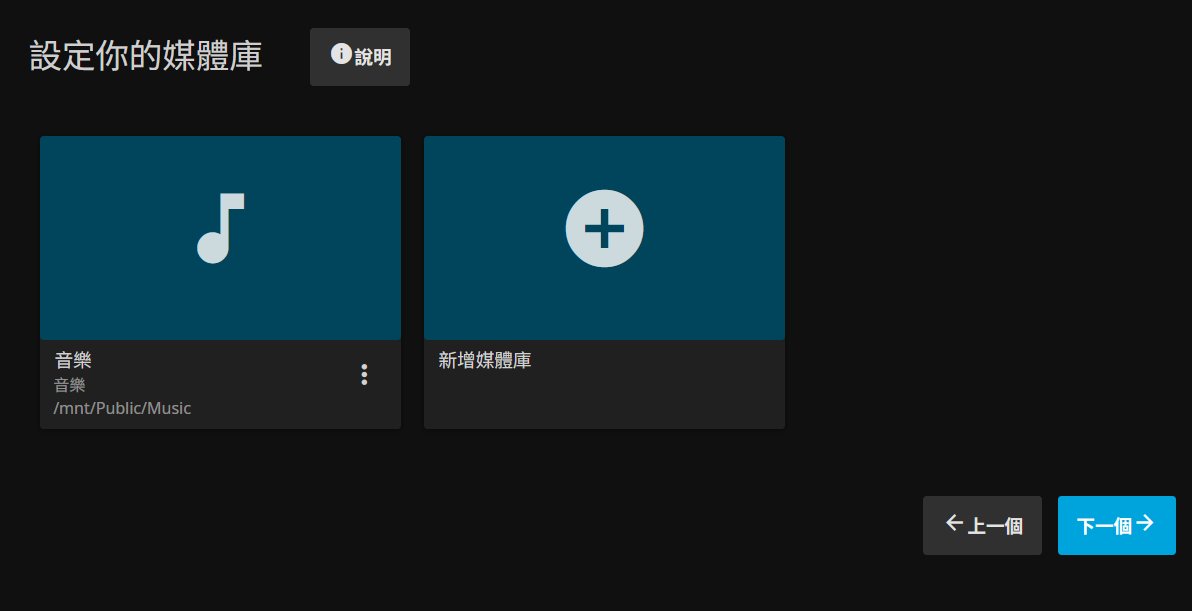
不論是存放電影、影集還是音樂的資料夾,都能一目了然地直接選取,完全省去了以往必須手動對應路徑的痛苦過程。
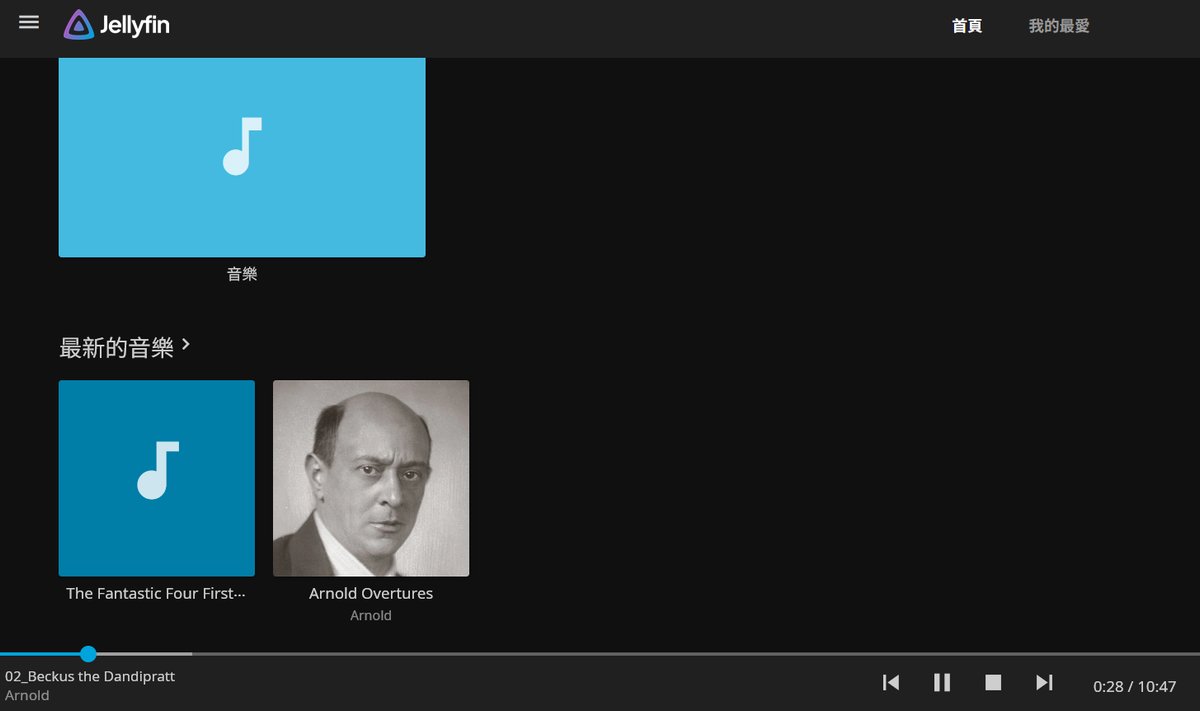
依照引導精靈完成語系與遠端連線設定後,使用者就可以使用剛才建立的帳密重新登入 Jellyfin ,正式啟用專屬於自己的 Jellyfin 影音平台。這個平台播放的音樂和影片,在前面設定中如果有勾選從雲端抓資料的話,會自動將音樂或電影的封面圖片陸續載入,也很方便,你也可以在介面中進行編輯。
Jellyfin 另一個好處是可以用 Chrome 瀏覽器打開投影到音響上、電視上使用,這點確實很方便。如果要追求更流暢、整合度更高的觀影體驗,Jellyfin 最強大的優勢就在於它擁有極為豐富的 App 生態系。不論是手機、平板、電視盒、大廠智慧電視,甚至是遊戲主機,都有專門的應用程式可以搭配使用。不過,透過 QNAP NAS,你可以把多媒體檔案都集中在 NAS 上,提供給家中的裝置使用也非常好。
Jellyfin 屬於完全開源的專案,除了官方團隊維護的版本之外,全球開發者社群也貢獻了許多介面更美觀、解碼能力更強的第三方應用程式。
Jellyfin 跨平台應用程式支援一覽
| 適用平台 | 官方應用程式 | 熱門第三方推薦 | 特色與建議 |
|---|---|---|---|
| 行動裝置 (iOS / Android) | Jellyfin Mobile | Findroid (Android 專用)、Streamyfin (iOS 免費推薦)、Finamp (音樂專用) | 手機與平板隨身看。其中 Findroid 具備流暢的原生操作介面。Finamp 則能將 NAS 變成專屬的隨身音樂串流平台。 |
| 電視與電視盒 (Android TV / Apple TV / Fire TV / Roku) | Jellyfin for Android TV、Swiftfin (Apple TV 專用) | Infuse (Apple 生態系頂級播放器) | 直接把客廳電視變成家庭劇院。在 Apple TV 上,許多資深玩家會付費搭配 Infuse 使用,其流暢度與影音解碼不錯。 |
| 智慧電視大廠 (三星 Tizen / LG webOS) | Jellyfin for Tizen、Jellyfin for WebOS | 無 | 傳統電視不需要外接電視盒,直接進入電視內建的應用程式商店就能搜尋並下載官方專用 App。 |
| 電腦桌面端 (Windows / macOS / Linux) | Jellyfin Media Player | Feishin (精美音樂播放器) | 桌機或筆電安裝專用軟體後,能直接調用電腦的顯示卡進行硬體加速解碼,播放大量高畫質 4K 影片時,表現比網頁瀏覽器更穩 |
要讓電視盒上的專用應用程式或是 iOS 上的 Infuse 順利連線到 QNAP NAS 上的 Jellyfin 伺服器,核心原理非常簡單,只需要提供兩大關鍵資訊,也就是你家中 QNAP NAS 伺服器的連線網址(URL)以及個人的帳號密碼。不論是哪一種軟體,連線的情境主要分為在家中的區域網路環境,以及在外的遠端連線環境。
當所有設備都在家中的同一個區域網路內時,連線過程是最為直覺的。打開不同平台的 Jellyfin 官方應用程式後,系統通常會自動搜尋同個網域下的伺服器。如果系統沒有自動偵測到,使用者可以直接點選手動新增,並輸入 QNAP NAS 的內部固定 IP 位址以及 Jellyfin 的預設通訊埠,例如輸入網址為 http://192.168.2.2:8096。接著畫面會要求輸入在初始設定時建立的帳號與密碼,驗證成功後就能直接讀取影音媒體庫。
然而,當使用者帶著手機出門在外,或是想在異地觀看 NAS 裡的影劇時,就必須處理外部網路連線的問題。CyberQ 指出,從資訊安全與安全防護的角度來看,直接將 8096 通訊埠透過路由器連接埠轉送(Port Forwarding)暴露在網際網路上,容易面臨資安風險,絕對不要這樣使用。
CyberQ 建議,如果真的要在外要連線回家聽音樂或看影片,較為安全的作法是透過虛擬專用網路(VPN)進行連線,例如在 QNAP NAS 與行動裝置上佈署 Tailscale 或 WireGuard。出門在外時先啟動網路連線,此時手機或筆電就會如同置身於家中的區域網路,直接使用安全網路指派的虛擬內部 IP 就能安全連回 Jellyfin。
另一種常見的高階作法則是透過反向代理伺服器(Reverse Proxy)或網頁邊緣安全服務(例如 Cloudflare),並結合自動更新的 SSL 加密憑證,將連線網址包裝成安全的 HTTPS 加密網域。如此一來,不論是在 Infuse 還是官方專用應用程式中,不論身在何處,只要將伺服器網址修改為該安全加密網域,就能隨時隨地享受流暢、兼顧資訊安全,且完全不需要調用 NAS 轉碼資源的個人影音串流服務。
CyberQ 建議,面對 Plex Pass 的高昂定價策略,轉向開源生態系不僅能省下大筆授權費用,透過這種最佳化的快速安裝管道,更能讓原本複雜的容器部署變得平易近人。如果你也正受困於影音平台授權費上漲的問題,不妨使用這樣的方式,為自己的 QNAP NAS 輕鬆升級,並且享受完全自主且免費的私有雲家庭劇院。