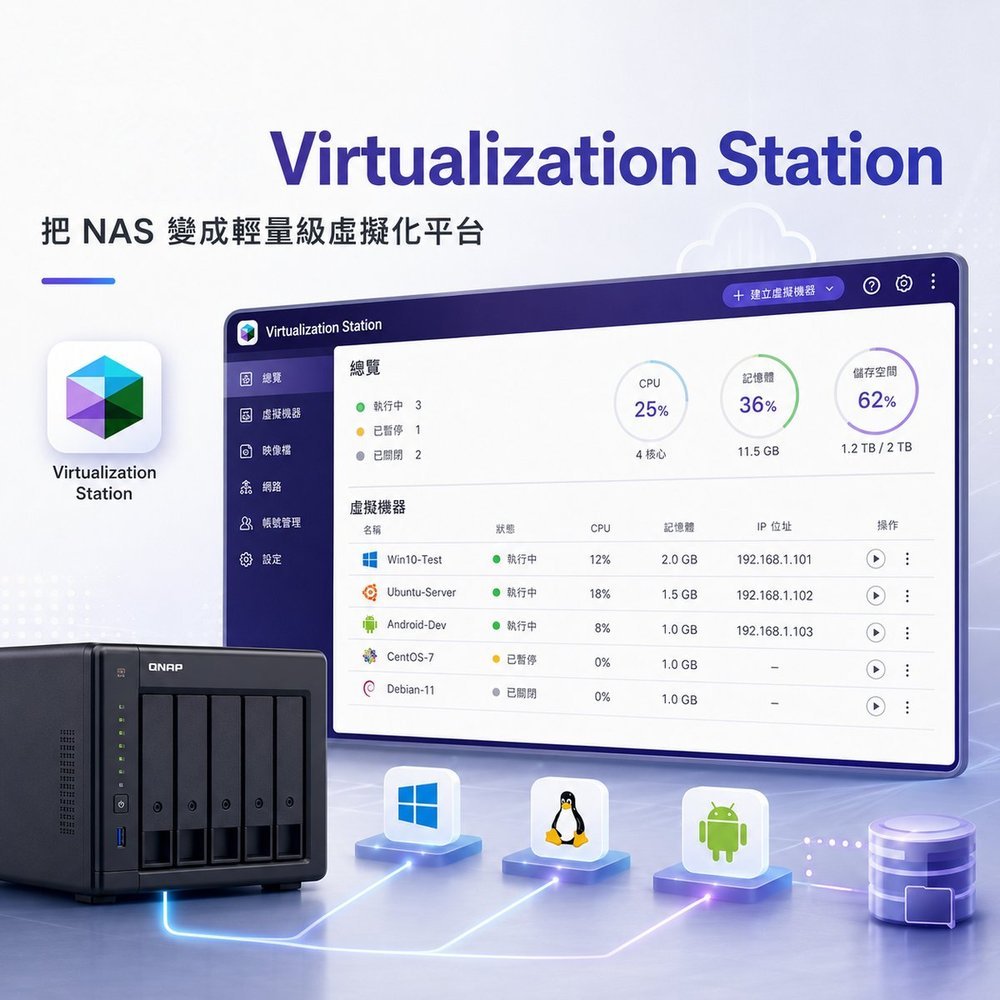
很多人當初買 QNAP NAS,理由都很單純:想有一台「個人專屬的雲端硬碟」,拿來存手機照片、備份隨身碟,或是掛載檔案下載工具來收集資料。這種偏向消費級的玩法很常見,但隨著手邊的數位玩具越來越多、開始接觸點對點測試或實驗性軟體,不少人便開始驚覺:「手邊的個人電腦好像不夠玩了,我需要更進階、甚至企業級的虛擬化功能。」
這時候,大多數人的第一反應是去下載免費的 VirtualBox,或是啟用 Windows 內建的 Hyper-V。但你可能忘了,你家那台默默塞在角落的 QNAP NAS 裡,早就躺著一個完全免費、卻經常被遺忘的頂級福利:Virtualization Station。
這款軟體近年徹底重構了底層,已經是企業等級的虛擬化軟體產品,藉由本身的儲存設備特性與資料集中的重要節點,它加上虛擬化功能後,成為一個能把你的 NAS 變成可彈性擴充伺服器的實用工具。
比你電腦上的 VirtualBox 和 Hyper-V 還強
在 PC 上用 VirtualBox 或 Hyper-V 跑虛擬機(VM),最常遇到的問題就是卡頓與吃資源。虛擬硬碟放在 Windows 檔案系統上,傳輸效率要經過層層轉發而讓效能大打折扣。
而 QNAP NAS 的 Virtualization Station 佔盡了「運算與儲存零距離」的硬體優勢。如果你的 NAS 支援進階的檔案系統如 ZFS,虛擬機能直接享受只有高階伺服器才有的優勢。
即時去重複與壓縮: 裝幾個相同作業系統的虛擬機,重複的系統檔案會被底層自動壓縮剔除,省下高達 50% 空間,還能延長 NAS 內 SSD 的壽命。
硬體直通: 在 PC 上玩虛擬機想掛載顯卡非常麻煩。但在 Virtualization Station 4.X 中,你可以透過網頁直覺勾選,把 NAS 上的 NVIDIA 顯卡或 Google Edge TPU 直接塞給特定的虛擬機。
更絕的是 QvPC:只要把 NAS 後方的 HDMI 接上螢幕、插上鍵盤滑鼠,那台虛擬機就直接變成一台放在客廳的實體 Windows 電腦,連網路遠端桌面都省了,整合了儲存與日常電腦運算,有效降低設備佈署成本與空間。你可以在單一設備上同時執行 Windows、Linux 或 Android 系統,並直接顯示在連接的螢幕上,若網路斷線或無法從遠端連線,可直接於本地端進行 NAS 系統設定與緊急資料救援。
那些「原本要付費」的高階功能,QNAP 直接送給你
當你玩轉虛擬機玩到更認真與更多元的應用,比方說開始架設個人網站、24小時不關機的自動化指令伺服器、或家用軟路由器(如 OpenWrt)時,你對斷線的容忍度就會變低。這時,Virtualization Station 已經下放了原本只有企業付費版 VM Hypervisor 才有的進階功能,簡單來說,比較重要的有下列這些。
CPU熱新增
Virtualization Station 近年的版本在跑特定作業系統虛擬機時 (主要是伺服器作業系統) ,已經支援了 CPU 熱新增,可讓你將 CPU 資源加入正在執行的虛擬機,直接提昇效能。
雙機容錯重啟 (VMHA)
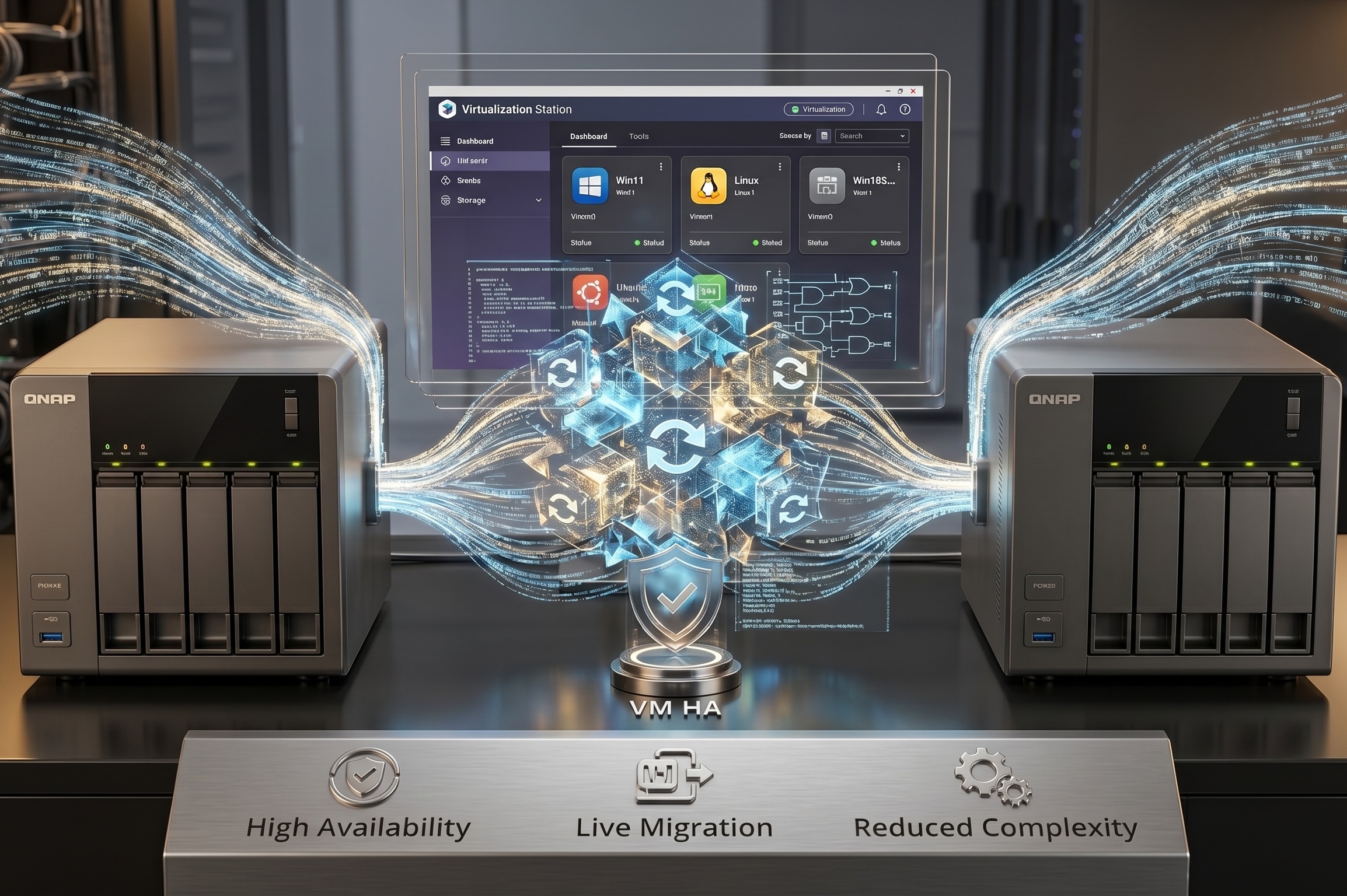
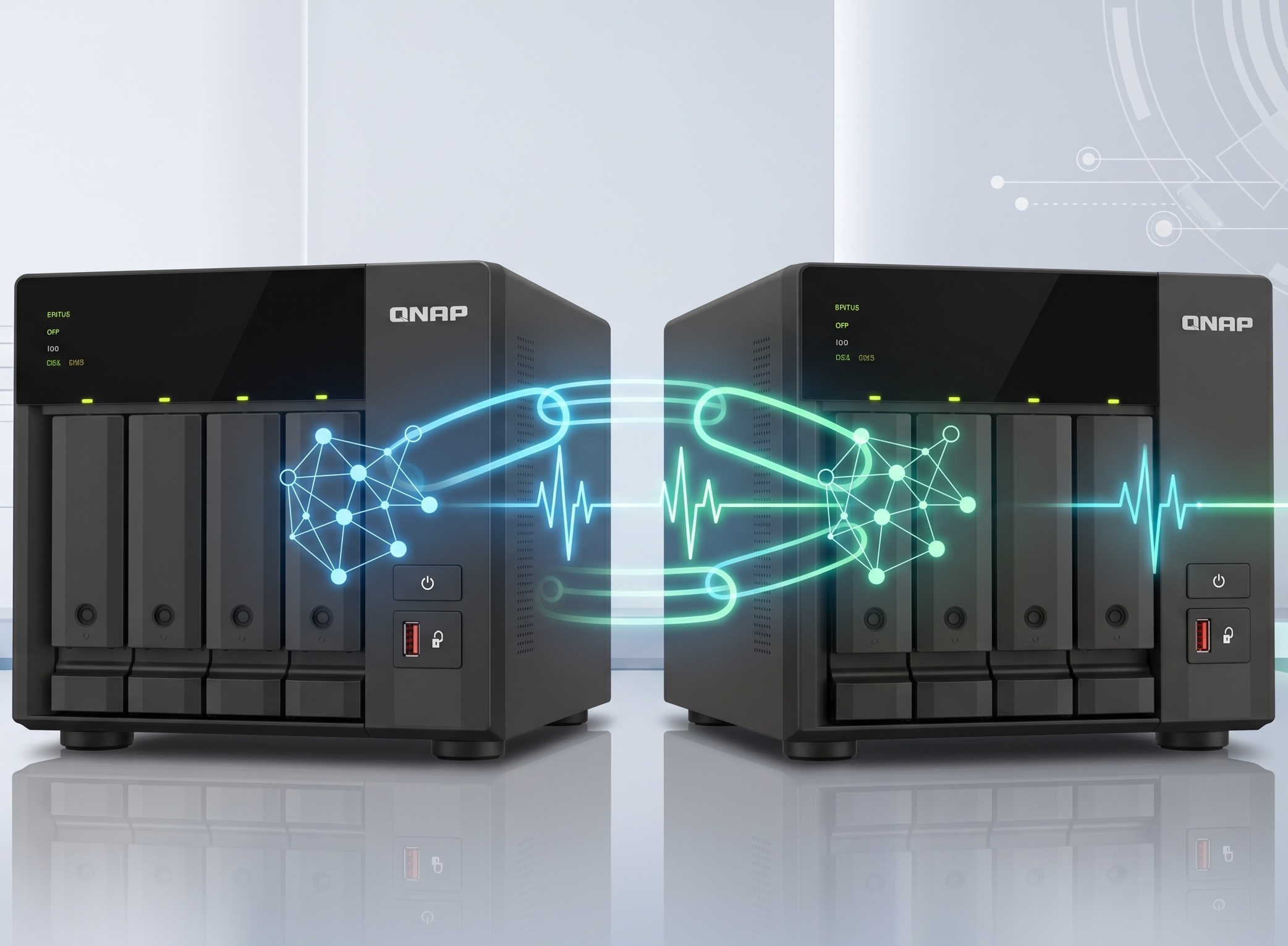
一般免費軟體當機就是當機。但 Virtualization Station 4.1 (目前限定 QuTS hero 系統可以使用) 引入了 VMHA(高可用性) 概念。如果你手邊或朋友家有兩台 QNAP,它們可以組成叢集。當其中一台 NAS 突然斷電,另一台 NAS 會在極短時間內接管並重啟你的虛擬機。過去這需要買幾十萬的企業版軟體加上昂貴的專用儲存設備,現在透過網路,兩台 NAS 就能幫你免費達成。
不停機動態遷移 (Live Migration)
當你需要拆開 NAS 清灰塵或升級記憶體時,你不需要關閉執行中的虛擬機。Virtualization Station 4.1 (目前限定 QuTS hero) 支援「不停機」將 VM 動態遷移到另一台 NAS 上。虛擬機裡的程式照跑、下載照舊,使用者完全不會察覺。
一條龍原生 VM 備份
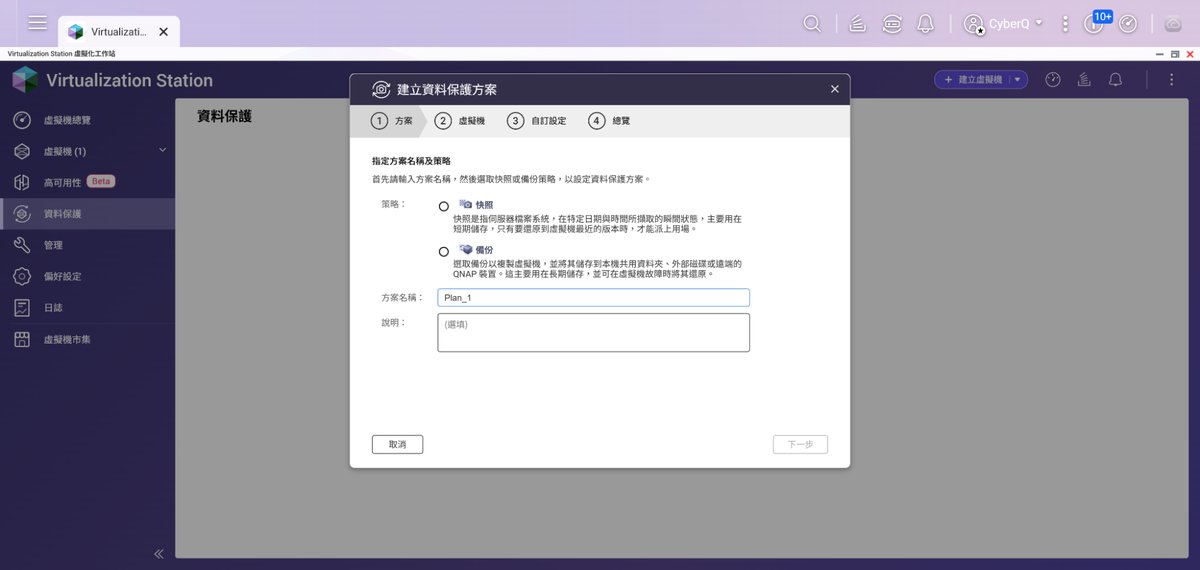
另外一個虛擬化軟體如 VirtualBox 的快照點,如果你留存太多會讓系統卡死,且沒有自動排程備份。Virtualization Station 除了單機支援 32 個伺服器檔案系統的快照,用在短期儲存,還免費連動了 Hyper Data Protector (HDP) 複製整個虛擬機的長期儲存。你可以設定每天半夜或凌晨,自動把整個 Windows 虛擬機備份、去重複化,就算虛擬機中毒,也能秒級還原。
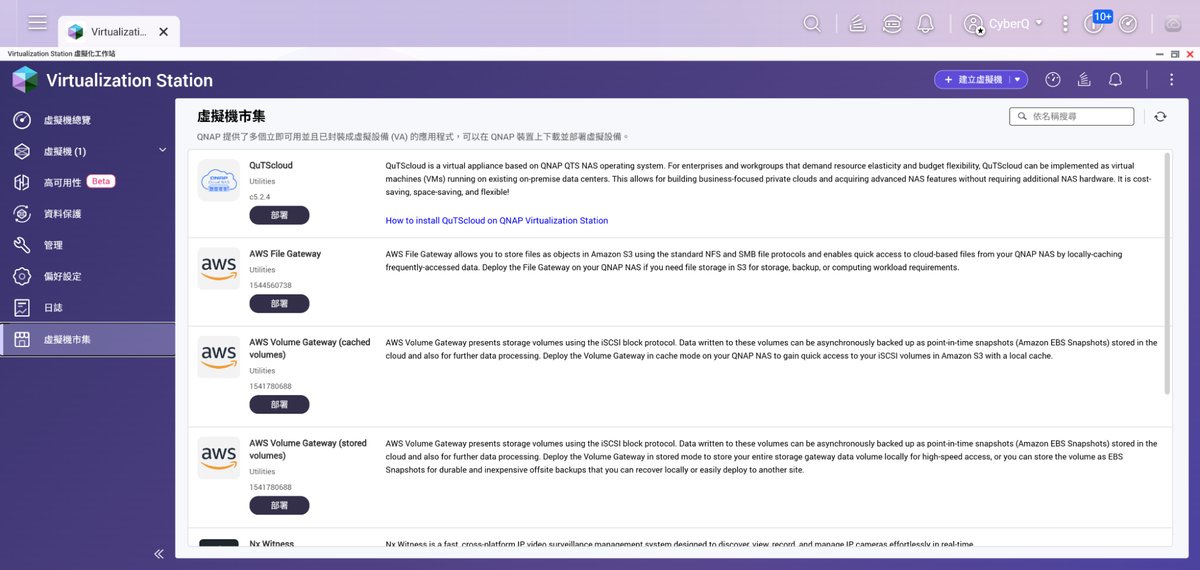
虛擬機市集
QNAP 也精選數間知名廠商 (如 pfSense) 的應用程式,並加以調教後封裝為虛擬機映像,提供給 QNAP NAS 的 Virtualization Station 使用。這些映像檔可從虛擬機市集中下載,簡化使用者安裝及設定程序,加速部署並拓展應用範圍。
骨灰級 PC 玩家的進階調校提醒
為了讓這個免費福利發揮極致效能,在 Virtualization Station 中有兩個進階設定,其底層邏輯你一定要懂:
提醒 1:CPU Passthrough 是一把雙刃劍
好處: 開啟 CPU Passthrough(處理器傳遞模式)後,虛擬機會跳過模擬,直接榨乾 NAS 實體 CPU 的原生指令集(如 AVX2、AES-NI),這對許多較吃處理器資源任務的效能提升非常恐怖。
限制: 開啟後,這台虛擬機就與 NAS 的處理器型號「靈魂綁定」了。未來如果你想把這台 Windows VM 或 Linux 移轉或備份恢復到另一台 CPU 較舊的 NAS 上,可能會因為指令集不相容而無法開機。
提醒 2:隱藏 KVM 簽章與 VirtIO 的應用矛盾
好處: 許多軟體或遊戲會偵測自己是不是被裝在虛擬機裡(例如防作弊系統、或是 NVIDIA 驅動程式)。Virtualization Station 內建「隱藏 KVM Hypervisor 簽章」功能,能把 CPUID 的特徵碼抹除,完美解決消費級顯卡直通時常見的 Error 43 驅動錯誤,讓虛擬機順利裝上驅動。
衝突: 雖然隱藏了 CPU 簽章,但如果你為了追求磁碟與網路的高速效能而安裝了 VirtIO 驅動(Guest Tools),作業系統的裝置管理員裡還是會大剌剌地顯示 “Red Hat VirtIO” 字樣。對於那些極度嚴格的反虛擬化軟體,這等於直接露餡。若想完美隱蔽,開啟隱藏簽章之餘,磁碟請改回傳統 SATA,網路切換為模擬的 Intel e1000,雖然會犧牲一點效能,但能確保不穿幫。
不要平白浪費這個頂級的免費福利
CyberQ 認為,QNAP NAS 除了是穩定實用的「相簿備份機」或「檔案集中化管理平台」外,它絕對不僅於此,Virtualization Station 可說是原廠毫無保留砸下重金開發、卻被一些個人使用者遺忘的頂級免費福利。
只要你的 NAS 系統升級到 QTS 5.1 / QuTS hero h5.1 以上,點開 App Center 下載 Virtualization Station,你就能立刻解鎖這台兼具高資安、高防護相關功能,還能把硬體效能完全榨乾的輕量級企業虛擬化系統,很值得花時間投資與折騰。假若在未來你開始出現真正企業級的剛性需求,直接升級至 QNAP 中高階企業級 NAS,更是零學習曲線、整體營運成本最低的好選擇。