延續上一篇 兩台 QNAP NAS 終結虛擬機遷移的高牆(上):小型機 TS-464 也能實現企業級 VM HA,關於實測 Virtualization Station 的虛擬機高可用性,各位已經看到 CyberQ 準備好的兩台 TS-464 詳細組態,但這只是硬體層面,更重要的是軟體層面與網路環境的注意事項。
| 第一台 TS-464 | 第二台 TS-464 | |
| 作業系統版本 | QuTS hero 6.0.0.3469 (Release Candidate) | |
| CPU | Intel Celeron N5095 (4 核心, 4 執行緒) | |
| 記憶體 | 16GB DDR4 SO-DIMM (8GB x 2) | |
| M.2 SSD 快取加速 | 兩條三星 M.2 2280 512GB NVMe SSD (MZVLB512HAJQ-000L7) | 兩條 Intel Optane SSD P1600X 118GB (SSDPEK1A118GA) |
| 硬碟機 | 三顆 Seagate 4TB NAS 專用硬碟 (ST4000VN000-1H4168) | 兩顆 HGST 2.5 吋 500GB (HTS545050A7E680, HTS725050A7E630)一顆 Toshiba 2.5 吋 320GB (MK3252GSX)一顆 WDC 3.5 吋 320GB (WD3200AAKS-22VYA0) |
| 網路卡 | 內建 2 埠 2.5 GbE安裝一張單埠 10GbE 的 Marvell AQC113 網路卡 | |
還處於 Beta 測試階段前的諸多注意事項
但即使他們原廠的這教程已經寫的相當詳盡,但是在佈署環境前,CyberQ 根據實際安裝設定的經驗,提出幾個 QNAP 教程中沒提到的重要注意事項,特別是升級作業系統和網路連線的部份,需要多花一些功夫去處理。
Virtualization Station 4.1.0 虛擬機高可用性 Beta 目前僅適用於安裝 QuTS hero 5.3.0 以上版本的 NAS,尚不支援 QTS 系統。換言之,QTS 用戶必須先升級成 QuTS hero,QTS 和 QuTS hero 使用根本不同的檔案系統後端(ext4 vs. ZFS),不支援就地升級或韌體層級轉換,須先備份現有的資料,透過「重新初始化 NAS」重新安裝 QuTS hero 的韌體,再將資料搬回升級作業系統後的 NAS。假若直接線上升級,目前只會跳出此韌體版本不支援升級的訊息,不會告訴你必須整個砍掉重練。
實際上兩台 NAS 之間的連線有三種:管理連線 (M-Link)、可用性連線 (A-Link,用於資料同步)、以及連接本地和遠端 NAS 的虛擬交換器 (Virtual Switch)。
所有涉及的網路埠都須關掉 IPv6 和 VLAN。
兩台 NAS 都要開啟 SSH 服務。
為了盡其所能的縮減資料同步和移轉的時間, CyberQ 選擇 10GbE 用於 A-Link。QNAP 建議 A-Link 盡量讓 NAS 直連,避免使用交換器。
虛擬交換器需要連接到實體網路埠,因為 A-Link 點對點,無法連接外網,所以 CyberQ 現階段建議將其配置至作為 M-Link 的 2.5GbE,兩者共用靜態 IP 位址,目的在於確保虛擬機可以連到外網。請注意先不要將 M-Link 網路埠修改成固定 IP,在建立虛擬交換器時再做這件事。
如果 NAS 和交換器的網路埠數夠多 (例如 NAS 有三個),讓虛擬交換器連接獨立的網路埠,也是更簡單的作法,但 CyberQ 不建議。
虛擬交換器須關閉 NAT 和 DHCP。
無論如何,「現階段」M-Link 與 A-Link 必須位於不同的子網段,否則路由表會發生錯誤,並且產出大量的錯誤訊息。
CyberQ 全部測試過的三種網路設定
CyberQ 詳列這次測試過的網路設定,供各位參考,這樣可以有比較清晰的輪廓和方向。
建議的作法
| 第一次 | 第二次 | 第三次 | |
| 管理用連結 M-Link (2.5GbE) | 192.168.1.100192.168.1.101 | 192.168.1.100192.168.1.101 | 192.168.1.100192.168.1.101 |
| 可用性連結 A-Link (10GbE) 無交換器點對點 | 192.168.10.100192.168.10.101 | 192.168.10.100192.168.10.101 | 192.168.10.100192.168.10.101 |
| 虛擬交換器連結(2.5GbE) | 共用 M-Link | 共用 A-Link | 192.168.1.102192.168.1.103 |
| 備註 | 建議的作法 | 如果A-Link採用無交換器的點對點連接,這樣虛擬機無法連外 | 需要三個網路埠,不建議 |
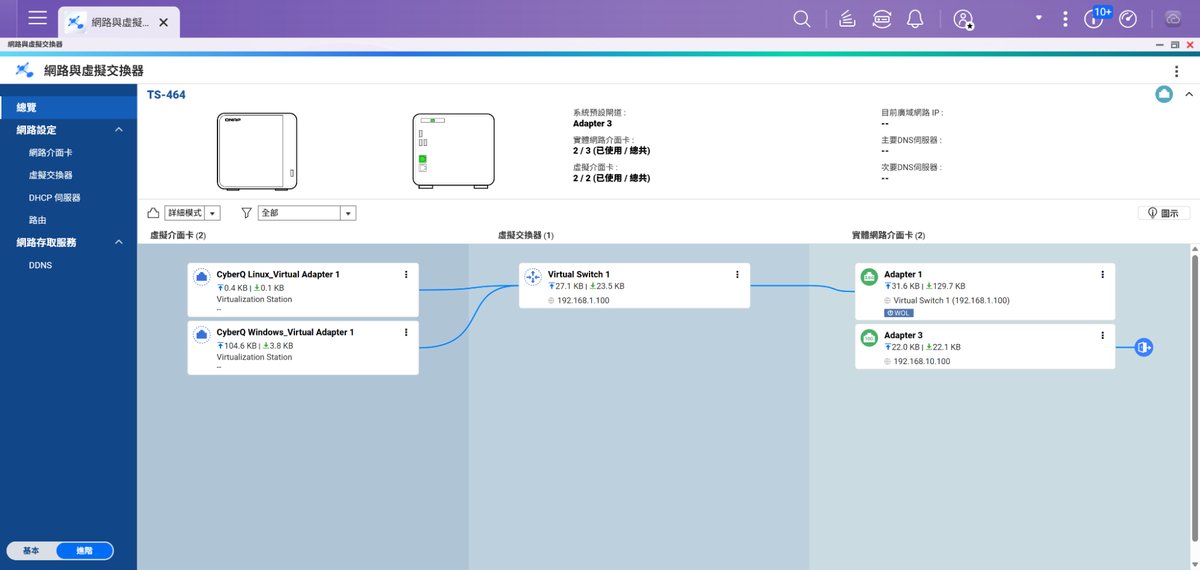
此為將 M-Link 跟虛擬交換器共用 IP 的架構。
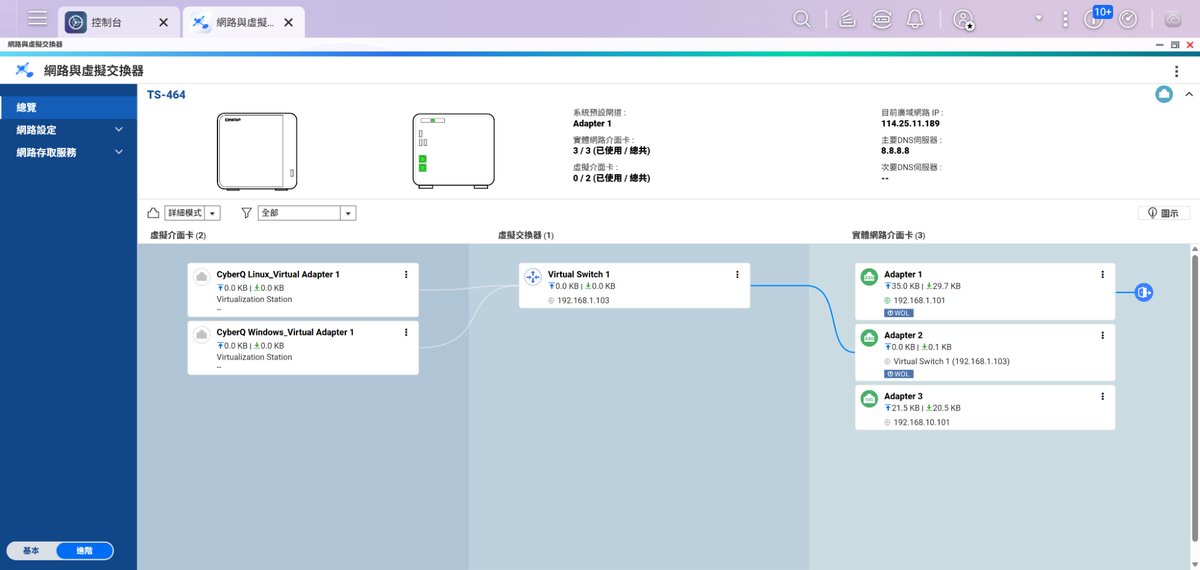
此架構是 M-Link、A-Link 與虛擬交換器三者分而治之,但卻需要用掉三個網路埠。
目前虛擬機高可用性還處於 Beta 階段,以上的網路架構的限制有可能之後會做出修正與調整,例如可透過 VLAN 切割而非綁定實體網路埠,以及不限制只有兩台 NAS 做虛擬機高可用性,如可以 A→B→C 或著 A→B←C。
完成相關軟硬體的設定後,CyberQ 在 QNAP TS-464 的 Virtualization Station 中建立了一台 Linux 和一台 Windows Server 虛擬機,並開啟 HA 功能。只要特別留意 CyberQ 在之前文章中列出的注意事項,並確定每一個步驟的 IP 位址都正確,在 Virtualization Station 中建立 HA 配對就會非常順利,親自感受到「舊時王謝堂前燕,飛入尋常百姓家」。
快意順暢的設定流程與實戰測試
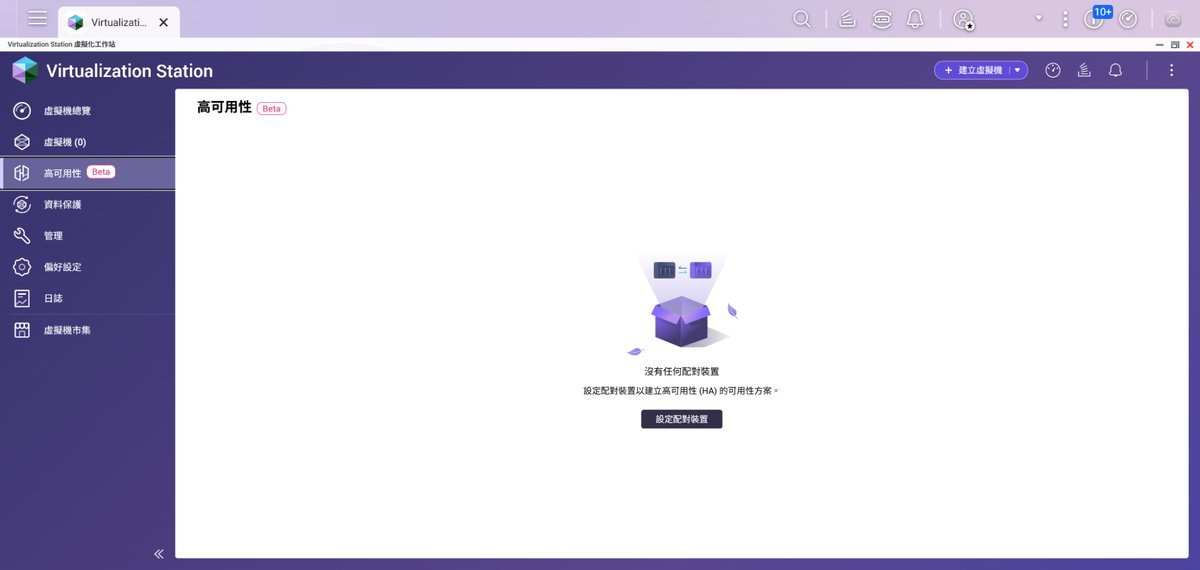
先進入 Virtualization Station 的高可用性頁面。
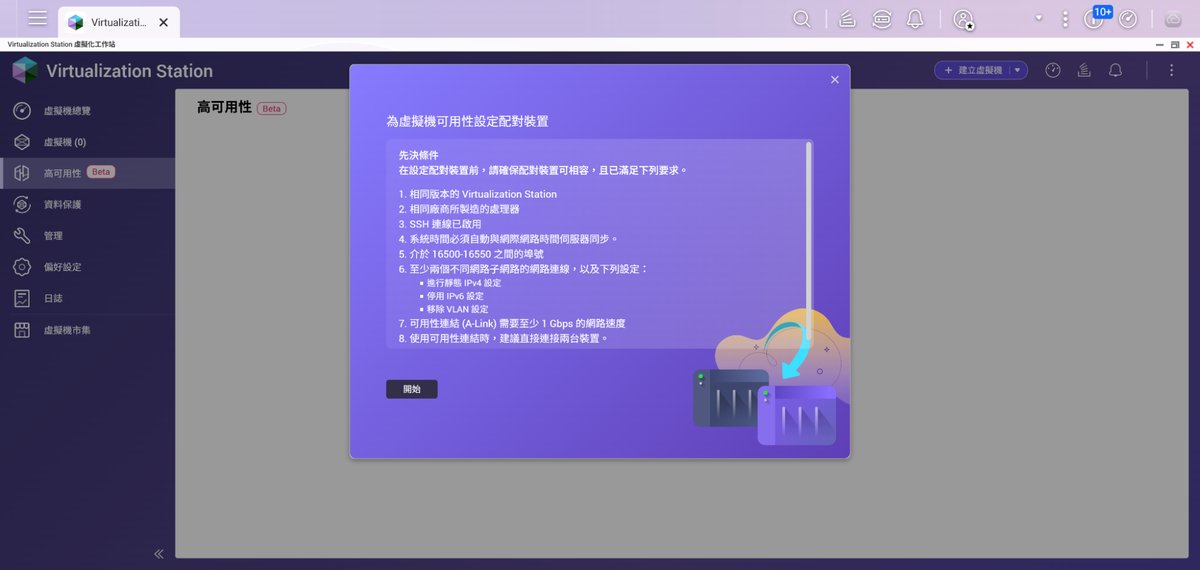
開始配對兩台 NAS 前,會出現相關的網路設定需求,但目前尚未針對虛擬交換器的配置提出建議。因為多數消費型 NAS 都只有兩個網路埠,但實際上須設定的連結有三個,建議 QNAP 日後補上這部份的敘述。
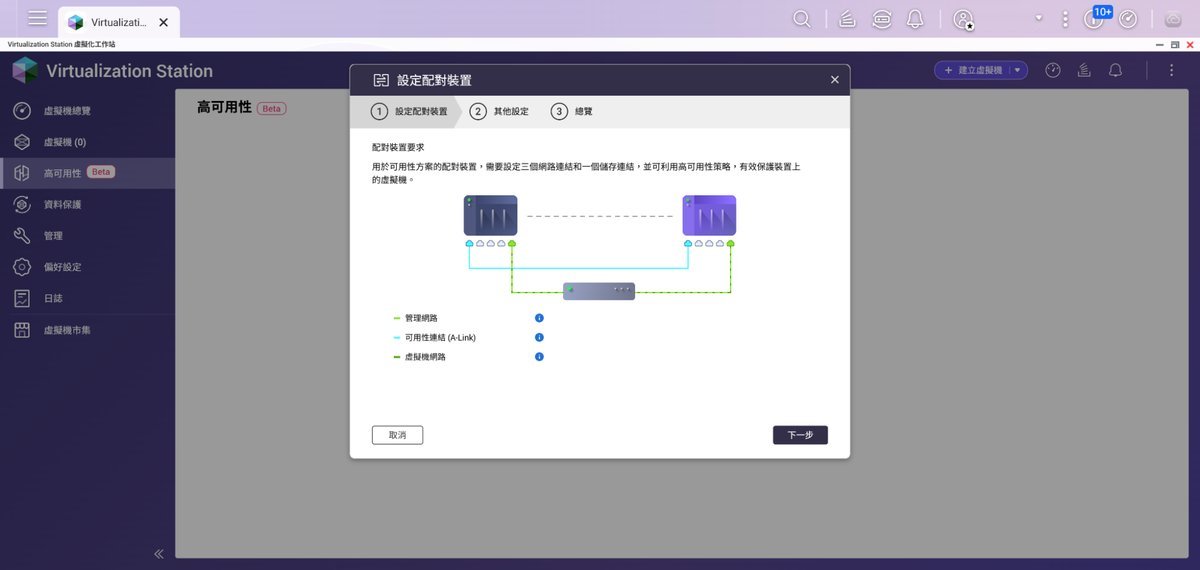
這一頁就會清楚標示實際上有三種連結,其中用於資料同步的可用性連結 (A-Link) 建議直接點對點,不必經過交換器。
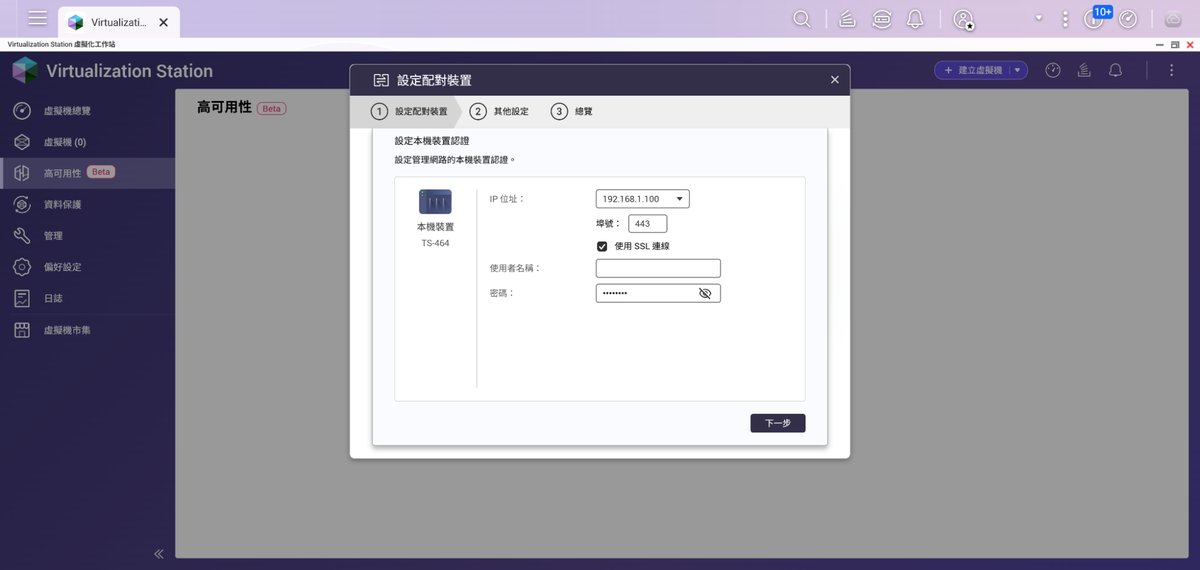
會自動抓到第一台 NAS (本機) 的 M-Link IP,但也可以自己手動輸入 IP 位址,可選擇 SSL 連線。
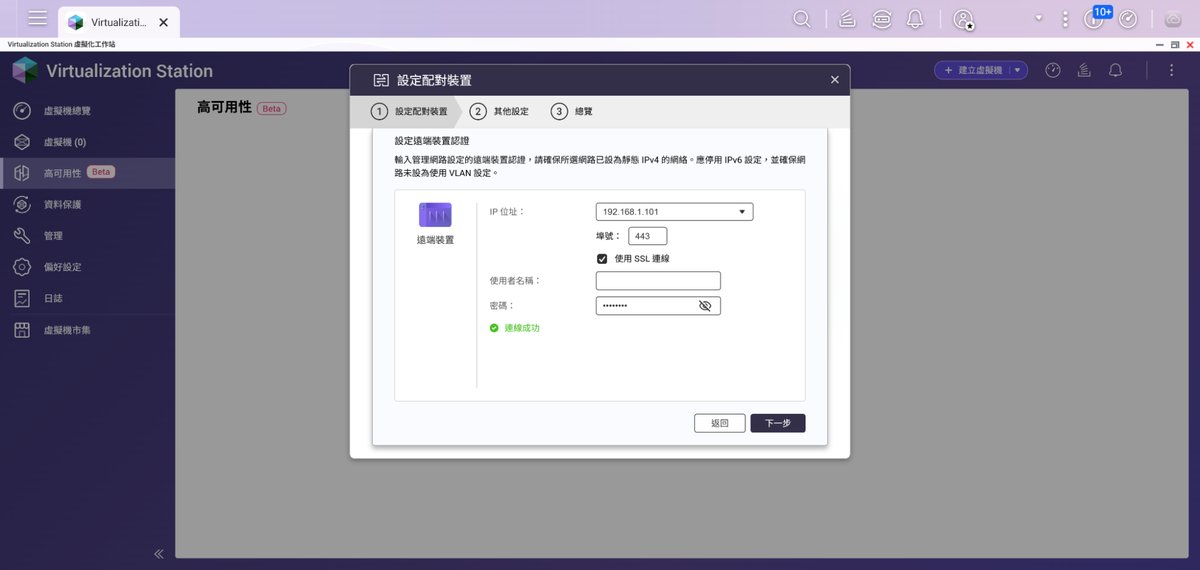
接著設定第二台 NAS (遠端) 的 M-Link IP,然後請確定位址是正確的,並且測試連線是否成功。
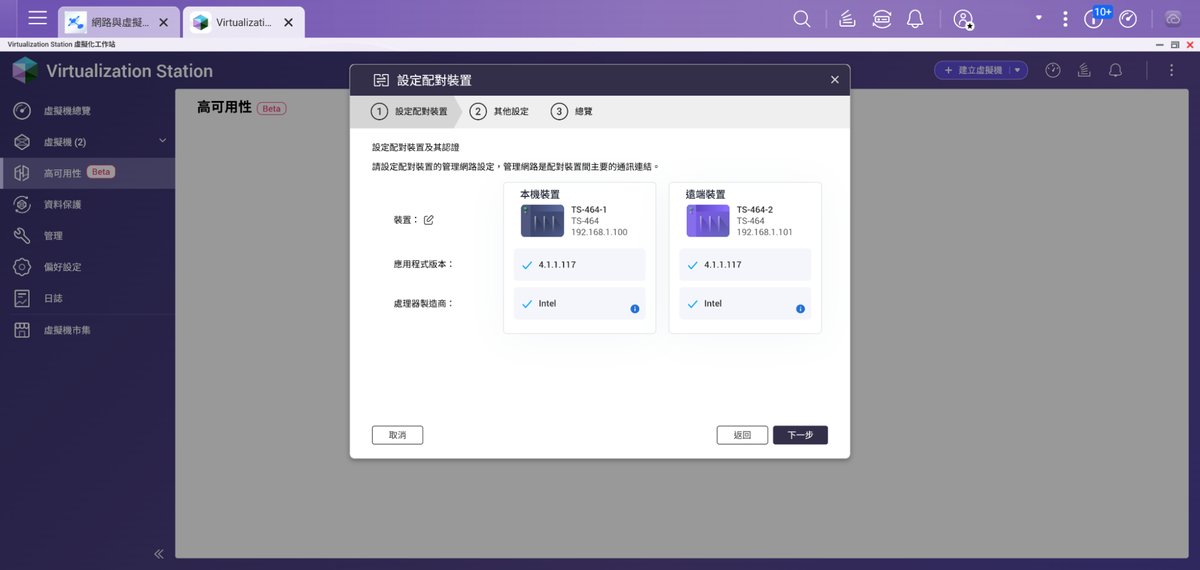
確定兩邊的 Virtualization Station 是相同的版本,也同樣是 Intel 處理器。
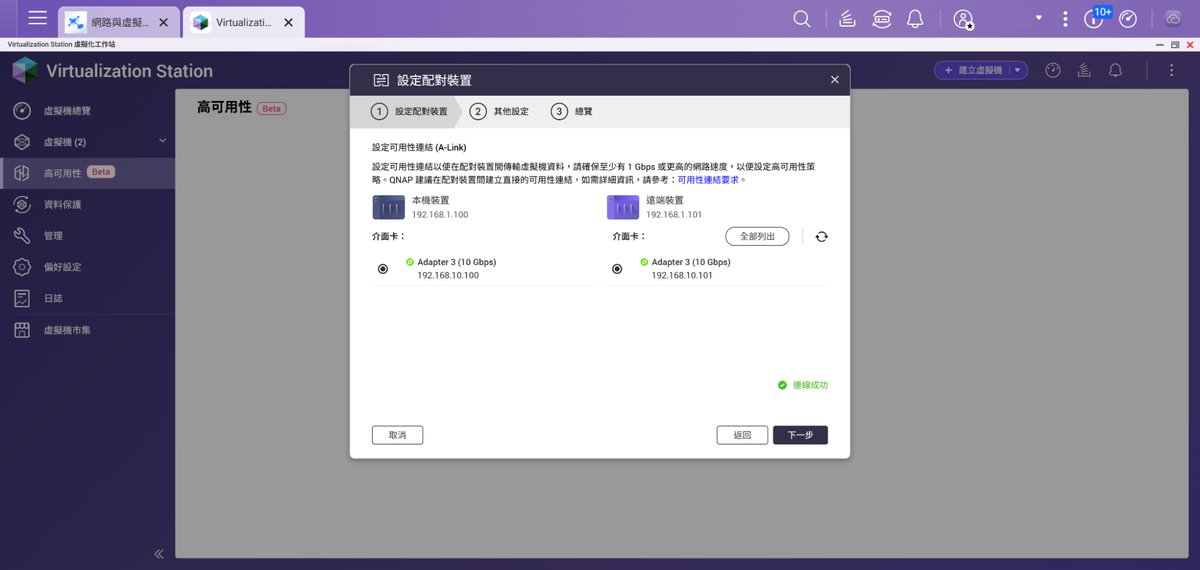
設定 A-Link,此為點對點 10GbE 連線。請切記 M-Link 與 A-Link 需要在不同的 IP 子網段。
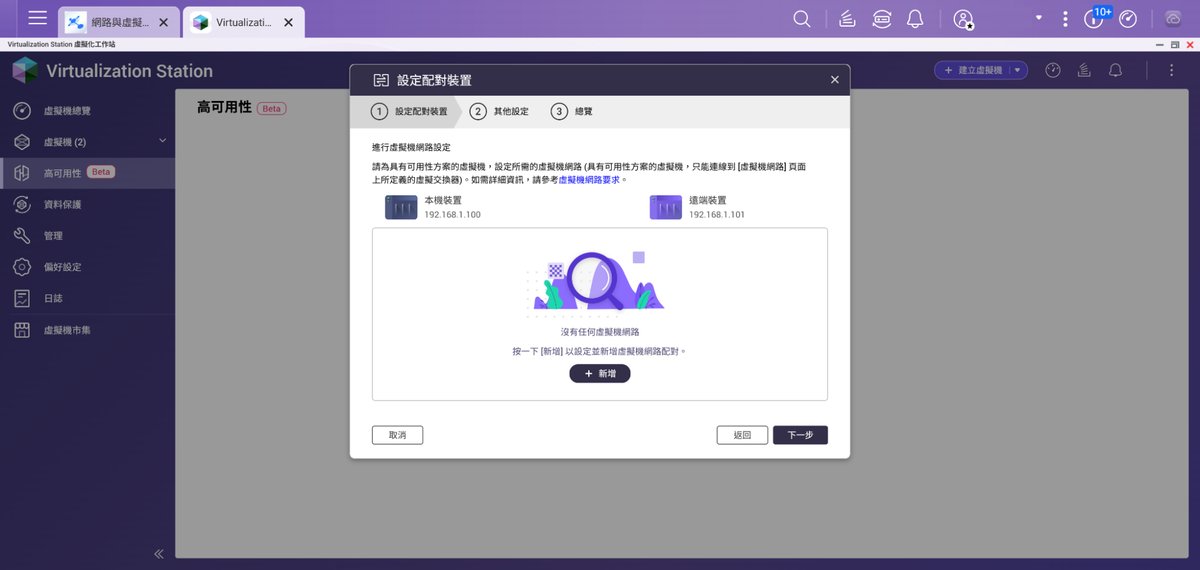
虛擬交換器將決定哪些 VM 可以受到 HA 保護,只有連線到所選虛擬交換器的 VM 才能供選擇。
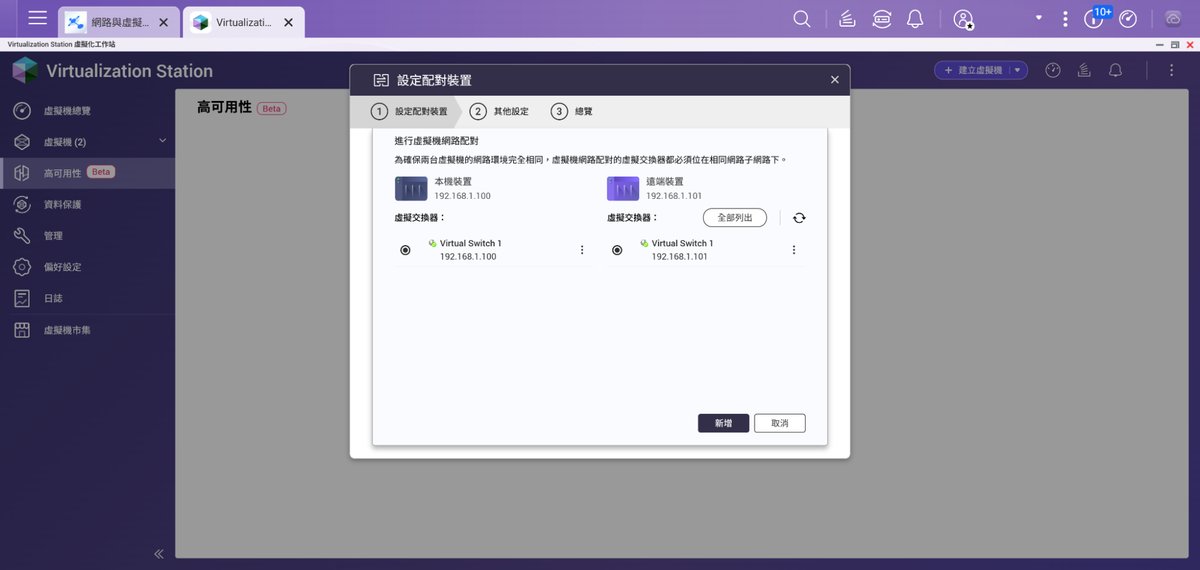
CyberQ 這次選擇將虛擬交換器跟 M-Link 共用 IP 位址,以節省網路埠和連線數。
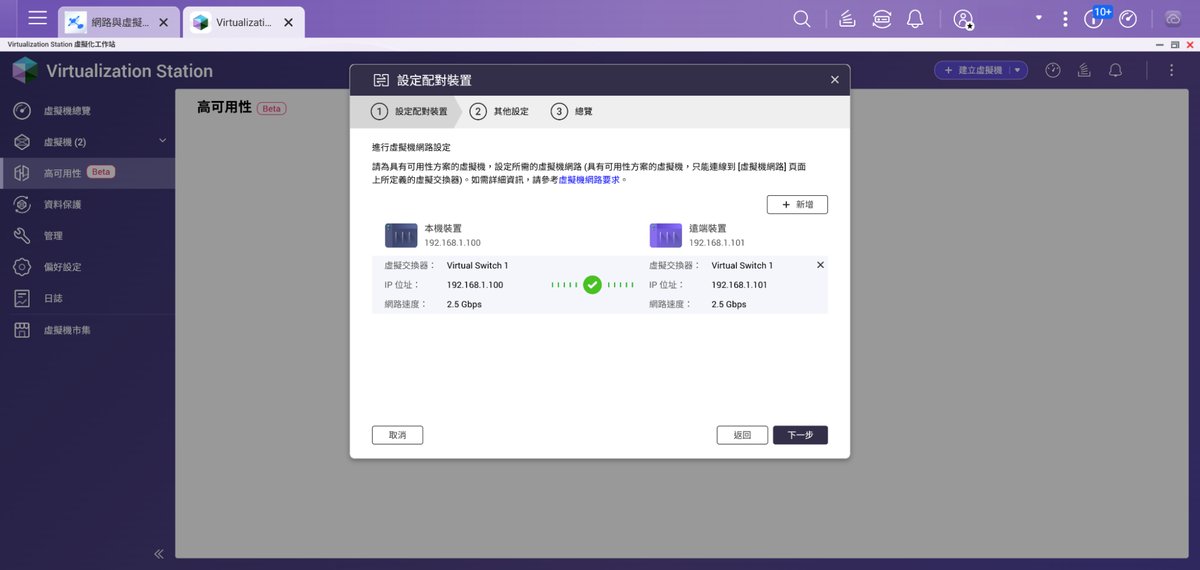
成功連接兩台 NAS 的虛擬交換器。
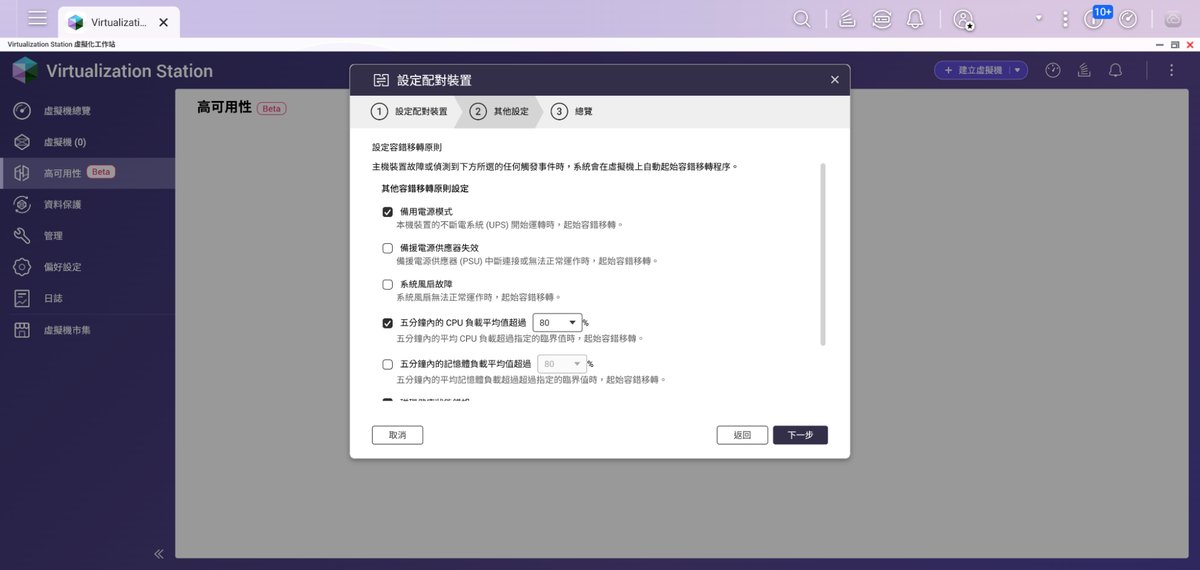
配置容錯移轉政策設定,包括監控間隔與觸發容錯移轉的條件。
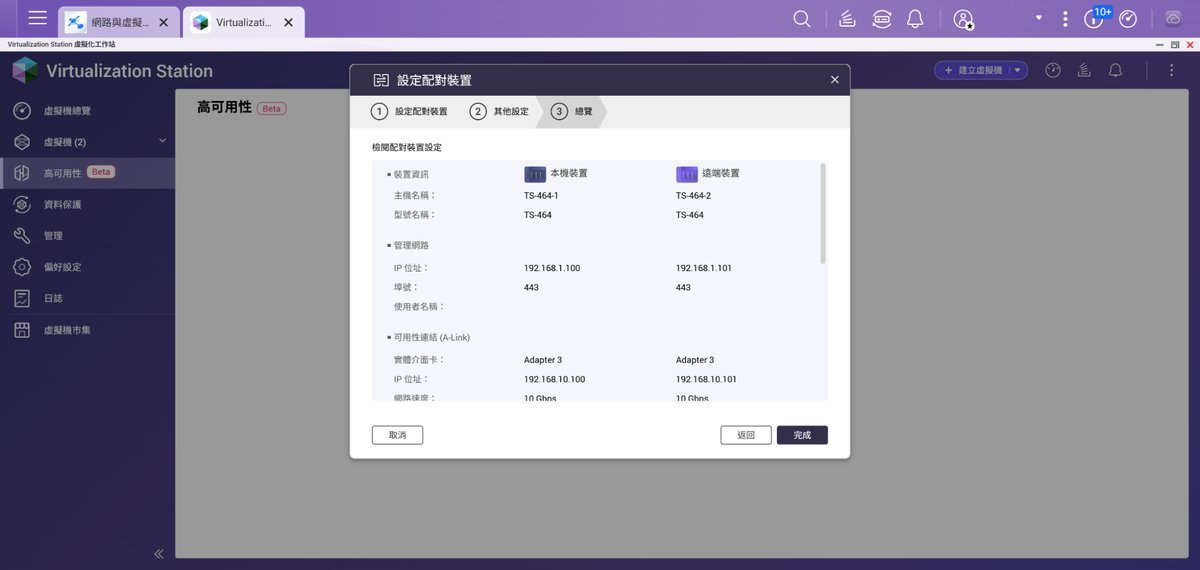
完成所有的設定。
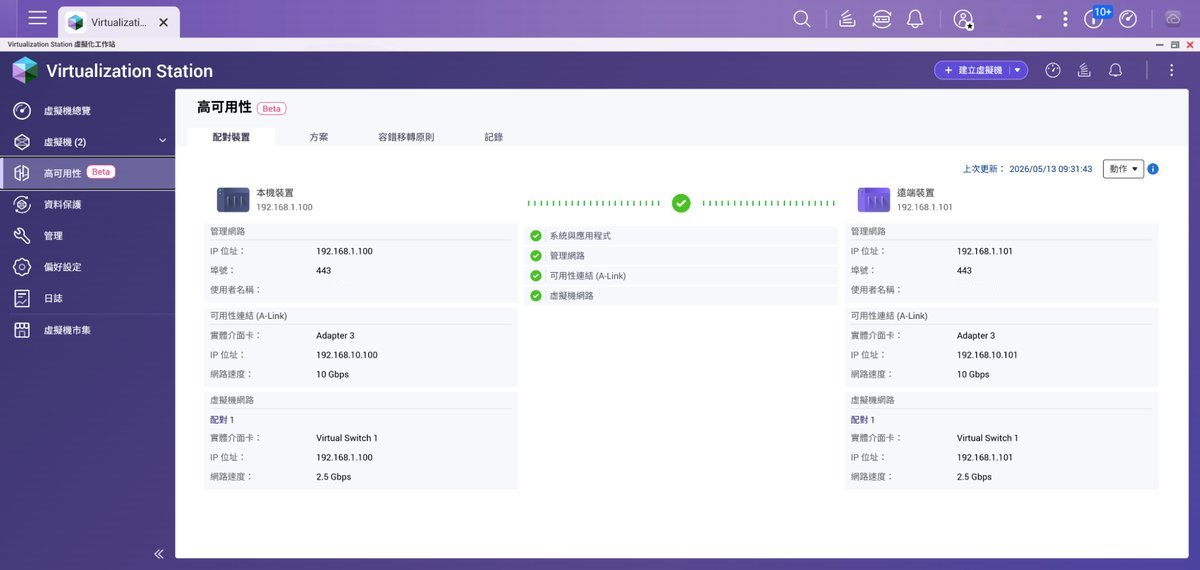
已經確定應用程式、管理網路 (M-Link)、可用性網路 (A-Link) 和虛擬機網路都成功對接。
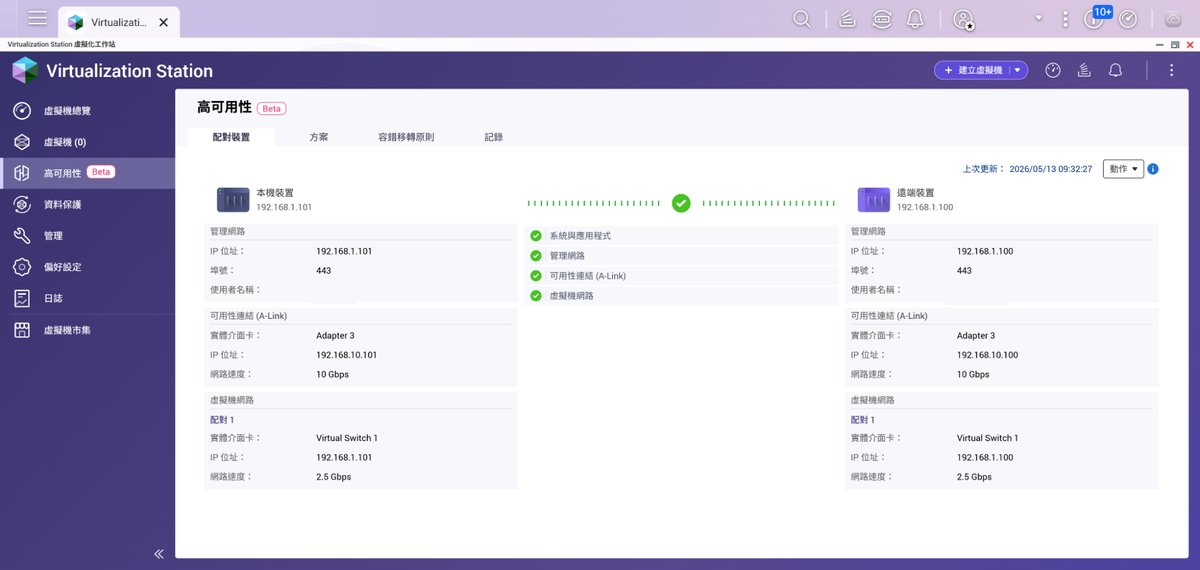
在第二台 NAS 也可以看到同樣的訊息,可注意到本機裝置和遠端裝置和第一台是相反的。
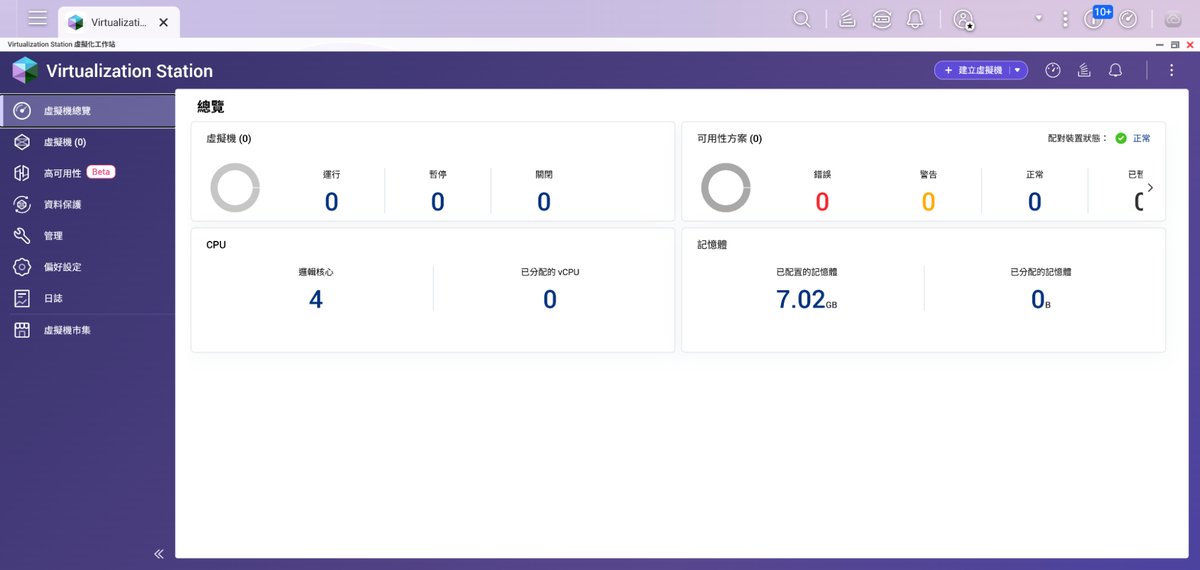
TS-464 安裝 16GB 記憶體,自動分配 7.02GB 給 Virtualization。
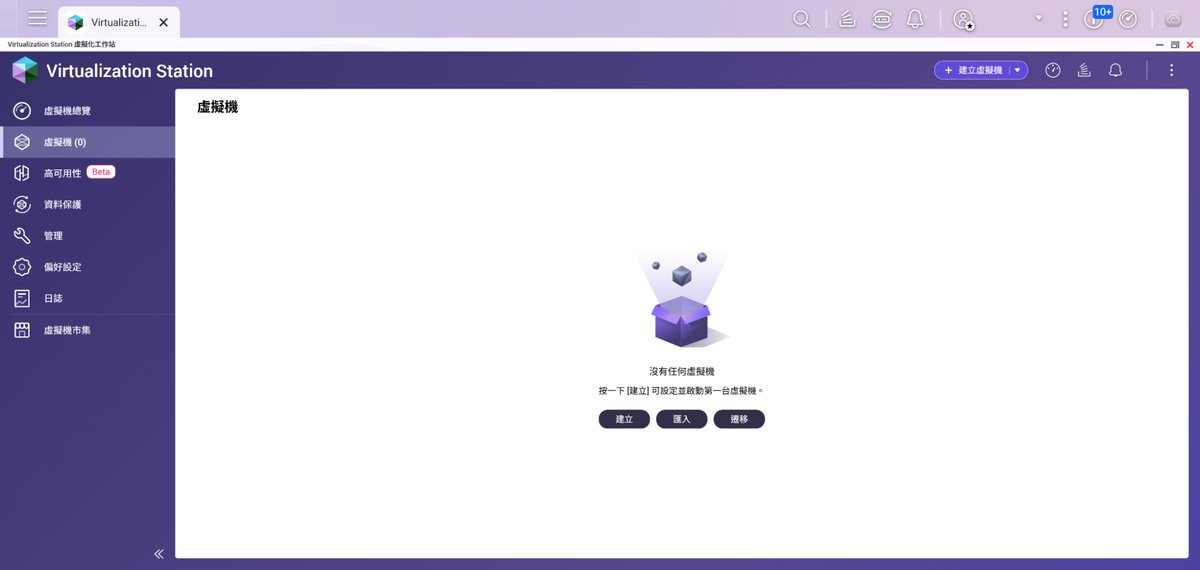
開始建置虛擬機。

使用 Virtualization Station 的預設值,安裝 Windows 11,請注意一定要確定 ISO 檔案的位置。
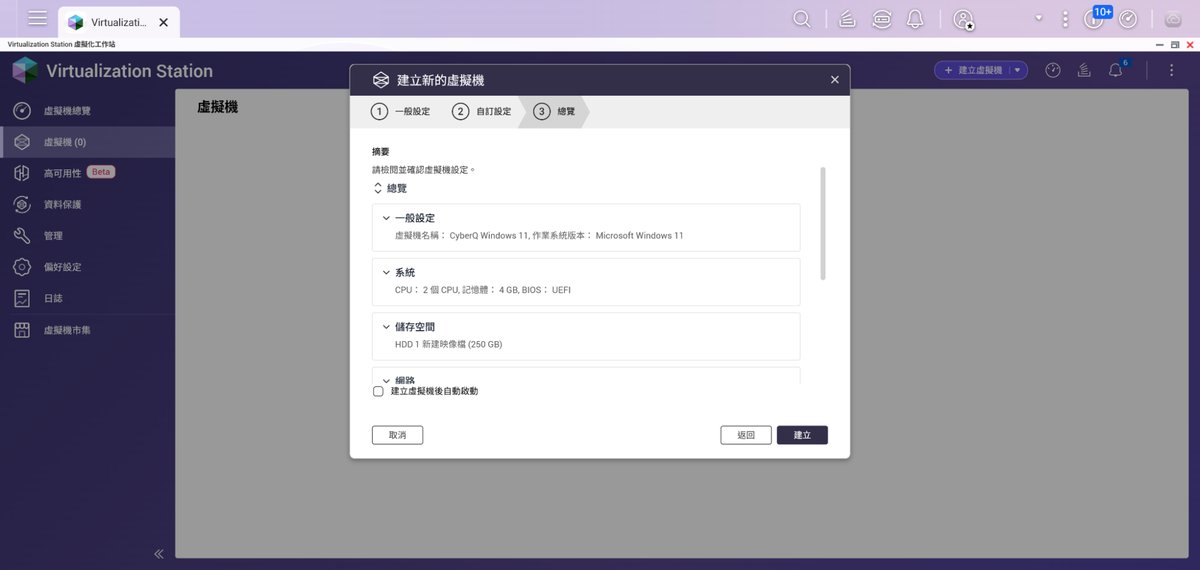
確認相關設定。
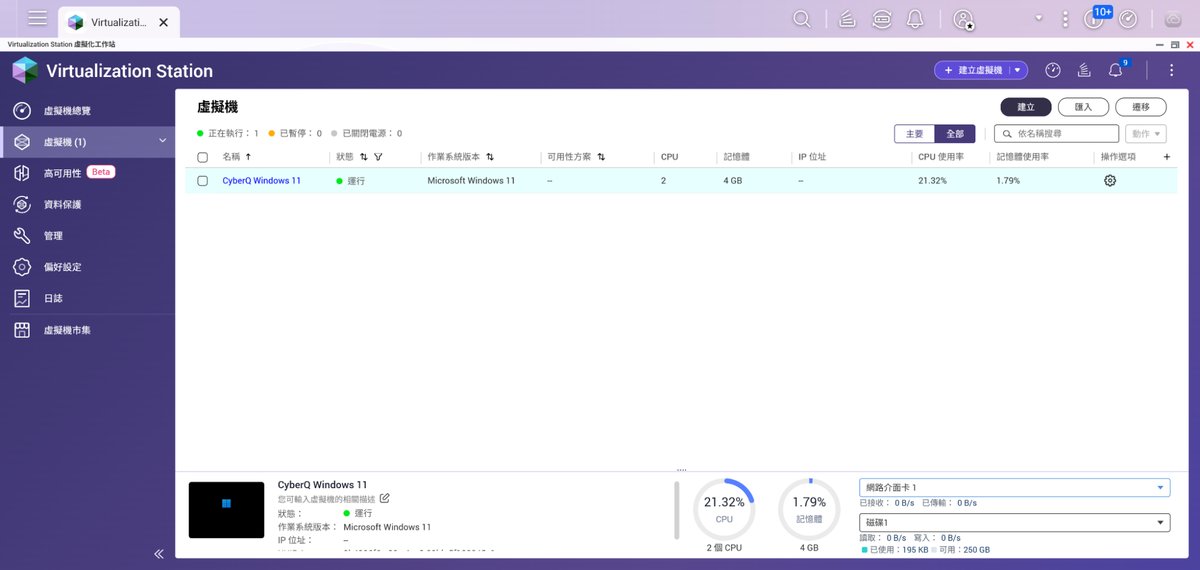
安裝完畢,並啟動 Windows 11 虛擬機。
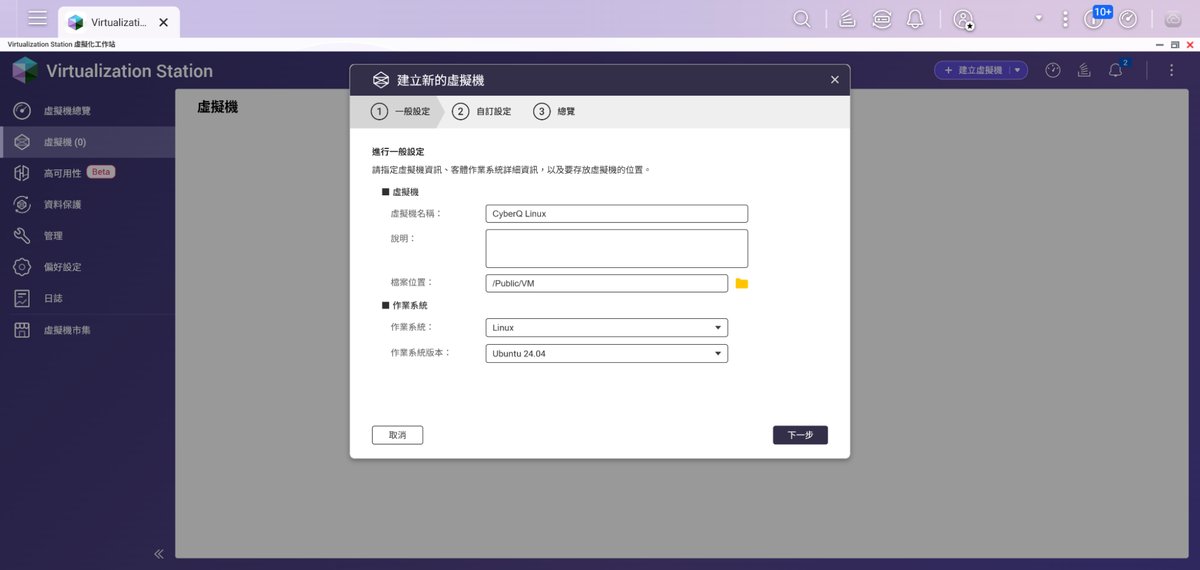
接著安裝 Linux 虛擬機,這次選擇的版本是 Ubuntu 24.04。
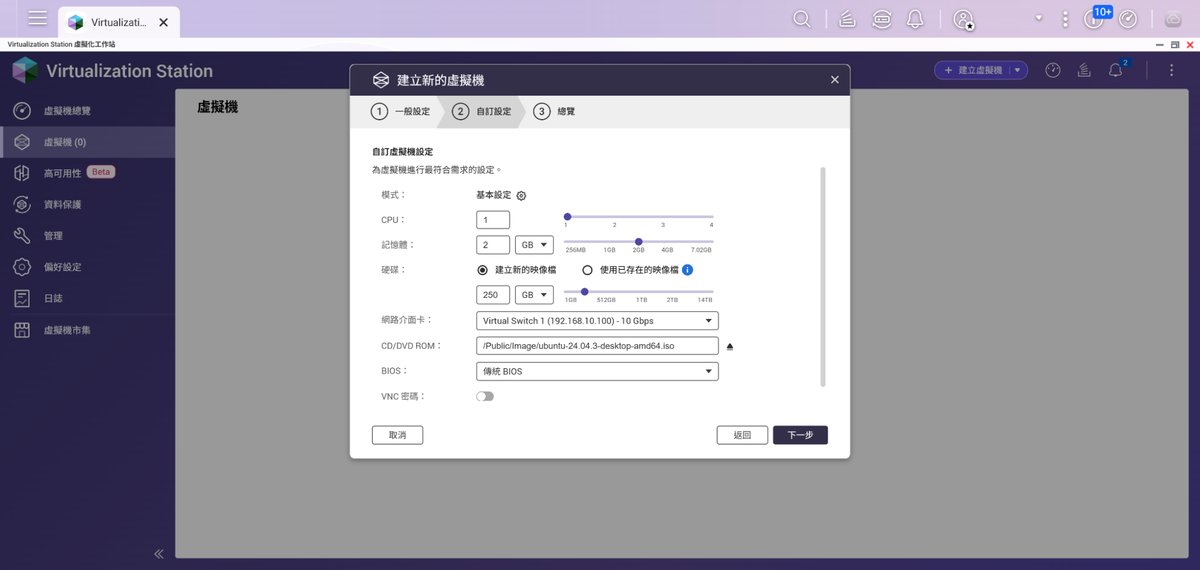
同樣採用 Virtualization Station 的原始設定值,硬體需求很明顯低於 Windows 11。
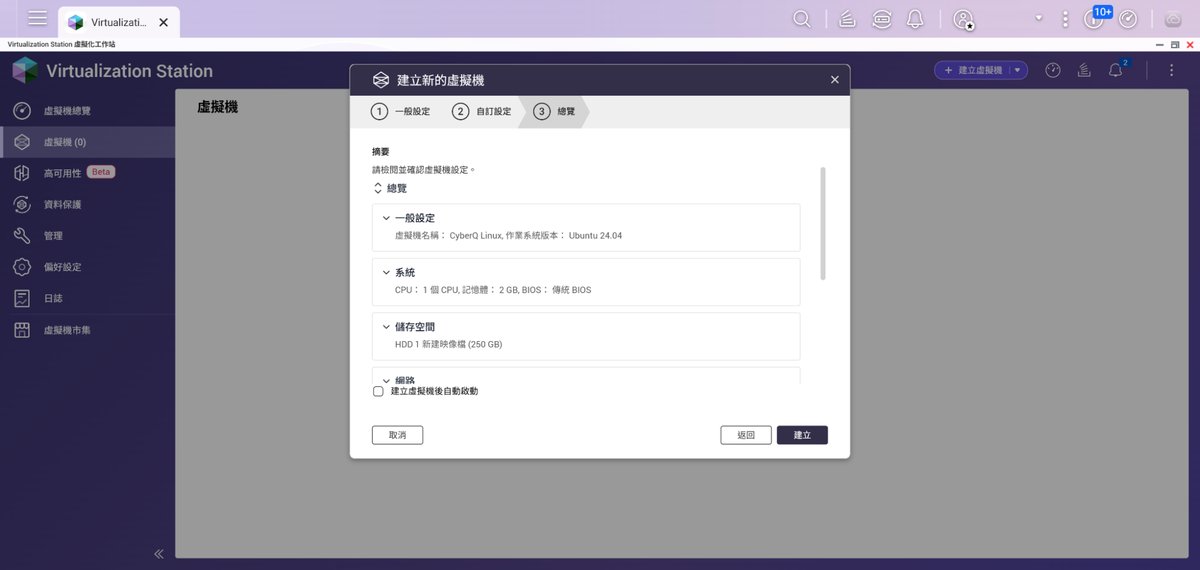
確認設定值。
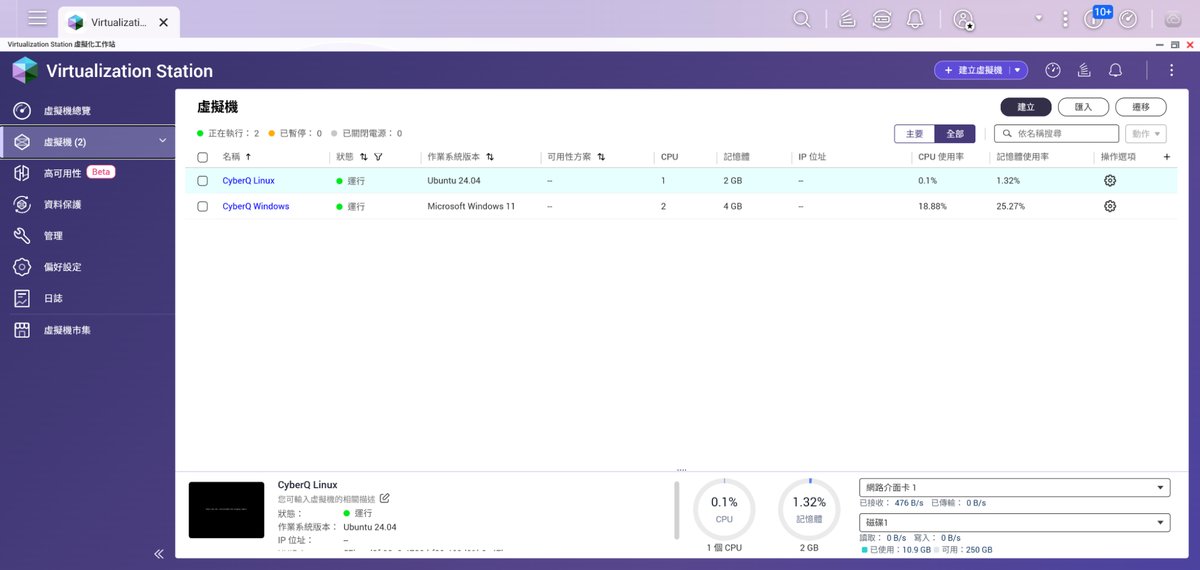
現在同時有兩個虛擬器跑起來了。
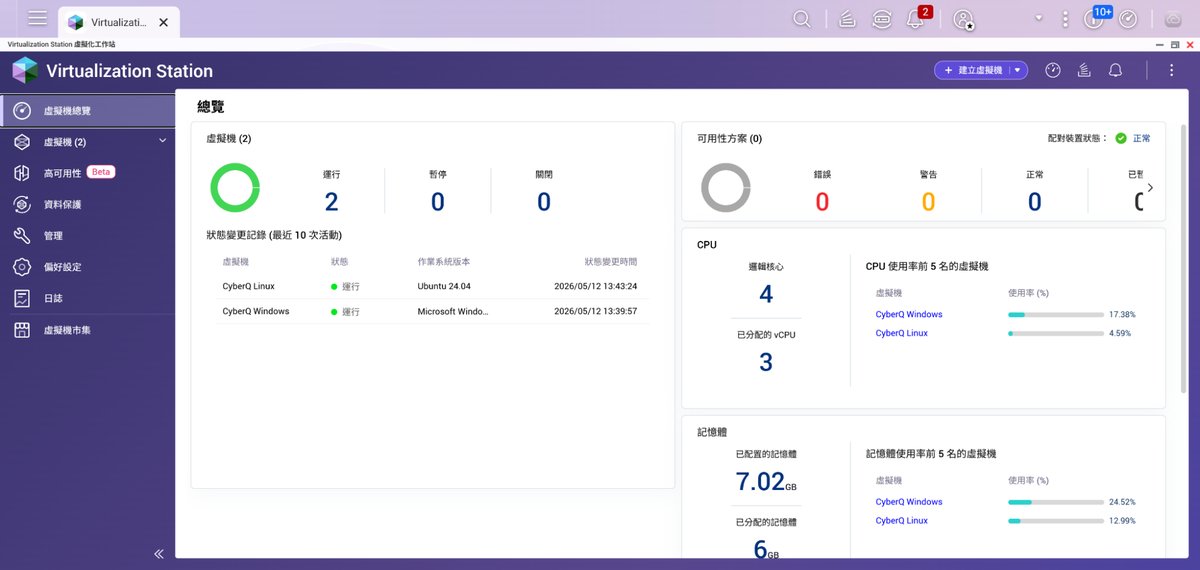
這兩個虛擬機合計用掉了三個 vCPU 與 6GB 記憶體。
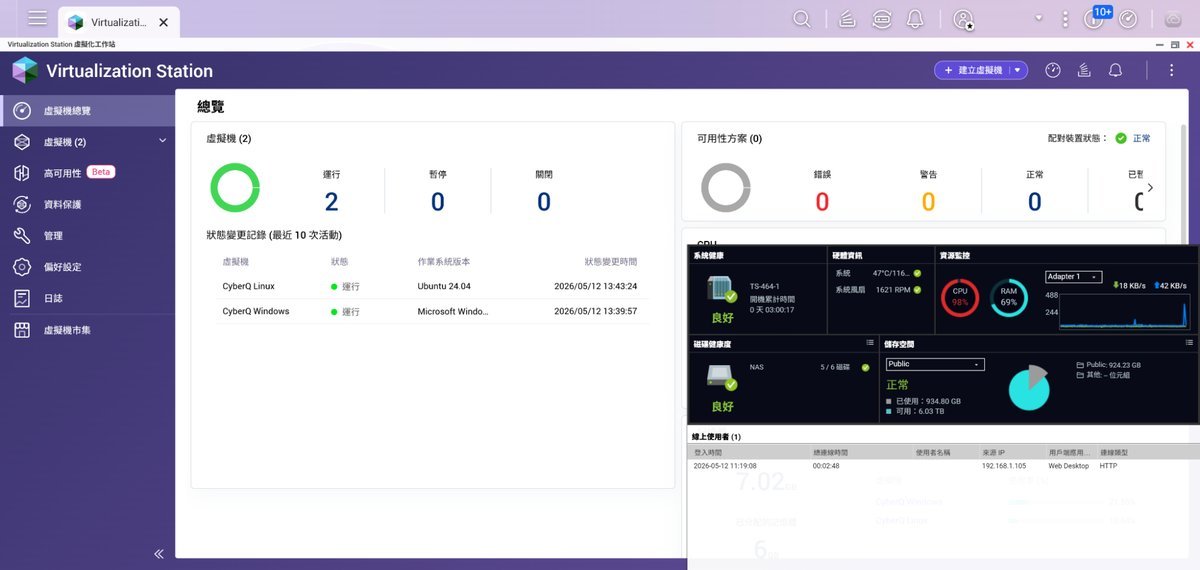
已經可以看到整台 NAS 的 CPU 已經被用好用滿,記憶體也被用掉大半。
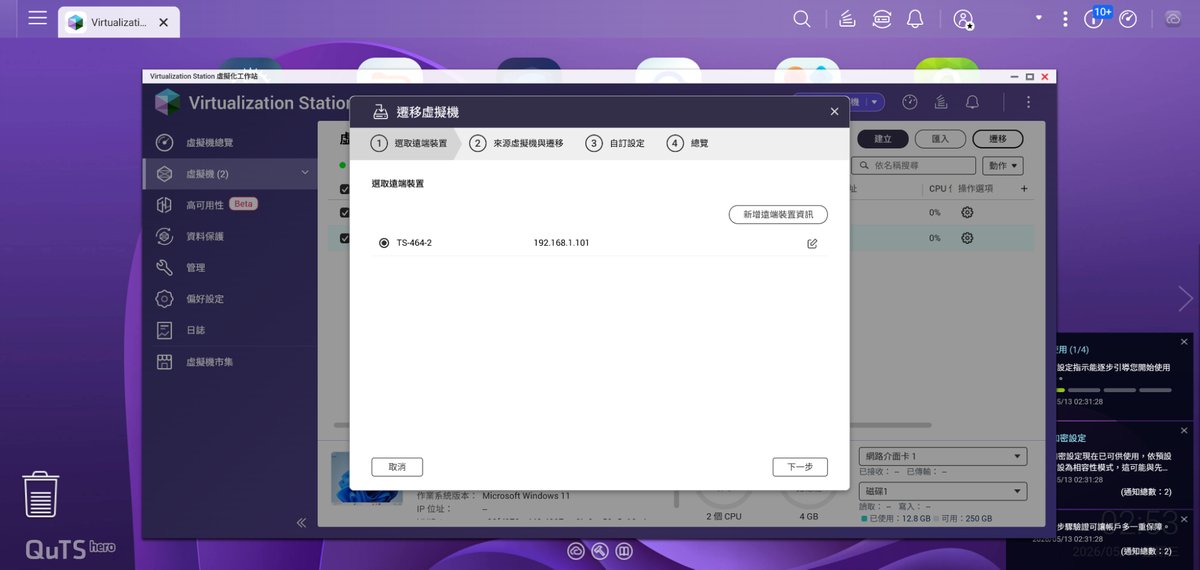
現在開始準備遷移虛擬機,一次只能一個。
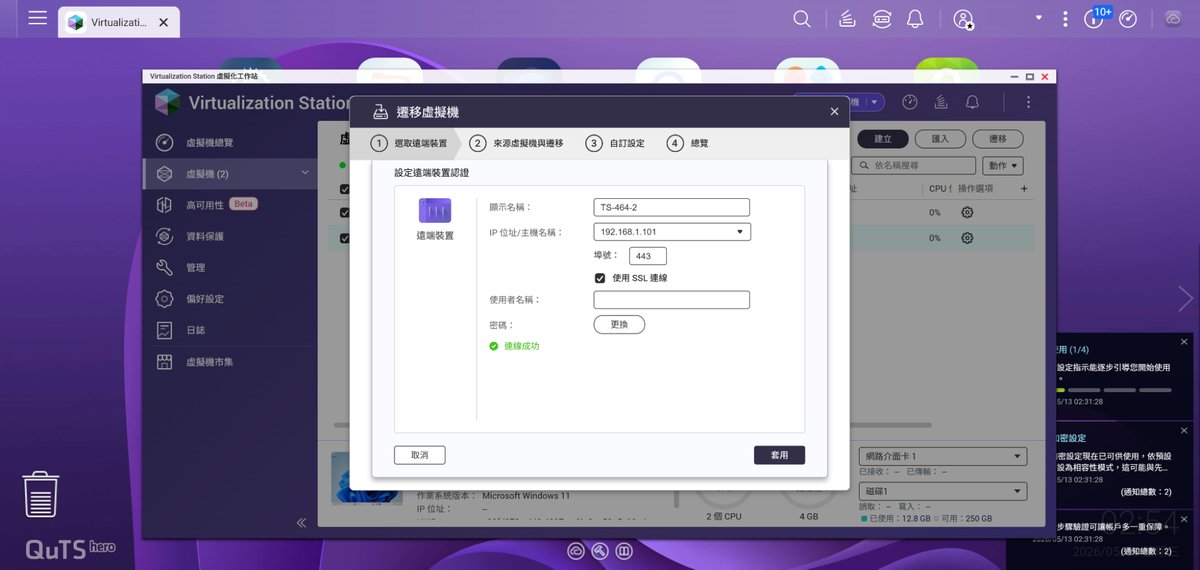
再次確認需要遷移的目標 NAS。
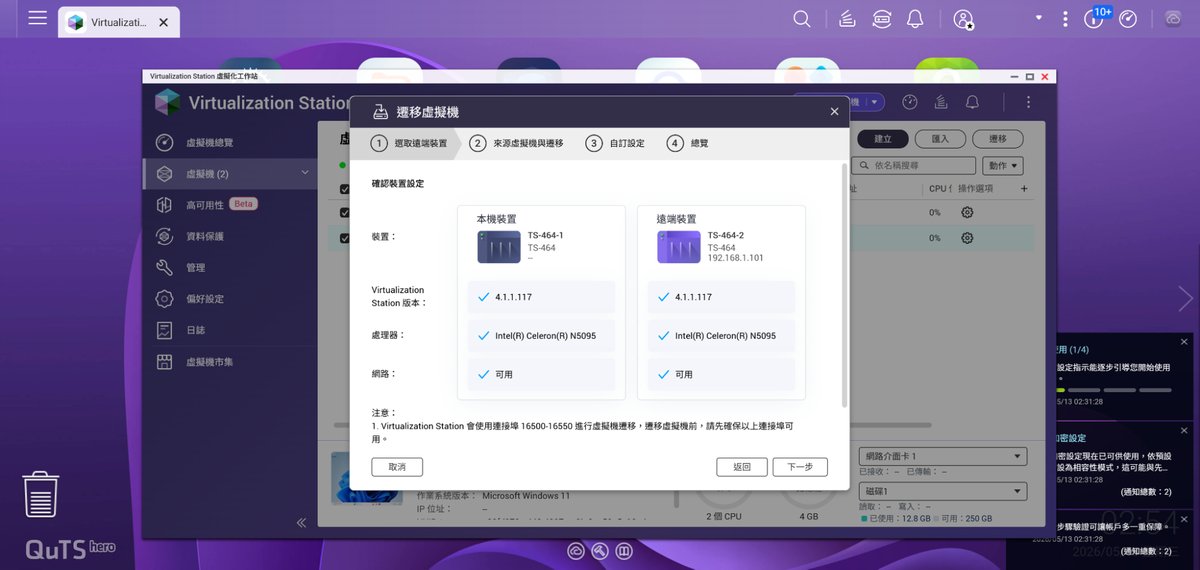
再次確認兩邊的軟硬體是否相容。
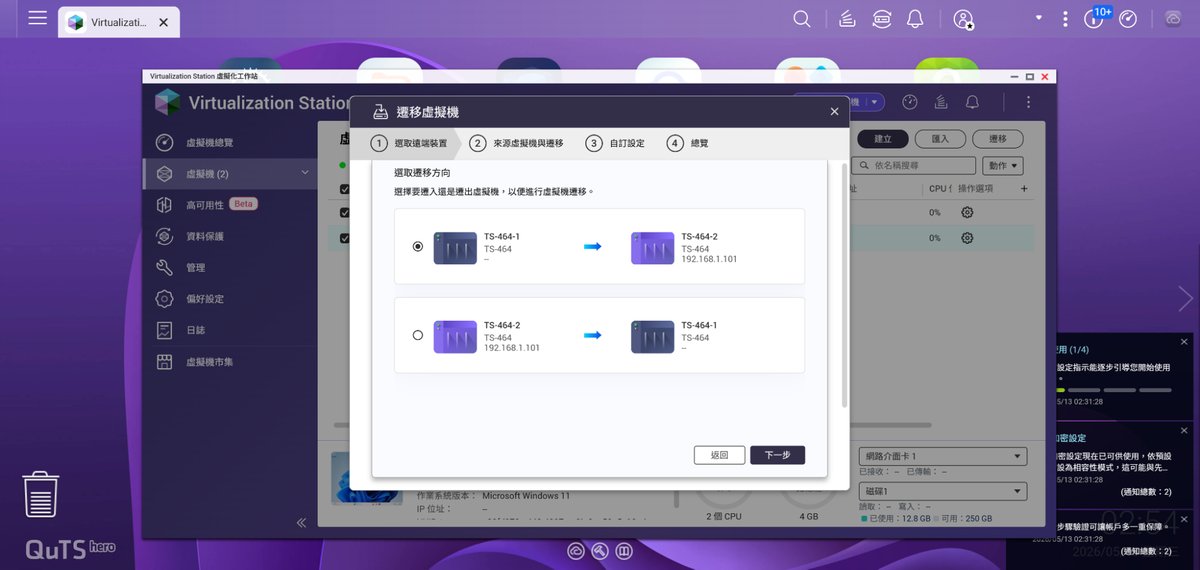
選擇虛擬機的遷移方向。
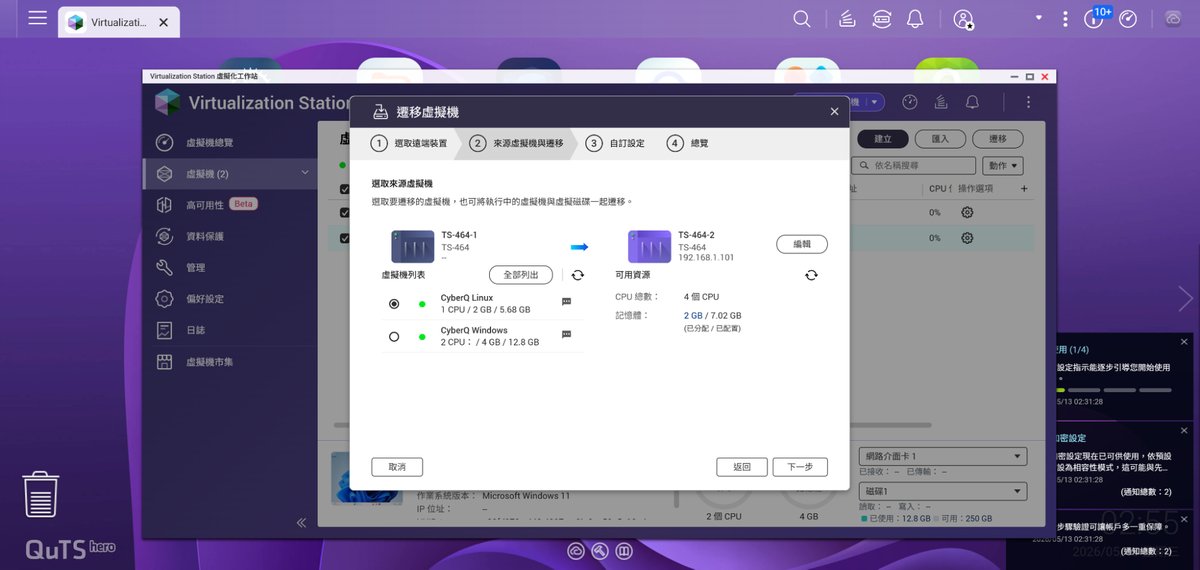
選擇要遷移的虛擬機。
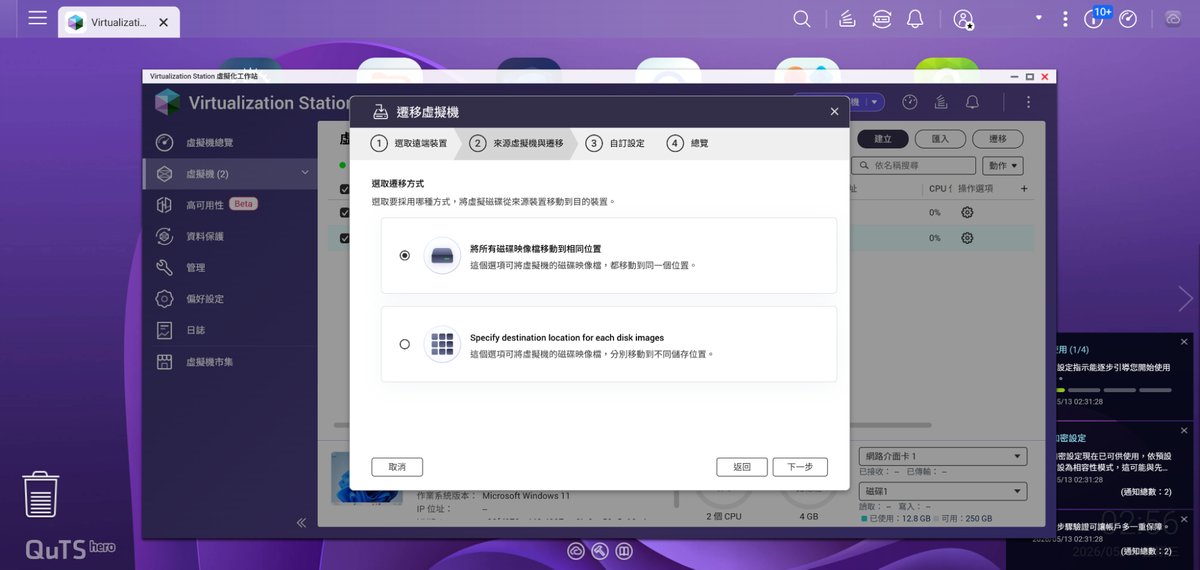
選擇虛擬機的映像檔要放在哪個儲存位置。
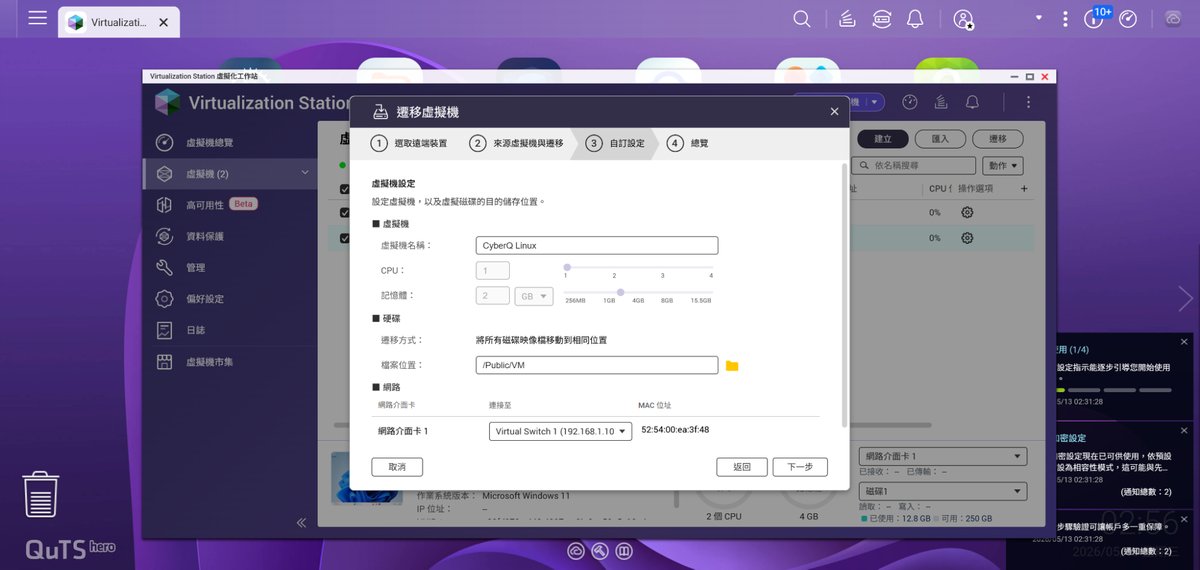
確認虛擬機的遷移位置。
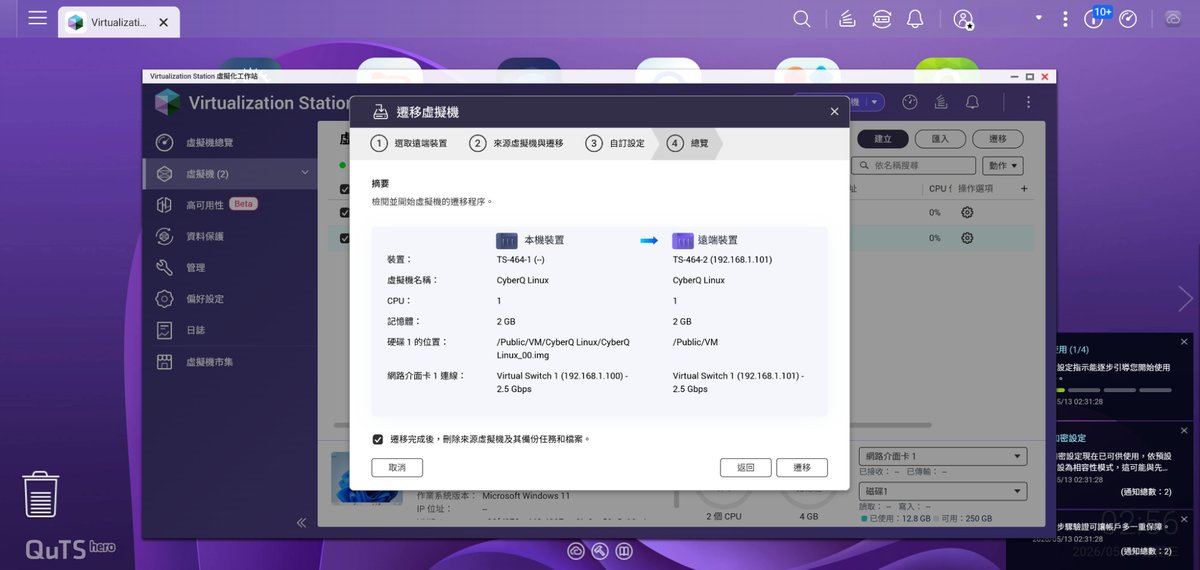
再次確認詳細的相關設定。
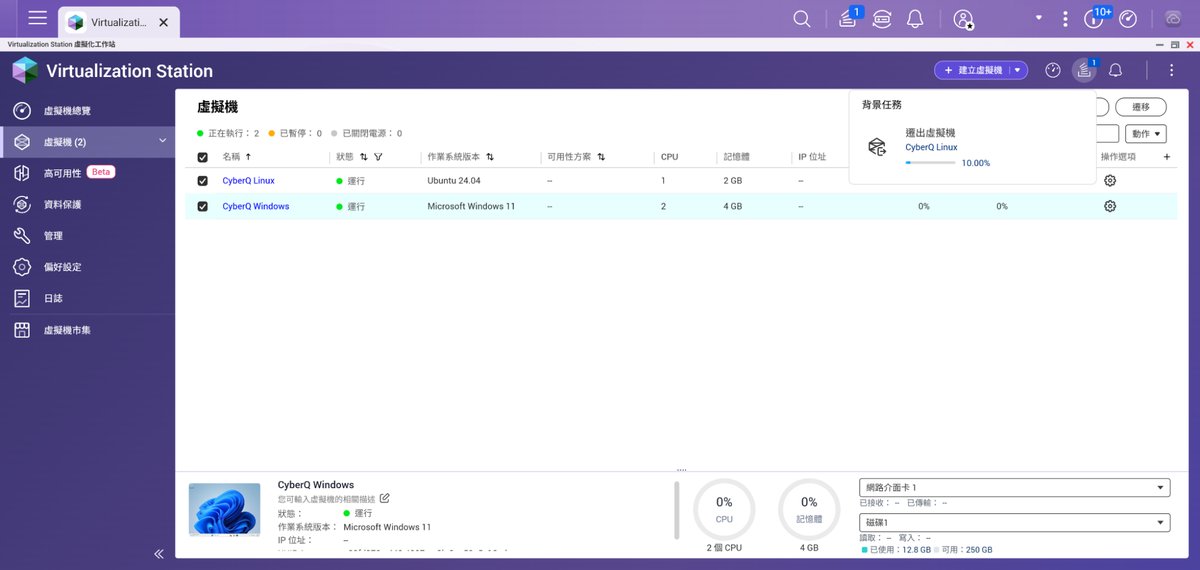
開始啟動遷移。
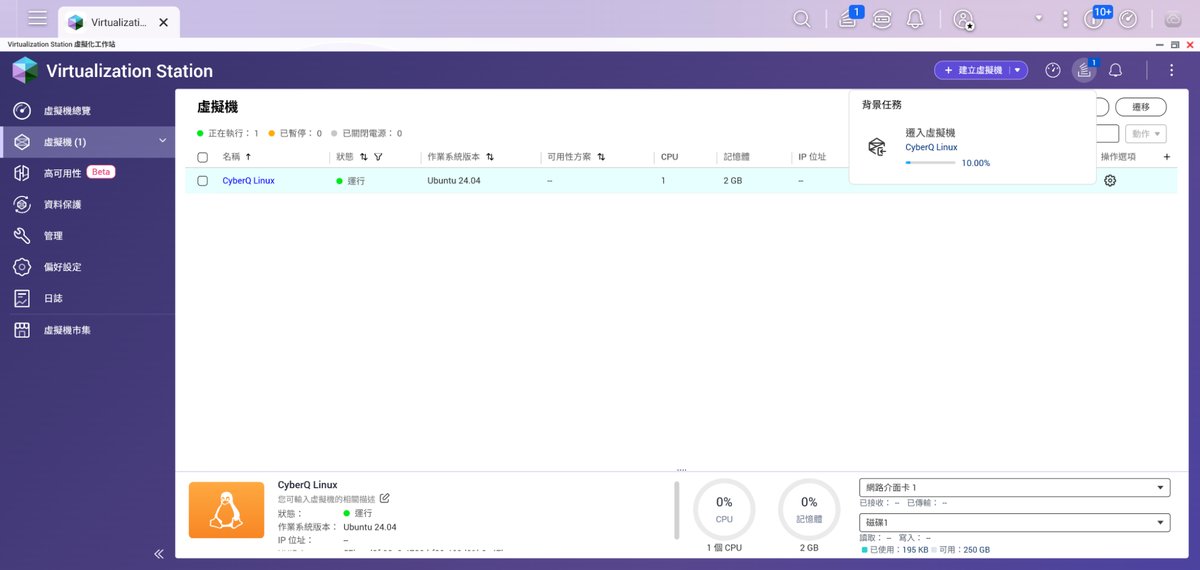
在第二台 NAS 也可以同步看到遷移的進度。
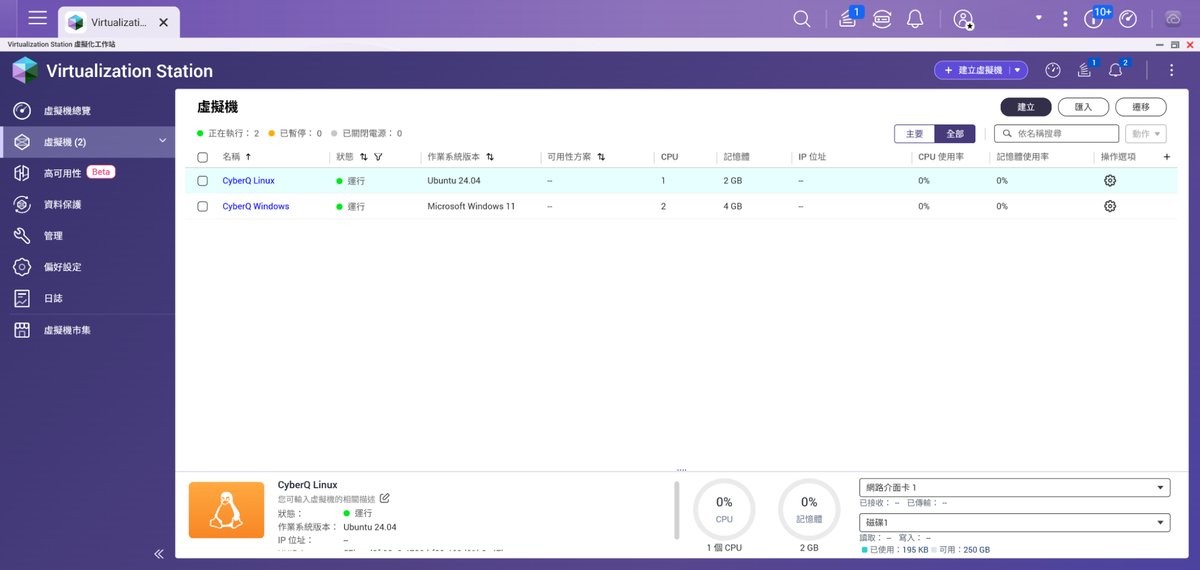
再以同樣的方式遷移 Windows 11。
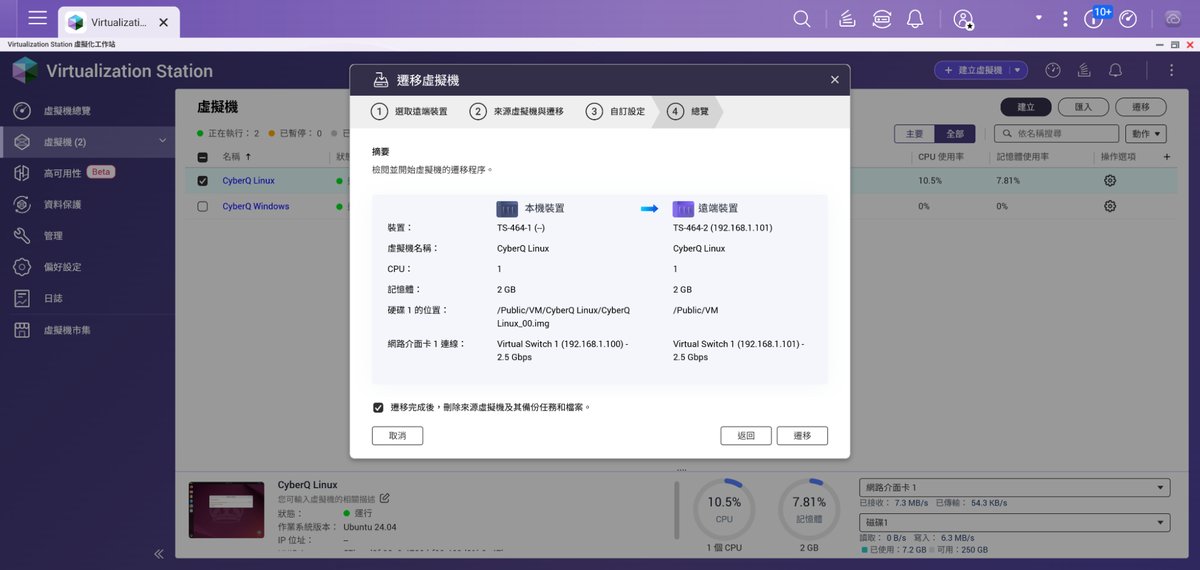
將兩個虛擬機反向遷移回第一台,接著再做一次遷移。
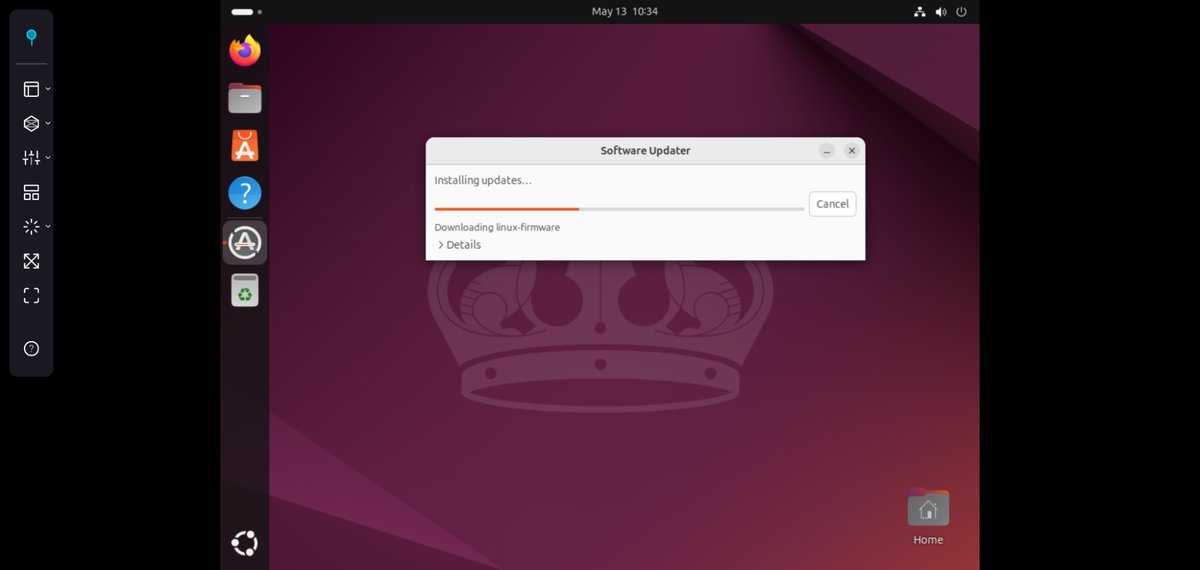
遷移過程中,在 Ubuntu 24.04 啟動軟體更新。
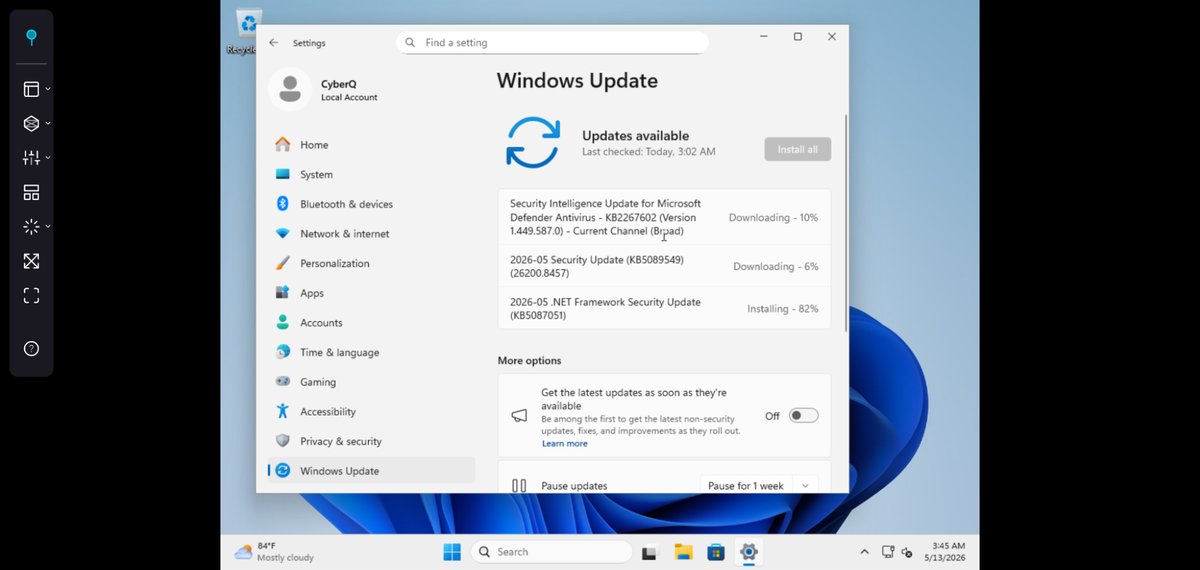
啟動 Windows 11 的 Windows Update。

只要看到原本的 Console 需要重新連線,就代表虛擬機已經被遷移完成。
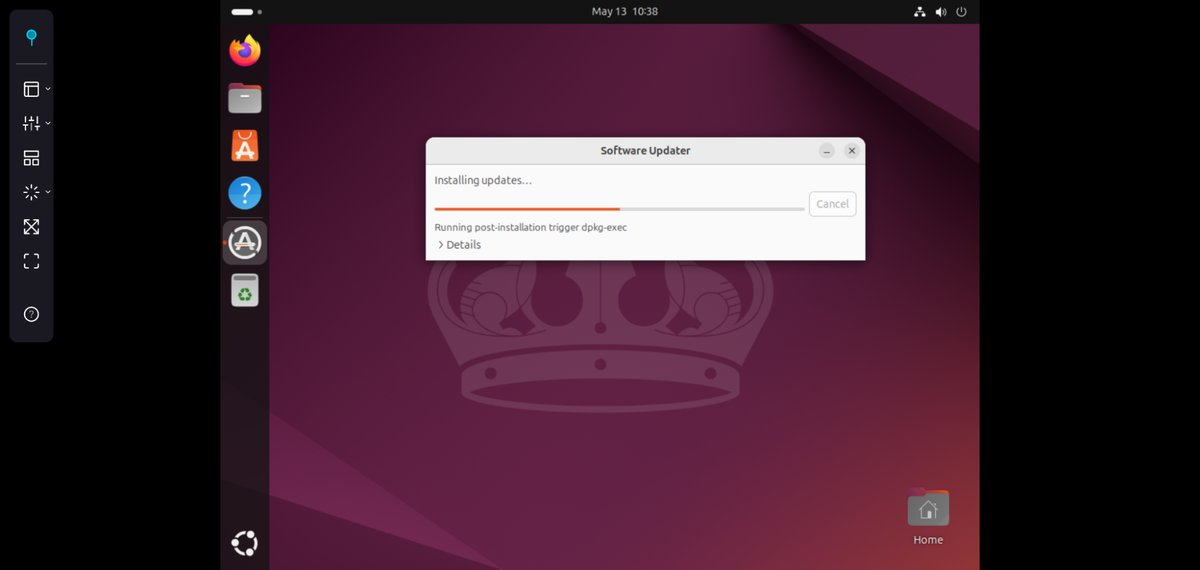
遷移過程中,無論 Ubuntu 24.04 和 Windows 11 的軟體更新都沒有中斷,一切正常。
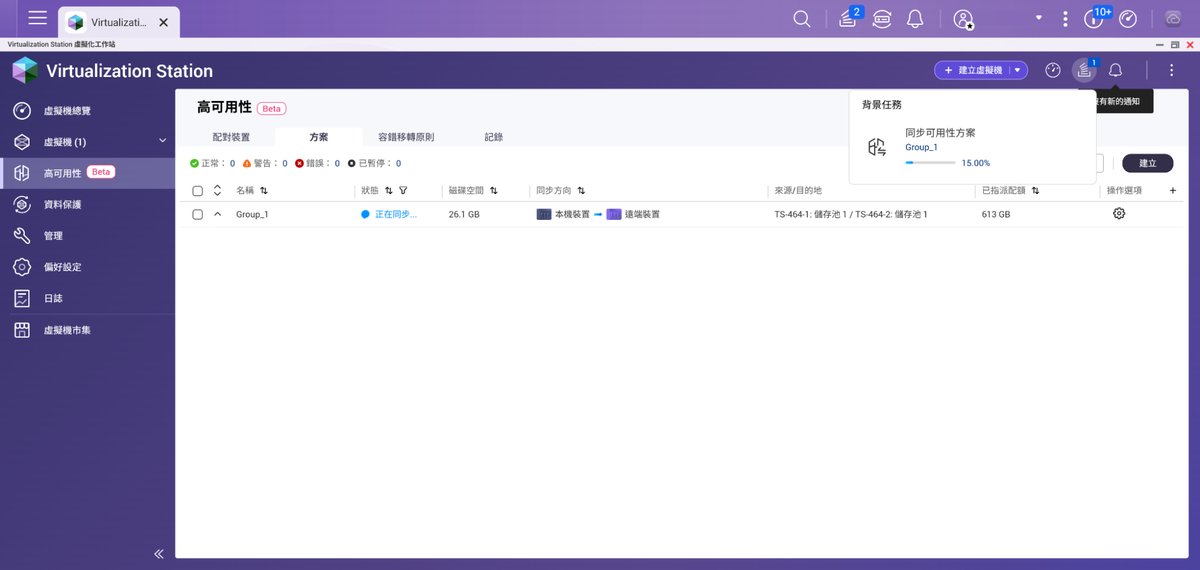
接著,只要建立高可用性方案,即可在遠端 NAS 建立一旦出問題即可接手的 Fail-Over 虛擬機叢集。
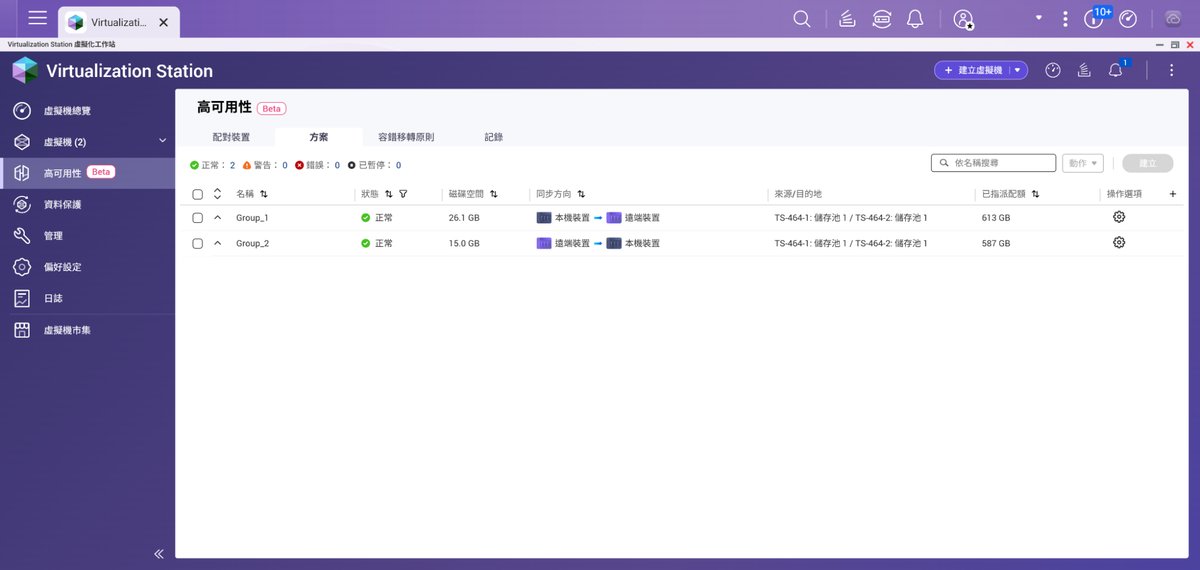
很快的就建立兩台 NAS 之間 VM 叢集的相互備援。
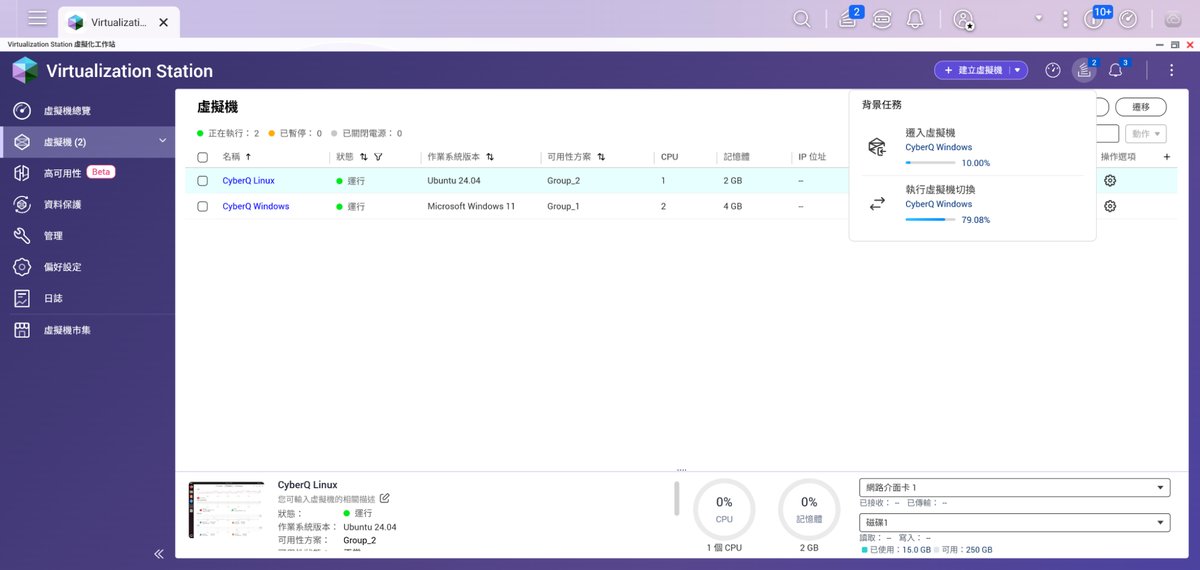
成功執行 Windows 11 虛擬機切換到另一台 NAS,目前這個最簡易的環境大約使用 90 秒至兩分鐘。
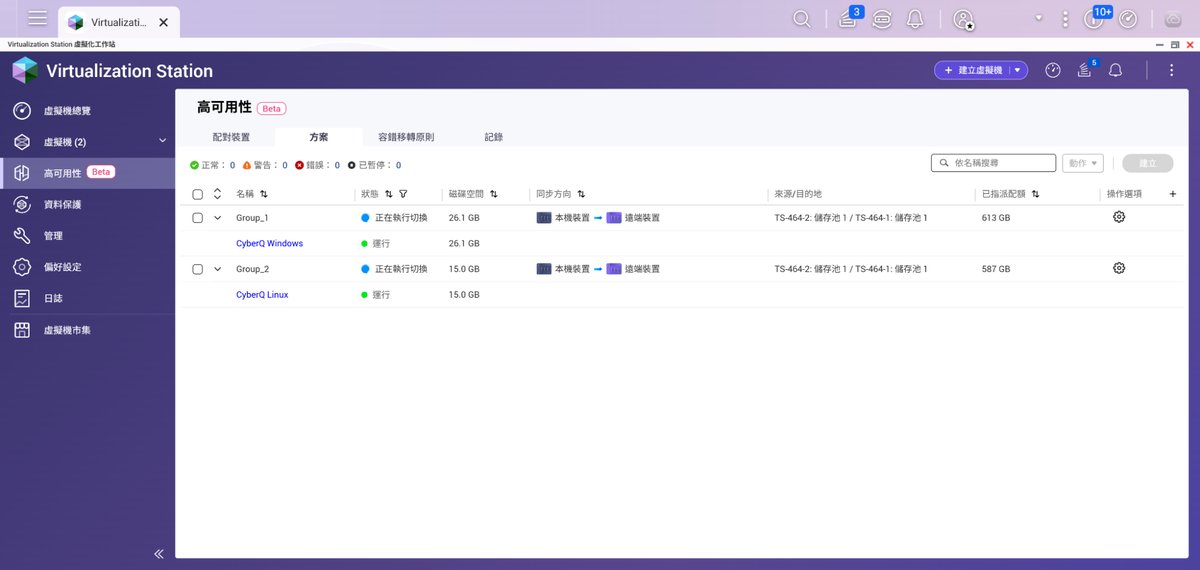
再重新將第二台 NAS 的兩個 VM 切換至第一台 NAS。
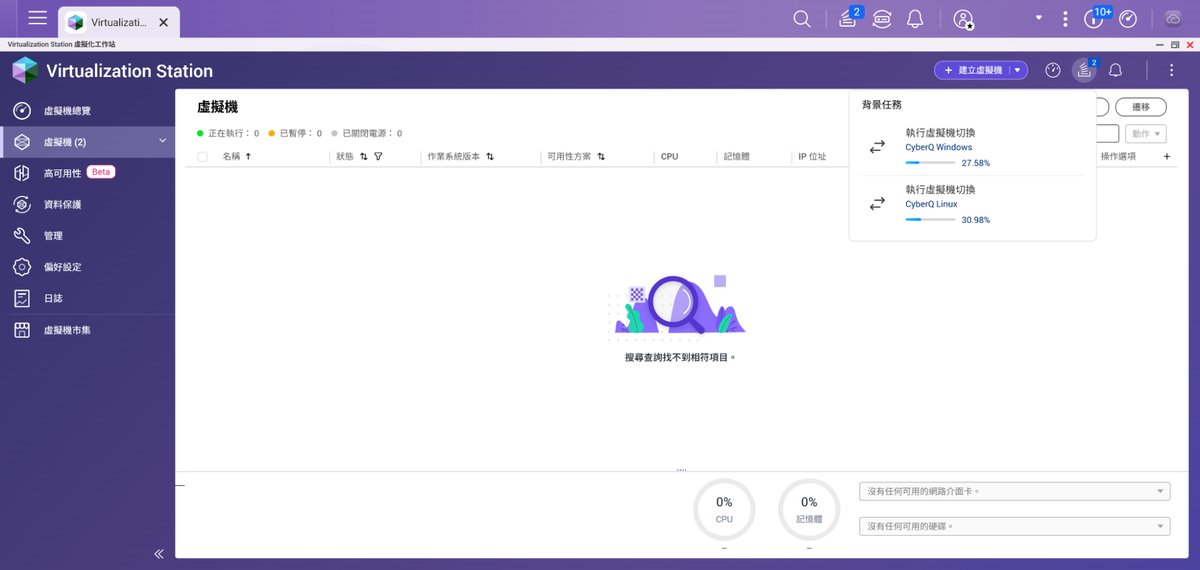
可清楚看到在第一台 NAS 可同步看到遷移的狀況。因為同時遷移兩個 VM,耗時大約五分鐘。
透過 QNAP 的虛擬交換器(Virtual Switch),VM 在兩台 TS-464 之間遷移時,會自動繼承原本的網路組態。實測中,VM 遷移後其內部的 IP 完全不需要重設,客戶端連線可以說幾乎無感,只有需要重新在 Virtualization Station 啟動虛擬機的 console。QNAP 支援兩台 NAS 建立叢集。當一台 NAS 當機,VM 會在另一台 NAS 自動重啟,以往這需要購買昂貴的 vSphere 授權,但在 QNAP NAS 上卻是內建功能。
CyberQ 觀點:省下授權費的 IT 管理
過去實現虛擬機遷移的重重技術阻礙,如今已被整合進了 QNAP 的生態系中。現在更新 NAS 韌體或更換硬體零件時,只需手動點擊動態遷移,將服務移至另一台 NAS,維護完再遷回,減少半夜加班的時間。
成本與效益也達到平衡,藉此能省下了昂貴的 Windows Server Datacenter 授權或 VMware 訂閱費。
硬體門檻相對較容易處理,QNAP 透過軟體定義的方式,解決了過去對 CPU 指令集嚴苛要求的軟硬體相容性問題。
這次對 TS-464 HA 環境的體驗,最讓 CyberQ 印象深刻的是簡便,它將資料一致性、 HeartBeat、網路切換等技術重點,全部轉化為幾次滑鼠點擊即可完成的相對簡易操作。
畢竟受限於 TS-464 極度有限的硬體規格,這次 CyberQ 的測試無法在上面同時執行大量的虛擬機,但未來 QNAP 的高階企業級 NAS,特別是雙處理器又支援 TB 級記憶體者,Virtualization Station 的虛擬機高可用性,將會徹底釋放其巨大的效能潛力,替預算有限的企業創造更多價值。
這當然不是只有買兩台 NAS 那麼簡單來看待,而是其實我們為企業買了一份營運不中斷的保險。如果你還在為單機維護感到焦慮,或者因為 VMware/Hyper-V/Proxmox 類方案的費用和成本高,以及複雜度而不考慮採購或續費,那麼類似這種兩台小型 NAS 搭配 Virtualization Station 來組成簡單的 HA ,是企業營運省成本和數位韌性轉型一個新的起點。