身為一個整天與文件為伍的數位工作者,你是否也經常遇到這些狀況?
臨時需要合併多個 PDF 檔案,卻找不到順手的工具。如果沒有 Adobe Acrobat Pro 這個軟體,它一個商業版帳號一年約新台幣一萬元、個人版則是一年約八千元的費用,有的企業沒有這筆預算來執行。但它本身還是很好用的軟體,具備線上數位簽章的功能。
想把圖片或 Word 文件轉成 PDF,但線上工具不是有廣告,就是有浮水印或檔案大小限制。
收到一份掃描的 PDF,希望進行 OCR 文字辨識,卻得求助於付費軟體。
最重要的是,將公司的敏感或私人文件上傳到不知名的線上網站,總讓人擔心資料外洩的風險,這會不符合目前各家企業與組織在應用資通訊安全防護時,ISO 27001 的合規性與 ISO 27701 個資隱私保護的合規性,不能把有個資或機敏資訊的公司文件傳到雲端服務去增加資料外洩的風險。
如果你擁有一台 QNAP NAS,那麼恭喜你,這些問題都能迎刃而解。你的 NAS 不僅僅是個儲存裝置,它更可以化身為一台 7×24 小時運作、完全免費、安全私密的 PDF 工具中心,而且所有的資料都不會傳到外部網路去,經手過的檔案在伺服器上都是暫存而已,用完就自動刪除掉。
今天,我就要來分享如何透過 Docker (搭配 Portainer 圖形化介面) 安裝功能強大的開源專案 Stirling PDF,把你的 QNAP NAS 打造成適合中小企業、工作室與家庭、學生使用的超強 PDF 伺服器。
為什麼選擇 Stirling PDF?
Stirling PDF 是一個開源的 Web 應用程式,它將你日常能想到的所有 PDF 操作功能全部打包在一起。你可以把它想像成一個「自架版的類 Acrobat Pro 功能的服務微型伺服器」。它的優點非常明顯:
功能完整: 舉凡 PDF 合併、分割、壓縮、轉檔 (Word/PPT/Excel/圖片)、加頁碼、加浮水印、旋轉、OCR 文字辨識、修改中繼資料等,應有盡有。
完全免費: 開源專案,沒有任何功能限制或強制你要付費,官方有提供他們雲端版的安全伺服器,同樣是每月收費的機制,適合給不會自己架設 Stirling PDF 的朋友。
絕對隱私: 所有檔案都在你自己的 NAS 內部處理,完全不經過外部伺服器,安全有保障。
跨平台存取: 只要在同一個區域網路內,任何裝置(電腦、手機、平板)的瀏覽器都能連線使用。
關鍵就是可全離線執行不需要另外聯網取得無外資源、無資料外流疑慮,開源免費、支援中文介面,非常適合部署在 NAS 上私有使用。
安裝 Stirling PDF 前置準備
在開始之前,請確保你已經準備好:
一台 QNAP NAS: 任何支援 Container Station 的型號皆可。
安裝好 Container Station: 請至 QNAP 的 App Center 中下載並安裝。
推薦安裝好 Portainer CE 或 Portainer BE : 雖然可以直接用 Container Station,但我個人更推薦使用 Portainer,它的「Stack」功能對於管理 Docker Compose 設定檔也相當好用。如果你還沒安裝,可以參考我們的這一篇來安裝,過程非常簡單。
實作步驟:使用 Portainer 安裝 Stirling PDF
這是我個人最推薦的方式,因為 docker-compose.yml 檔案可以讓我們一次性定義好所有設定,方便未來管理與升級。
第一步:準備 Docker Compose 設定檔
首先,我們要告訴 Portainer 如何去建立 Stirling PDF 這個服務。
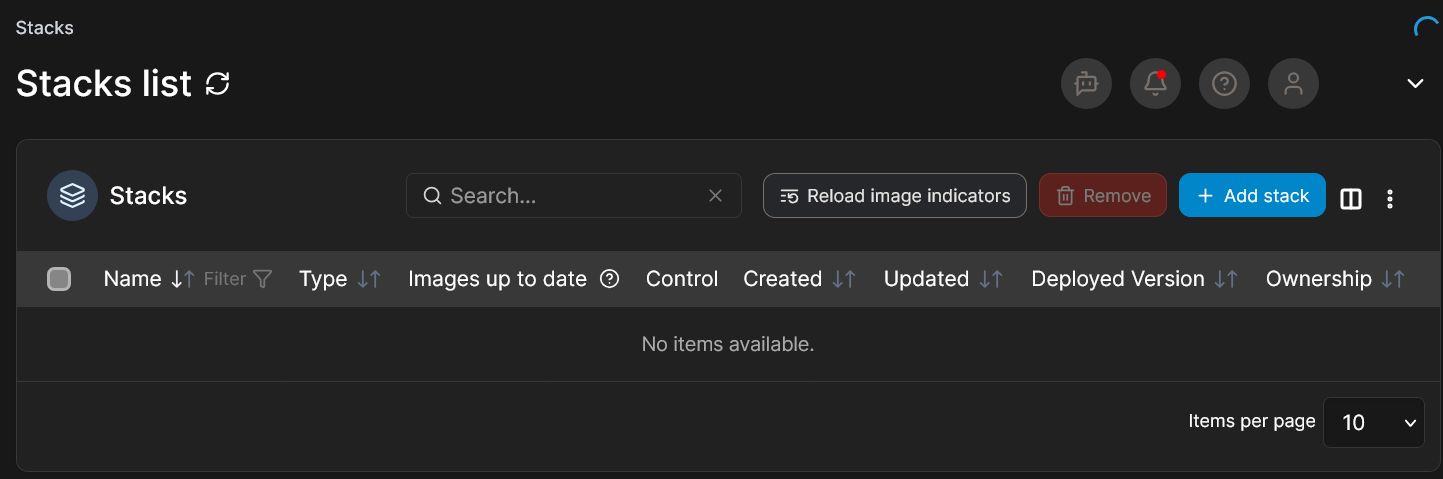
打開你的 Portainer 操作介面,在左側選單選擇 “Stacks”,然後點擊 “+ Add stack”。
第二步:填寫 Stack 資訊
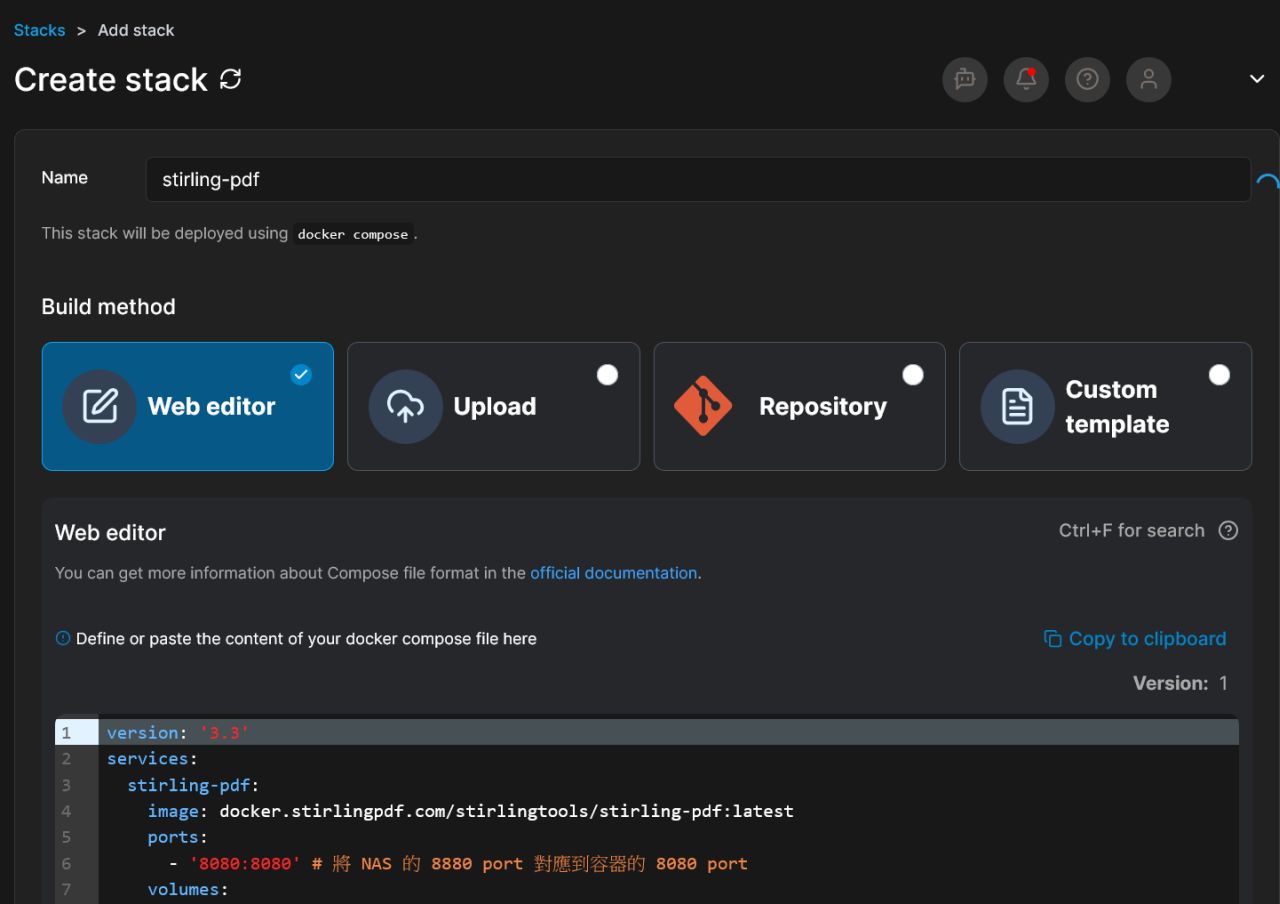
Name (名稱): 給這個服務取個好記的名字,例如 stirling-pdf。
Web editor (網頁編輯器): 將下方的 docker-compose.yml 內容完整複製並貼上到編輯器中。
version: ‘3.8’
services:
stirling-pdf:
image: docker.stirlingpdf.com/stirlingtools/stirling-pdf:latest
ports:
– ‘8080:8080’ # 將 NAS 的 8880 port 對應到容器的 8080 port
volumes:
– ./share/Container/stirling-pdf/trainingData:/trainingData/ # Required for extra OCR languages
– ./share/Container/stirling-pdf/extraConfigs:/configs/
– ./share/Container/stirling-pdf//customFiles:/customFiles/
– ./share/Container/stirling-pdf/logs:/logs/
– ./share/Container/stirling-pdf/pipeline:/pipeline/
environment:
– DISABLE_ADDITIONAL_FEATURES=false
– LANG=zh-TW # 設定預設語系為繁體中文
restart: unless-stopped
設定檔說明 (非常重要!):
image: docker.stirlingpdf.com/stirlingtools/stirling-pdf:latest:指定要使用的 Docker 映像檔,這是 Stirling PDF 的官方映像檔。
ports: – ‘8080:8080’:這是連接埠對應。格式是 [NAS 的 Port]:[容器的 Port]。我將 NAS 的 8880 Port 指向容器內部的 8080 Port。如果你的 8880 Port 已被其他服務佔用,可以自行更換為任何未使用的 Port,例如 8686:8080。
volumes::這是資料卷宗對應,目的是將容器內的資料保存到 NAS 的實體資料夾,避免容器重啟後設定遺失。
我習慣將所有容器的資料統一放在 /share/Container/ 下。請確保你在 QNAP File Station 中已經建立了對應的資料夾路徑 (/share/Container/stirling-pdf/config 等)。
training 資料夾是用來存放 OCR 訓練資料的。
environment::環境變數設定。這裡我加入了 LANG=zh-TW 和 APP_LOCALE=zh-TW,讓介面預設就是我們習慣的繁體中文。
第三步:部署 Stack
確認所有設定都貼上後,捲到頁面最下方,點擊 “Deploy the stack” 按鈕。
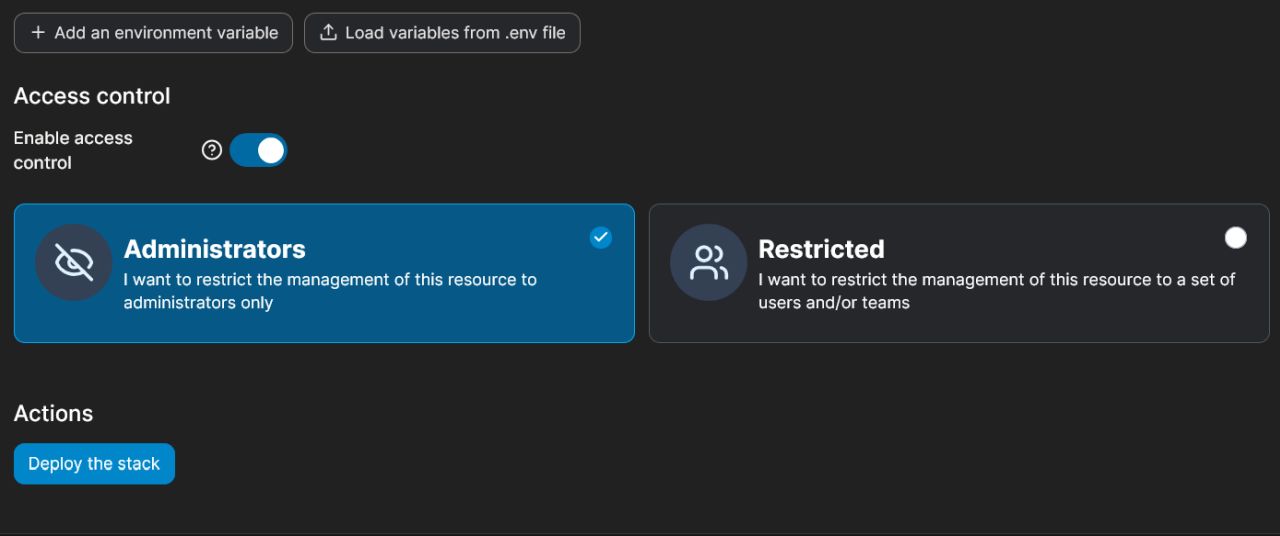
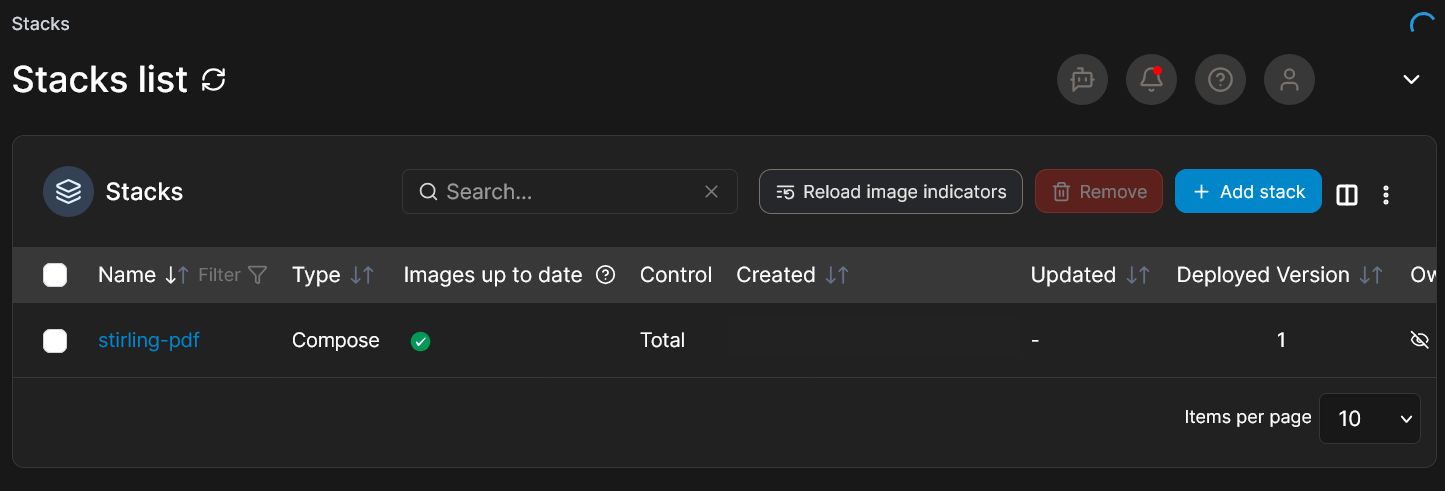
Portainer 會開始從網路上下載映像檔並根據你的設定建立容器。稍等幾分鐘,當你看到狀態顯示為 running 或 active 時,就代表部署成功了!
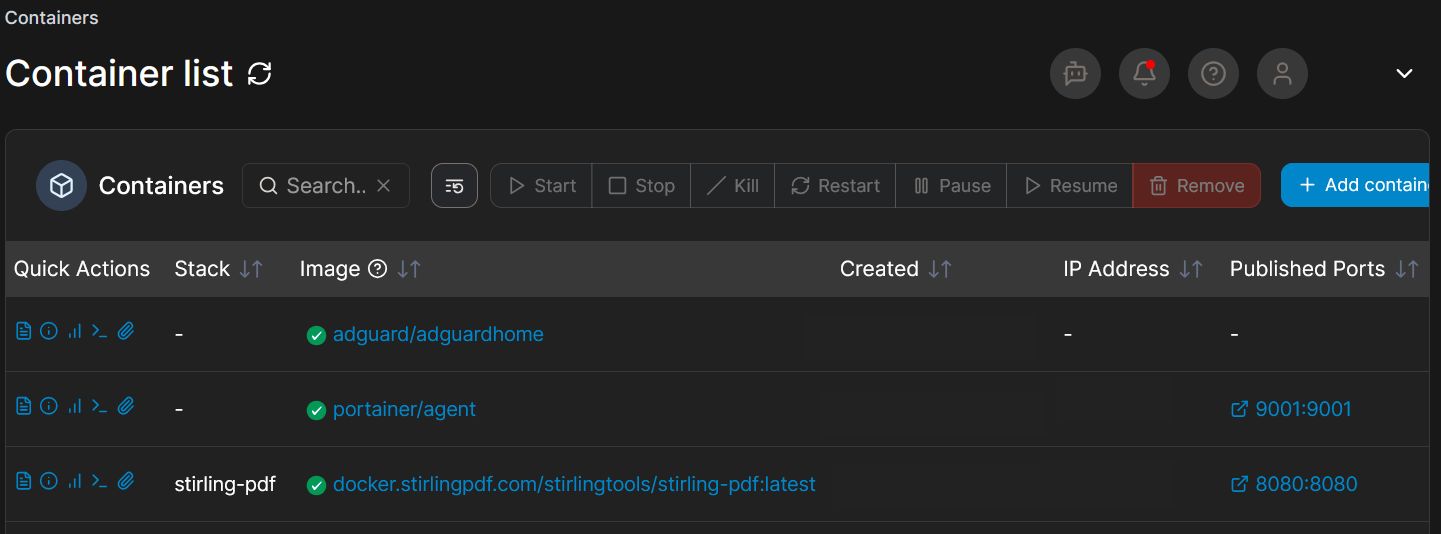
看一下執行中的容器列表,會看到 Published Ports 那邊就有剛剛設定好的 8080 對應,點那個往上的箭頭就可以開啟這個 PDF 伺服器服務的網頁了。
使用 Container Station 安裝
如果你不想使用 Portainer,也可以直接在 Container Station 中操作,也相當簡單直覺:
打開 Container Station,選擇左側的「應用程式」。
點擊右上角的「建立」。
在「應用程式名稱」中輸入 stirling-pdf。
將上面同份 docker-compose.yml 的內容貼到下方的 YAML 編輯區中。
點擊「驗證」檢查語法,沒問題後點擊「建立」。
效果是完全一樣的。
如果是要用 QNAP 的 Container Station 圖形化介面一步一步安裝,也是可以的,步驟如下,先點選探索,然後搜尋 stirling-pdf :
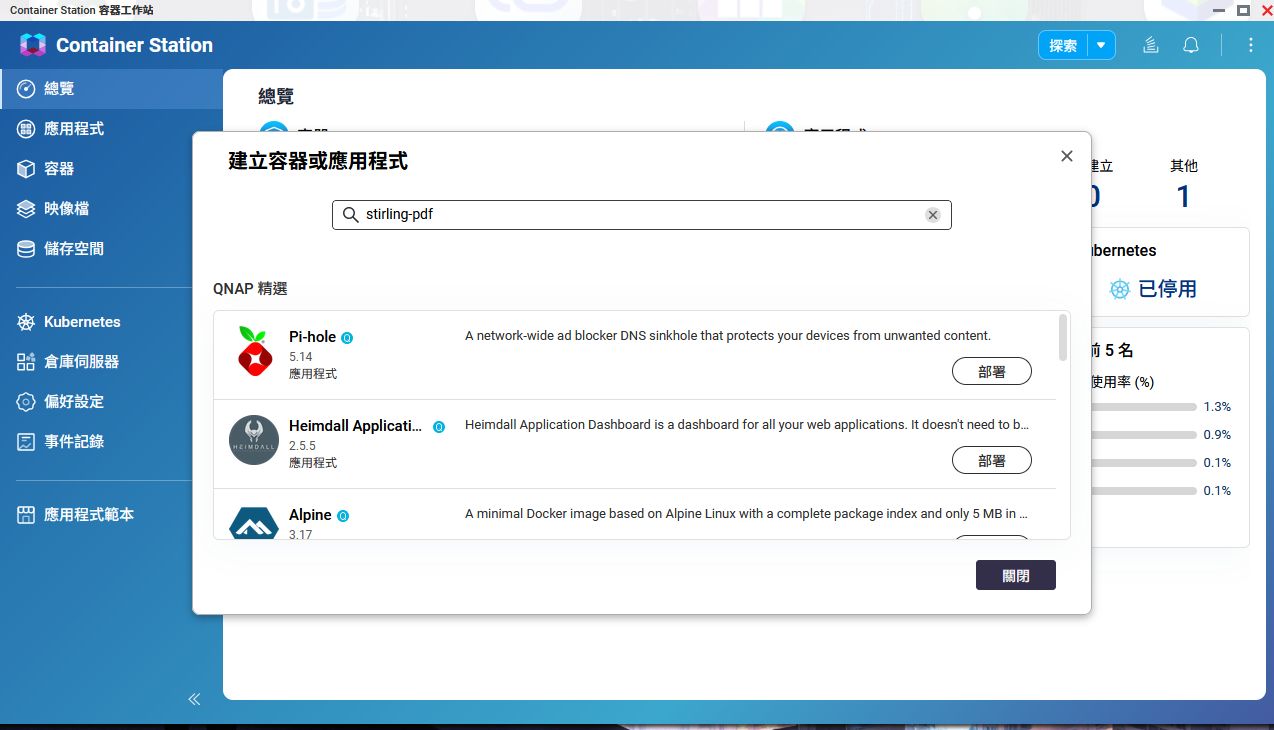
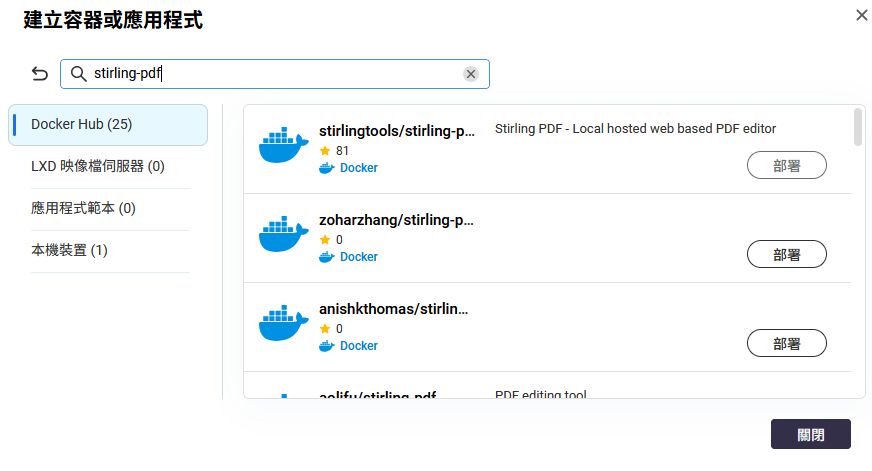
找到官方版容器映像檔連結後點選部署。

這個確認訊息打勾,是 QNAP 在我們使用第三方應用程式安裝前提的免責聲明。
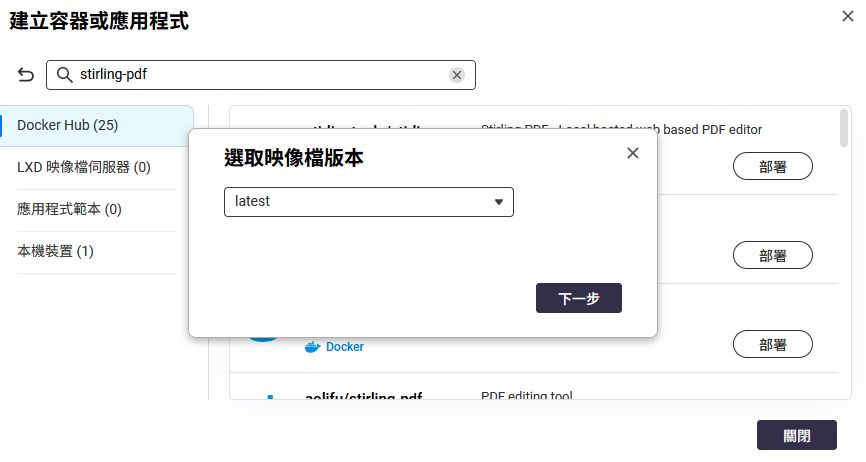
預計可選擇 latest 最新版標籤的映像檔。
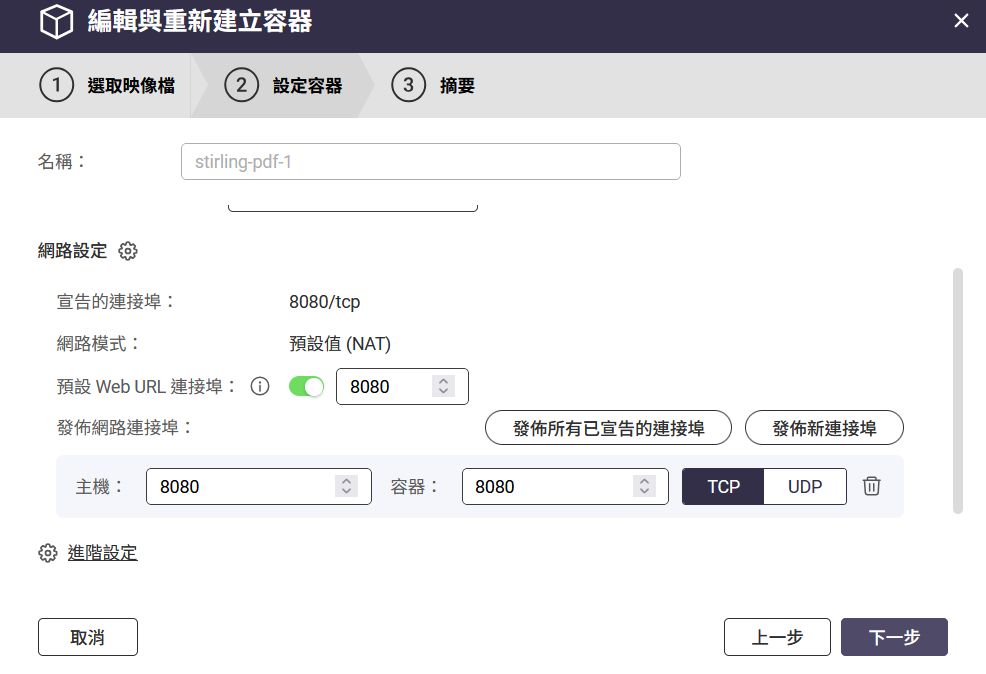
這邊唯一要注意的就是建議填好畫面左下角主機的 port 是 8080 ,不然 QNAP NAS 的容器會指定一個類似 3xxxx 的連接埠給這個容器,雖然會自動對應到容器本身的 8080 port,但你要連接時候的 port 就會變成 http://NASIP:32005 之類的,而不是 8080。
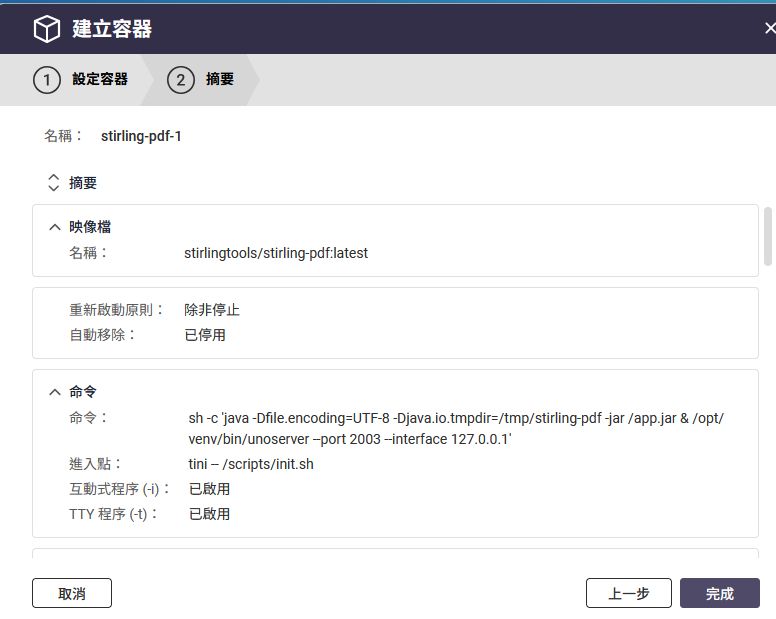
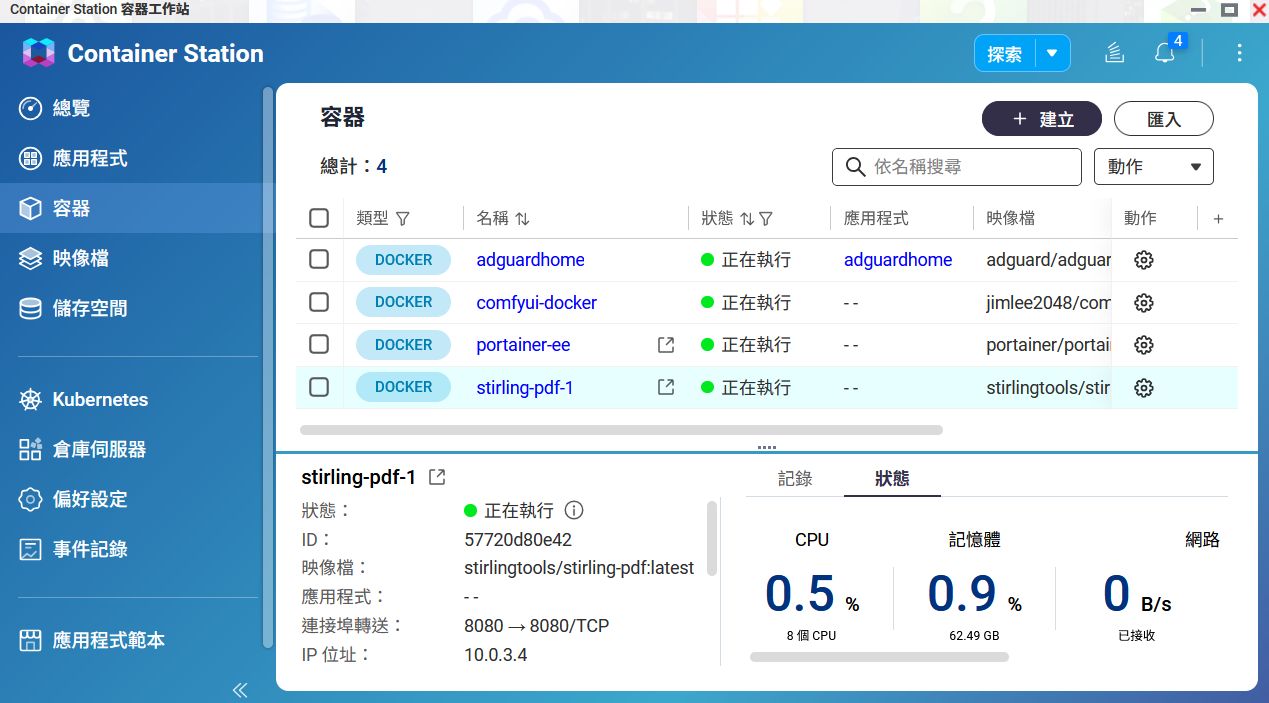
都點選完成後,你的主機就會出現這一台新部署好的容器,點選 stirling-pdf 旁邊的往上箭頭,就可以連結到這一台的 PDF 伺服器入口網頁囉。
開始使用你的 PDF 中心
安裝完成後,該如何使用呢?
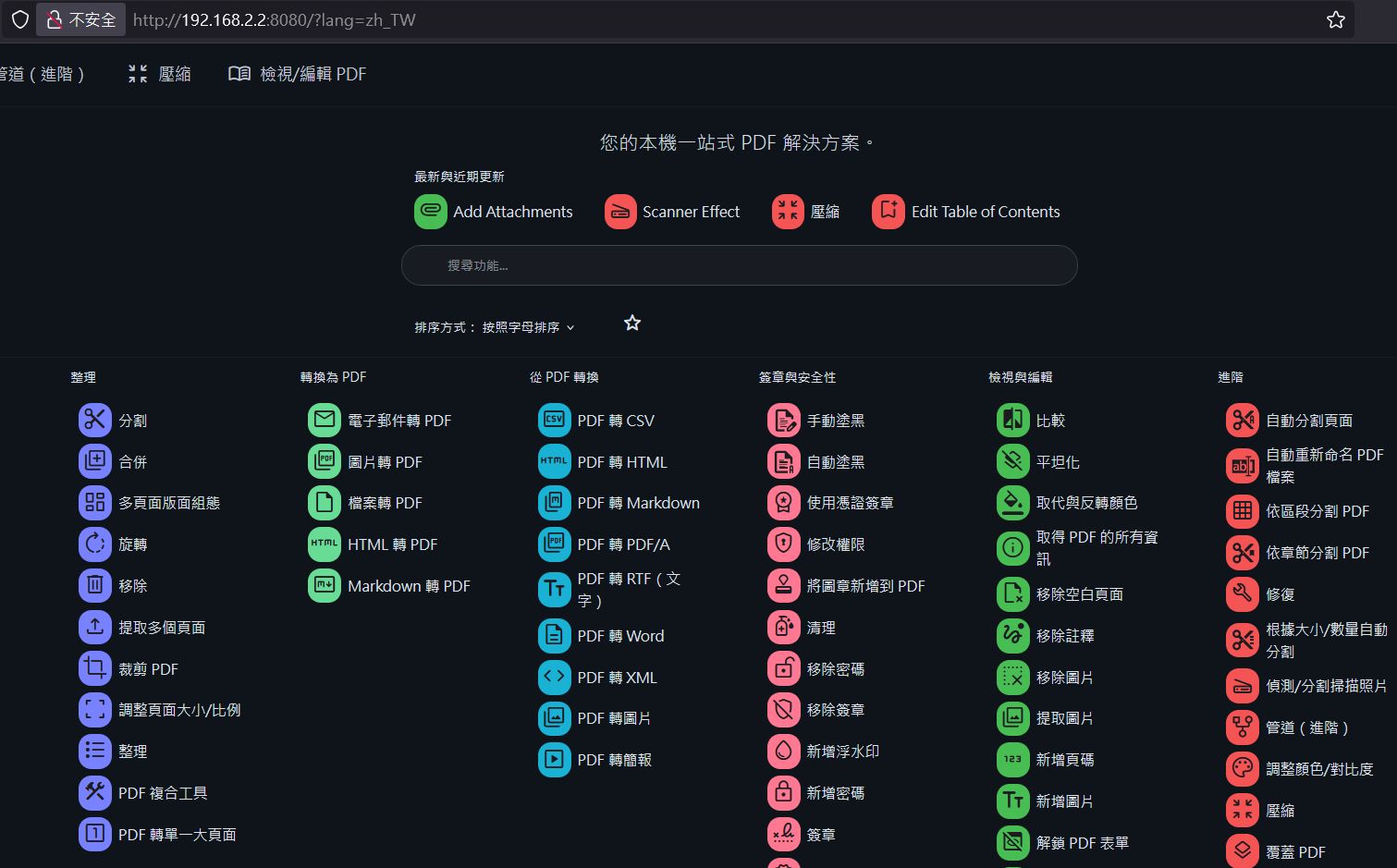
打開你的瀏覽器,在網址列輸入:http://<你的NAS的IP位址>:<你設定的Port>
根據我們剛剛的範例,就是:http://192.168.2.2:8080 (請將 IP 換成你 NAS 的實際 IP)。
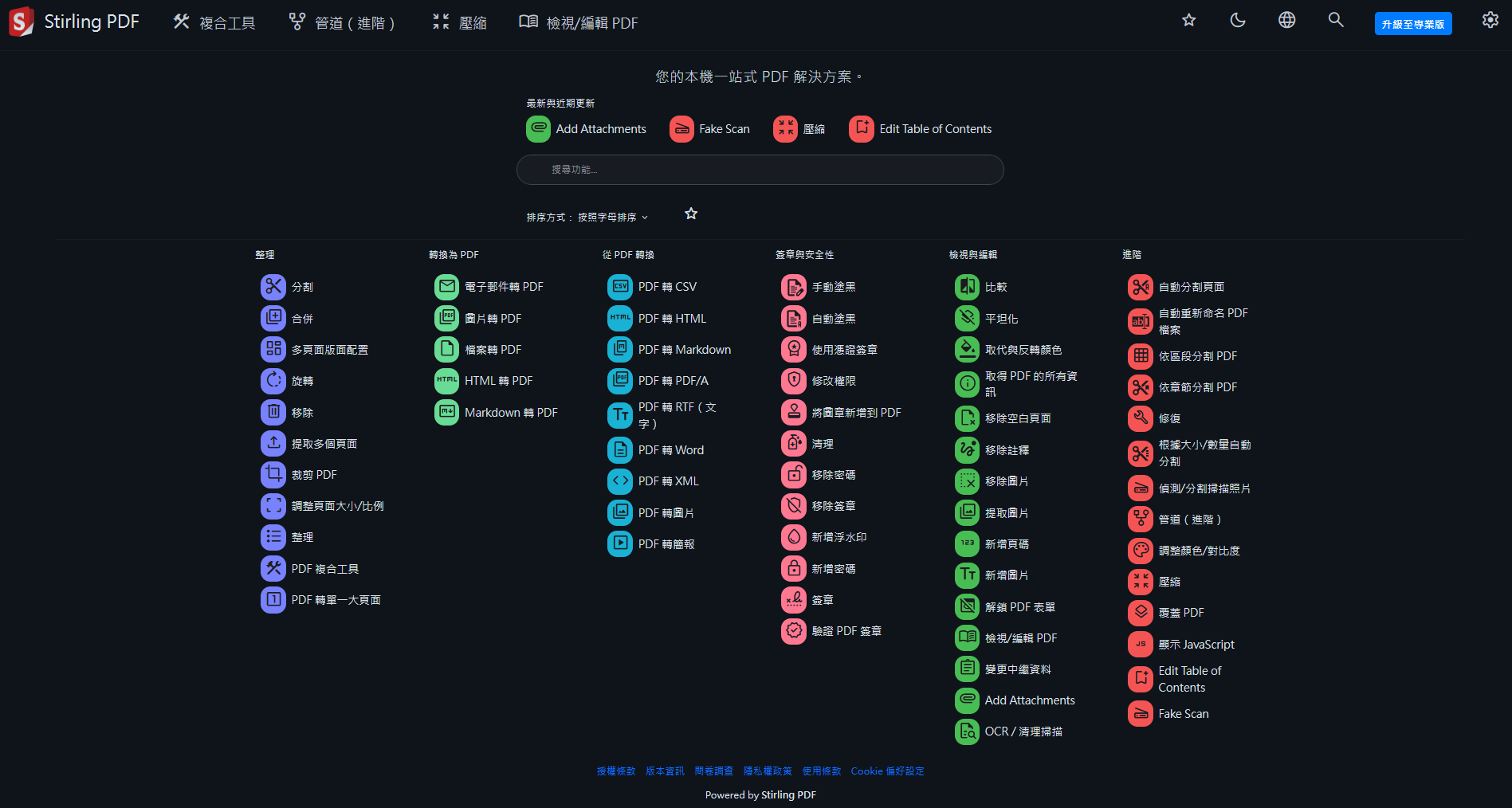
你會看到一個功能豐富、清爽乾淨的介面,並且預設就是繁體中文,它網址會自動切換到有帶 zh_TW的參數。
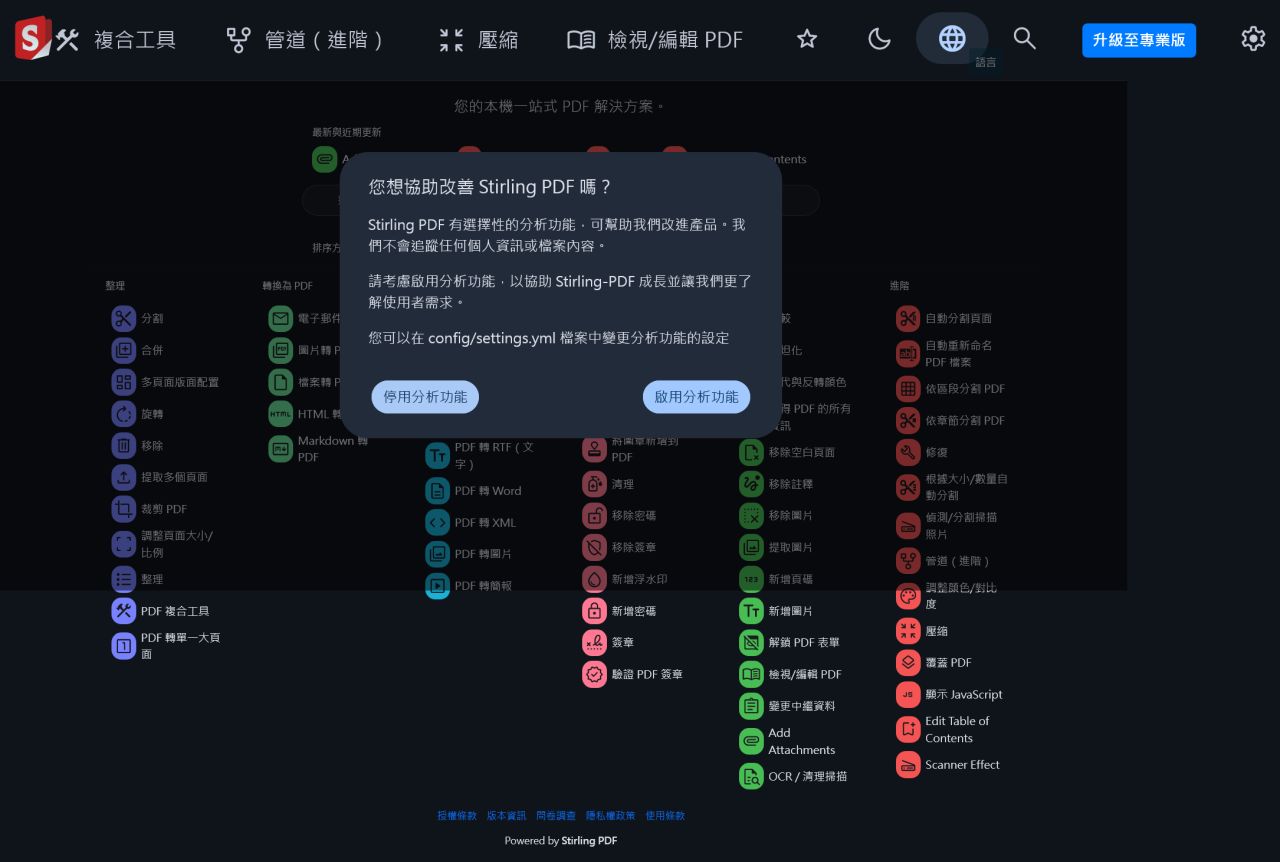
第一次開啟時出現下面的協助改善對話框,雖然官方說不會追蹤任何個人資訊或檔案內容,但不想提供改善資料的話,這邊也可以選擇停用分析功能。
現在,你可以開始拖曳檔案,體驗各種強大的 PDF 功能了!無論是合併報告、壓縮檔案、還是對掃描文件進行 OCR,所有操作都在你的 NAS 上完成,速度快、隱私也兼顧安全。
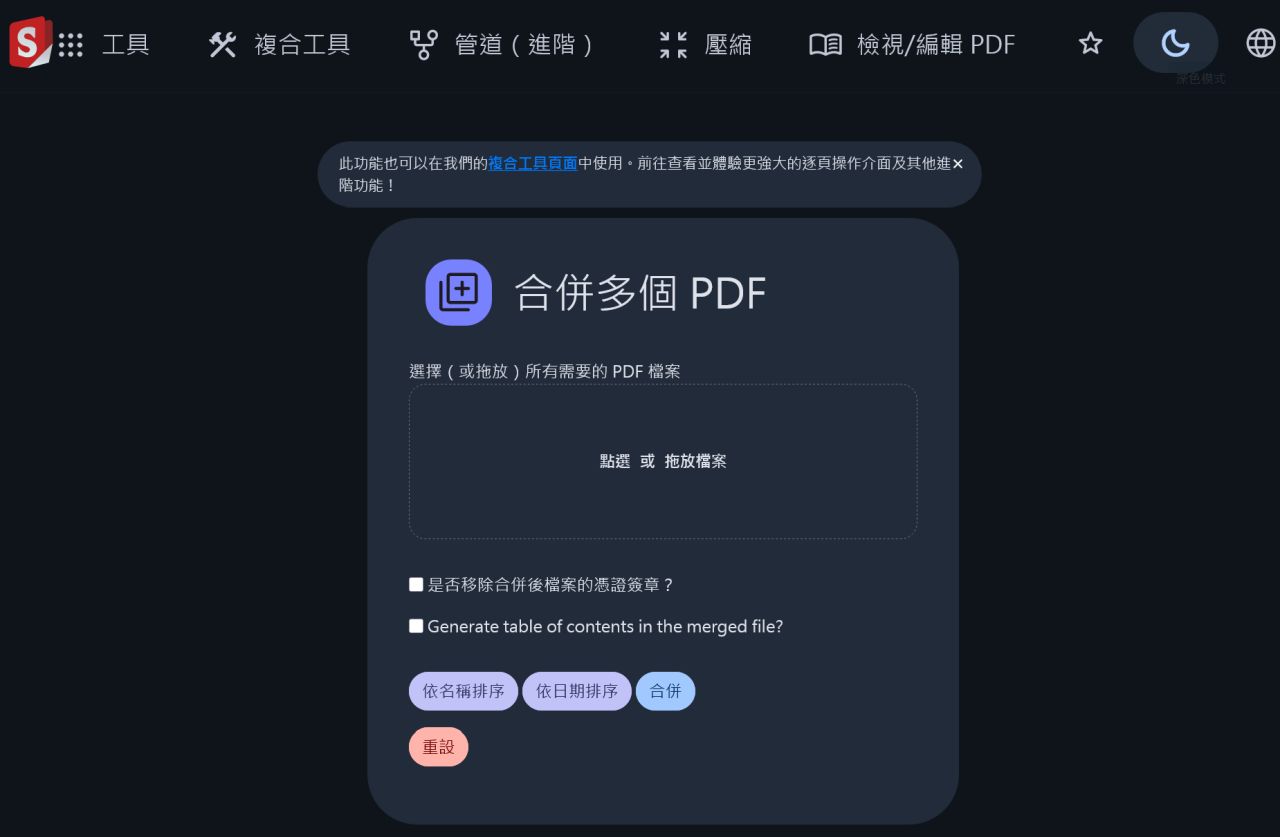
放進去兩個 PDF 檔案來合併看看。
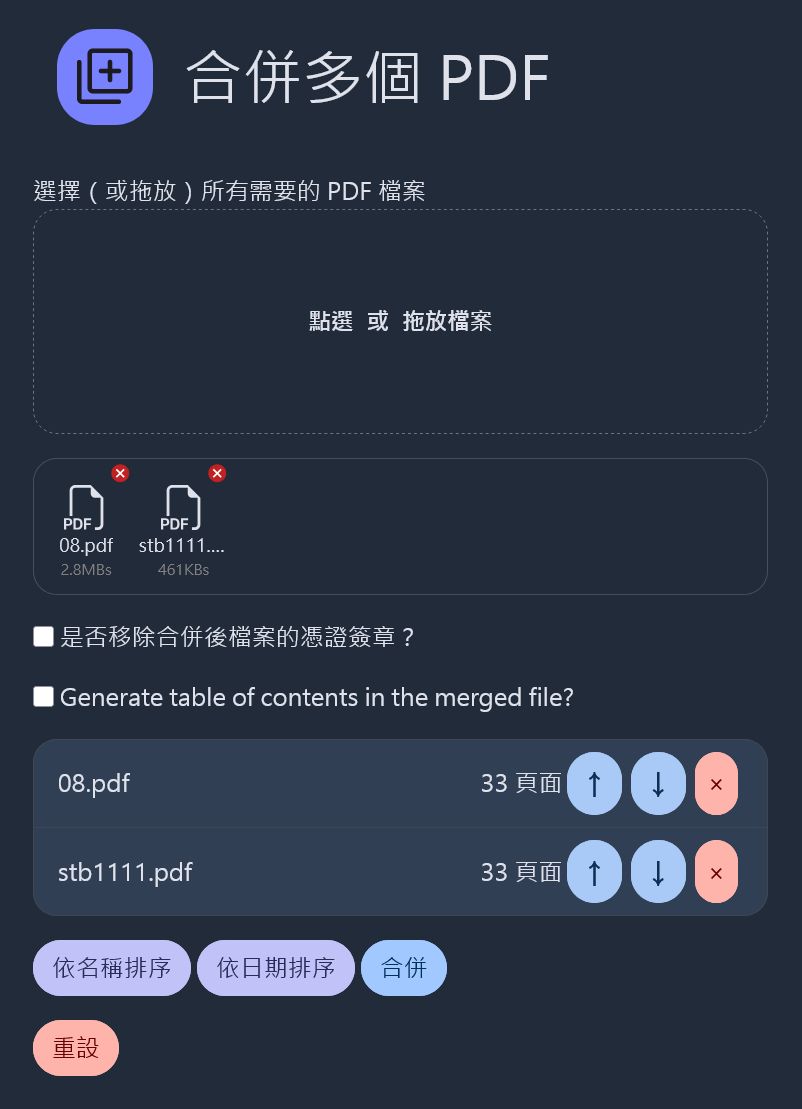
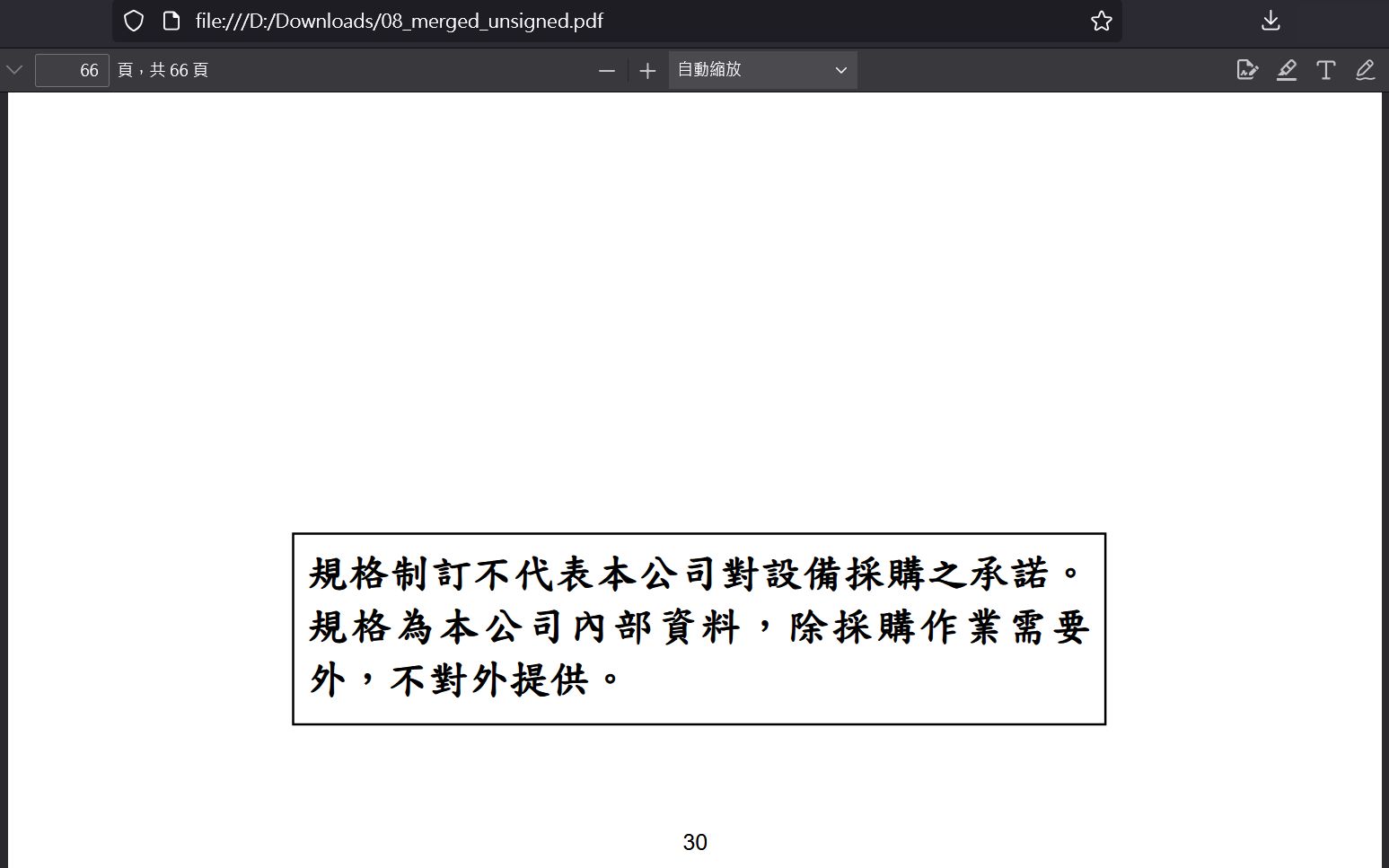
很快就合併好並自動下載到你的電腦中,兩個都是 33 頁的檔案合併成 66 頁了,需要組織調整頁面順序就再另外選相關功能進行即可。
我的實際使用情境:
專案文件合併簽核:直接拖曳文件、調整順序、合併導出 PDF。
拍照轉 PDF 報帳:手機拍照上傳 NAS,用 Stirling PDF 快速轉為單一 PDF。
簽署契約時移除多餘頁面,加浮水印、防止重複列印。
不需上傳雲端、無需安裝 App,速度也遠勝傳統桌機軟體。
那麼,Stirling PDF 還具備那些 PDF 功能呢? 以下請參考 :
cut 分割
add_to_photos 合併
dashboard 多頁面版面配置
rotate_right 旋轉
delete 移除
upload 提取多個頁面
crop 裁剪 PDF
fullscreen 調整頁面大小/比例
format_list_bulleted 整理
construction PDF 複合工具
looks_one PDF 轉單一大頁面
email 電子郵件轉 PDF
picture_as_pdf 圖片轉 PDF
draft 檔案轉 PDF
html HTML 轉 PDF
markdown Markdown 轉 PDF
csv PDF 轉 CSV
html PDF 轉 HTML
markdown_copy PDF 轉 Markdown
picture_as_pdf PDF 轉 PDF/A
text_fields PDF 轉 RTF(文字)
description PDF 轉 Word
code PDF 轉 XML
photo_library PDF 轉圖片
slideshow PDF 轉簡報
手動塗黑
自動塗黑
workspace_premium 使用憑證簽章
encrypted 修改權限
approval 將圖章新增到 PDF
sanitizer 清理
lock_open_right 移除密碼
remove_moderator 移除簽章
water_drop 新增浮水印
lock 新增密碼
signature 簽章
verified 驗證 PDF 簽章
compare 比較
layers_clear 平坦化
format_color_fill 取代與反轉顏色
info 取得 PDF 的所有資訊
scan_delete 移除空白頁面
thread_unread 移除註釋
remove_selection 移除圖片
photo_library 提取圖片
123 新增頁碼
text_fields 新增圖片
preview_off 解鎖 PDF 表單
menu_book 檢視/編輯 PDF
assignment 變更中繼資料
attachment Add Attachments
quick_reference_all OCR / 清理掃描
自動分割頁面
自動重新命名 PDF 檔案
grid_on 依區段分割 PDF
依章節分割 PDF
build 修復
根據大小/數量自動分割
scanner 偵測/分割掃描照片
充分利用 QNAP NAS 的 Docker 功能,可以為我們的工作與生活帶來巨大的便利。Stirling PDF 只是冰山一角,它完美展示了如何將一台儲存設備,轉變為一個多功能的生產力中心。從此以後,任何 PDF 的基本轉檔、合併檔案應用,你自己的 NAS 就能搞定。