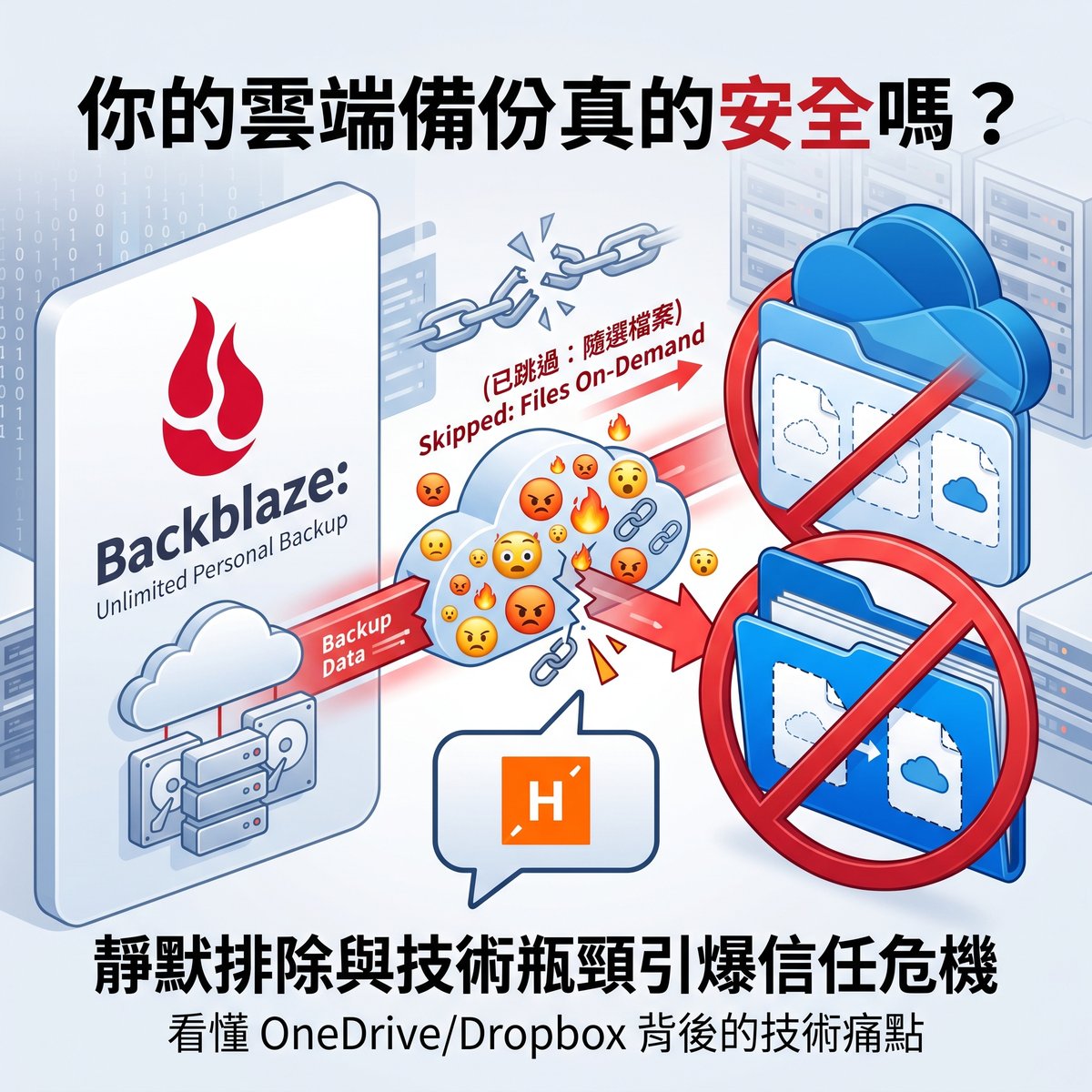
在數位時代,資料備份是所有工作者與企業的最後一道防線。許多進階用戶為了落實 3-2-1 備份原則(3份備份、2種儲存媒體、1份異地存放),會習慣將工作檔案存放在 OneDrive 或 Dropbox 等雲端同步資料夾中,同時在電腦上安裝主打全自動、無限容量的雲端備份軟體 Backblaze 進行再備份到另一個雲端,來達成異地備份的效果。
然而,這張看似完美的雙重保險網,近期卻被國際科技社群戳破了一個致命的大洞。
近日,獨立開發者 Rareese 在其部落格發表了一篇名為《Backblaze has stopped backing up your data》的爆料文章,直指 Backblaze 已經在未主動告知的情況下,悄悄停止備份用戶電腦內的雲端同步資料夾。這篇文章隨即在知名科技論壇 Hacker News (討論串 ID: 47762864) 上衝上首頁熱門,有不少工程師與資深用戶對此感到怒火並參與討論。
CyberQ觀察,這究竟是純粹的技術限制,還是商業模式的妥協呢?這起事件其實帶出了現代雲端備份市場的隱憂。
被蒙在鼓裡的零備份災難事件還原
根據 Rareese 的文章內容揭露,他開宗明義地寫道:
“TLDR: Despite claiming to backup all your data, Backblaze quietly stopped backing up OneDrive and Dropbox folders – along with potentially many other things.”(簡言之:儘管聲稱會備份您的所有資料,Backblaze 卻已悄悄停止備份 OneDrive 與 Dropbox 資料夾,甚至可能包含更多其他未知的內容。)
許多用戶在看到文章後,趕緊登入自己的 Backblaze 後台檢查,才震驚地發現自己存放在 Dropbox 或 OneDrive 本機資料夾中的重要檔案,這幾個月來根本沒有被上傳。
更令社群無法接受的是,即使使用者特意將這些雲端資料夾設定為完整下載並保留在本地端(Always keep on this device),備份軟體依然會無差別地略過。也有用戶分享了他向官方求證的結果,聯繫了客服,他們確認他們就是完全跳過 Dropbox/OneDrive 等資料夾,無論這些檔案是否實際儲存在本地。
背後的技術原罪:當隨選檔案遇上傳統備份
為什麼一家主推無腦全機備份的備份大廠要做出這種決策?在 Hacker News 的討論中,資深技術人員點出了背後的無奈,這源自於現代作業系統與雲端硬碟廣泛採用的隨選檔案(Files On-Demand / Smart Sync)機制。
為了節省使用者的硬碟空間,現在的雲端同步軟體會在你電腦裡放置大量的虛擬佔位符號(Reparse Points)。這些檔案看起來存在,但實際上只有在被點擊時才會從雲端下載。
Hacker News 網友 Neil44 點出了傳統備份軟體面臨的災難場景,也就是當用客戶端應用程式備份 Dropbox 和 OneDrive ,問題會在於隨選檔案功能。你可以將 1TB 的 OneDrive 同步到只有 250GB 的筆電上,但當 Backblaze 嘗試備份該資料夾時,它會向系統請求下載每一個檔案。結果就是你的硬碟瞬間塞滿(可用空間歸零),備份依然失敗,還得到一台快當機的筆電。
為了避免引發無限下載迴圈、塞爆用戶硬碟以及隨之而來的大規模客訴,Backblaze 選擇了最簡單粗暴的工程解法,直接在底層規則中,將這些雲端服務的路徑寫死進排除黑名單(Exclusions)。
真正的導火線是備份軟體的大忌 – 靜默失敗
雖然技術限制可以被理解,但引發公關危機與社群炎上的核心,在於 Backblaze 的溝通方式。
備份軟體是建立在絕對信任之上的產品。Hacker News 上的討論普遍認為,Backblaze 最大的錯誤在於未經主動通知的靜默處理(Silent Failure)。他們沒有寄送 Email 警告用戶,也沒有在軟體介面上跳出顯眼的提示,僅僅將這項致命的變動隱藏在無人問津的更新日誌中。
試想,當用戶遭遇硬碟損壞或勒索軟體攻擊,滿懷希望地準備還原資料時,才發現過去半年存放在 Dropbox 裡的心血全數蒸發,這種防護網在不知不覺中破洞的恐懼,嚴重透支了消費者對產品的信任。
從炎上事件看當今雲端備份的 3 大市場趨勢
將這次事件拉高到產業視角,結合當前的科技市場動態,CyberQ 認為,這有幾個值得留意的趨勢:
1、OS 底層架構改變,傳統掃描式備份面臨瓶頸
蘋果在 macOS 推行統一的 FileProvider 架構,微軟也積極深化 Windows 的 Cloud Files API。當本地檔案與雲端串流的界線徹底模糊,檔案系統對第三方應用程式來說變成了一個黑盒子。傳統把作業系統視為透明、單純依賴掃描硬碟路徑的備份軟體,已經越來越難以適應這種虛擬化的系統架構。
2、無限吃到飽(Unlimited)商業模式的崩解
從 Google Workspace 取消無限空間,到 Dropbox Advanced 縮減容量,雲端儲存與 API 呼叫的成本日益高昂。無限容量的商業模式正面臨嚴峻挑戰。CyberQ 認為,對於主打無限制備份的 Backblaze Personal 來說,排除那些動輒數百 GB、頻繁變動且容易觸發大量 API 請求的雲端同步資料夾,或許也是企業在不漲價的前提下,管控伺服器與頻寬成本的隱性手段。
3、雲對雲 (Cloud-to-Cloud)、專業 NAS 設備、API 對接備份都是可用選項
面對消費級客戶端軟體的黑箱作業,進階用戶與企業正轉向更高透明度的解決方案。CyberQ 建議四種不錯的解法,第一個是改用如 rclone 這類的開源神兵,第二個則是專業的 API 備份工具。
以 rclone 來說,你可以註冊一個新的應用程式 ID,透過 API 來備份你的雲端儲存。我目前就是將我的雲端儲存備份到本地的 QNAP NAS 中,除了 HDP for SaaS 來同步我的雲端硬碟檔案外,也可以在 QNAP App Center 中安裝第三方打包好的 rclone 的 qpkg 套件,rclone 備份雲端硬碟資料時,會自動進行雜湊比對(Hash-check)並下載有變更的檔案。
第二個則是利用如 GoodSync 這種軟體,可以把檔案原封不動地從雲端拉下來備份到本地,GoodSync 的實作是建立一個單向備份任務,透過瀏覽器完成 OAuth API 授權登入,傳輸目標資料夾可以透過 SMB 指向我們的 NAS 資料夾或外接硬碟,一個好處是提供分析功能,執行傳輸前清楚列出 API 抓取到的所有變更樹狀圖,若連線異常,會明確顯示 API 錯誤碼,方便我們掌握狀況。不過這個軟體是要另外買授權的,不論你要在 Windows、Mac、Linux 或 QNAP、Synolodgy 等品牌的 NAS 上要用這個軟體,都是要買授權。
這類軟體如果要免費的可參考使用 Duplicati 或 Kopia。
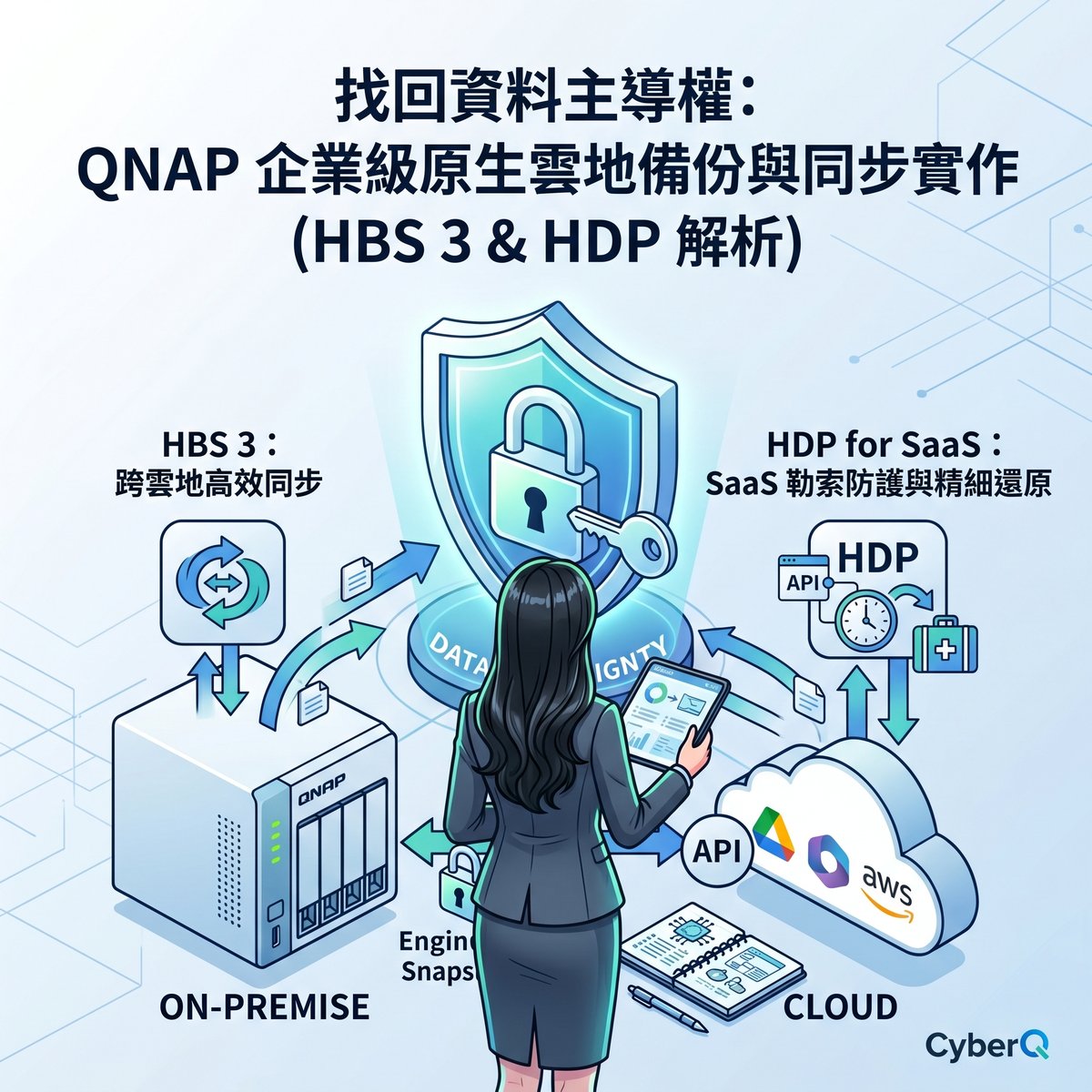
第三個好方法,是 QNAP NAS 上內建的自動備份程式 HDP for SaaS (Google Workspace) 、HDP for SaaS (Microsoft 365) 等軟體把雲端的檔案同步到 NAS 上,再搭配好的設定即可。這種方案的重點是達成 SaaS 資料的本地備份與封存,確保即便雲端帳號被盜、誤刪或服務停擺,企業仍保有完整的原始資料。
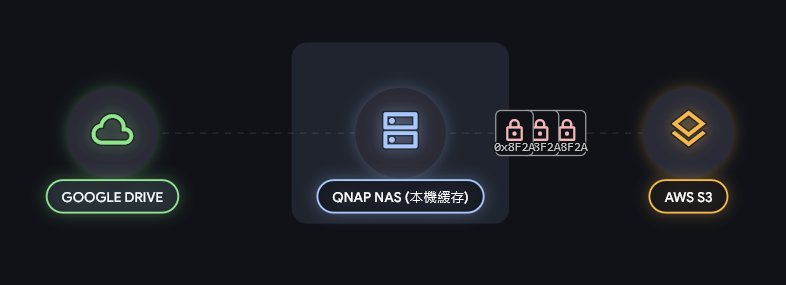
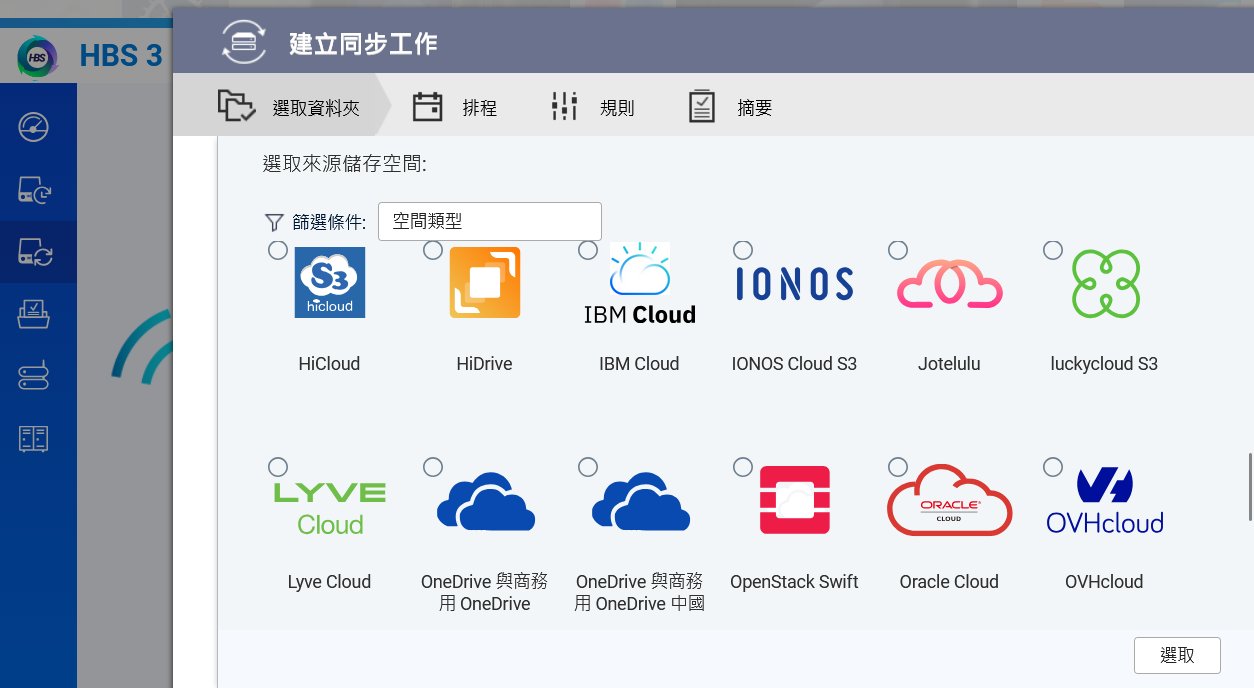
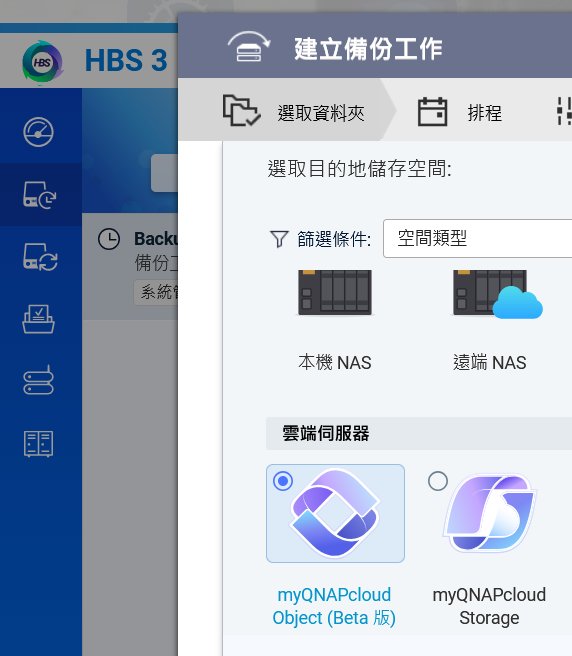
第四個更完整的方法,是採用 QNAP NAS 內建的 HBS 3 這種雲地同步軟體,去做雙向資料夾的同步,如 Google Drive、AWS S3、myQNAPcloud One、微軟 OneDrive 等等雲端儲存空間,同步到地端的 NAS 上,然後再把地端同步好的資料夾,丟去另一個雲端上。舉例來說,我透過 HDP for SaaS 就有 Google WorkSpace 上一份,再把檔案同步到 NAS 上,所以 QNAP NAS 地端一份,接著再透過 NAS 同步到 myQNAPcloud One 物件儲存一份,總共三份的資料可以減少資料丟失的風險。
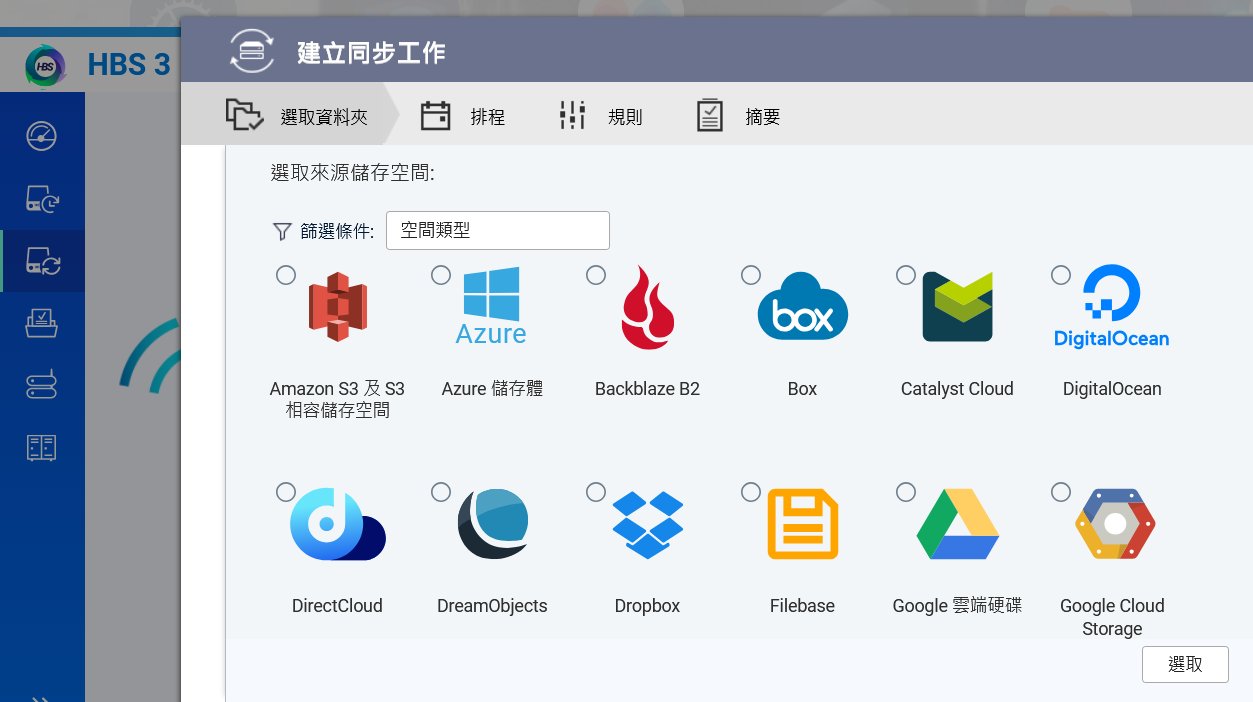
透過 HBS 3,進行 Two-way Sync 雙向同步備份作業,將雲端硬碟如 Google Drive、OneDrive、Dropbox 的資料和 NAS 上的指定資料夾同步,自然就是會保有多份檔案在地端和雲端。
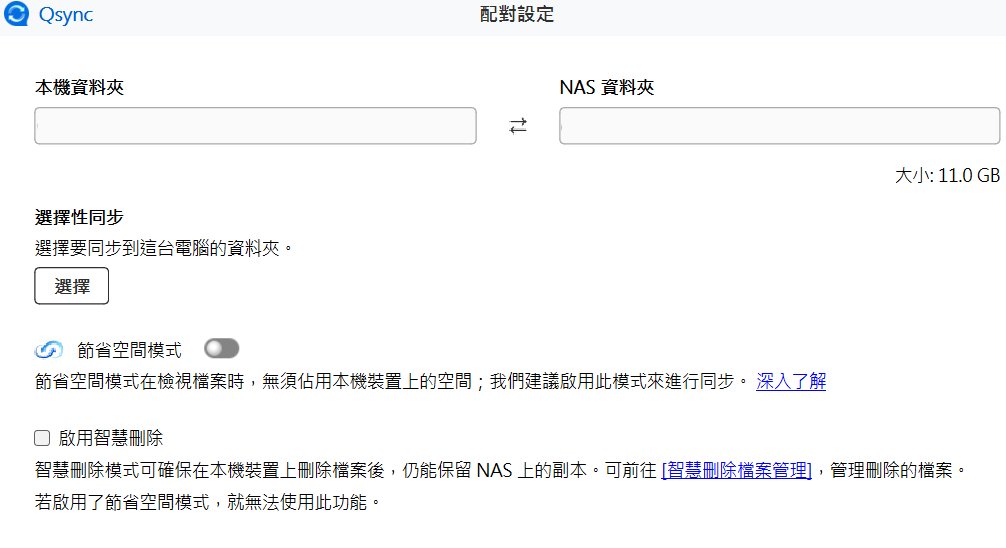
另外,在 Qsync 這種電腦間同步的軟體也將節省空間模式這種功能不打勾,不要讓同步軟體為了省空間而沒有把檔案載下來到地端,要求全部都同步備份進來。
上述的幾種作法,不僅避開了本機端虛擬檔案的干擾,可以順利將資料同步到獨立的物件儲存空間(如 QNAP myQNAPcloud One 雲端物件儲存、Backblaze B2 企業版、AWS S3、Google Cloud Storage 等等),也能精確地備份到自己的 NAS 設備上,更能確保資料的絕對掌控權。
同步永遠不等於備份
CyberQ 認為,這次的 Backblaze 事件其實最重要的就是提醒大家,雲端同步服務(如 Dropbox)不是備份,因為當你誤刪檔案或中了勒索軟體,錯誤也會瞬間同步,但同時,你以為正在運作的自動備份軟體,也可能正悄悄罷工。
如果你目前仍依賴 Backblaze Personal 作為防護網,CyberQ 建議立即採取以下行動:
先去執行還原演練(Sanity Check),立刻登入 Backblaze 網頁端,隨機抽查你放在 OneDrive 或 Dropbox 裡的重要檔案是否真的有最新的備份紀錄。
改變本機儲存策略是一個可考慮的選項,如果檔案極度重要,請將它們移出雲端同步資料夾,放置在標準的本地路徑(如一般的 Documents)讓備份軟體正常抓取,或利用排程工具(如 Windows 平台上可以用 Qsync 或 Linux/Mac 上使用 rsync),定期將同步資料夾單向複製到 NAS 上的資料夾備份,以及可以考慮另外同步到本地的備份資料夾也一份。
最後就是考慮轉換更進階的架構,CyberQ 建議去評估你的資料價值,轉向使用控制邏輯更精細的工具來搭配物件儲存服務,或是導入本文前面提到的專門針對 Microsoft 365 / Google Workspace 的雲端對地端備份方案,以及可考慮雲端對雲端的備份方案,將資料的掌控權真正拿回自己手中。