

CyberQ 賽博客
沒有結果
觀看所有搜尋結果
  • 首頁
    • 關於我們
    • 隱私權政策
  • 新聞
  • AI 人工智慧
    • AI 應用實戰
    • AI 代理
    • 龍蝦
  • 資安
    • ISO 合規
  • Docker
    • 虛擬化
  • 進階應用
    • DevOps
    • 程式開發
    • 企業解決方案
  • 網通
    • 100GbE
    • 10GbE
  • NAS
  • 開箱測試
    • 選購指南
  • 教學
    • DR.Q 快問快答
  • 展覽直擊
聯繫我們
  • 首頁
    • 關於我們
    • 隱私權政策
  • 新聞
  • AI 人工智慧
    • AI 應用實戰
    • AI 代理
    • 龍蝦
  • 資安
    • ISO 合規
  • Docker
    • 虛擬化
  • 進階應用
    • DevOps
    • 程式開發
    • 企業解決方案
  • 網通
    • 100GbE
    • 10GbE
  • NAS
  • 開箱測試
    • 選購指南
  • 教學
    • DR.Q 快問快答
  • 展覽直擊
沒有結果
觀看所有搜尋結果
CyberQ 賽博客
沒有結果
觀看所有搜尋結果
  • 首頁
  • 新聞
  • AI 人工智慧
  • 資安
  • Docker
  • 進階應用
  • 網通
  • NAS
  • 開箱測試
  • 教學
  • 展覽直擊
首頁 進階應用 DevOps

用 Portainer 管理 QNAP NAS 容器基礎實作

Icewind by Icewind
2025 年 10 月 09 日 20:00
in DevOps, Docker, NAS, 企業解決方案, 進階應用
閱讀時間: 4 分鐘
A A
用 Portainer 管理 QNAP NAS 容器基礎實作
647
觀看數
分享到臉書分享到 X分享到Line分享到 Threads分享到 Linkedin

延續我們上一篇的教學說明,針對 Portainer 來管理 QNAP NAS 上的容器,提供更多實作指引,做好日常維護容器的工作。還不認識 Portainer 的,可以先看這一篇來安裝到你的 QNAP NAS 上。

RELATED POSTS

Redis 8.8 正式發布:antirez 回歸核心開發,導入全新 Array 結構與原生速率限制機制

QuTS hero 6 RC2 實測:從禁止降版到舊環境淘汰,維運團隊該注意什麼?

Proxmox VE 9.2 正式釋出:邁入 Linux Kernel 7.0 與 CRS 動態負載平衡新時代

NAS 容器化部署:如何利用 Portainer 輕鬆管理你的應用?

舉凡容器的功能,無非是提供一種快速部署服務的選擇外,它的核心概念,簡單概念來比擬的話,是把應用層和資料層可以好好分開的微服務概念,只要你在 QNAP NAS 上,預先建立好 Container (容器) 儲存區下的不同 Docker 應用的資料夾,無論你的容器如何升級、更新、刪除或重新建立安裝,容器中使用的資料和設定仍會在,這種把資料、設定和打包好應用程式與系統分離好的運作,是目前 DevOps 常見的型態,方便維運人員做管理。

而不論是中小企業、工作室或家庭用戶,在你所使用的 NAS 上,採用 Portainer 管理 Docker ,可說是另一種便利的形式,能同時管理 NAS 上的 Docker ,以及你桌機、筆電中執行的 Docker 程式,配合雲端 Github 與 DockerHub 一起使用的概念,你可以做到更多事,包括開發、測試、上版、部署到正式機台等等,會有一連串可以操作的流程。

接下來我們來說明一些基礎實作,讓你在使用 Portainer 來管理 Docker 時會更有簡單的操作概念 :

更新容器:保持服務最新狀態的關鍵

這塊是有點必要的工作,原因是 QNAP NAS 的容器管理工具,或其他品牌 NAS 的管理工具,在這一塊的處理上,不盡相同,也不一定能即時看到更新版本的容器映像檔可更新。而 Windows 平台下的 Docker Desktop ,有些功能不夠直覺或操作一樣得另外下指令,若統一能大部分工作用 Portainer 來管理也是很方便的。

更新的目的是你使用的容器服務,開發團隊或打包軟體的團隊會有更新程式碼和系統,可能有修掉很多安全性的 bug 或應用本身的 bug,在其他系統是透過更新程式去完成,但是在 Docker 環境中,需要使用另一種方式來更新,因為如前述所言,應用層和資料層是分開的,更新的概念就會不太一樣。

更新容器的基礎就是先把容器停掉,再點選重新建立容器時,有一個從容器倉庫抓取最新容器映像檔的選項打勾,這樣 Portainer 會代你把容器檔案更新,並不會動到你存放資料的容器資料夾。因此,當更新完容器映像檔,並且重新啟動容器後,你的服務就會使用最新的版本,同時保有你原有的設定和資料。

實作步驟:

進入 Portainer 介面: 首先,登入你的 Portainer 管理介面。

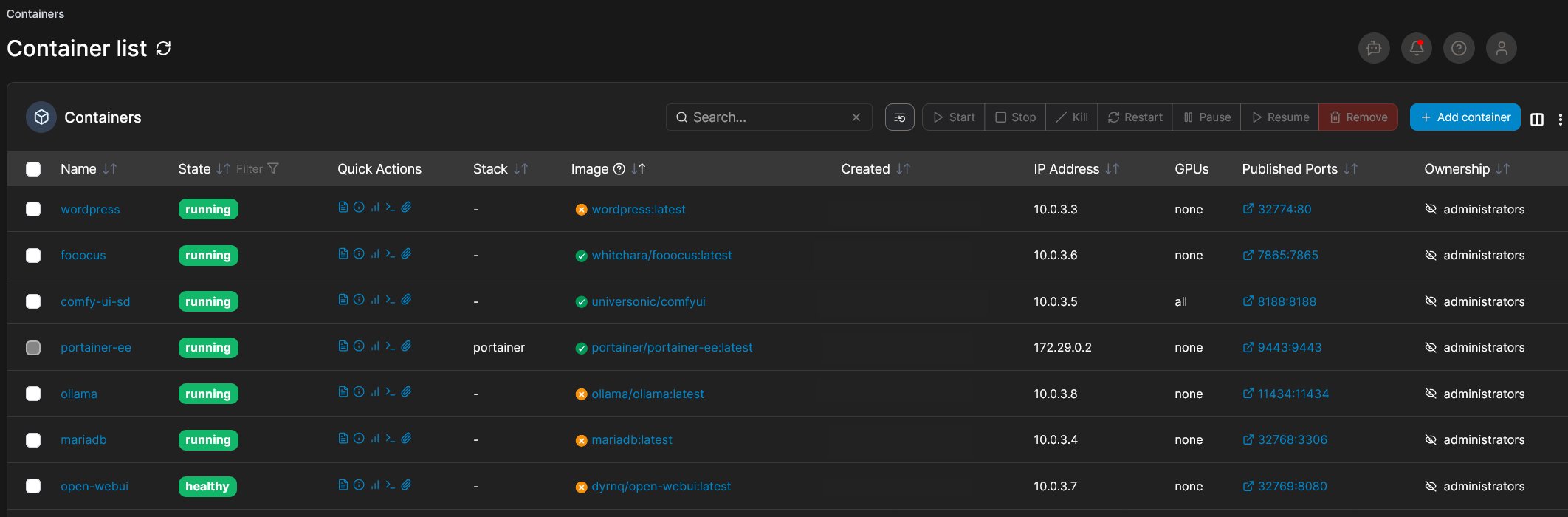
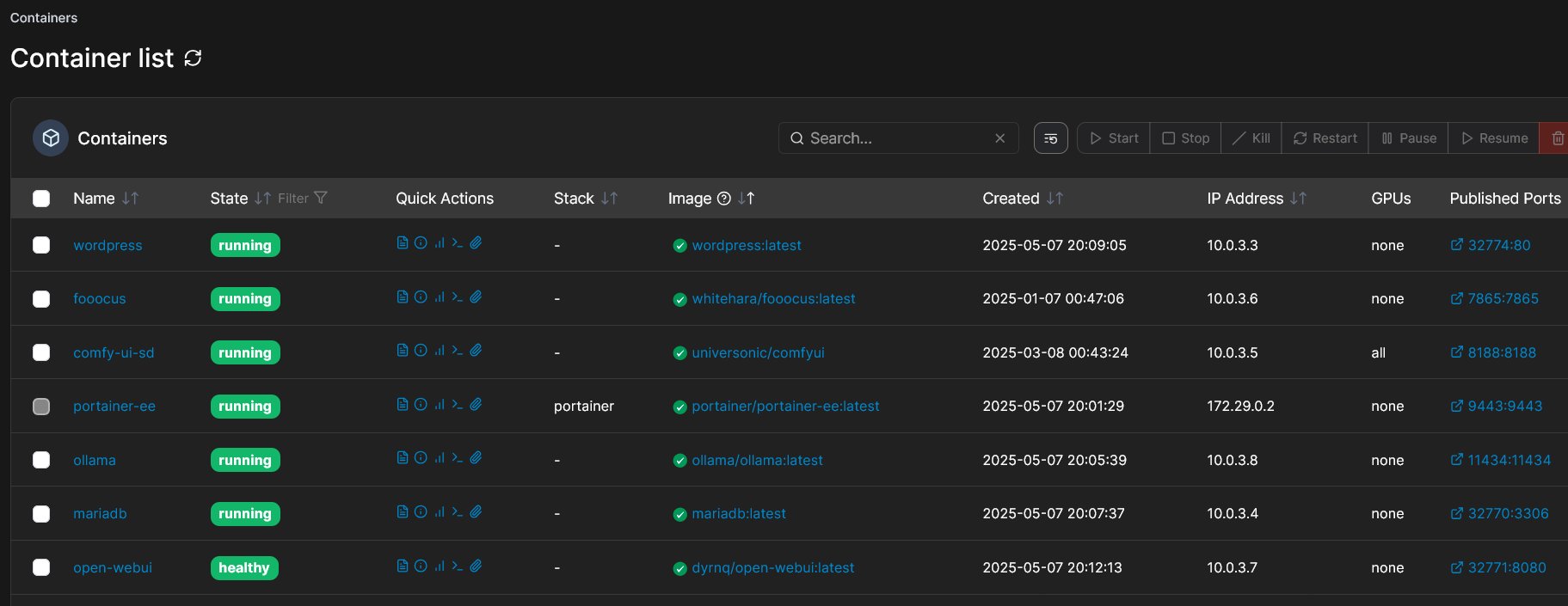
找到要更新的容器: 在左側導航欄選擇 Containers (容器),你會看到所有正在執行的或已經停止的容器列表。下方圖片注意看喔,有標示綠色打勾的就是已經是最新版容器了,標示橘色X圖示的就是 Portainer 自己自動去檢查雲端的 Docker 倉庫,標示出可更新的容器。
容器一般來說它的版本是跟著容器名稱後面的標籤 (tag) 走,如果你指定 latest ,就會去保持更新到 latest 標籤的容器映像檔版本。
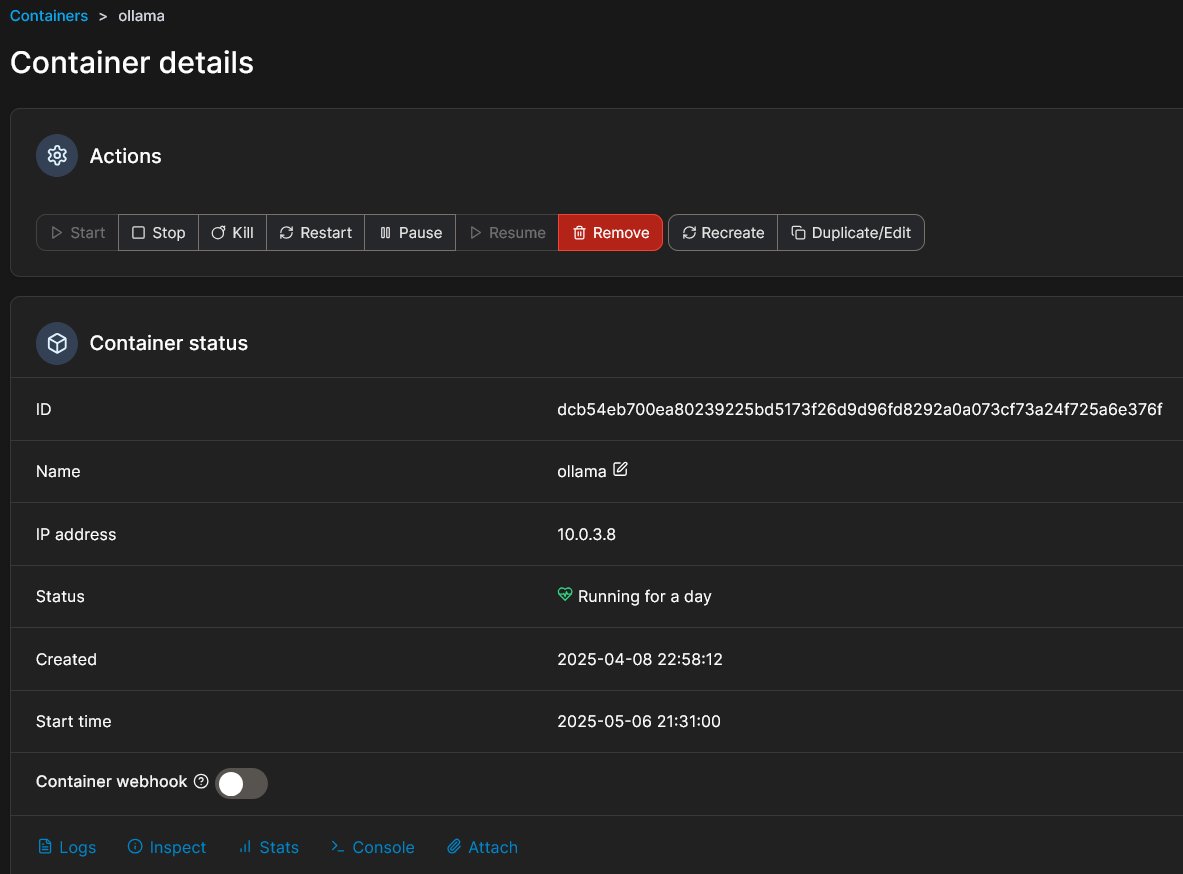
停止容器: 找到你需要更新的容器,點擊其名稱進入詳細頁面。然後點擊頁面上方的 Stop (停止) 按鈕,等待容器狀態 (Status) 變為 Stopped。
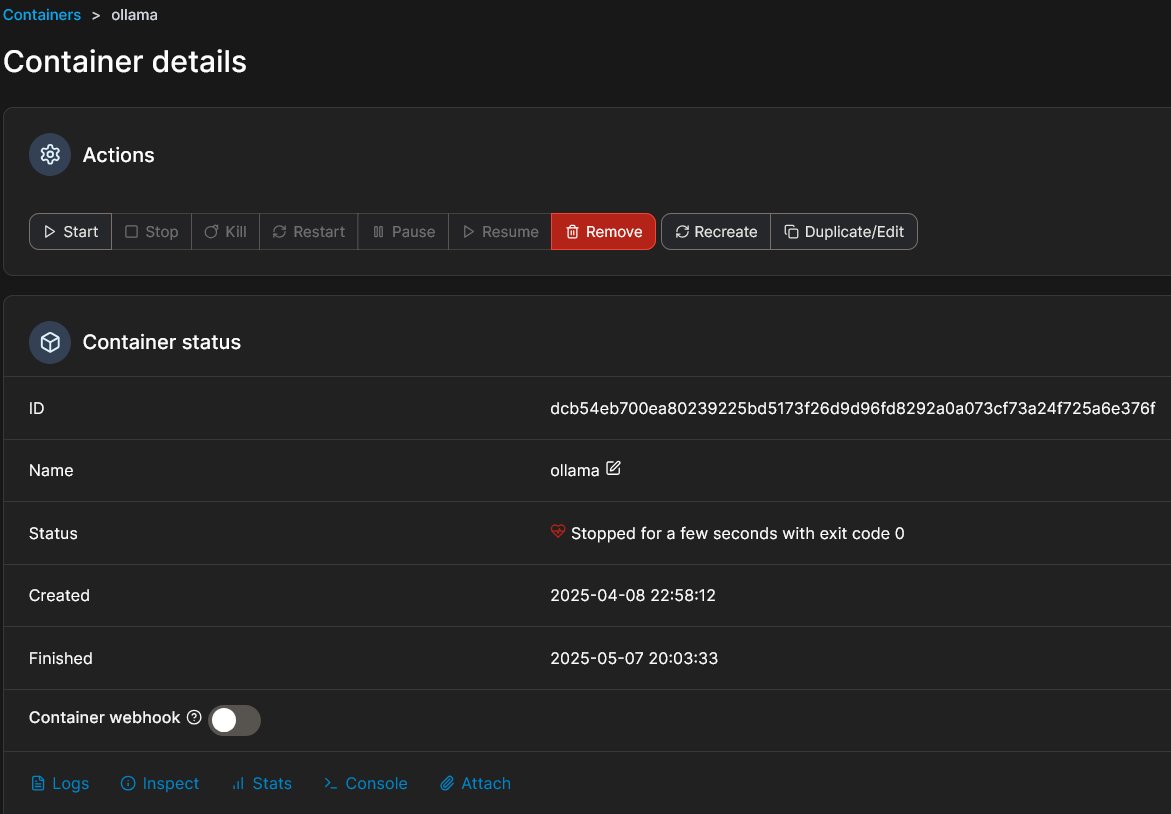
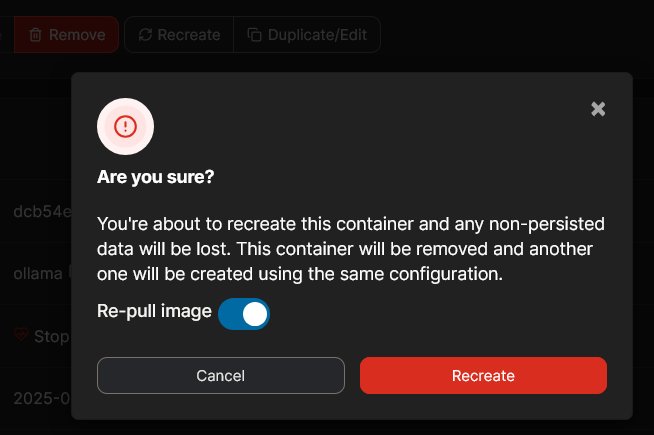
重新建立容器並更新映像檔: 容器停止後,點擊 Recreate (重新建立) 按鈕。在彈出的確認視窗中,勾選 Pull latest image (拉取最新映像檔) 選項。
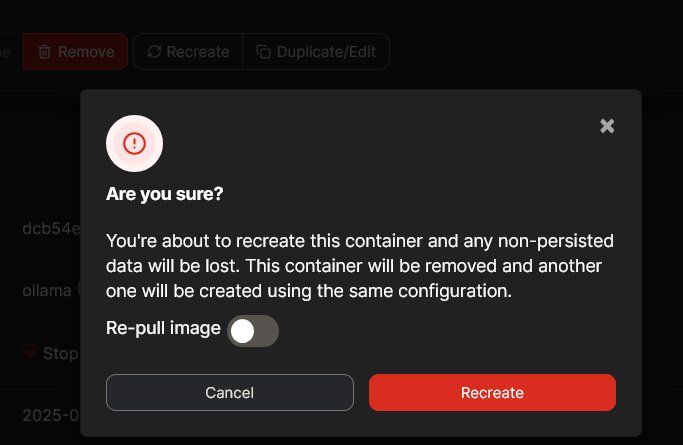
確認並啟動: 再次點擊 Recreate (重新建立) 確認操作。Portainer 會自動從 Docker Hub (或其他設定的倉庫) 拉取最新版本的映像檔,然後使用你現有的設定重新建立容器。這個過程會保留你的資料卷掛載,所以你的資料不會丟失。
檢查容器狀態: 完成後,你會看到容器重新開始執行。建議你再檢查一下服務是否正常運作,例如訪問相關的網頁介面或檢查日誌。
透過 Portainer 進行容器更新,相較於直接在 NAS 的介面操作,確實直觀許多,也更容易確保你使用的都是最新、最安全的版本。這對於服務的穩定性與安全性都非常重要。

清理不再使用的資料卷 (Volumes):為你的 NAS 瘦身

在我們測試、安裝不同容器的過程中,常常會建立一些對應的資料卷 (Volume) 來存放設定檔或資料。但有時候,當你刪除了一個測試用的容器後,它所使用的資料卷卻沒有跟著被刪除,就這樣成了「孤兒資料卷 (Orphaned Volume)」,默默地佔用你的硬碟空間。這在 Windows Docker Desktop、QNAP 容器管理平台與其它品牌 NAS 的容器管理工具來說,都沒有 Portainer 在這邊列出的直覺和詳細。

定期清理這些不再使用的資料卷,是個良好的維護習慣。

實作步驟:

進入 Volumes 管理頁面: 在 Portainer 左側導航欄選擇 Volumes (資料卷)。
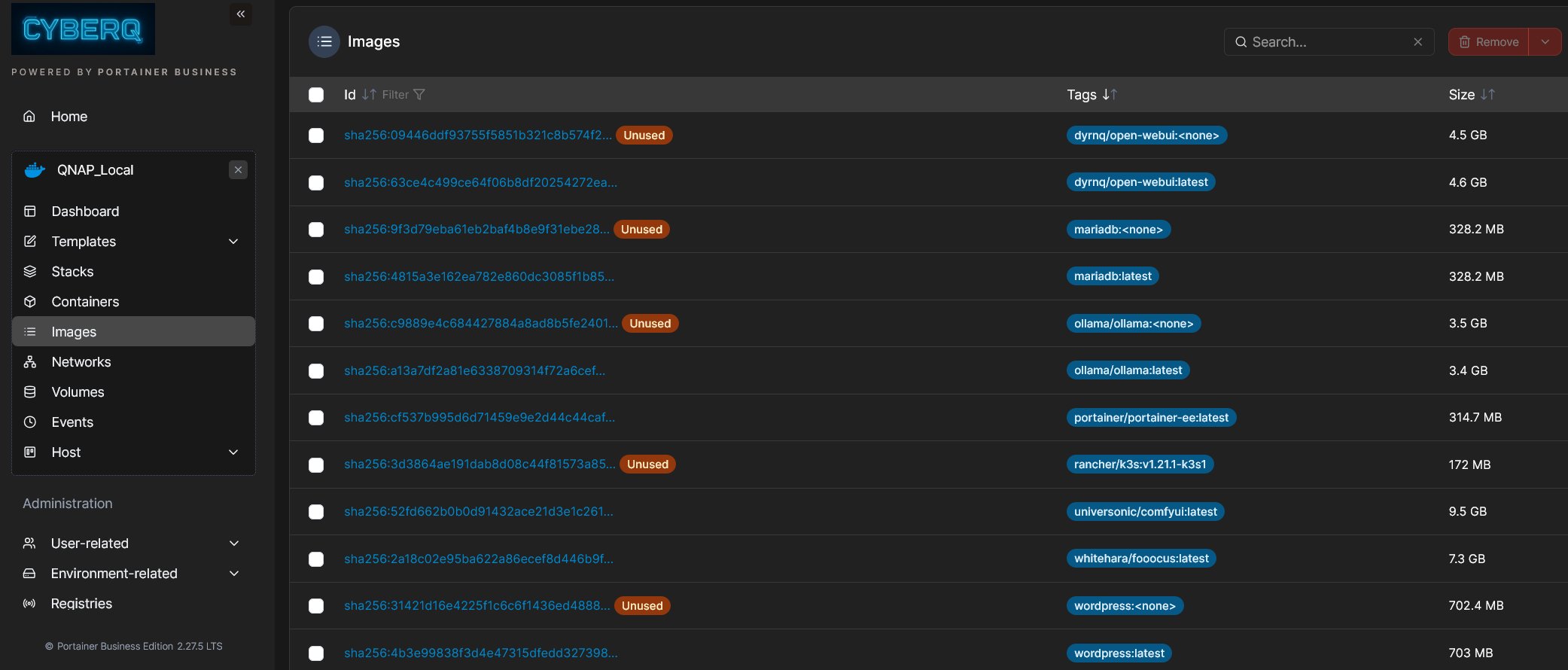
篩選出未使用的資料卷: 在列表上方,你會看到一個篩選器 (Filter)。點擊它並選擇 Unused (未使用),Portainer 會立刻幫你列出所有目前沒有任何容器正在使用的資料卷。
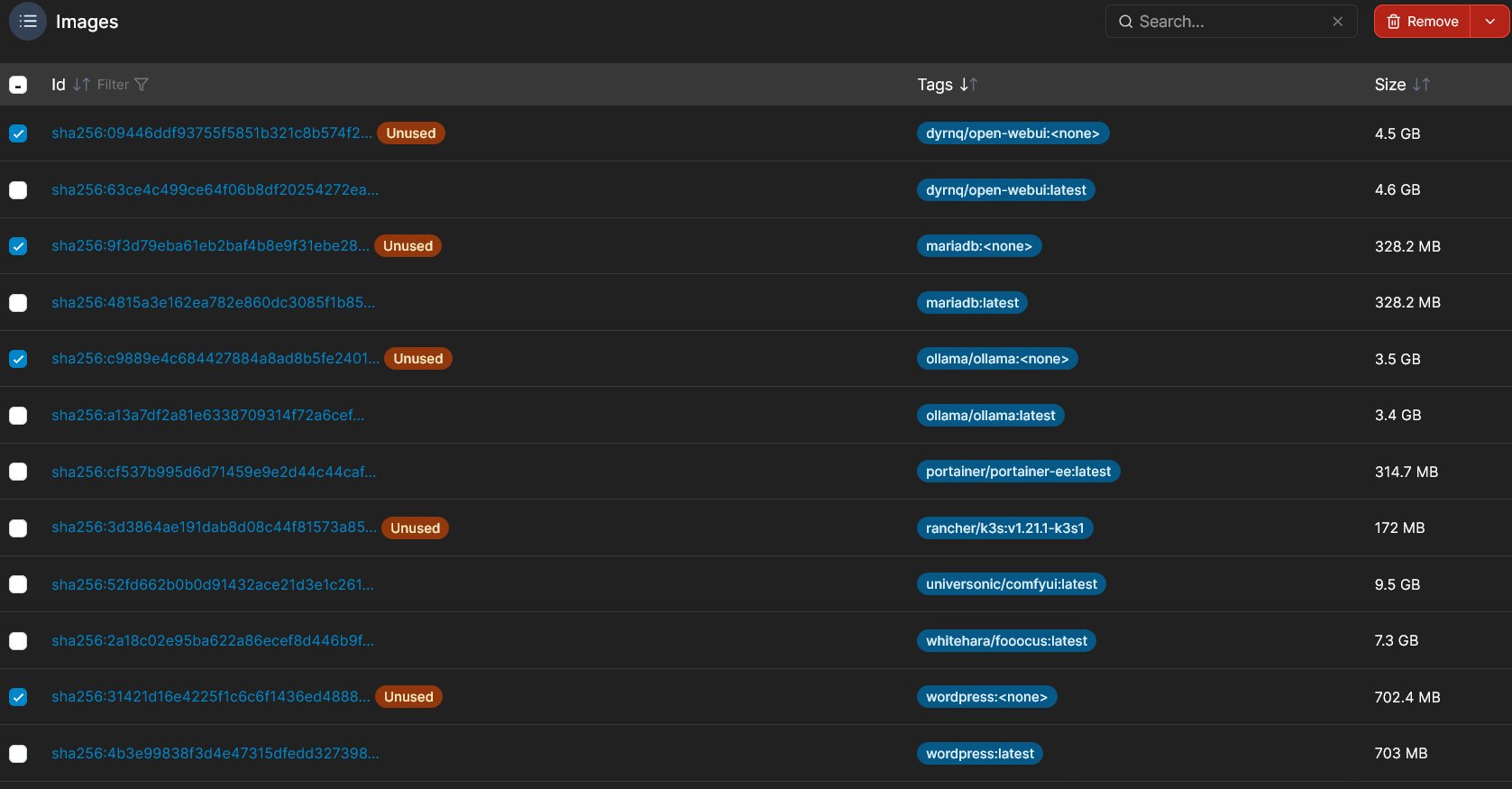
確認並刪除: 勾選你確認不再需要的資料卷。請務必再次確認! 有些你暫時停止的容器,其資料卷也會顯示為 Unused,若刪除掉,之後容器重啟資料就沒了。確認無誤後,點擊列表上方的 Remove (移除) 按鈕即可。
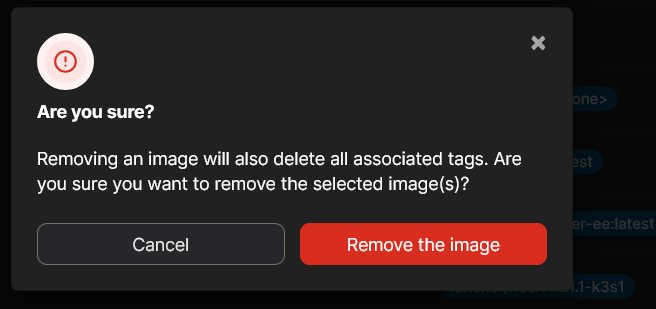
這個小動作可以幫助你維持儲存空間的整潔,也避免未來在設定新容器時,因為看到一堆舊的、不知用途的資料卷而感到混亂。

即時監控容器狀態:揪出較耗費系統資源的容器

你的 NAS 同時可能正在檔案服務、備份任務以及多個容器服務執行中。如果某個容器因為設定錯誤、程式 Bug 或流量暴增而佔用掉大量的 CPU 或記憶體,很可能會拖慢整個 NAS 的效能。Portainer 提供了非常直觀的資源監控圖表,讓你一眼就能看出是誰吃掉了較多的系統資源。

實作步驟:

進入容器列表: 在左側導航欄選擇 Containers (容器)。

快速概覽: 在列表中,你就可以直接看到每個執行中的容器。

查看詳細統計: 如果發現某個容器資源佔用率偏高,可以點擊該容器名稱,進入詳細頁面後,點擊 Stats (統計) 按鈕。
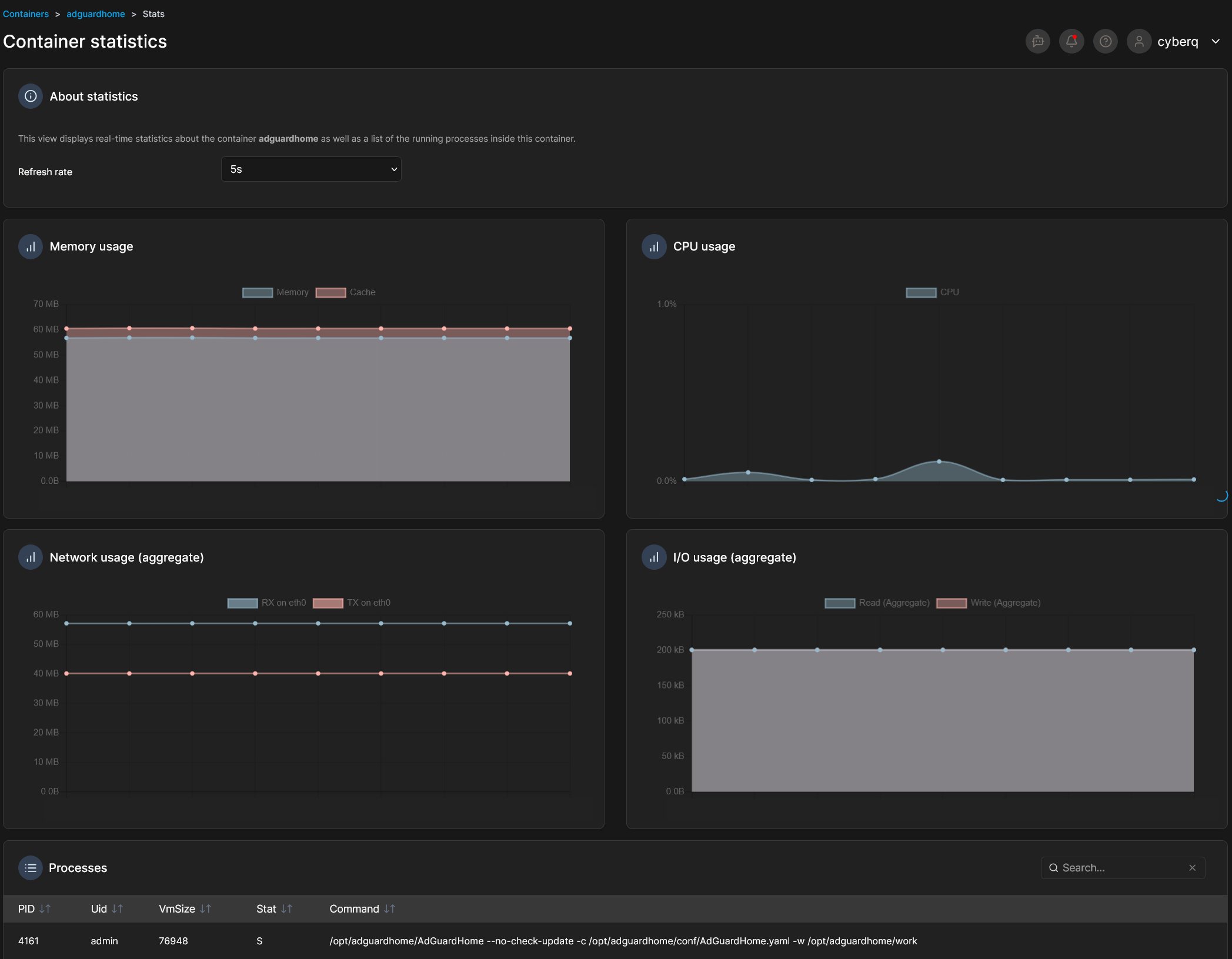
分析圖表: Portainer 會顯示該容器即時的 CPU 使用率、記憶體用量以及網路 I/O 的動態圖表。舉例來說,你可能會發現某個處理檔案下載的工具在下載時網路流量很高,這是正常的;但如果某個日常功能小服務在沒人使用時 CPU 還持續飆高,那可能就是你該去檢查其 Log (日誌) 的警訊了。

方便存取容器資料:打通 Windows 與 NAS 的任督二脈

我們在建立容器時,最重要的步驟之一就是「掛載資料卷」,將容器內的資料夾 (例如 /config 或 /data) 對應到 NAS 上的一個實體資料夾 (例如 /Share/Container/MyAIOutput)。這個動作的真正威力在於,它讓你可以輕易地從你的電腦直接存取、管理這些由容器產生的資料。

這並非 Portainer 的直接功能,而是透過 QNAP NAS 本身的檔案分享 (SMB/CIFS) 功能來達成,兩者完美結合。

實作步驟:

確認 NAS 上的路徑: 在 Portainer 中查看你的容器設定,記下你掛載的 NAS 主機路徑 (Host Path),例如 Container/downloads。這代表資料實際上是存在你 QNAP NAS 上名為 Container 的共用資料夾下的 downloads 子資料夾裡。

設定 QNAP 共用資料夾: 登入你的 QTS 或 QuTS hero 系統,進入「控制台」->「權限設定」->「共用資料夾」。確保你的 Container 這個共用資料夾已經啟用,並且你的使用者帳號擁有讀寫權限。

從 Windows 連接網路磁碟機:

打開 Windows 的「檔案總管」。

在左側「本機」按右鍵,選擇「連線網路磁碟機」。

在「資料夾」欄位輸入 \<你的NAS IP位址>\Container,例如 \192.168.2.1\Container。

點擊完成,並在跳出的視窗中輸入你的 NAS 帳號密碼。

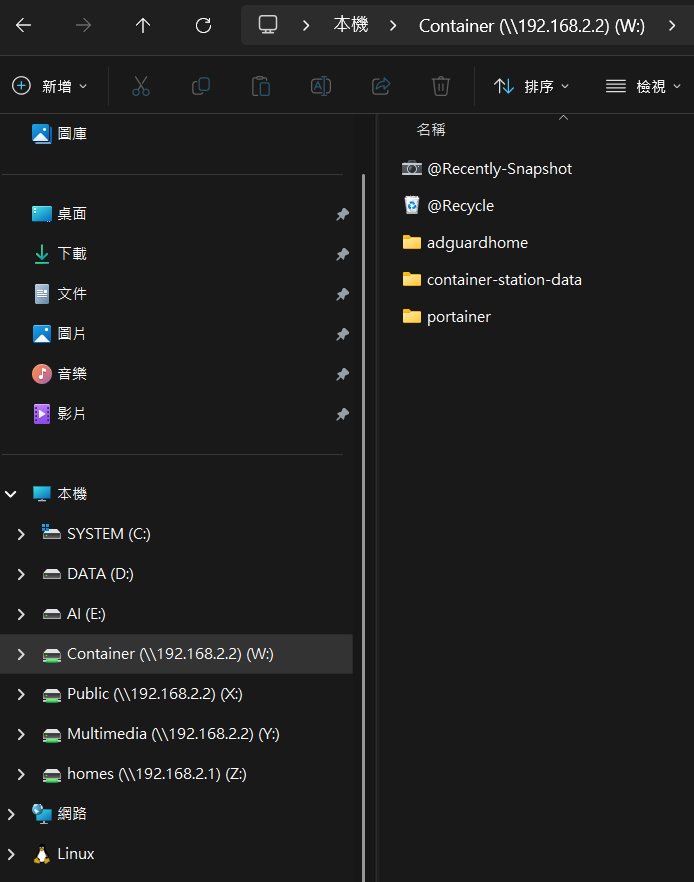
直接存取: 設定完成後,你的檔案總管就會出現一個新的網路磁碟機。點進去,你就能看到所有容器的資料夾,例如前面提到的 downloads 或 output 資料夾。容器下載完成的檔案會即時出現在這裡,你可以直接從 Windows 進行複製、移動、刪除或編輯,就像操作本機檔案一樣方便。
最後不要忘記查看日誌 (Logs) !

最後一個但同樣重要的基礎維護工作,就是「查看日誌」。當容器無法啟動、執行不穩定或出現錯誤訊息時,日誌是你的第一個破案線索。在 Portainer 中,只需進入容器的詳細頁面,點擊 Logs (日誌) 圖示,就能看到容器啟動以來的所有輸出訊息。你可以設定自動更新,即時監看日誌的變化,對於除錯非常有幫助。

希望你能更得心應手地使用 Portainer 來管理 QNAP NAS 上的容器生態。從更新、清理、監控到資料存取,掌握這些基礎的維護,完成日常服務執行維運。

如何讓 QNAP 上的 Portainer 控管 Windows Docker Desktop ?
標籤: DevOpsDockerNASNAS教學Portainer威聯通容器
Share8Tweet5ShareShareShare1
上一篇

NAS 效能瓶頸分析:如何選擇適合的硬體升級或換購?

下一篇

NAS 容器化部署:如何利用 Portainer 輕鬆管理你的應用?

Icewind

Icewind

歷經數位內容、電商、資安、AI 與科技產業,擁有多年產業經驗,ISO 27001:2022 LA、ISO 27701:2019 LA。

相關文章

Redis 8.8 正式發布:antirez 回歸核心開發,導入全新 Array 結構與原生速率限制機制
DevOps

Redis 8.8 正式發布:antirez 回歸核心開發,導入全新 Array 結構與原生速率限制機制

2026 年 5 月 27 日
QuTS hero 6 RC2 實測:從禁止降版到舊環境淘汰,維運團隊該注意什麼?
NAS

QuTS hero 6 RC2 實測:從禁止降版到舊環境淘汰,維運團隊該注意什麼?

2026 年 5 月 27 日
Proxmox VE 9.2 正式釋出:邁入 Linux Kernel 7.0 與 CRS 動態負載平衡新時代
企業解決方案

Proxmox VE 9.2 正式釋出:邁入 Linux Kernel 7.0 與 CRS 動態負載平衡新時代

2026 年 5 月 22 日
兩台 QNAP NAS 終結虛擬機遷移的高牆(下):QuTS hero 升級、網路架構與動態遷移實戰
NAS

兩台 QNAP NAS 終結虛擬機遷移的高牆(下):QuTS hero 升級、網路架構與動態遷移實戰

2026 年 5 月 18 日
兩台 QNAP NAS 終結虛擬機遷移的高牆(上):小型機 TS-464 也能實現企業級 VM HA
NAS

兩台 QNAP NAS 終結虛擬機遷移的高牆(上):小型機 TS-464 也能實現企業級 VM HA

2026 年 5 月 18 日
買 NAS 不只是備份,QNAP Virtualization Station 如何把 NAS 變成輕量級虛擬化平台
企業解決方案

買 NAS 不只是備份,QNAP Virtualization Station 如何把 NAS 變成輕量級虛擬化平台

2026 年 5 月 17 日
下一篇
NAS 容器化部署:如何利用 Portainer 輕鬆管理你的應用?

NAS 容器化部署:如何利用 Portainer 輕鬆管理你的應用?

如何讓 QNAP 上的 Portainer 控管 Windows Docker Desktop ?

如何讓 QNAP 上的 Portainer 控管 Windows Docker Desktop ?

Google Gemini CLI 推出擴充套件系統,串聯第三方服務打造 AI 開發新生態

Google Gemini CLI 推出擴充套件系統,串聯第三方服務打造 AI 開發新生態

推薦閱讀

OpenAI執行長 Sam Altman 坦承高估 AI 對白領工作的衝擊

OpenAI執行長 Sam Altman 坦承高估 AI 對白領工作的衝擊

2026 年 5 月 27 日
Redis 8.8 正式發布:antirez 回歸核心開發,導入全新 Array 結構與原生速率限制機制

Redis 8.8 正式發布:antirez 回歸核心開發,導入全新 Array 結構與原生速率限制機制

2026 年 5 月 27 日
微軟推出 Windows 11 KB5089573 選擇性更新:透過 K2 計畫全面提升系統流暢度與回應速度

微軟推出 Windows 11 KB5089573 選擇性更新:透過 K2 計畫全面提升系統流暢度與回應速度

2026 年 5 月 27 日
Spotify 與 TikTok 建立AI音樂全新規範保障創作者

Spotify 與 TikTok 建立AI音樂全新規範保障創作者

2026 年 5 月 27 日
QuTS hero 6 RC2 實測:從禁止降版到舊環境淘汰,維運團隊該注意什麼?

QuTS hero 6 RC2 實測:從禁止降版到舊環境淘汰,維運團隊該注意什麼?

2026 年 5 月 27 日

近期熱門

  • Google Antigravity 2.0 大改版:是 AI 代理革命,還是強迫升級的災難?開發者怒火、雙工具拆分全解析

    Google Antigravity 2.0 大改版:是 AI 代理革命,還是強迫升級的災難?開發者怒火、雙工具拆分全解析

    200 shares
    Share 80 Tweet 50
  • Proxmox VE 9.2 正式釋出:邁入 Linux Kernel 7.0 與 CRS 動態負載平衡新時代

    184 shares
    Share 74 Tweet 46
  • 當 AI 遇上羅馬萬神殿:從 OpenSCAD 評測看大型語言模型的空間幾何建構力

    174 shares
    Share 70 Tweet 44
  • WordPress 7.0 正式發布:AI Client API 入主核心、後台全面現代化

    146 shares
    Share 58 Tweet 37
  • Gemini 3.5 Flash 實測逆襲 3.1 Pro? AI 模型選型看五大工作負載核心再來抉擇

    141 shares
    Share 56 Tweet 35
  • 萬物皆 Token 的代價:從微軟停用 Claude Code 與 Uber 預算超支,看 AI 代理時代的成本悖論

    128 shares
    Share 51 Tweet 32
  • Linux 7.0 解決 Google 價值百萬美元的 io_uring 安全難題,Rust 也正式成為核心支援語言

    116 shares
    Share 46 Tweet 29
  • GitHub 趨勢週報 Vol.16:Claude Code 生態再爆發,熱門專案全面邁向 AI Agent 時代

    113 shares
    Share 45 Tweet 28
  • 看板管理遇上自主 Agent:KanBots

    111 shares
    Share 44 Tweet 28
  • Google I/O 2026 重點:Google 把 Gemini 推向代理式 AI 時代,搜尋、工作、開發與商務全面改寫

    129 shares
    Share 52 Tweet 32

關於 CyberQ 賽博客

CyberQ 賽博客網站的命名正是 Cyber + Q ,是賽博網路、資訊、共識 / 高可用叢集、量子科技與品質的綜合體。

我們專注於企業級網路與儲存環境建構、NAS 系統整合、資安解決方案與 AI 應用顧問服務。透過以下三大面向的「Q」核心元素,我們為您提供從基礎架構到資料智慧的雙引擎驅動力:

Quorum 與 Quantum-safe

在技術架構上,是基於信任的基礎架構,CyberQ 深入掌握分散式系統中的 Quorum(一致性)、Queue(任務調度) 與 QoS(服務品質),以 Quick(效率) 解決複雜的 IT 與資安問題。同時,我們積極投入 Quantum-safe(後量子密碼學) 等新興資安領域,確保企業基礎設施在未來運算時代具備堅不可摧的長期競爭力。

Query 與 Quotient

CyberQ 是協助企業成長的 AI 引擎,在堅韌的架構之上,我們透過 Query(洞察) 解析大量資料,並以 Quotient(提升企業科技智商) 的顧問服務,將 AI 導入本機端環境與自動化工作流程中,將資料轉化為企業最具價值的數位資產。

Quest與 Quantum Leap

專業媒體與技術顧問是我們的核心雙動能。

作為科技媒體,我們秉持駭客精神持續進行科技 Quest(探索),探索海內外產業動態。

作為顧問團隊,我們結合多年第一線實務經驗,提供量身打造的最佳化解決方案,協助企業完成數位轉型的 Quantum Leap(躍進)。

新聞稿、採訪、授權、內容投訴、行銷合作、投稿刊登:[email protected]
廣告委刊、展覽會議、系統整合、資安顧問、業務提攜:[email protected]

Copyright ©2026 CyberQ.tw All Rights Reserved.

沒有結果
觀看所有搜尋結果
  • 首頁
    • 關於我們
    • 隱私權政策
  • 新聞
  • AI 人工智慧
    • AI 應用實戰
    • AI 代理
    • 龍蝦
  • 資安
    • ISO 合規
  • Docker
    • 虛擬化
  • 進階應用
    • DevOps
    • 程式開發
    • 企業解決方案
  • 網通
    • 100GbE
    • 10GbE
  • NAS
  • 開箱測試
    • 選購指南
  • 教學
    • DR.Q 快問快答
  • 展覽直擊

© 2025 CyberQ NAS、資安、資訊科技、AI應用的日常 關於 CyberQ 賽博客 NAS 系統與電腦、手機一起的生活故事 多年的系統整合與資訊安全經驗,協助智慧家居、小型工作室、辦公室與機構,導入更便利、更安全的資訊環境與應用。