

對於追求極致音質與流暢音樂管理體驗的發燒友來說,Roon 無疑是當前數位串流的最佳解法,很多音響設備和串流播放器都支援 Roon 的運作,而把檔案放在 NAS 上也是很多人的首要選擇,不論是品牌機或自組機都很多人熱衷 Roon 的解法。要讓這套被譽為發燒級的音樂大腦穩定不間斷地提供服務,選擇硬體擴充性佳的 QNAP NAS 作為核心基底是相當理想的選擇。透過搜尋開源社群專案的幾個整合應用套件,我們可以利用 Container Station 的容器技術為基礎,搭配專屬的 QPKG 套件管理外殼,在 QNAP NAS 上架設出架構乾淨、執行流暢且具備一點資安防護意識的 Roon 系統。
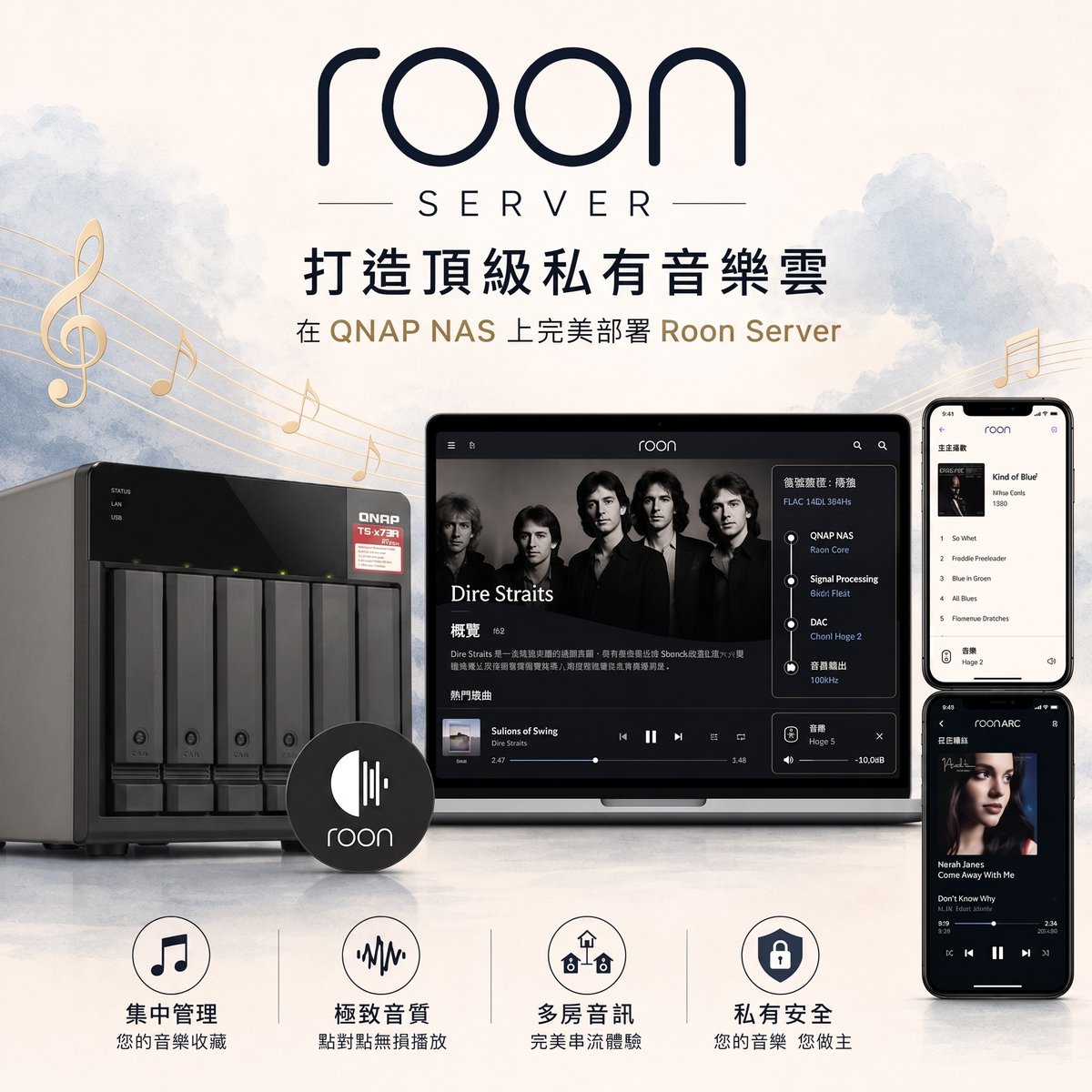
Roon 官方定位為獻給音樂愛好者的播放器,具備極為精美的繁體中文本土化介面,是建置私有音樂雲的頂級核心。
後台架構與路徑配置的關鍵心法
這套解決方案最優雅的地方,在於它巧妙結合了 Docker 容器的隔離性與 QNAP 原生套件的便利性,免去一般人在 NAS 上用 Docker 部署 Roon Server 的麻煩,也避免了 Roon 官方在 QNAP 之類的 NAS 上提供的官方套件版本過舊的問題。
CyberQ 在採用社群方案進行實際部署時,發現專案設計的後台架構採用了官方的 Roon Server 映像檔,並強制鎖定在 host 網路模式。這是一項不錯的系統設計,由於 Roon 極度依賴區域網路內的多播與廣播技術來探索各式各樣的串流播放裝置,不論是高規格的 RAAT 端點、Roon Ready 器材,還是常見的 AirPlay 或 Chromecast,在 host 模式下都能毫無阻礙地與控制端點進行即時溝通。
安裝這個套件只需要在 QNAP NAS 中的 App Center 中點選從開源專案下載來的 QPKG 最新版套件檔案安裝即可。
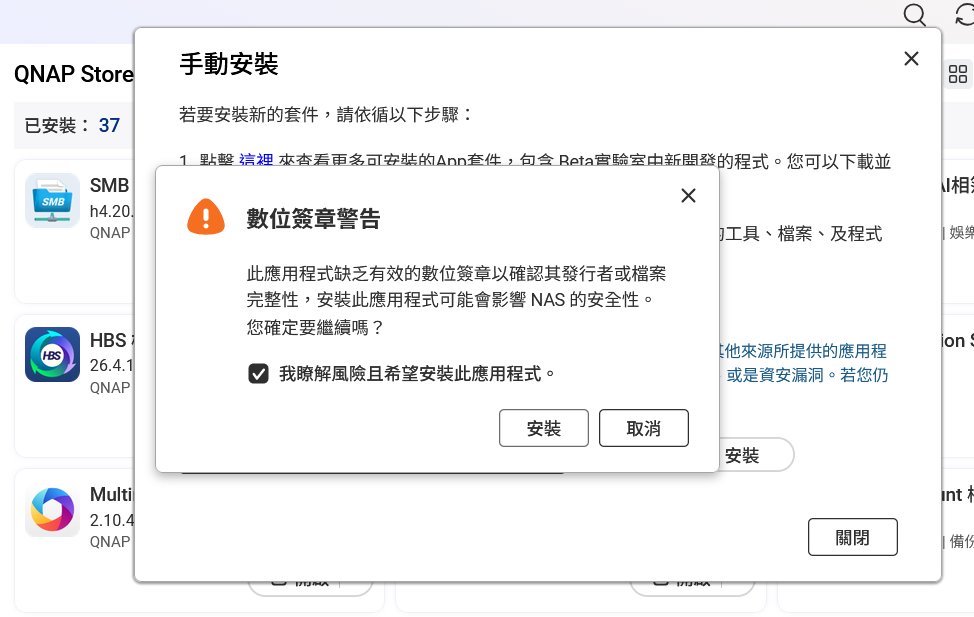
安裝過程中,記得要到「App Center → 設定 → 一般」允許安裝未經簽署的應用程式。
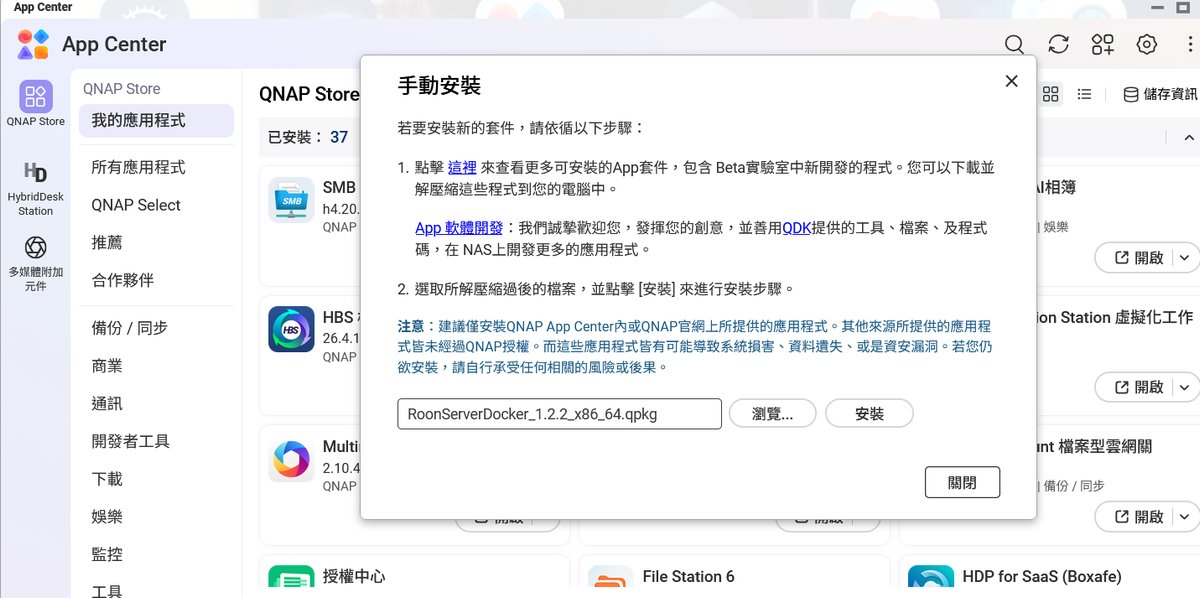
App Center → 右上角「手動安裝」→ 選擇 qpkg 檔,安裝時看到數位簽章警告,請點選了解且希望安裝此應用程式後繼續執行。
安裝完成後,映像檔會於背景下載(視網速數分鐘),完成後容器自動建立並啟動。 進度可查看 <安裝目錄>/logs/pull.log,或點 App Center/桌面圖示開啟狀態頁 (http://<NAS IP>:18630/,由套件自帶的 busybox httpd 容器提供, 不需要啟用 QTS「Web 伺服器」服務)。
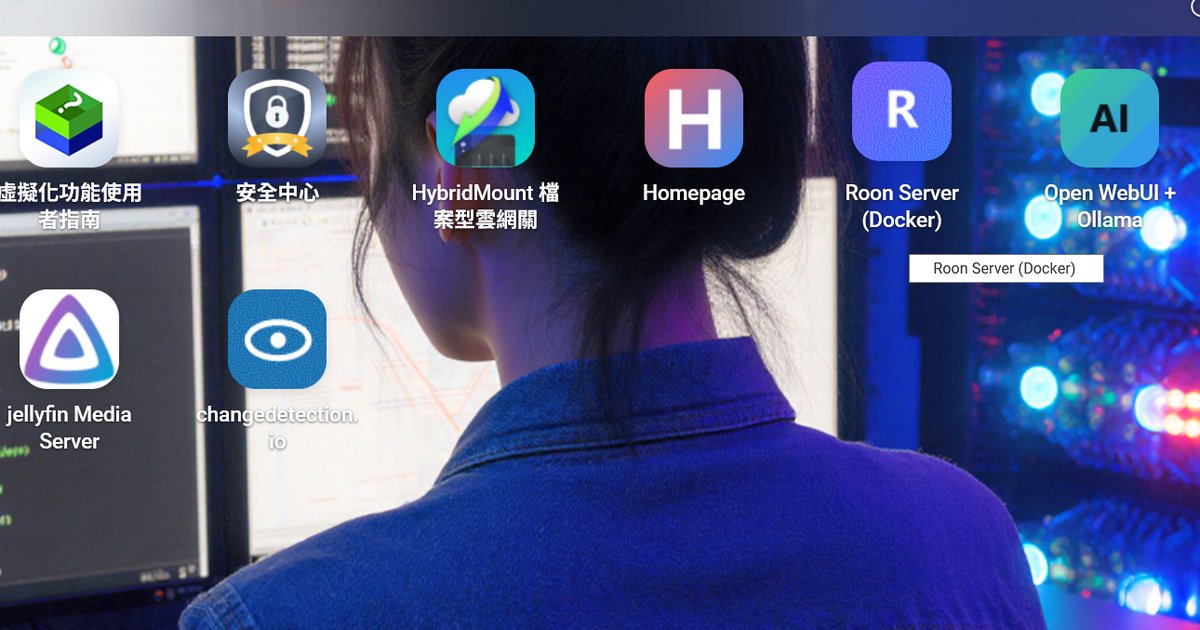
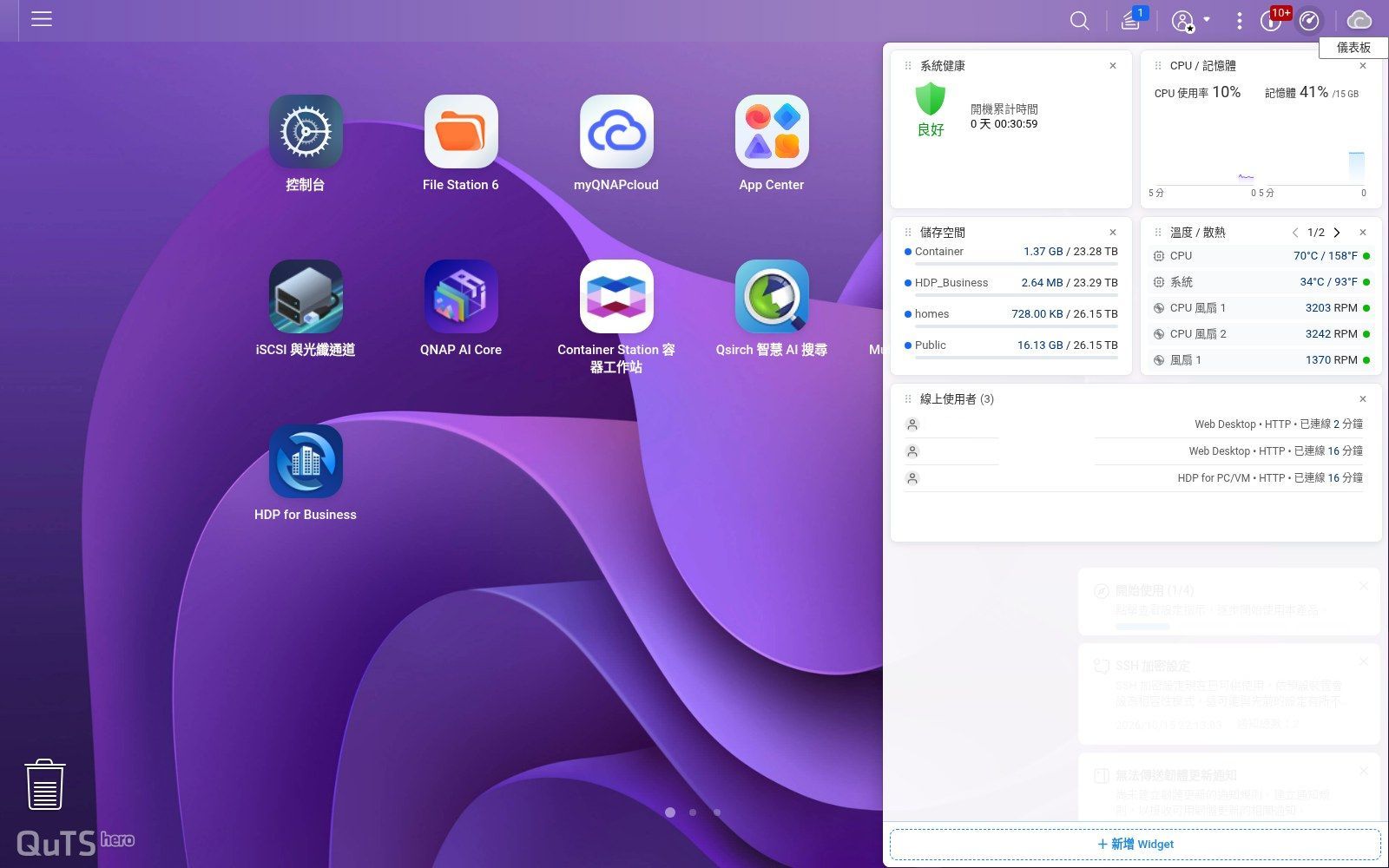
以下是 Roon Server QPKG 套件管理外殼後台,清晰顯示服務正處於執行中狀態,並強制鎖定 host 網路模式以利網域內多播探索。
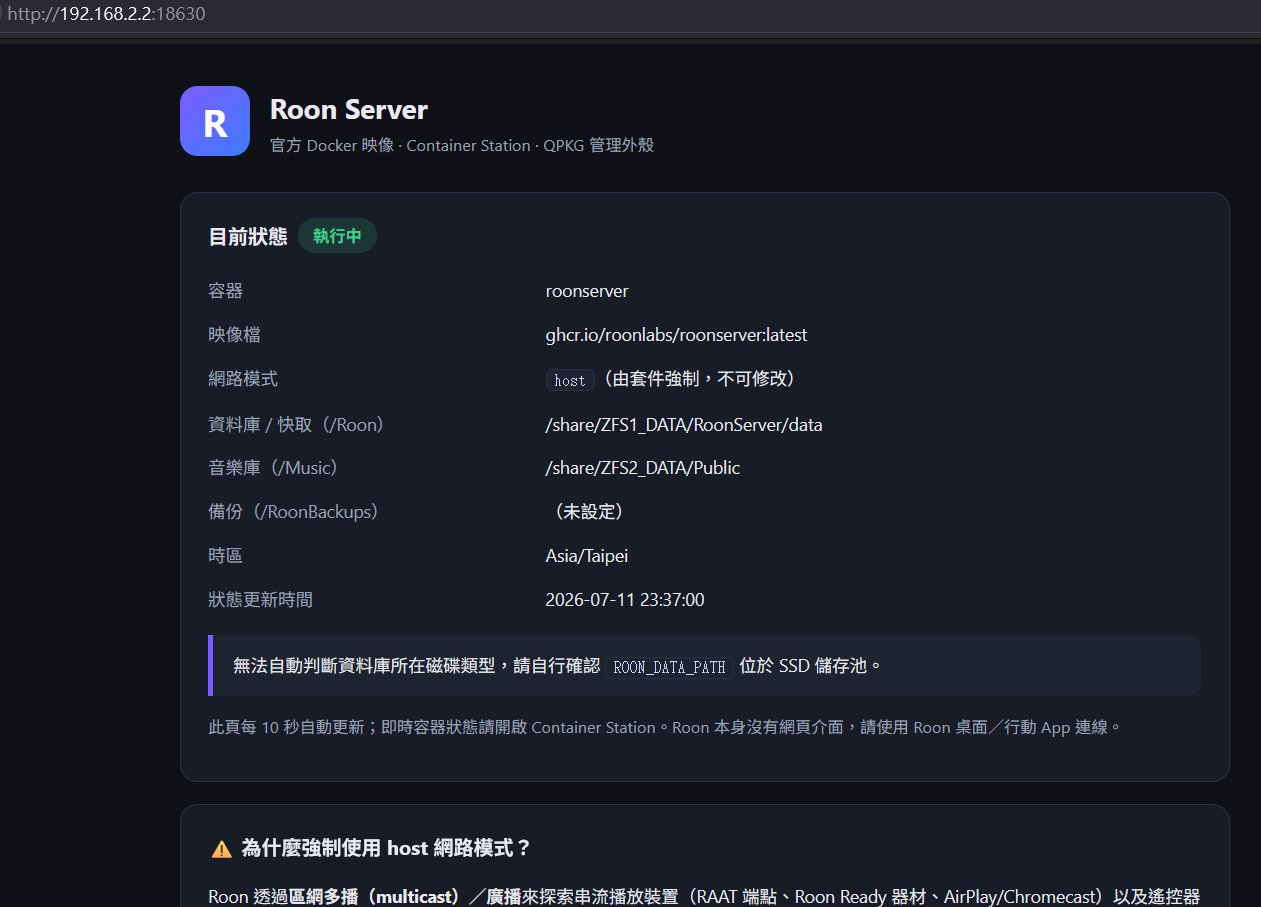
在儲存配置方面,從系統底層的設定可以發現,將 Roon 的快取與資料庫路徑放置於 SSD 儲存池中是一大重點。由於 Roon 在載入大量專輯封面、動態演出者資料與音樂基礎欄位時,需要極高的小檔案隨機讀寫效能,將資料庫路徑指向快軌磁碟區,才能確保操作介面免於卡頓,釋放出最完整的執行實力。
該後台的資料夾路徑設定畫面,明確指引使用者將核心資料庫與快取路徑指向專屬的 SSD 實體磁碟區。
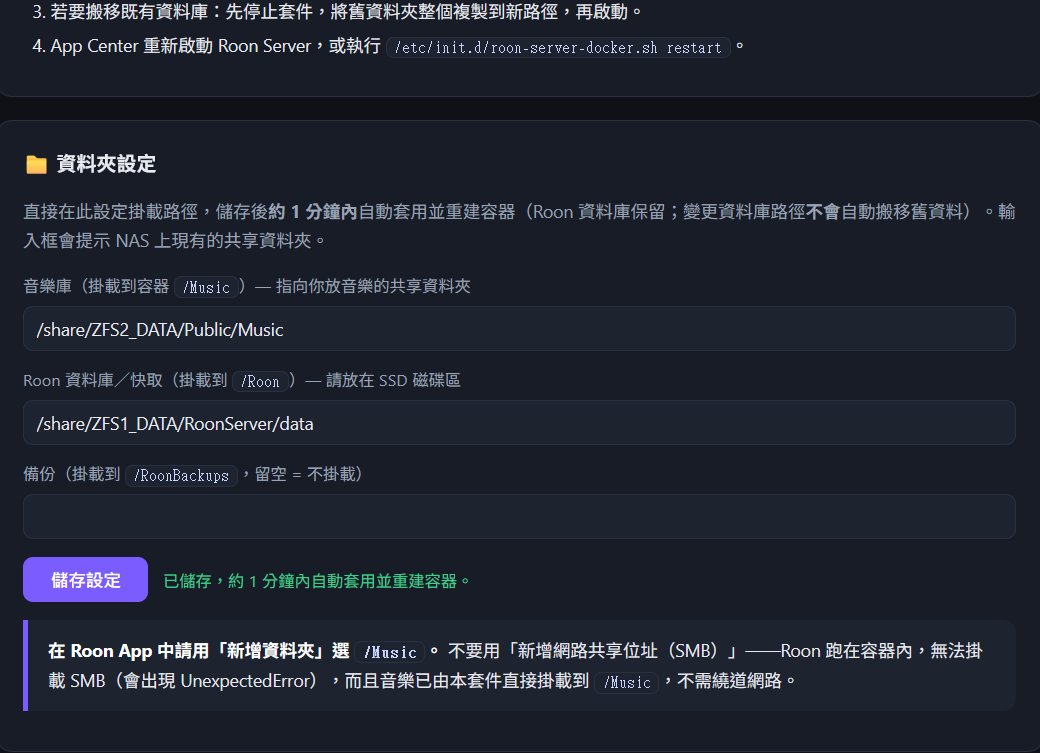
同時,在設定實體音樂庫路徑時,後台介面給出了非常明確的安全與效能指引。當我們進入 Roon App 進行後續設定時,務必直接選擇內部實體掛載的本地端音樂路徑,而絕對不要點選新增網路共享位址(SMB)。因為 Roon 本身就執行在 NAS 的容器內部,直接讀取本地端實體掛載才是最穩定、效能最佳化的做法,若誤用 SMB 繞道虛擬網路協定,不僅會出現非預期的錯誤訊息,更會增加不必要的系統資安風險與內網頻寬開銷。
輕鬆連線與音樂資料庫初始化
當 NAS 端的服務順利啟動後,建置工作就完成了大半。此時在同網段的電腦/平板開啟 Roon App,會自動探索到 NAS 上的 Roon Server。打開應用程式,系統會自動在同一個區域網路內進行網域探索,即時找出所有就緒的 Roon Server 核心。畫面上也會清晰列出網域中不同規格的 NAS 裝置與對應的 Linux 核心版本,點擊連線並登入個人帳戶,就能開始進行首波的音樂匯入與初始化設定。
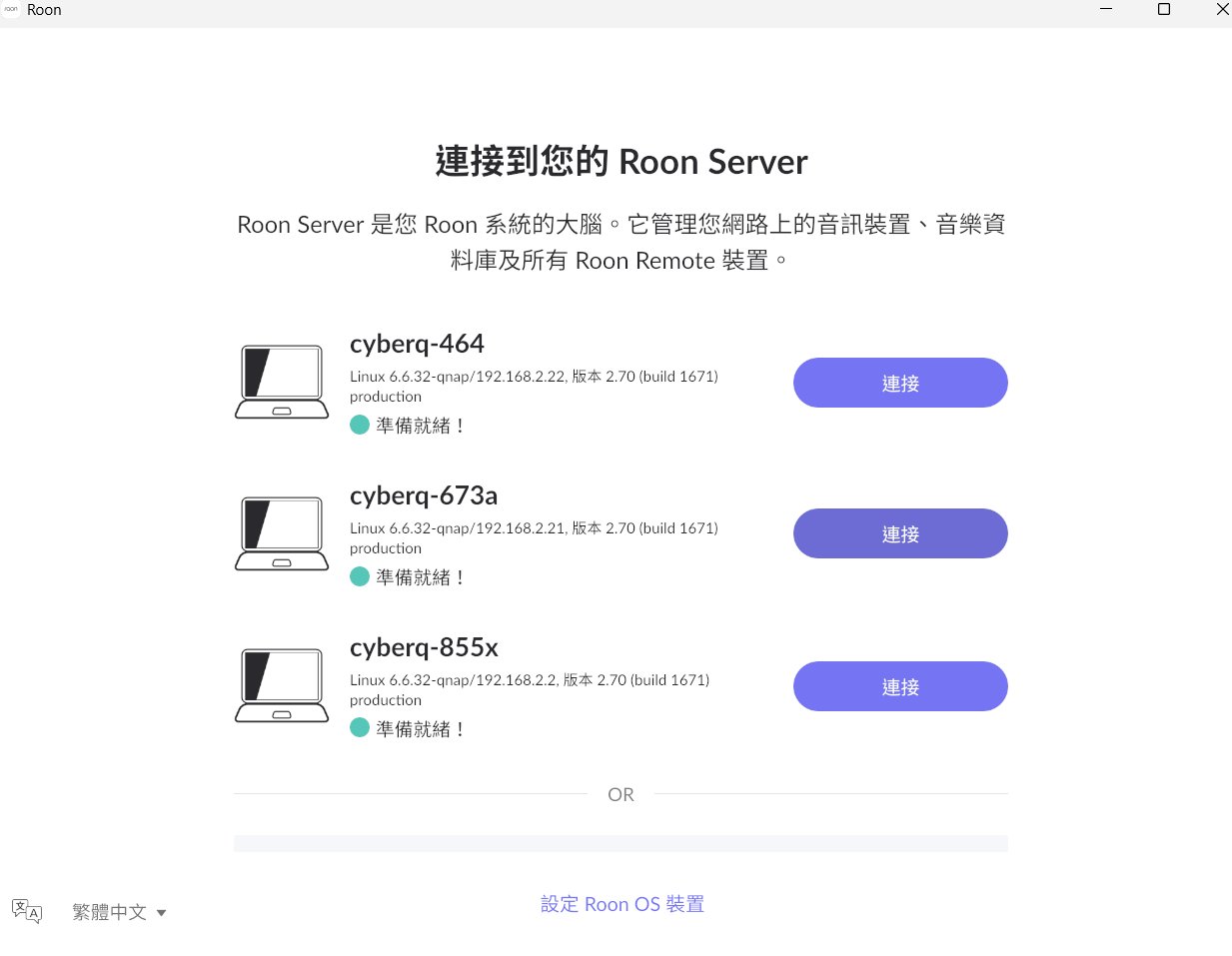
Roon 核心探索畫面,系統精準抓取到區域網路內執行中的多台 QNAP NAS 伺服器主機。
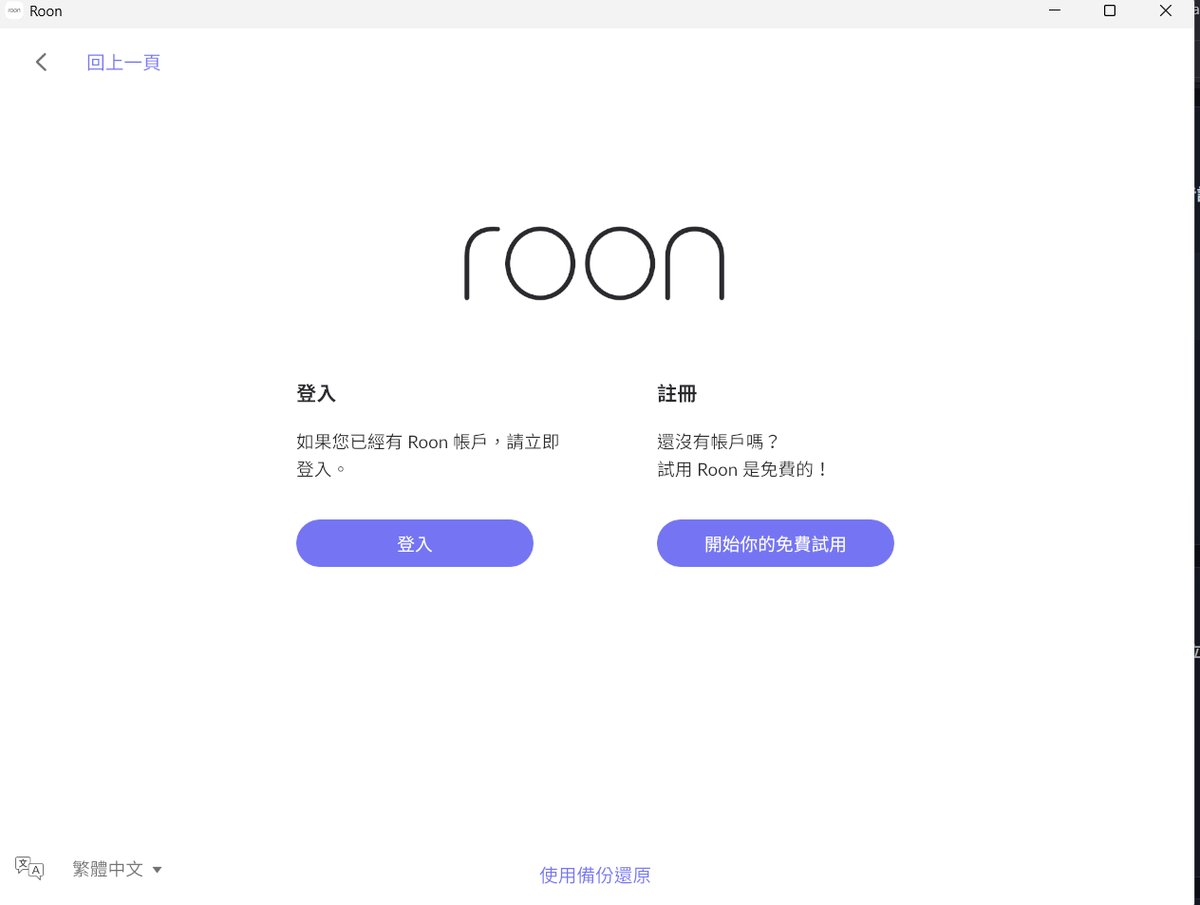
簡潔的帳戶驗證步驟,支援既有帳戶直接登入或新用戶註冊免費試用。因為得註冊帳號,記得可以免費先試用,需要在 Roon 官方網站註冊或支付。
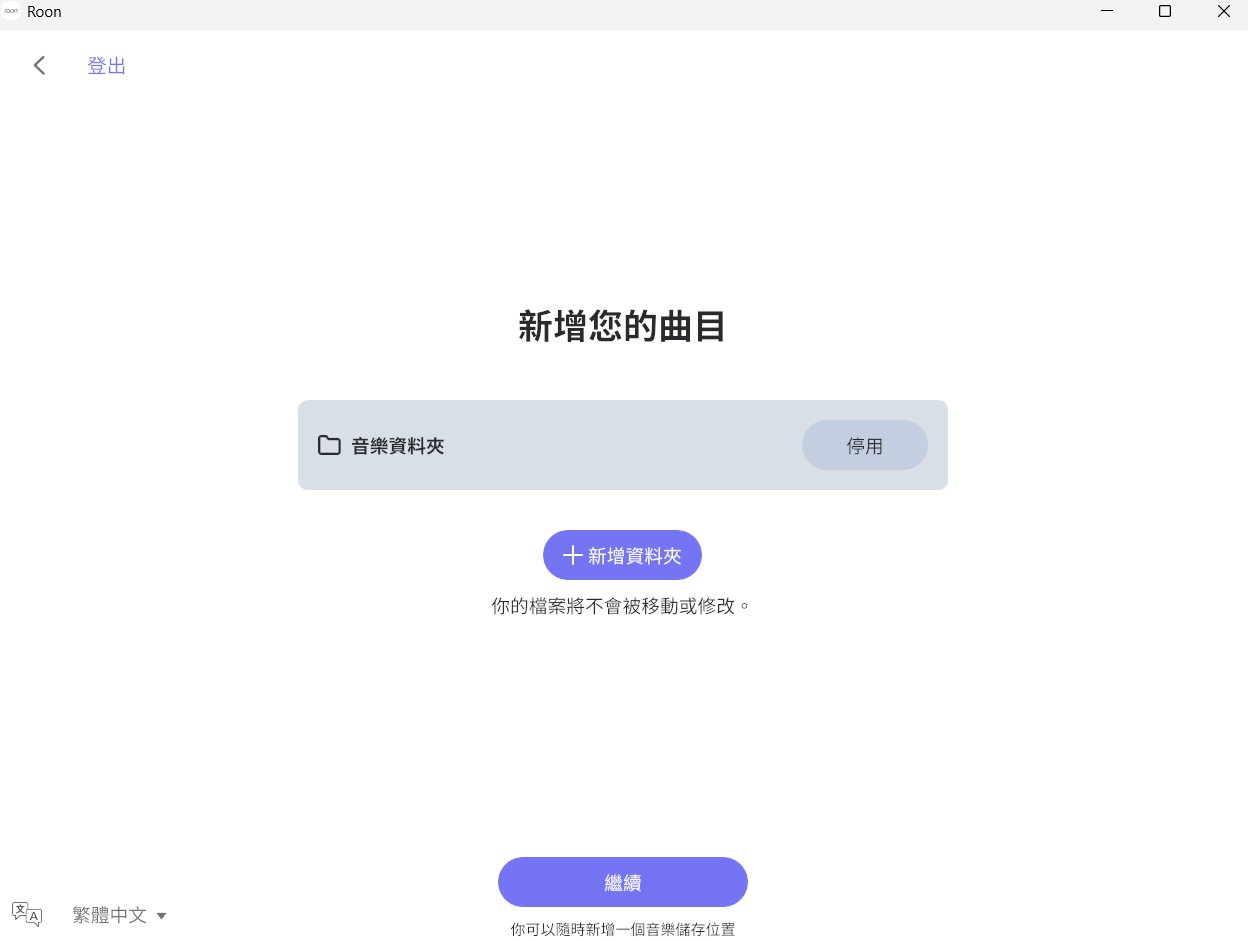
在儲存位置的設定中,我們依循先前的配置提示,直接選取容器內部已經對應好的本地實體音樂資料夾。系統隨即會開始執行即時監測,在背景低調且快速地將實體檔案轉化為 Roon 豐富且充滿美感的音樂資料庫。
首次設定時的引導畫面,提示使用者新增本機音樂儲存位置。
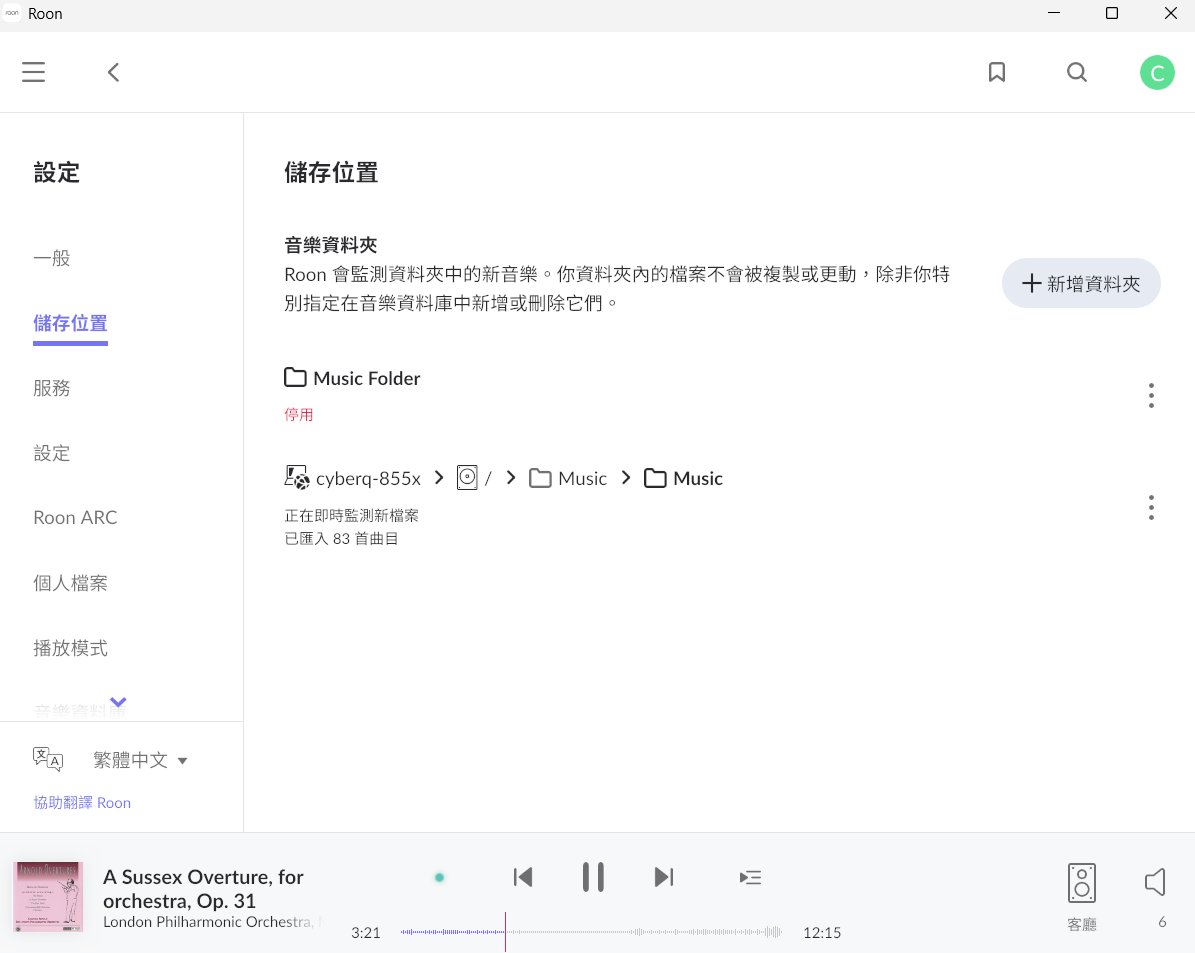
應用程式內部的儲存位置管理後台,確認已成功對應本地實體路徑並即時監測匯入曲目。
串流服務整合與多房音訊裝置啟用
除了本地端的珍貴音樂收藏,Roon 對於線上無損串流平台的支援也是其核心重點。使用者可以在設定精靈中,無縫整合 TIDAL 或 Qobuz 等高解析度音樂串流服務,將大量線上曲目與私有硬碟中的數位檔案完美融合成一個單一的音樂綜合庫。
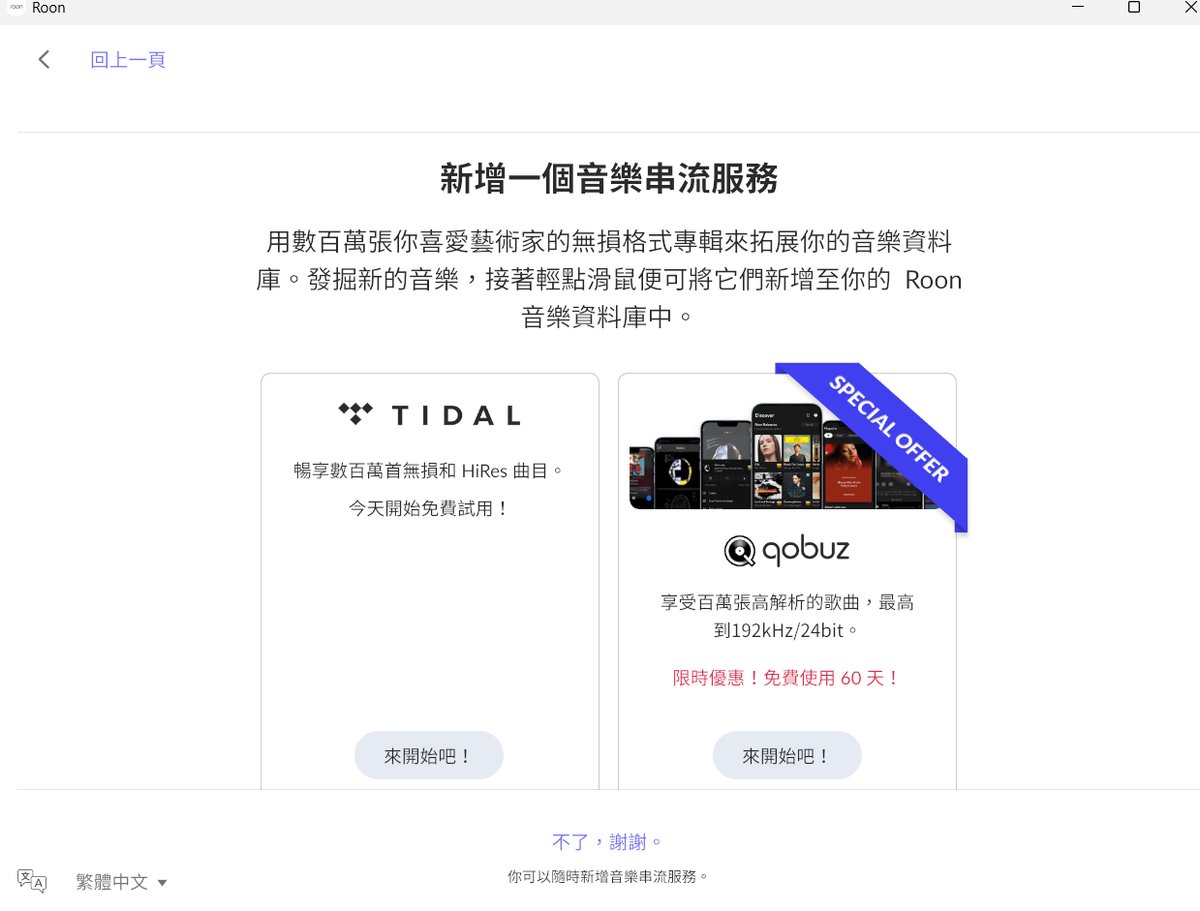
高解析串流平台整合介面,可一鍵綁定線上串流服務,擴展實體音樂庫的廣度。
在音訊裝置的配置上,Roon 的強大探索能力展露無遺。不論是房間裡的音響裝置還是客廳的智慧設備,只要連接著同一個區域網路,系統都能在後台自動偵測。使用者只需點擊啟用並自由為這些裝置命名,就能建立起流暢的多房音響系統,隨心所欲地控制各個區域的播放狀態。
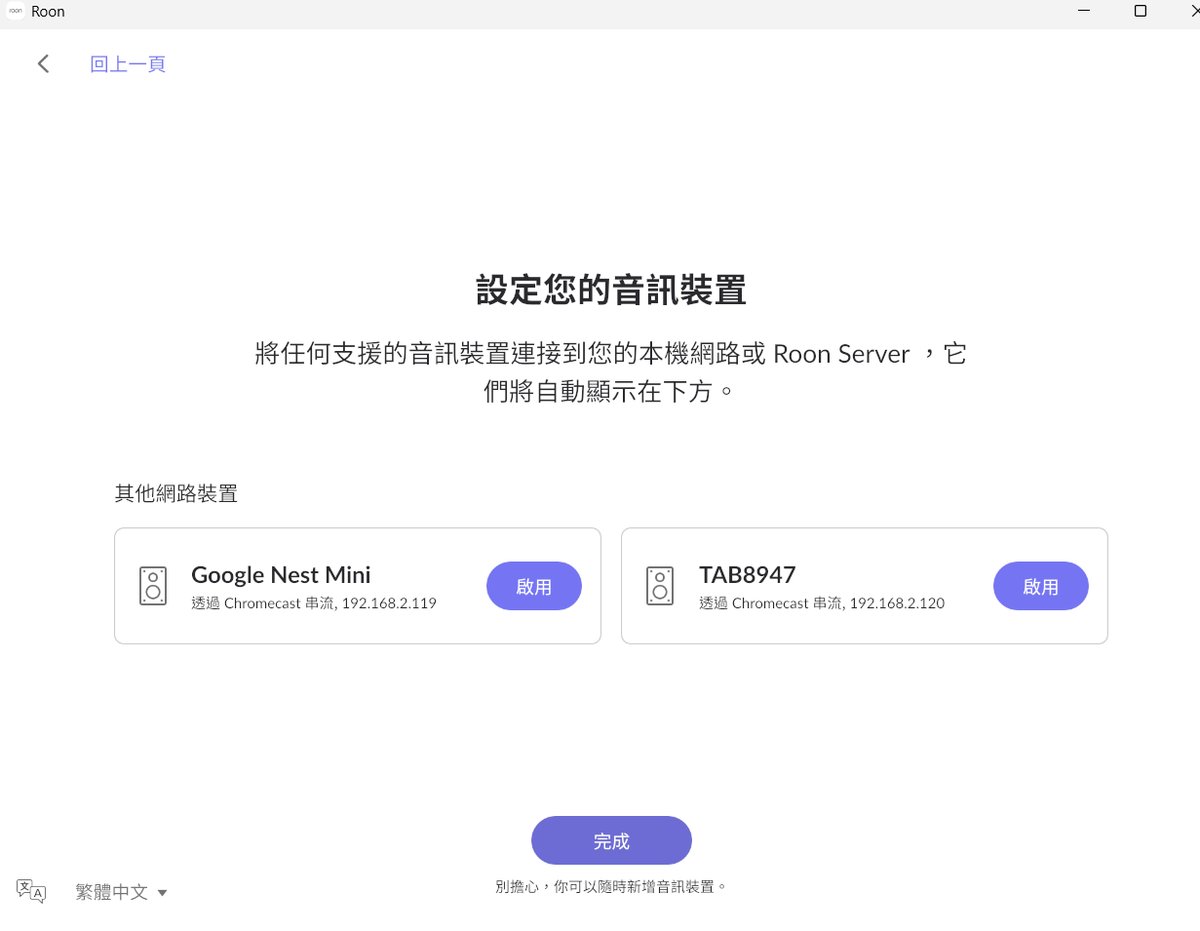
音訊裝置探索畫面,系統自動抓取內網中的支援裝置,並引導使用者點擊啟用。
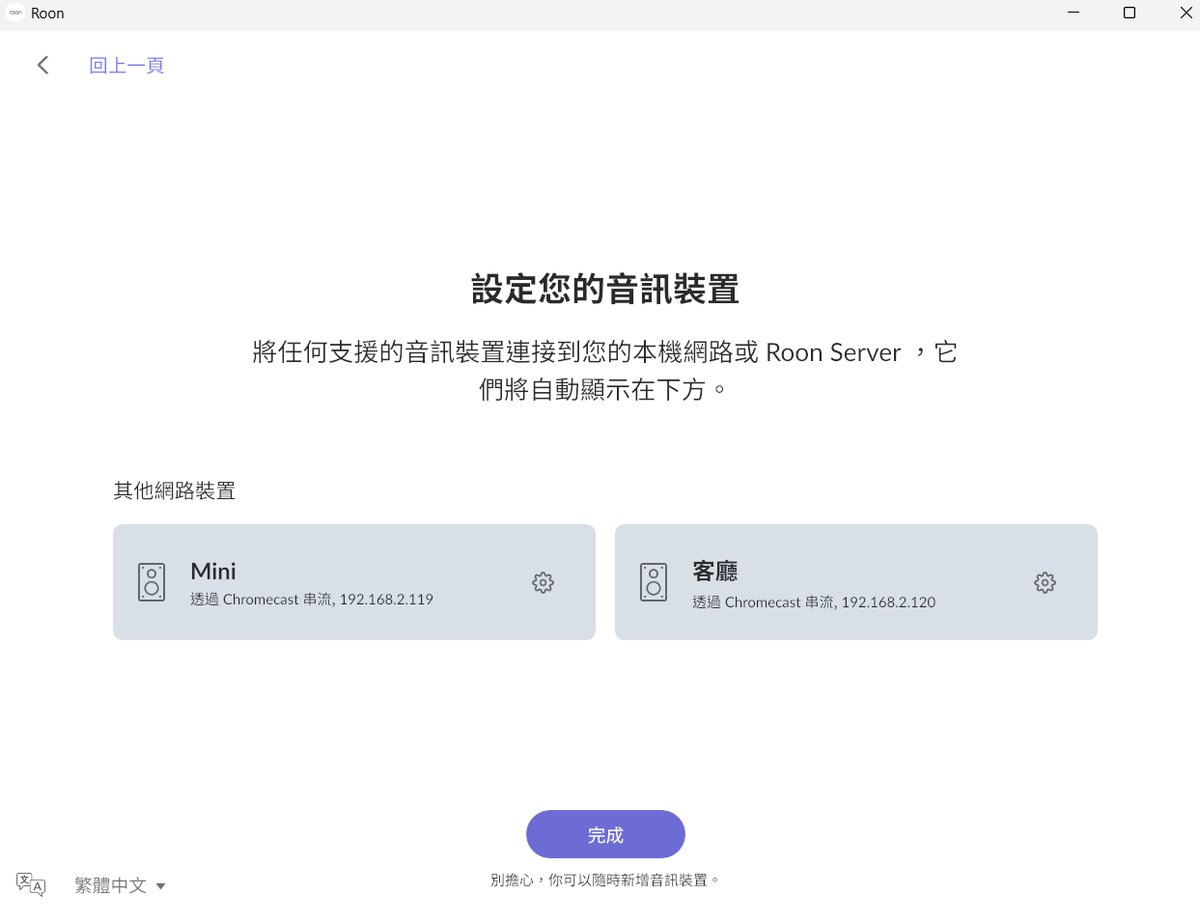
裝置啟用完成後的音訊設定後台,已將網域內裝置指派至對應的房間代稱。
跨平台播放體驗:電腦版與手機遠端點對點無損呈現
雖然建置底層需要稍微理解容器的概念,但 Roon 最具魅力的部分,依然是那充滿儀式感且跨平台的播放介面。在電腦版的播放畫面上,大螢幕帶來了無與倫比的資訊豐富度。我們不僅能看到細緻的專輯封面、動態歌詞與演出者的詳細背景介紹,更能透過獨家的音訊路徑圖功能,清晰檢視從 QNAP NAS 伺服器輸出到解碼器之間的每一個數位訊號處理節點,確保音樂是以點對點無損格式進行解碼播放。
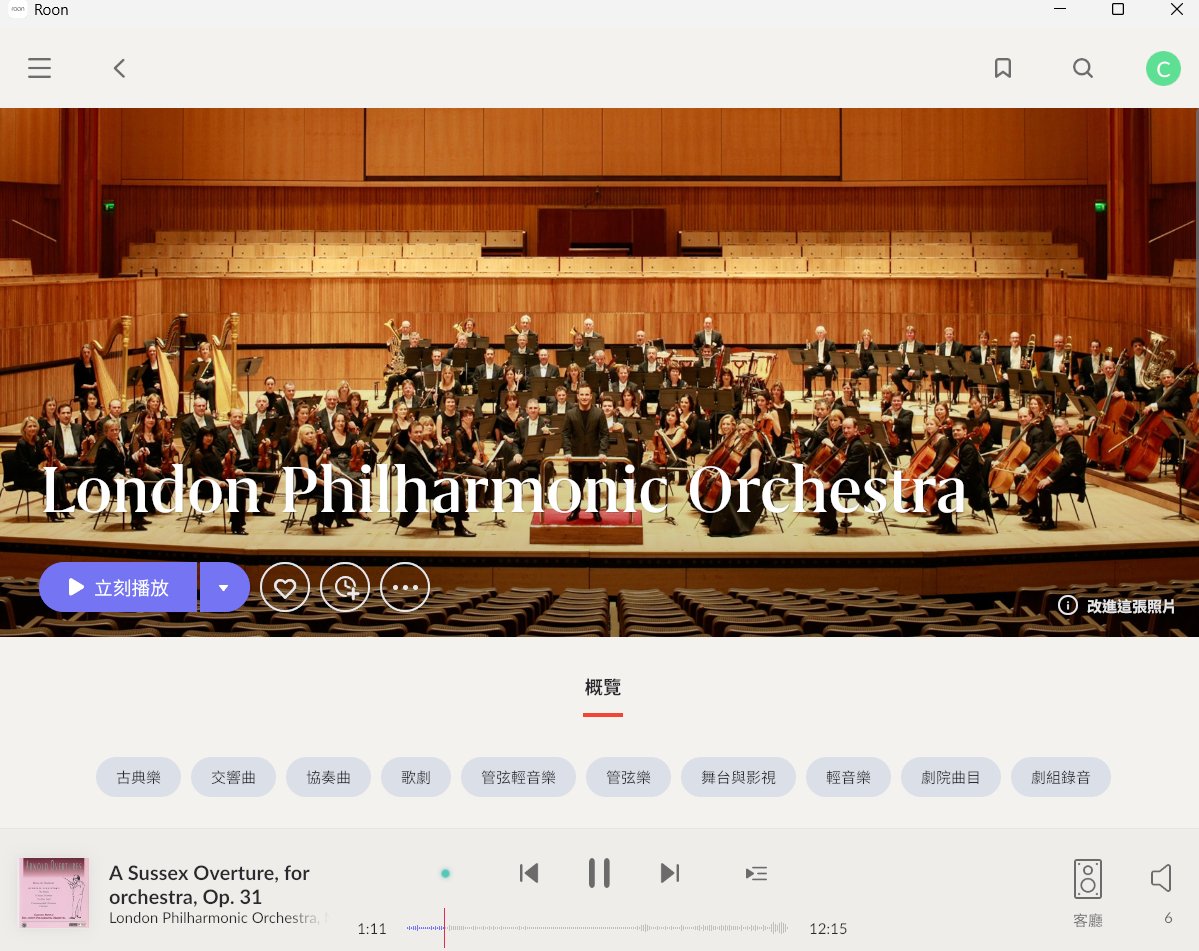
電腦版專屬的音樂概覽與演出者深度介紹網頁,上方呈現極具氣勢的樂團滿版大圖,下方則能即時掌控當前播放曲目與多房裝置狀態。
而在行動裝置方面,手機版的播放畫面則將這份精緻感完美縮小至掌心中。無論是在家中沙發上將手機當作隨身遙控器來切換不同房間的音響,還是在外通勤時使用 Roon ARC 遠端安全地連回內網,手機 App 的介面配置都顯得極其直覺。即便出門在外,也能隨時隨地享受家裡那台 24 小時執行的音樂伺服器,解決了跨網域音樂串流的操作問題,還可以播放家中的高音質檔案,帶來自己最喜歡的聆聽體驗。
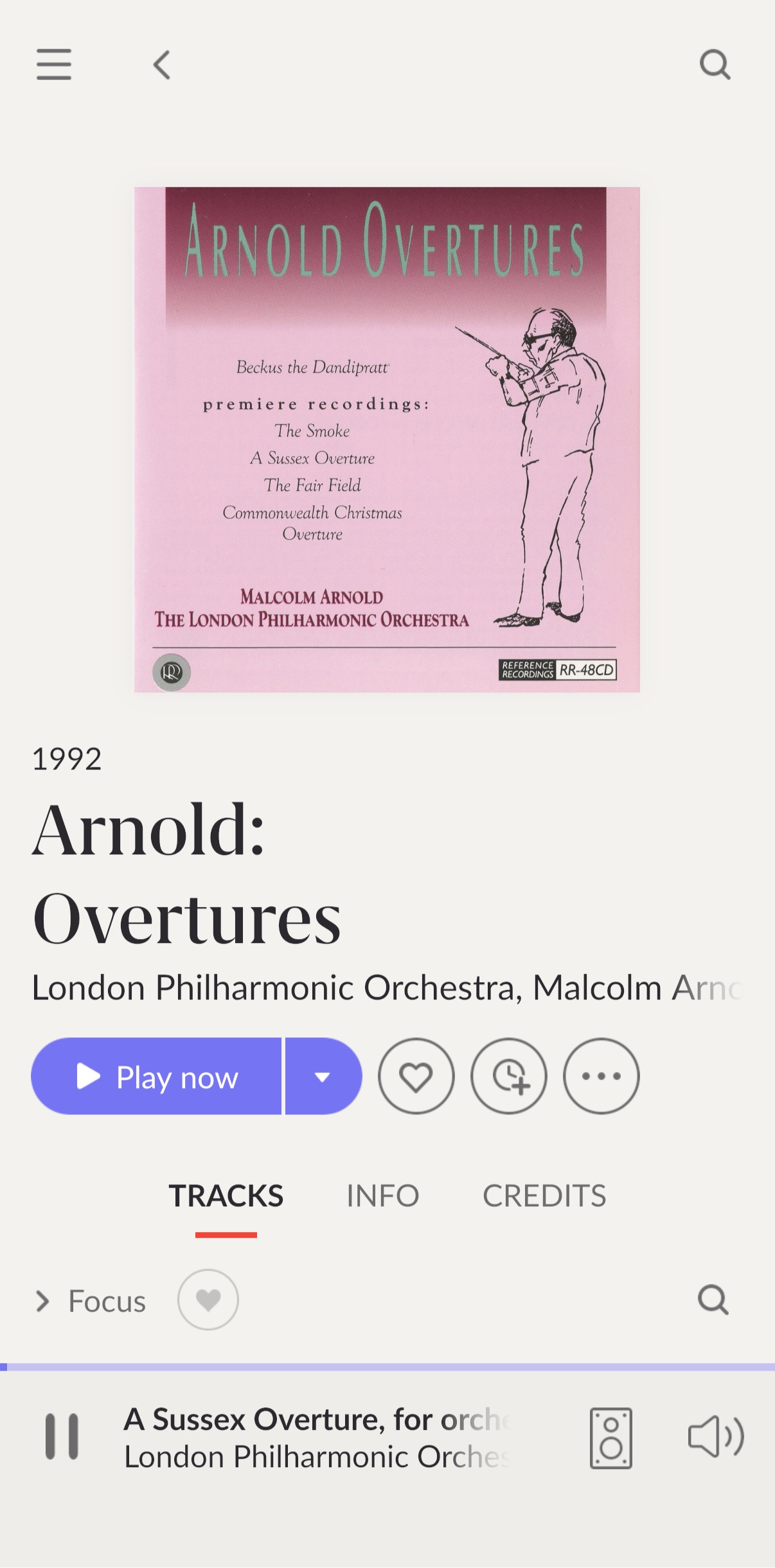
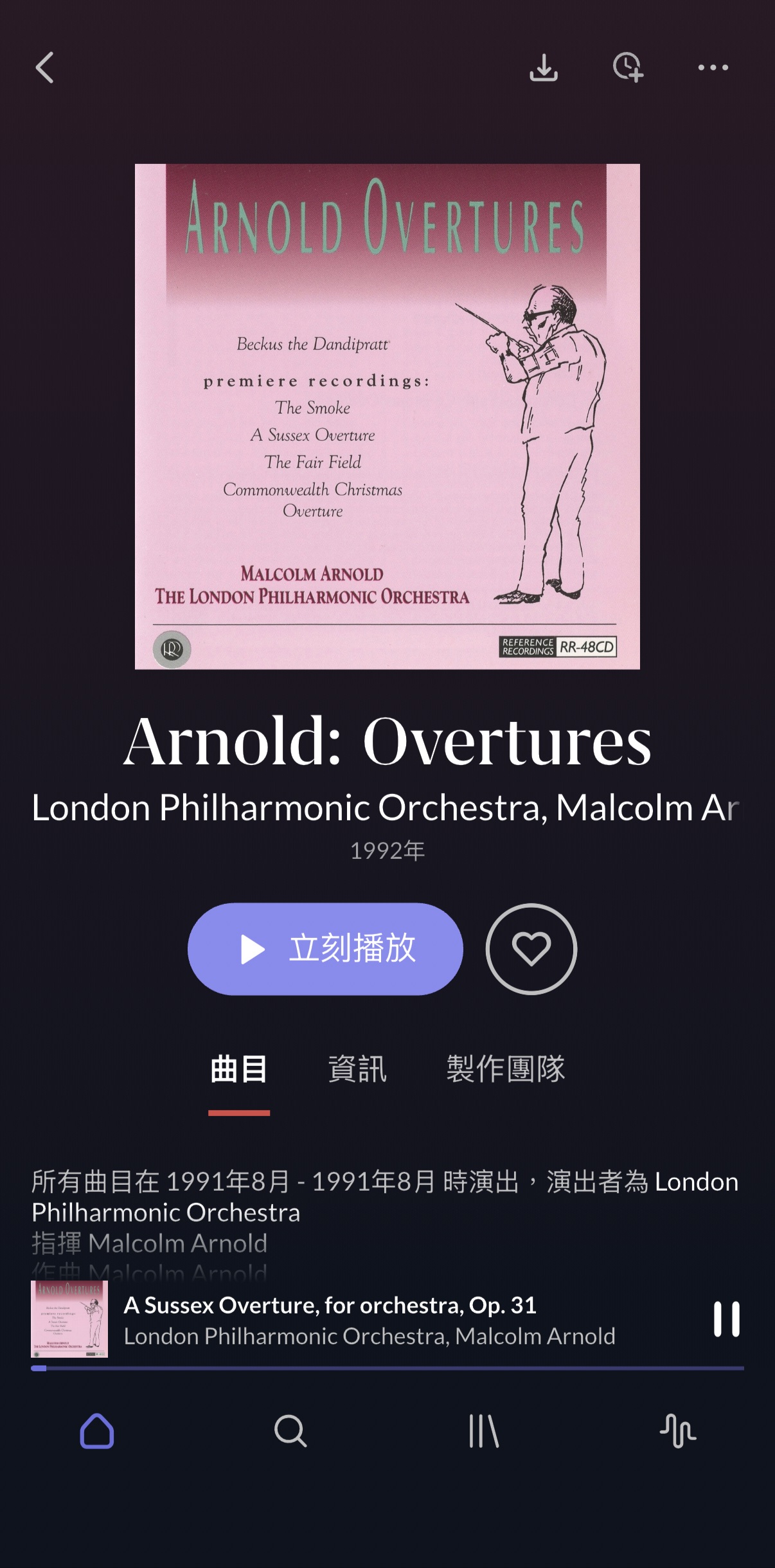
手機端專屬的雙重應用體驗,上圖為亮色調主題的 Roon Remote 內網控制介面,完整呈現清晰的曲目清單、專輯資訊與製作團隊名冊。下圖為暗色調主題的 Roon ARC 遠端串流介面,展現高質感的專輯封面與當前播放動態。