

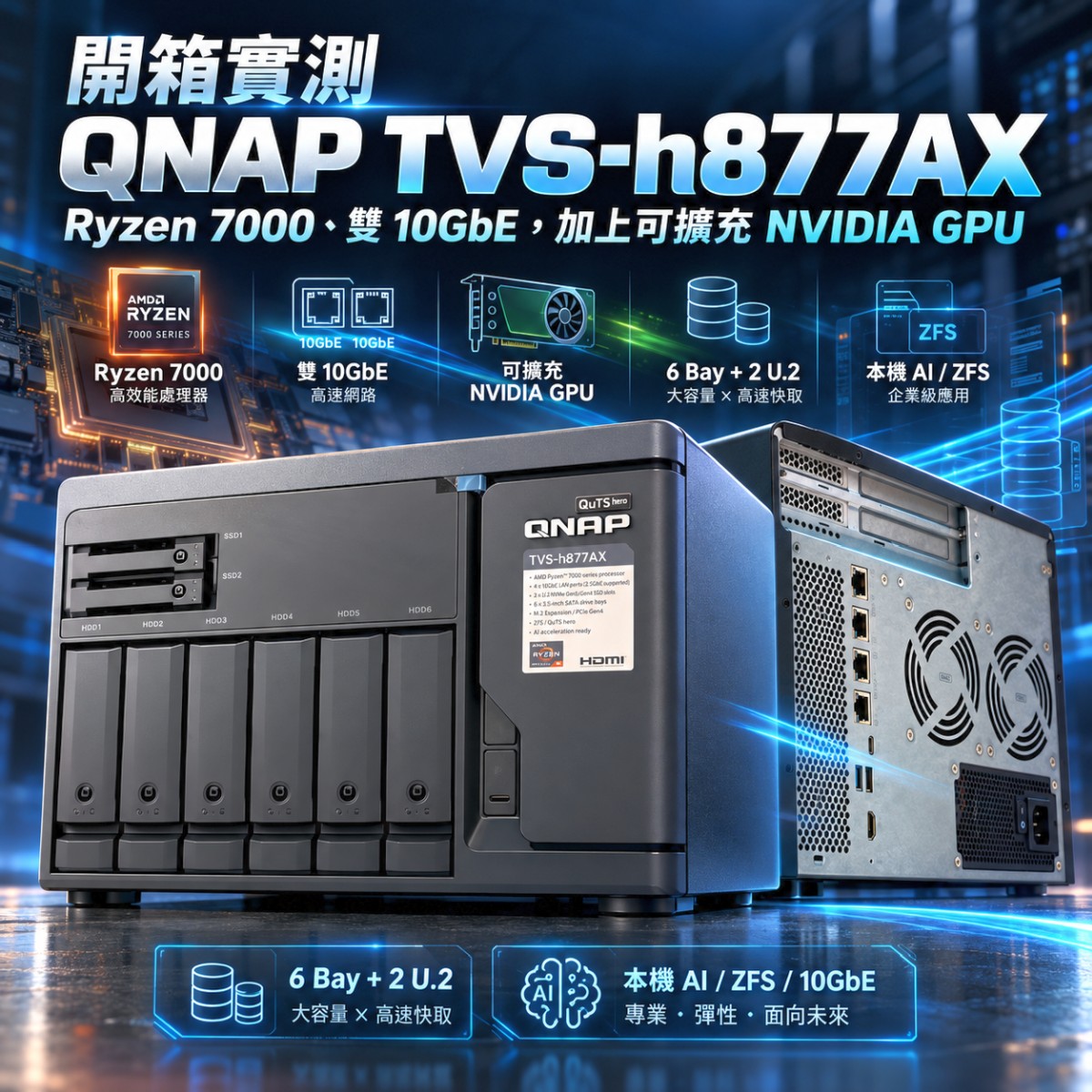
TVS-h877AX 是 QNAP 以 AMD Ryzen 7000 系列處理器打造的桌上型 NAS,前面板有 6 個 3.5 吋 SATA 槽與 2 個 U.2 NVMe 槽,背板內建兩個 10GbE 與兩個 2.5GbE,機殼內還有三個 PCIe Gen4 擴充槽,可以裝顯示卡跑本機地端 AI。CyberQ 這篇實測,呈現開箱、拆機觀察與實際量測的結果。
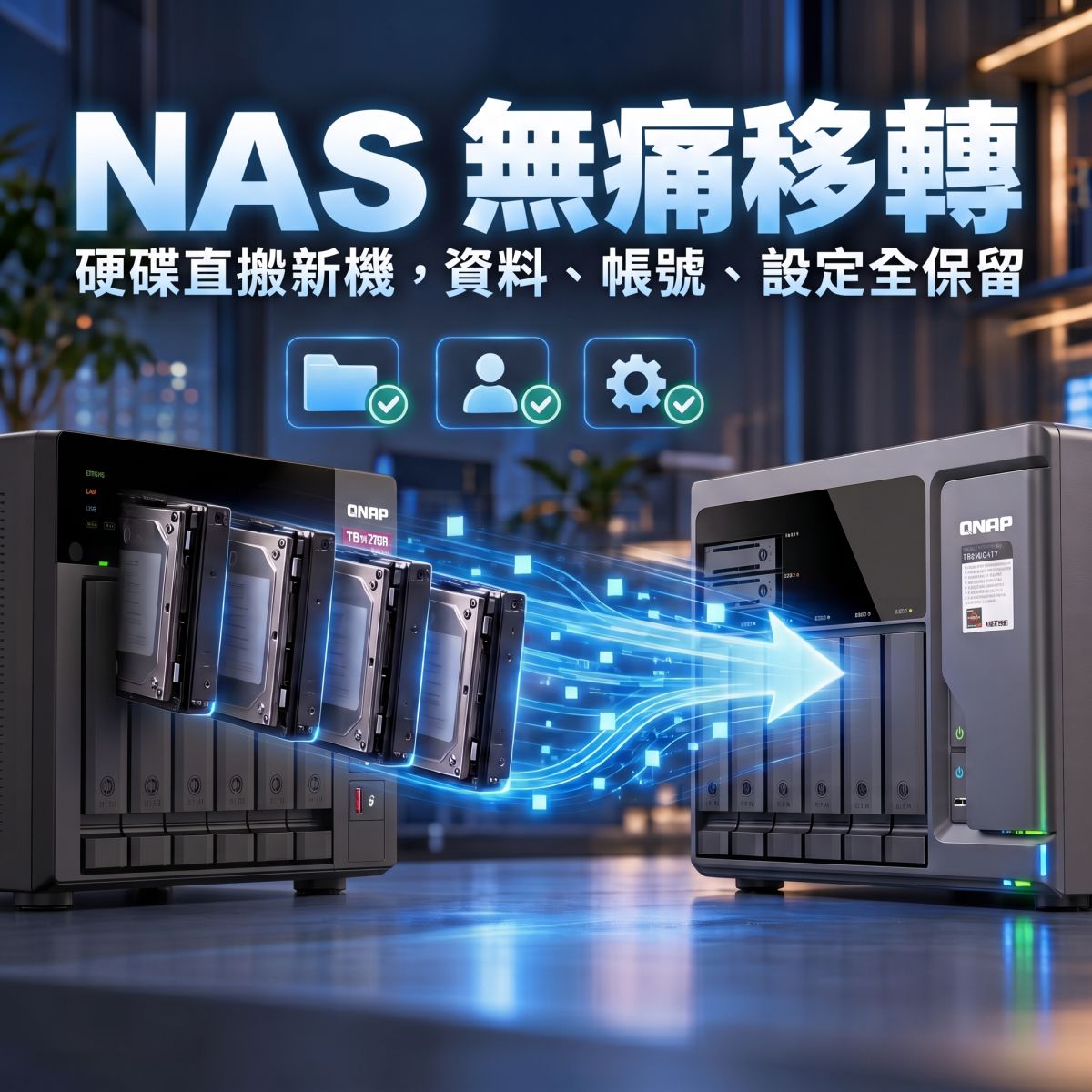
本文的測試機沿用了一組從舊 NAS 搬過來的 Toshiba S300 AI 10TB 硬碟(過程另見「將舊 NAS 上的硬碟無痛移轉到新 NAS,資料、帳號與設定全保留」一文),並裝上一張 NVIDIA GPU 顯示卡。
外觀
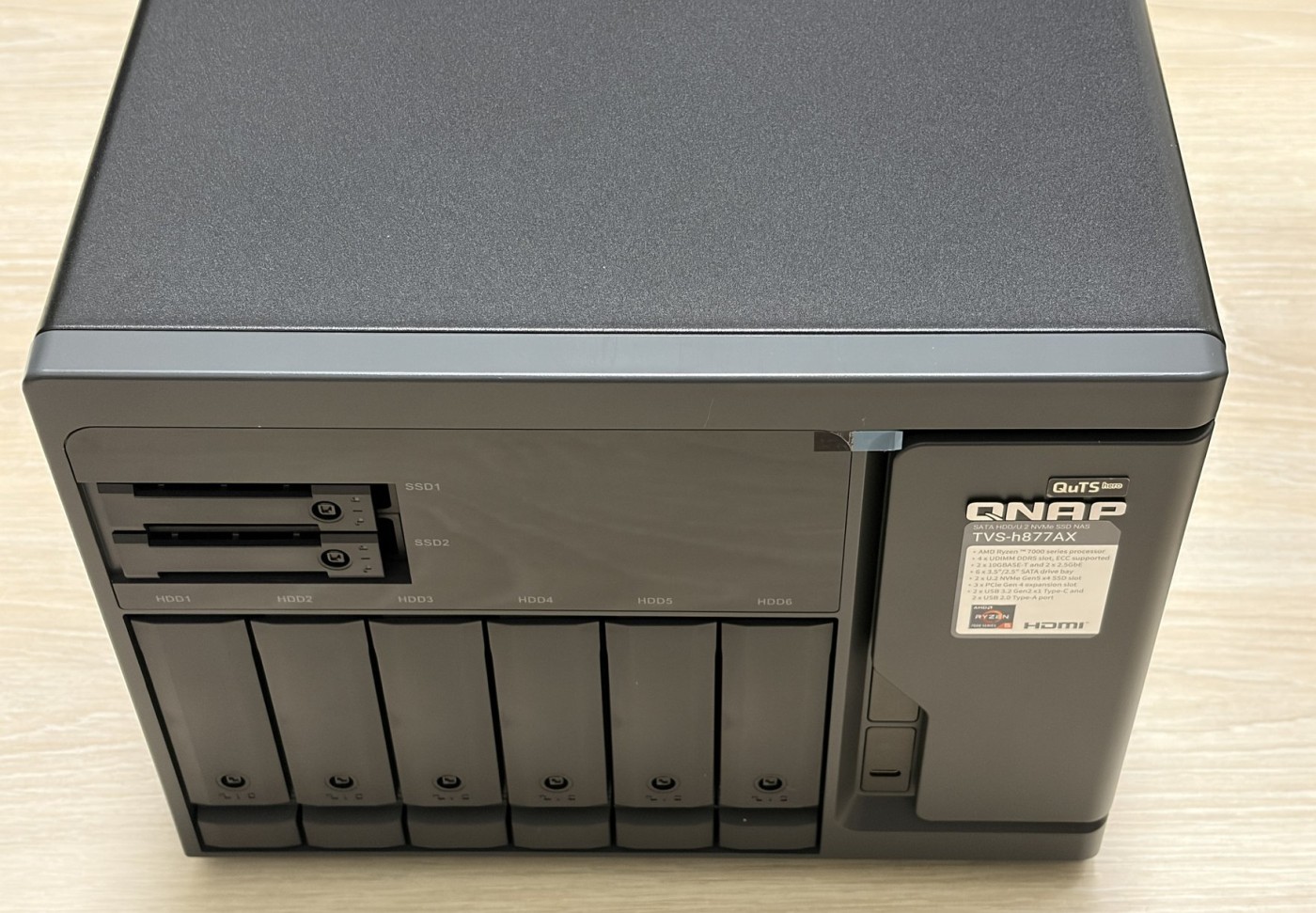
前面板左上是兩個 U.2 NVMe SSD 槽(SSD1、SSD2),下方一排 6 個硬碟槽(HDD1 到 HDD6),右側是電源鍵、USB 與狀態燈。面板右側的貼紙列出主要規格:AMD Ryzen 7000 系列處理器、4 條 DDR5 UDIMM 插槽(支援 ECC)、2 個 10GBASE-T 與 2 個 2.5GbE、6 個 SATA 硬碟槽、2 個 U.2 NVMe Gen4 x4 SSD 槽、3 個 PCIe Gen4 擴充槽,以及 HDMI 輸出。
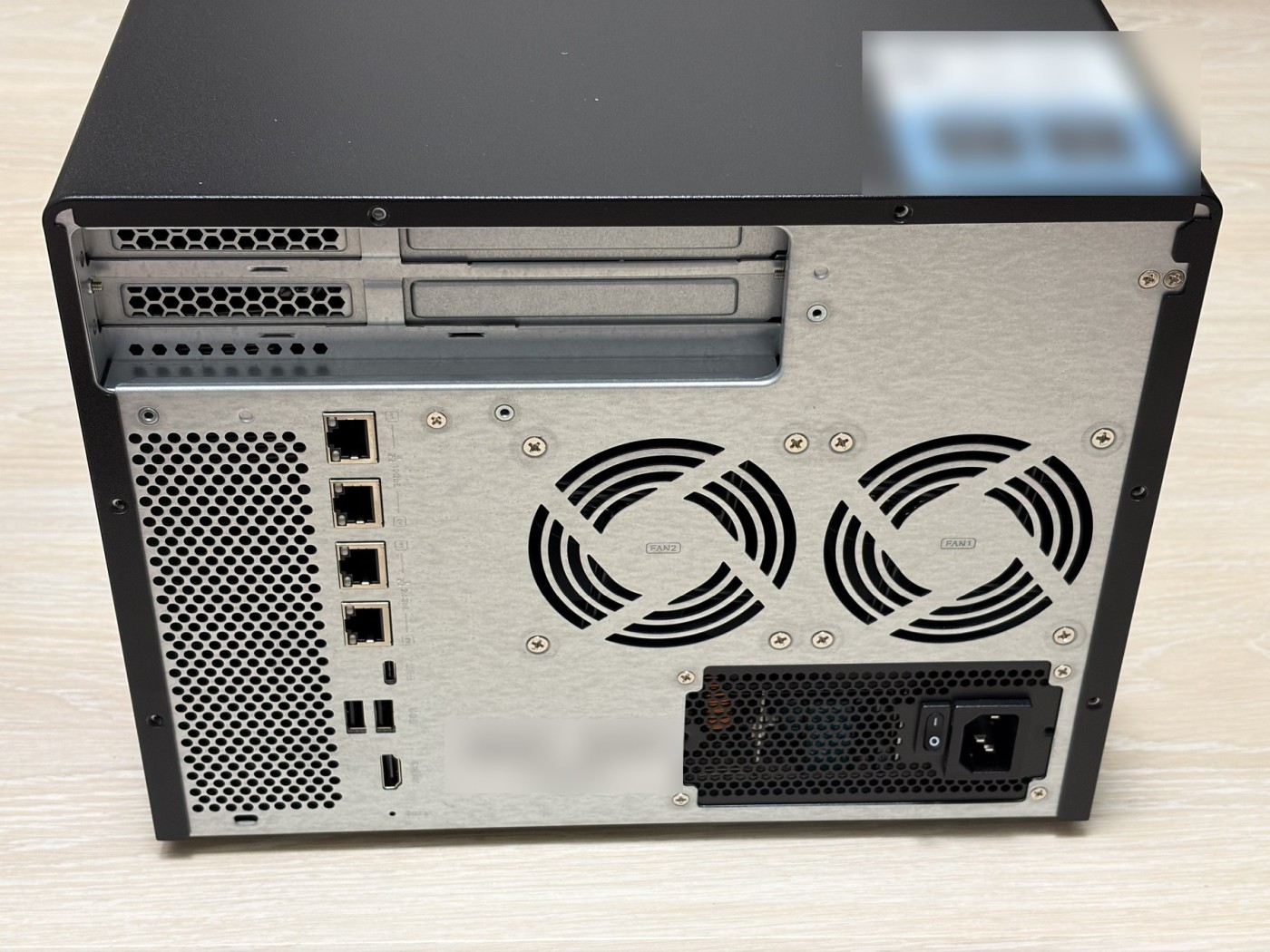
背板由左而右是四個 RJ45 網路埠、USB、HDMI,中間兩顆系統風扇,右下是內建電源,上方則是三個 PCIe 擴充槽的檔板。
拆機
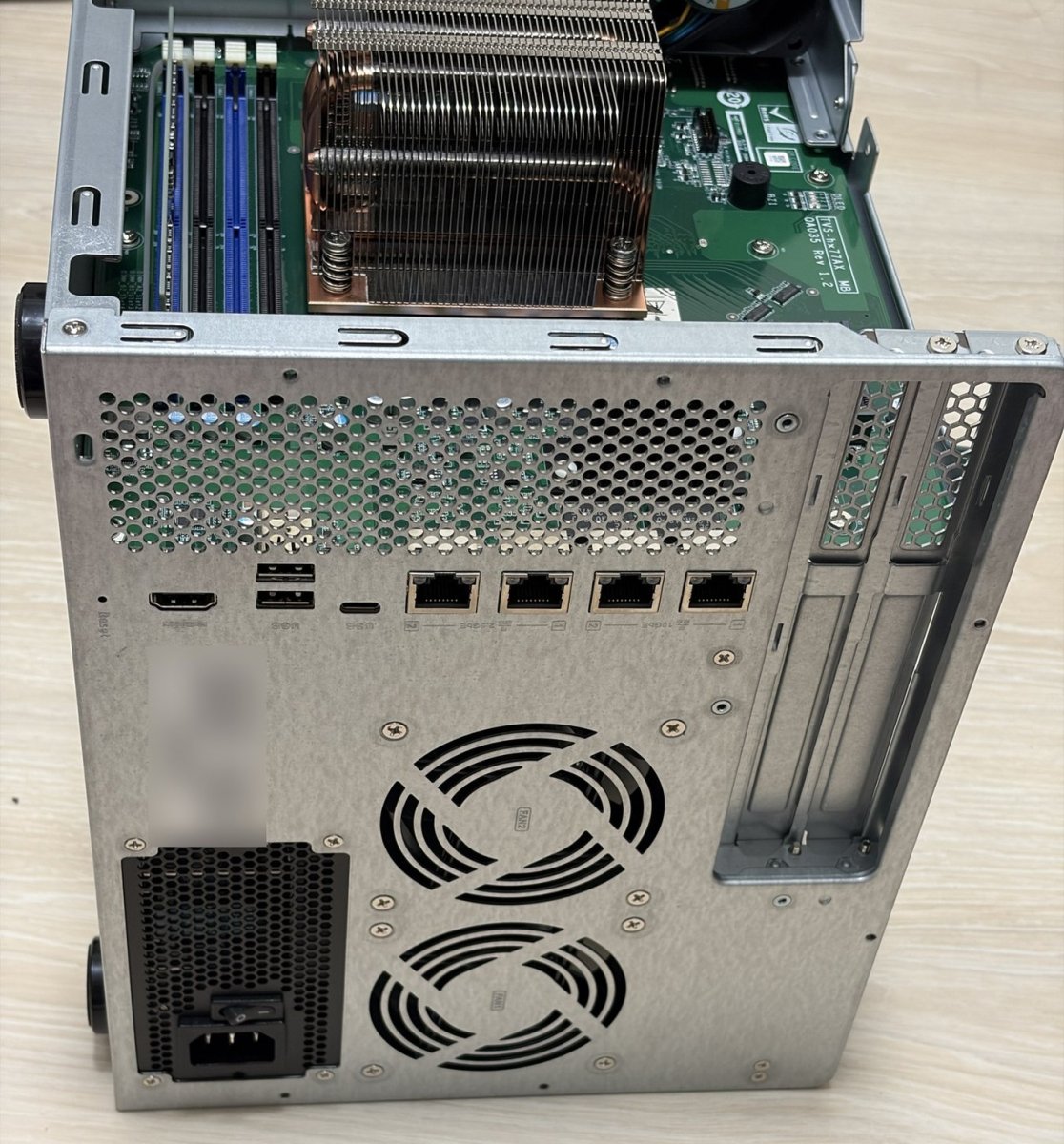
打開外殼後,硬碟區位在前方,電源供應器與一顆風扇在後方右側,主機板平躺在底部,處理器上方是一顆大型銅底熱導管散熱片,外加導風罩,由旁邊兩顆風扇送風。
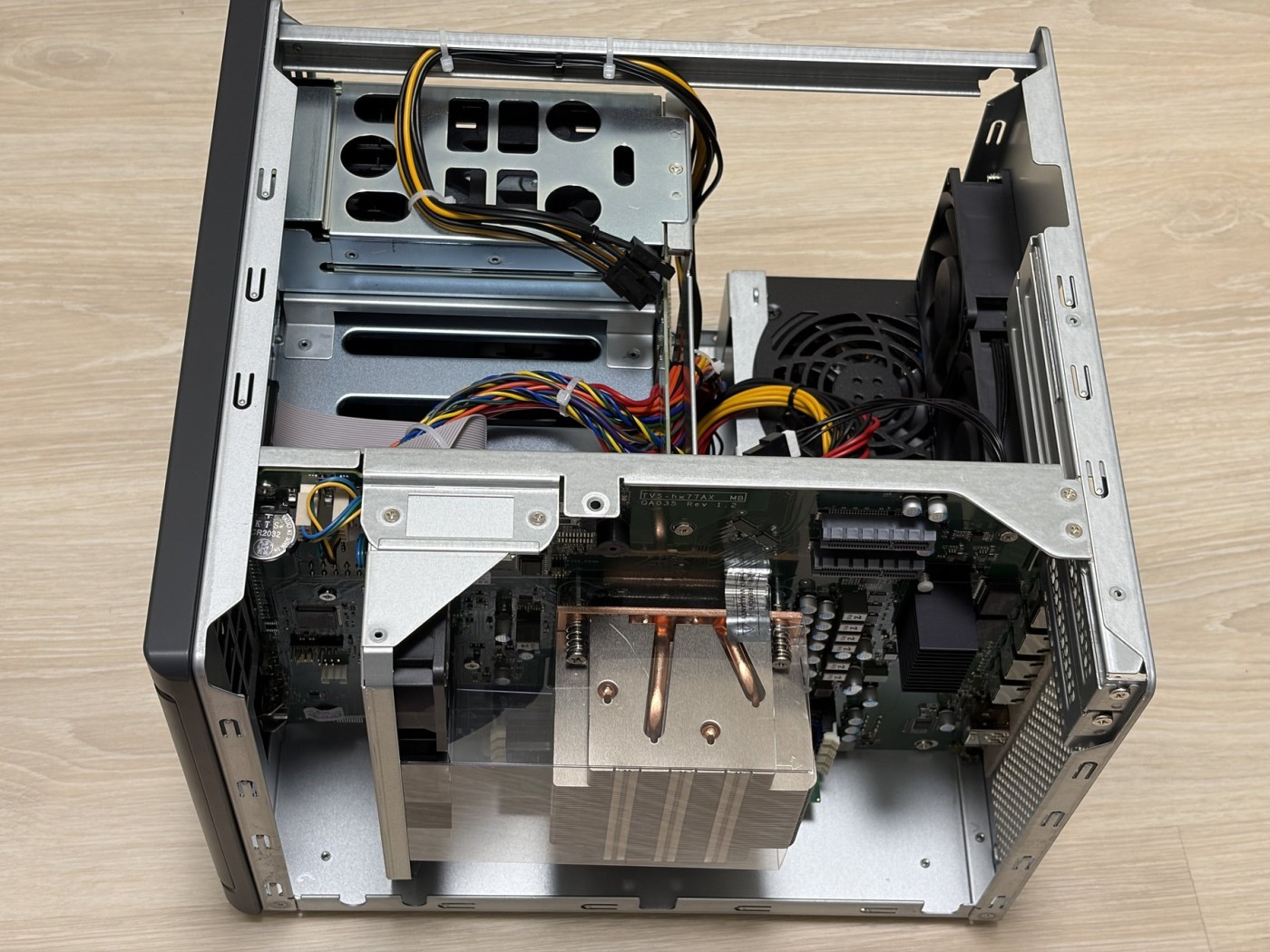
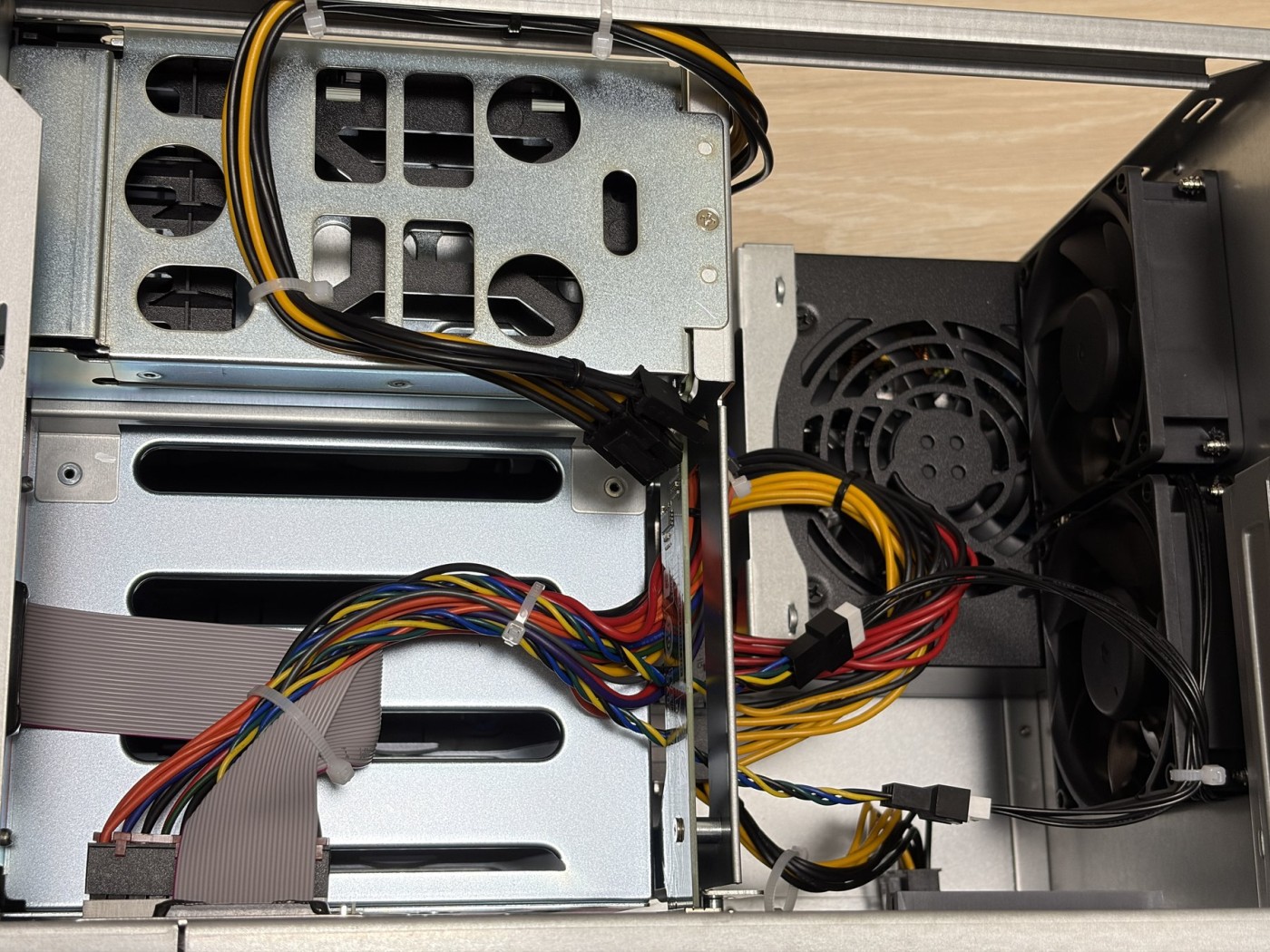
主機板上可以看到四條 DDR5 插槽,出廠只插了一條。處理器右側有兩個標示「PCIe Slot2(Gen4x4)」與「PCIe Slot3(Gen4x4)」的插槽,旁邊的黑色散熱片底下是 10GbE 網路控制器。
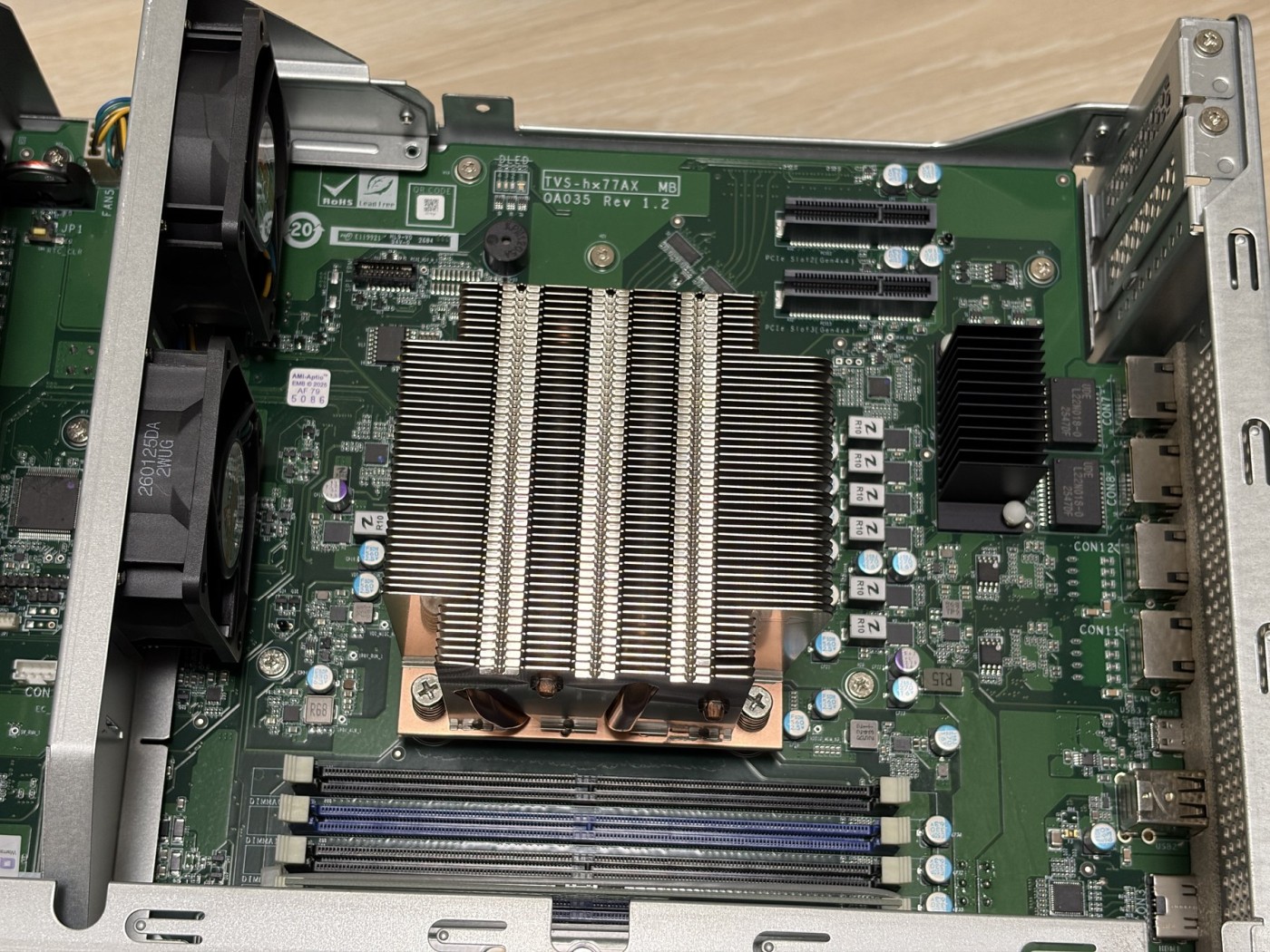
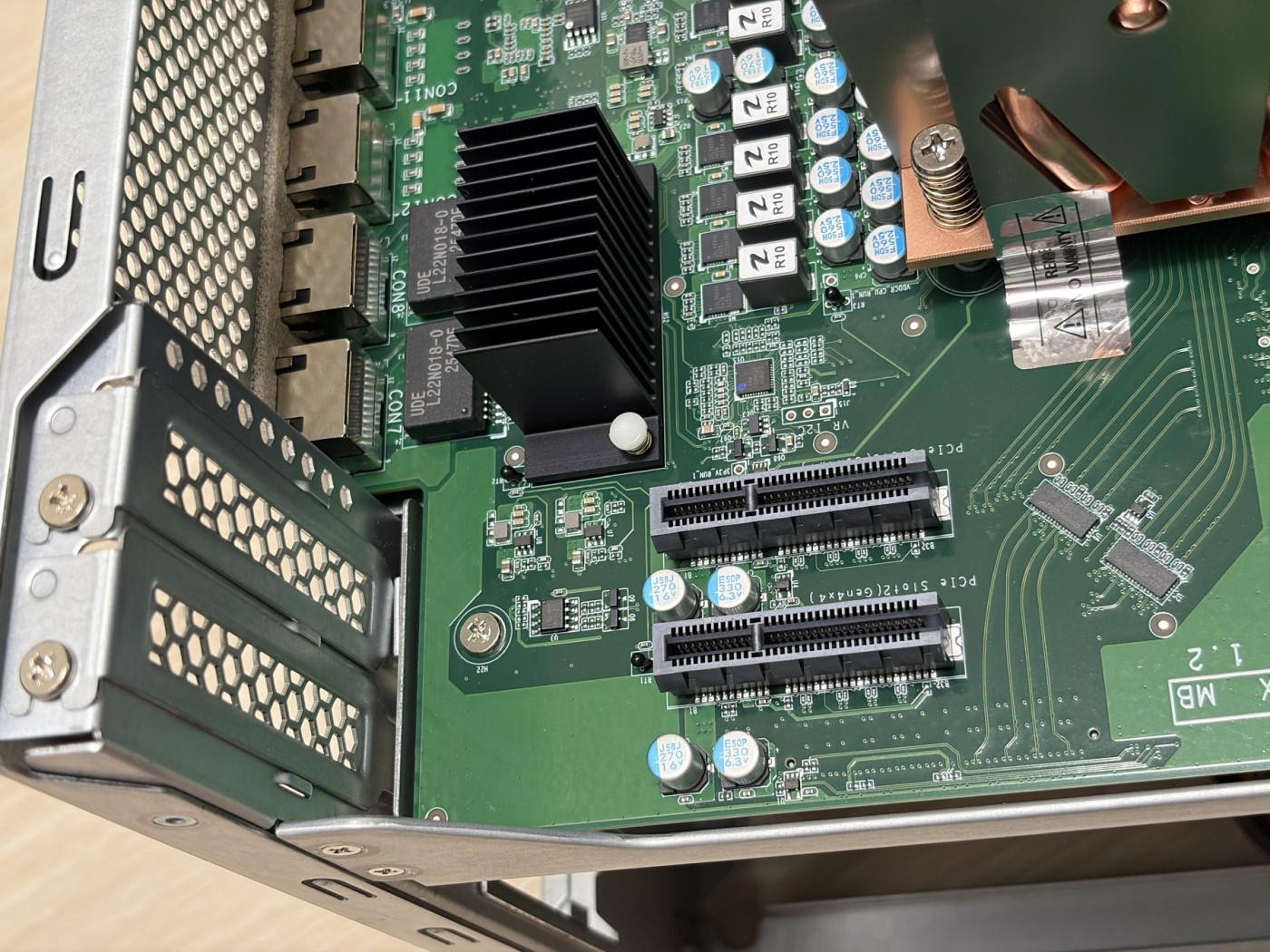
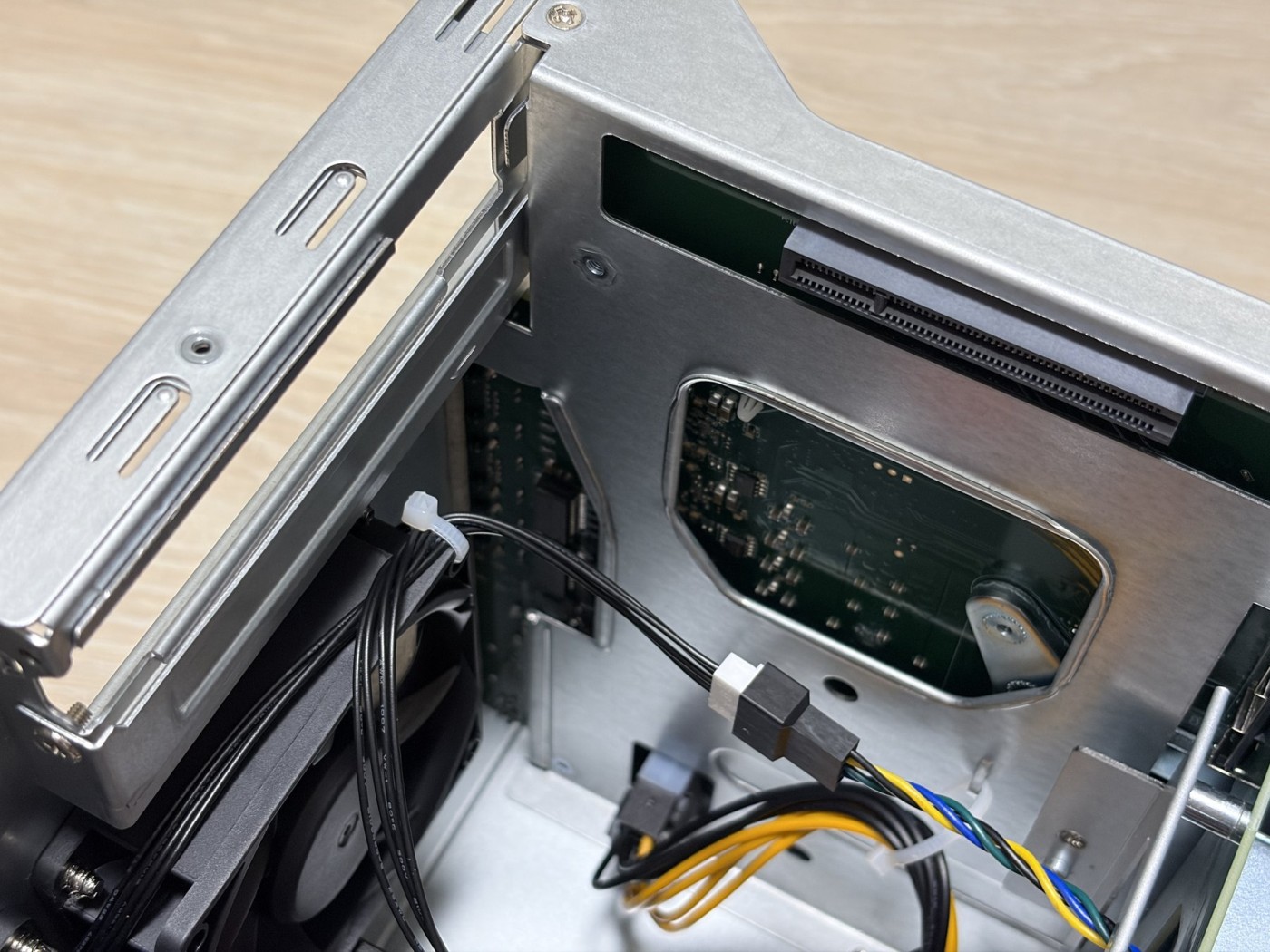
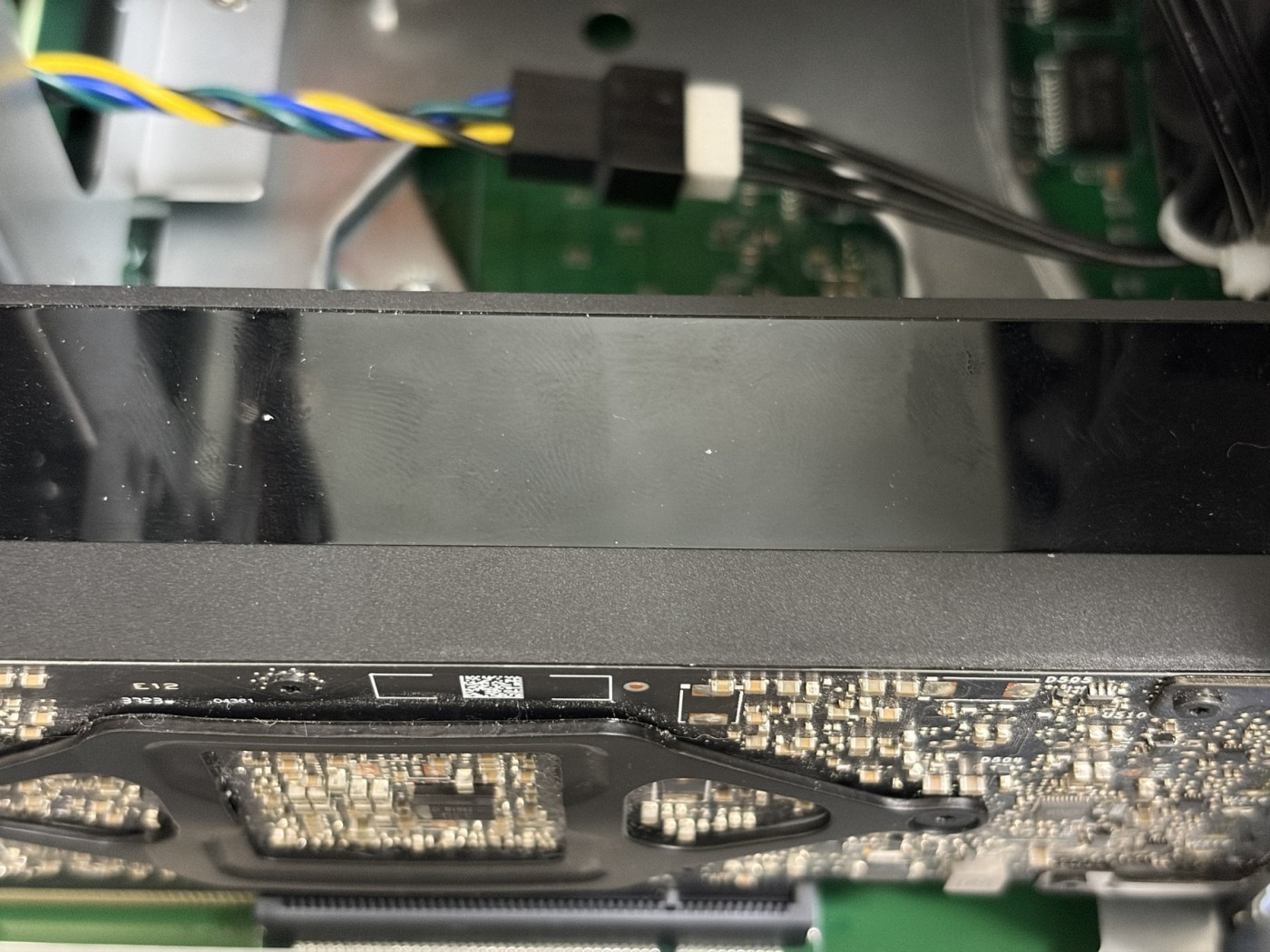
第三個擴充槽(Slot1)位在機殼側邊,是 Gen4 x 8 規格,用來安裝全高的顯示卡或 100 GbE網路卡。QNAP 官方 App Center 具備 NVIDIA GPU 顯示卡的驅動程式,以及先進網路卡驅動程式組合,安裝顯示卡或網路卡上去均能自動安裝好專屬的驅動程式,讓相關應用能更穩定運作。
實測硬體盤點
以下是開機後從系統實際讀出的硬體資訊,有幾項值得特別注意。
| 項目 | 實測內容 |
|---|---|
| 處理器 | AMD Ryzen 5 PRO 7645,6 核 12 緒,最高 5.1 GHz |
| 記憶體 | 1 條 16 GB DDR5-4800 UDIMM(非 ECC),插在通道 B |
| 10GbE | 2 個 Marvell AQtion 控制器,各以 PCIe Gen4 x1 連接 |
| 2.5GbE | 2 個 USB 網路晶片,經 USB 5 Gbps 連接 |
| SATA | 2 顆 ASMedia ASM1164 控制器,各以 PCIe Gen3 x2 連接 |
| 顯示卡插槽 | 實測連線寬度 x8 |
| 內建顯示 | AMD Radeon(供 HDMI 輸出) |
| 開機碟 | 約 8 GB 的內建快閃記憶體 |
記憶體只插一條,等於單通道
QNAP 這系列採用的 AMD Ryzen 7000 處理器是雙通道平台,出廠的單條 16 GB 只用到一半的記憶體頻寬。AMD 處理器是 PRO 版本,平台支援 ECC,但出廠記憶體並不是 ECC 模組。如果要跑 ZFS 加上本機 AI,建議加購一條同規格記憶體湊成雙通道,重視資料完整性的話,則整組換成 ECC UDIMM。
2.5GbE 是 USB 網卡
系統裡這兩個埠的驅動是 USB 網路晶片,而不是 PCIe 網卡。2.5GbE 的頻寬在 USB 5 Gbps 之內,速度上不成問題,但如果要做鏈路聚合或高負載用途,建議優先使用兩個 10GbE 埠。
10GbE 只用 PCIe Gen4 x1,頻寬仍然足夠
Gen4 x1 單向約 2 GB/s,大於 10GbE 的約 1.25 GB/s,下方 CyberQ 的 iperf3 實測也確認能跑滿線速。
SATA 頻寬足以應付硬碟
兩顆 SATA 控制器各有約 2 GB/s 的 PCIe 頻寬,6 顆機械硬碟同時全速讀取也不會被卡住,若 6 槽全部換成 SATA SSD,整體則會在約 4 GB/s 附近遇到上限。
測試環境
| 項目 | 內容 |
|---|---|
| 儲存池 | 4 × 10 TB 7200 轉 SATA 硬碟,RAIDZ1(相當於 RAID 5),約 36 TB |
| 資料集 | 壓縮關閉、recordsize 128K、sync 標準 |
| ZFS ARC 上限 | 約 8.6 GiB |
| 用戶端 | 一台以 10GbE 連接的 Linux 主機 |
網路:10GbE 跑滿線速
用 iperf3 從用戶端對 NAS 的 10GbE 埠各測 15 秒:
| 方向 | 單一連線 | 4 條平行連線 |
|---|---|---|
| 用戶端 → NAS | 9.49 Gbit/s | 9.49 Gbit/s |
| NAS → 用戶端 | 9.49 Gbit/s | 9.49 Gbit/s |
兩個方向、單一連線就能跑滿線速,且沒有任何重傳。
儲存池:本機讀寫
在 NAS 上以 fio 直接對儲存池測試。為了避免量到快取,測試檔為 32 GB 的不可壓縮資料,大於 16 GB 的實體記憶體與約 8.6 GiB 的 ARC 上限,並以 zpool iostat 同步確認資料確實來自硬碟。
| 測試 | 結果 |
|---|---|
| 循序寫入(1 MB 區塊,含最後同步寫入) | 500 MB/s |
| 循序讀取(1 MB 區塊) | 753 MB/s |
| 4K 隨機讀取(8 個執行緒,60 秒) | 578 IOPS |
| 4K 隨機寫入(8 個執行緒,60 秒) | 409 IOPS |
讀取期間 zpool iostat 顯示硬碟本身持續輸出約 690 到 760 MB/s,證明是真實的硬碟讀取。4 顆機械硬碟的 RAIDZ1 能循序讀到 750 MB/s 左右,已經接近每顆硬碟的極限;4K 隨機存取則維持在機械硬碟應有的數百 IOPS。需要大量隨機存取的工作(虛擬機、資料庫),建議善用前面板的兩個 U.2 槽做快取或 SSD 儲存池。
網路檔案存取 NFS
從用戶端經 10GbE 以 NFSv4.1 掛載(nconnect=4,NAS 端為 sync 匯出),分兩種方式量測:
| 測試 | 寫入 | 讀取 |
|---|---|---|
| fio,32 GB,1 MB 區塊,直接 I/O(不經用戶端快取) | 437 MB/s | 651 MB/s(佇列深度 16 時 739 MB/s) |
| dd,16 GiB 隨機資料,一般緩衝寫入 | 198 MB/s | 635 MB/s |
讀取期間 NAS 端 zpool iostat 顯示硬碟持續輸出約 590 到 770 MB/s,NFS 讀取幾乎就是儲存池本身的速度,10GbE 不是瓶頸。寫入則和用戶端的寫法有很大關係:在 sync 匯出下,直接 I/O 的大區塊寫入比一般緩衝寫入快一倍以上。
同一組硬碟換主機的差異
這組硬碟之前還在 TS-673A(Ryzen V1500B、8 GB)上時,CyberQ 用同一台用戶端、同樣的掛載參數,以 16 GiB 隨機資料量過一次,寫入約 98 MiB/s,讀取 635 MB/s。換到 TVS-h877AX 後,以相近的緩衝寫入方式量測,寫入提升到約 189 MiB/s,約為原來的 1.9 倍,讀取同樣是 635 MB/s。
讀取已經碰到 4 顆硬碟的上限,所以兩台一樣,寫入在 sync 匯出下每筆都要等資料落碟,處理器與記憶體較強的新平台處理得更快。
GPU 協助本機地端 AI
這台機器的重點之一是可以裝顯示卡。只要在「控制台 > 硬體設定 > 硬體資源」把顯示卡切換為 Container Station 模式之後,QNAP 自己的 LLM Core 與 Container Station 裡的容器都能使用 GPU。
我們用 LLM Core 內建的 Ollama 跑 Mistral 7B(Q4_0),請它用繁體中文寫三百字的文章,連續三次:
| 項目 | 結果 |
|---|---|
| 生成速度 | 每秒 44.2 到 44.5 個 token |
| 模型常駐的 VRAM | 約 4.9 GB |
| 生成時 GPU 使用率 | 100%,功耗達到顯示卡的上限 |
每秒 44 個 token 已經比一般人閱讀的速度快得多。12 GB VRAM 在載入 7B 模型後還剩約 7 GB,可以同時給其他 GPU 應用使用。Qsirch 的 RAG 搜尋接上這個本機模型的實測結果,請見CyberQ 另文測試。
使用上有一點要注意,LLM Core 只在啟動時偵測 GPU。如果先安裝 LLM Core、之後才安裝 NVIDIA 驅動或切換 GPU 模式,要到 App Center 把 LLM Core 停止再啟動一次,否則它會一直以 CPU 執行。之後正常重新開機則沒有這個問題,我們實測重開後 LLM Core 有正確掛上 GPU。
溫度與風扇
| 狀態 | CPU 溫度 | 系統溫度 | 硬碟溫度 | 系統風扇 |
|---|---|---|---|---|
| 閒置 | 49°C | 30°C | 未記錄 | 約 1,360 RPM |
| 儲存與 GPU 測試後 | 56°C | 32°C | 37°C | 約 1,370 RPM |
整個測試過程中,背板兩顆系統風扇都維持在約 1,370 RPM,沒有因負載而明顯拉高轉速,運轉聲音穩定。處理器旁的兩顆風扇轉速較高,第一次開機時系統健康面板顯示約 2,560 到 2,590 RPM。
整機耗電
以插座型電表(每 3 秒取樣一次)量測整台 NAS 的實際市電功耗,包含 4 顆硬碟與顯示卡。每個階段 10 分鐘,扣掉前 30 秒的過渡期後計算:
| 階段 | 平均 | 中位數 | 範圍 |
|---|---|---|---|
| 閒置(硬碟運轉中) | 82 W | 82 W | 74 到 97 W |
| 儲存池循序讀取滿載 | 107 W | 106 W | 101 到 125 W |
| GPU 跑本機 LLM 連續生成 | 169 W | 173 W | 99 到 183 W |
| 儲存與 GPU 同時滿載 | 174 W | 188 W | 121 到 195 W |
| 測試後回到閒置 | 87 W | 86 W | 77 到 102 W |
閒置約 82 W,其中包含 4 顆 7200 轉硬碟持續運轉與閒置中的顯示卡。儲存池全速讀取只多出約 25 W,真正拉高耗電的是 GPU,連續生成時整機來到 170 W 左右,加上儲存負載後峰值約 195 W。GPU 階段的最低值落在兩次生成之間的空檔,所以平均值低於中位數。
以閒置 82 W 估算,全年 24 小時開機約 720 度電,若每天有 4 小時跑本機地端 AI,全年約增加 130 度。
實測總結與建議
優點
Ryzen 7000 處理器效能不錯,同時跑 ZFS、容器都很順暢,即便是加上了 NVIDIA 顯示卡跑本機 AI ,處理器搭配資料處理上都有餘裕。
兩個 10GbE 網路連接埠是內建,不需要另外買 10GbE 網路卡,單一連線即可跑滿線速。需要更高網路速度買 25GbE 網路卡或 100GbE 網路卡,更可搭配虛擬機平台、NVIDIA AI 算力叢集伺服器,如 CyberQ 這篇實測 QNAP TS-h1677AXU-RP 開箱實測:以 RAID 60 陣列擔任 NVIDIA B200 叢集的儲存池。
三個 PCIe Gen4 擴充槽,可以裝顯示卡、網卡或 NVMe 擴充卡。
前面板兩個 U.2 NVMe 槽,適合做快取或高速儲存池。
4 顆機械硬碟的 RAIDZ1 循序讀取可達約 750 MB/s。更多顆硬碟的數字就會更高。
若安裝 NVIDA 顯示卡與 4 顆硬碟,閒置約 82 W,GPU 滿載約 170 到 195 W。
需要注意
出廠只有一條 16 GB 記憶體,單通道且非 ECC,建議至少補成雙通道。雖然現在記憶體昂貴,但仍是值得推薦的投資,對實質應用有幫助。
兩個 2.5GbE 的規格其實是 USB 網卡,故高負載用途請先優先使用 10GbE,2.5 GbE 擔任管理 Port 或連邊緣裝置剛剛好。
顯示卡與處理器共用機殼內的氣流,若加裝高功耗顯示卡前要留意整機散熱。
本機 AI 要記得 LLM Core 的啟動順序。
CyberQ 認為,這款 TVS-h877AX 系列 NAS 的體質與效能足夠,結合 ZFS 資料完整性與 Qtier 儲存分層技術,很適合跑專業影音協作、地端 AI 與企業虛擬化、容器服務平台。
對需要大容量儲存、又想在 NAS 上直接跑本機地端 AI 的團隊來說,TVS-h877AX 的擴充性相當完整,預設出廠的記憶體容量夠用,但如果採購時加購或自行購買補上第二條記憶體後,會是一台更優秀的機器。