當生成式人工智慧的發展重心逐步由雲端向地端轉移,各大軟體與系統大廠開始在使用者未能完全察覺的背景程序中,將各種小型語言模型深度整合至作業系統與日常工具。從 Google Chrome 的地端模型 API 部署,到微軟 Windows 11 與 Microsoft 365 Copilot 應用程式的架構更迭,這些原本是要拿來提升生產力、強化隱私安全的本機 AI 功能,正悄悄吃掉你電腦中的系統執行記憶體、顯示記憶體以及硬碟儲存空間噢。
對於追求系統效能、高穩定性與資安合規,以及系統架構師以及資訊主管而言,稍微理解這些地端 AI 機制在背後的資源消耗邏輯,並試著去調整分配你手中硬體資源的分配,CyberQ 帶你來實作。
Chrome 瀏覽器無聲整合 Gemini Nano:4GB 儲存與動態記憶體的雙重負載
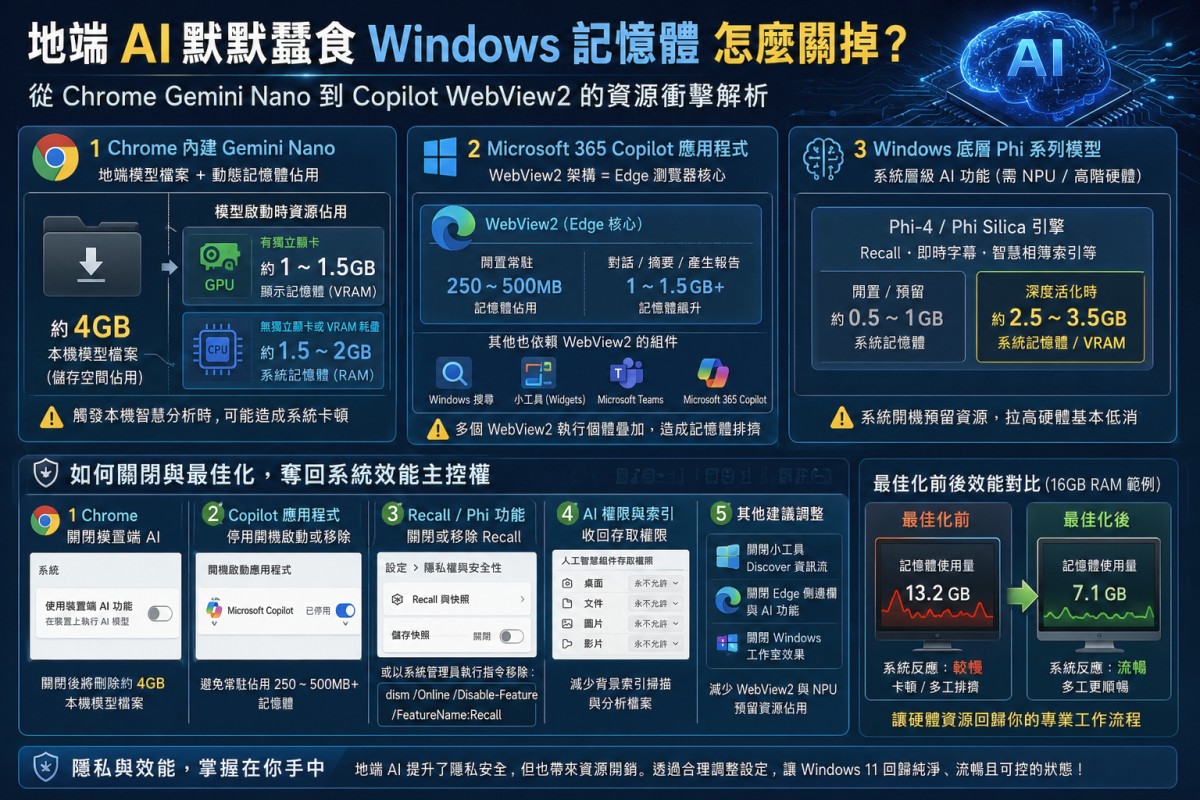
近期全球許多電腦使用者與隱私研究人員注意到,自己的筆記型電腦或桌上型電腦硬碟空間出現無故縮減。CyberQ 指出,Google Chrome 瀏覽器在未經使用者明確彈窗同意的背景程序中,悄悄為 PC 版本使用者下載了容量高達 4GB 的地端 AI 模型檔案。這項部署主要是為了在瀏覽器內部直接執行內建的 AI API,藉此供應網頁詐騙檢測、即時寫作修飾輔助以及分頁自動分組等本機端智慧功能。
這項以空間換取安全性的架構雖然保障了資料不離機的隱私優勢,但其在動態執行時的資源佔用仍會對中低階裝置帶來挑戰。雖然在常駐閒置狀態下模型權重不會持續咬死記憶體不放,但每當使用者觸發本機端智慧分析時,Chrome 內建的 LiteRT-LM 引擎便會將模型活化。此時,系統會優先調度獨立顯卡的顯示記憶體,佔用約 1GB 至 1.5GB 空間,若裝置缺乏獨立顯卡或顯示記憶體耗盡,推論引擎則會強行退回到 CPU 運算,進而佔用系統執行記憶體大約 1.5GB 至 2GB。
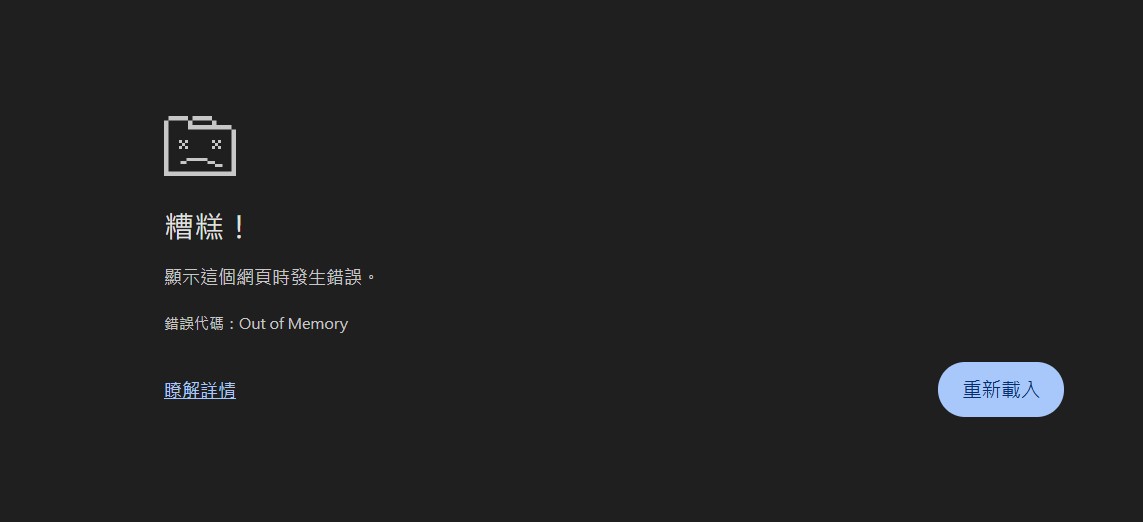
這種突發性的資源高溫期,對於正在執行多工處理或硬體規格有限的系統,往往會形成局部的效能微幅波動與潛在卡頓問題。
微軟 Copilot 應用程式的架構演變:從原生輕量到 WebView2 記憶體大胃王
在作業系統與辦公生態系方面,微軟的 AI 布局速度同樣驚人,然而其軟體開發架構的重大調整卻在效能表現上引發不小的論戰。早期整合於 Windows 11 中的 Copilot 測試版原本傾向採用較為輕量的原生 UI 框架,在背景閒置時的資源佔用極低。但隨著 Microsoft 365 Copilot 應用程式與雲端資料銜接機制的全面普及,現行版本已被確認徹底轉向網頁混合架構。
CyberQ 進行了 Windows 11 的實測,現在常駐於工作列或獨立視窗的 Copilot 應用程式,底層本質上是透過微軟的 WebView2 Runtime 封裝了一個完整版的 Microsoft Edge 瀏覽器核心。這種架構轉變帶來了跨平台同步開發的便利,卻也讓記憶體開銷急遽提升。
我們也可以參考 MakeUseOf 的資源研究報告 提到的,該程式即便在完全不進行互動的背景常駐狀態下,也會持續霸佔 250MB 至 500MB 的記憶體空間,一旦使用者展開對話、請其摘要或產製大型商務報告,Edge 引擎的用量更會迅速飆升至 1GB 甚至 1.5GB 以上。在大型企業應用場景中,當使用者頻繁執行 Excel、Teams 等深度整合 Copilot 的軟體時,多個 WebView2 執行個體在背景交互疊加,對僅配置 16GB 或更低記憶體的電腦常造成嚴重的排擠效能效應。
除了 Copilot 之外,Windows 11 25H2 的多個重要系統組件都極度依賴 WebView2 來渲染動態畫面,包括 Microsoft LearnWindows 搜尋 (Search),其搜尋結果的互動面板與動態內容,皆是由 WebView2 在背景運作。小工具面板 (Widgets) 架構同樣是由 Windows Web Experience Pack 搭配 WebView2 來進行網頁內容的渲染。新版 Microsoft Teams 也是基於 WebView2 的架構執行。
微軟將 Microsoft-Edge-WebView 列為 FoD 隨選功能套件,許多它的程式都必須調用 WebView2,因此系統預設要完整保留它才能維持功能正常運作,因此也沒有必要一定要把這個移除掉,但關閉部分軟體會用到它的相關功能倒是可行。
Windows 11 底層的 Phi 核心需搭配系統層級硬體
除了第三方與辦公軟體的 AI 模組,微軟在 Windows 11 底層逐步部署的 Phi 系列小語言模型,則是針對符合次世代高算力硬體規範所設計的核心底座。這些模型包含了微軟調校的 Phi-4 系列以及專屬的 Phi Silica 引擎,主要負責系統層級的隱私智慧特徵,例如 Windows Recall 回憶功能、即時字幕全系統翻譯以及智慧相簿的語意化索引。
為了確保在神經處理單元(NPU)或高階顯卡上的執行效率,微軟在技術上透過 4-bit 權重量化技術極力壓縮模型體積,並在 微軟官方技術文件 中強調其低閒置記憶體消耗的特性。然而,為了提供隨呼隨到的毫秒級回應,Windows 會在核心層級採取類似固定定址與記憶體釘選的策略,在系統開機時預留一部分硬體空間。當使用者進行深度的畫面歷史回溯或大批量的本地多模態語意分析時,該模型會進入高度活化狀態,動態消耗大約 2.5GB 到 3.5GB 的系統記憶體或顯示記憶體。
CyberQ 指出,雖然地端小語言模型提高了資料隱私防護力,但它也根本就強制拉高了 Windows 11 系統長期的硬體基本低消。所以才會一堆人說,奇怪,明明電腦上的記憶體 16GB / 32GB 應該是夠的,但怎麼程式開一開,跑一跑,系統就似乎資源不足而部分當掉或畫面反應變慢呢 ? 基本上就是這些地端 AI 模型在你的電腦上造成的部分影響。
奪回系統效能主控權,提升一點效能與讓環境更乾淨
面對科技大廠全面將地端 AI 推向使用者桌面的現況,專業使用者大可不必全盤接受這些預設的效能開銷。如果使用者的日常生產力流程中,主要的 AI 互動仍然高度仰賴雲端大型模型(例如透過網頁端或側邊欄連結雲端先進的 Gemini 或 Claude 雲端大型語言模型),那麼在本地端默默待命、隨時下載更新的地端模型檔案便顯得相對冗餘。
CyberQ 建議,要將作業系統回復到純粹、流暢且資源可控的狀態,可以透過幾個核心步驟進行手動最佳化。
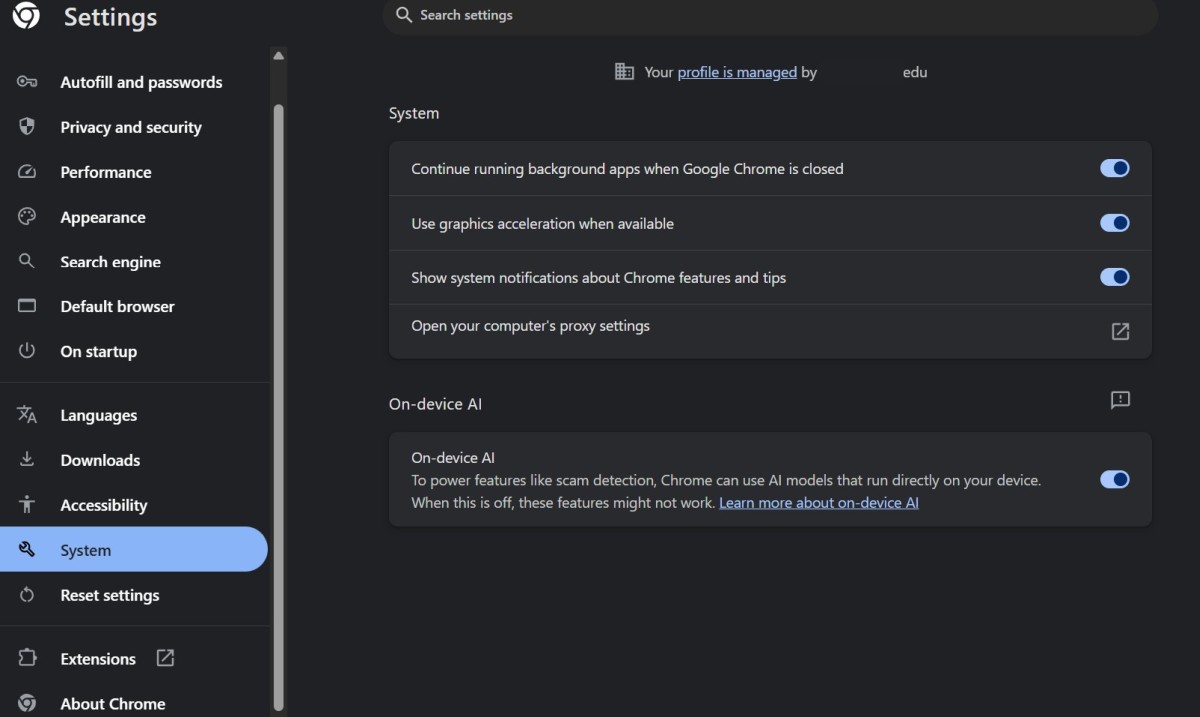
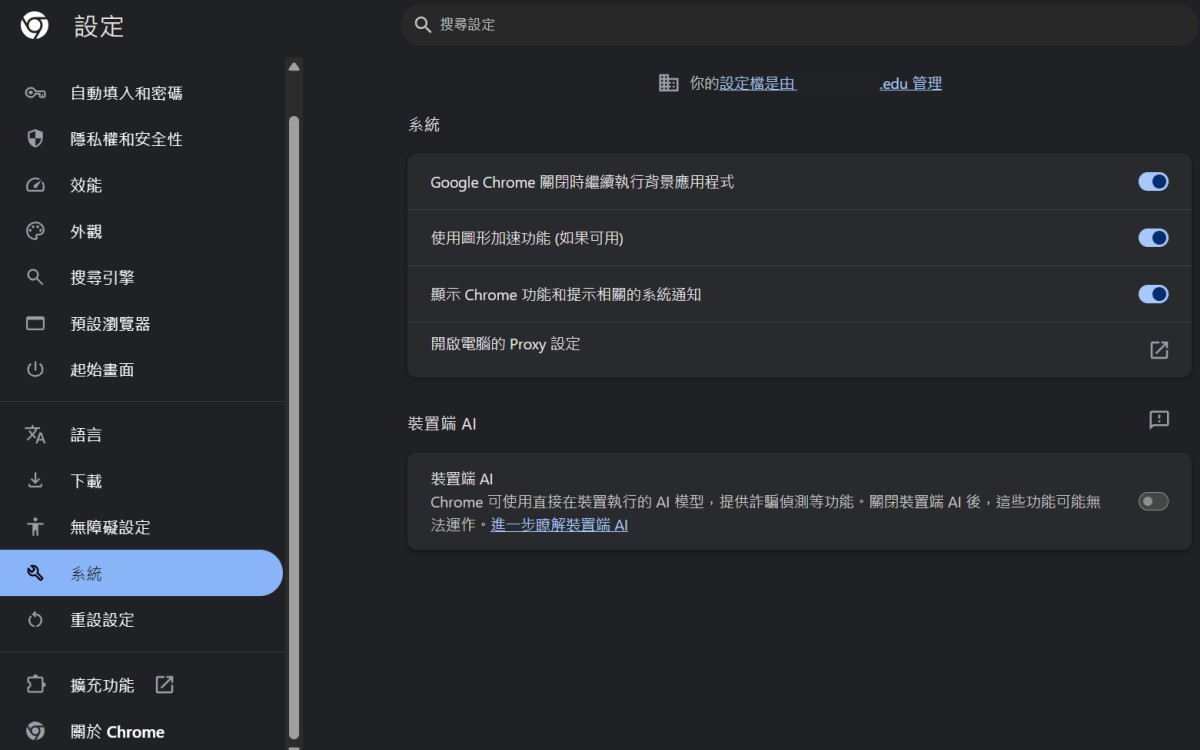
首先,在 Chrome 瀏覽器的設定中,主動進入「系統」分頁並關閉裝置端 AI 選項,這會指示 Chrome 終止本機 API 的執行,並在背景自動將那顆高達 4GB 的唯讀模型檔案從使用者的設定檔目錄中徹底刪除,立即釋回珍貴的儲存空間。
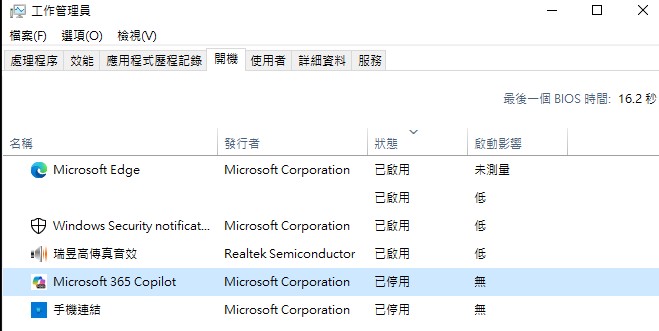
其次,針對開機即常駐、耗費數百 MB 的 Copilot 混合架構程式,使用者可以直接進入 Windows 工作管理員的「開機啟動應用程式」清單,將其調整為停用,杜絕其在背景常駐消耗 Edge 核心製程的記憶體。或者是將微軟Copilot 應用軟體移除。
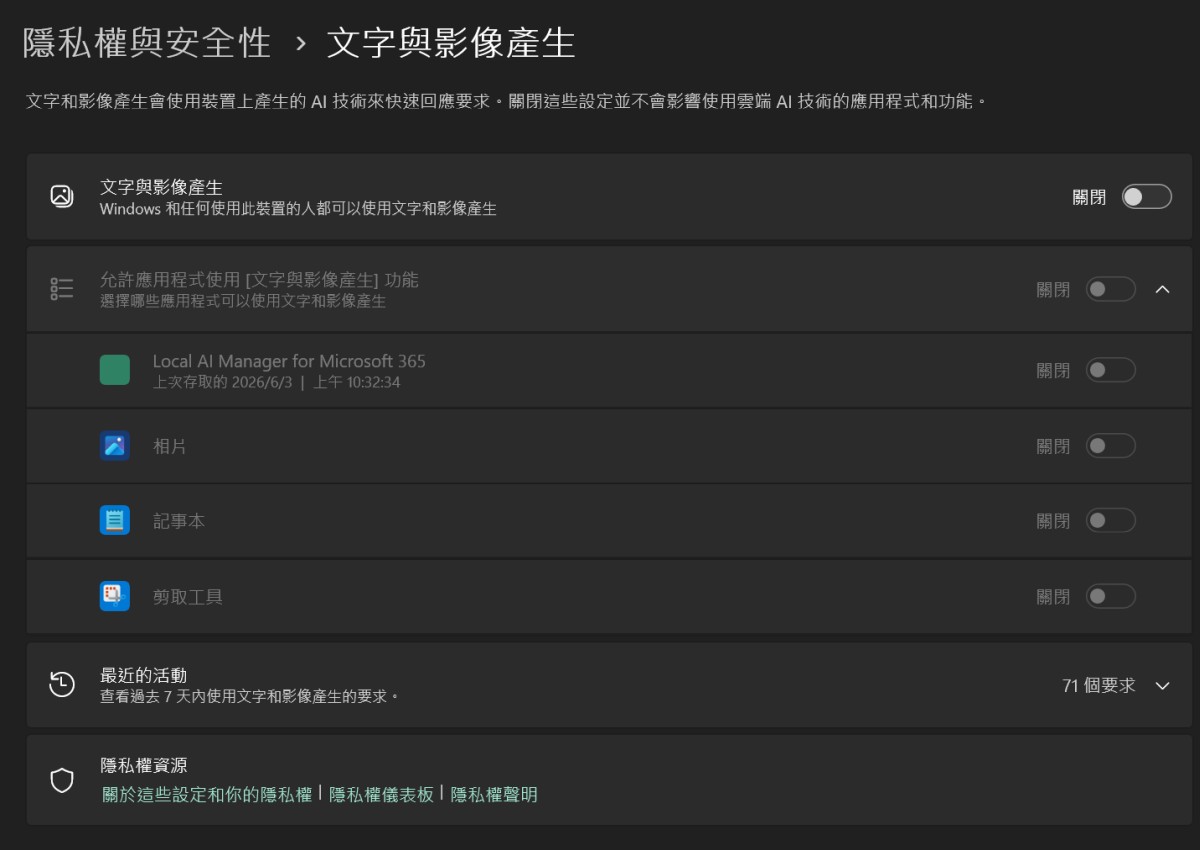
最後,針對 Windows 11 系統底層的地端 AI 索引功能,若日常無特定 Recall 或本機智慧翻譯需求,可在系統隱私與安全性設定中將其關閉,進而徹底釋放被系統預留的模型執行區塊,讓硬體資源重新聚焦於核心的專業工作流程。
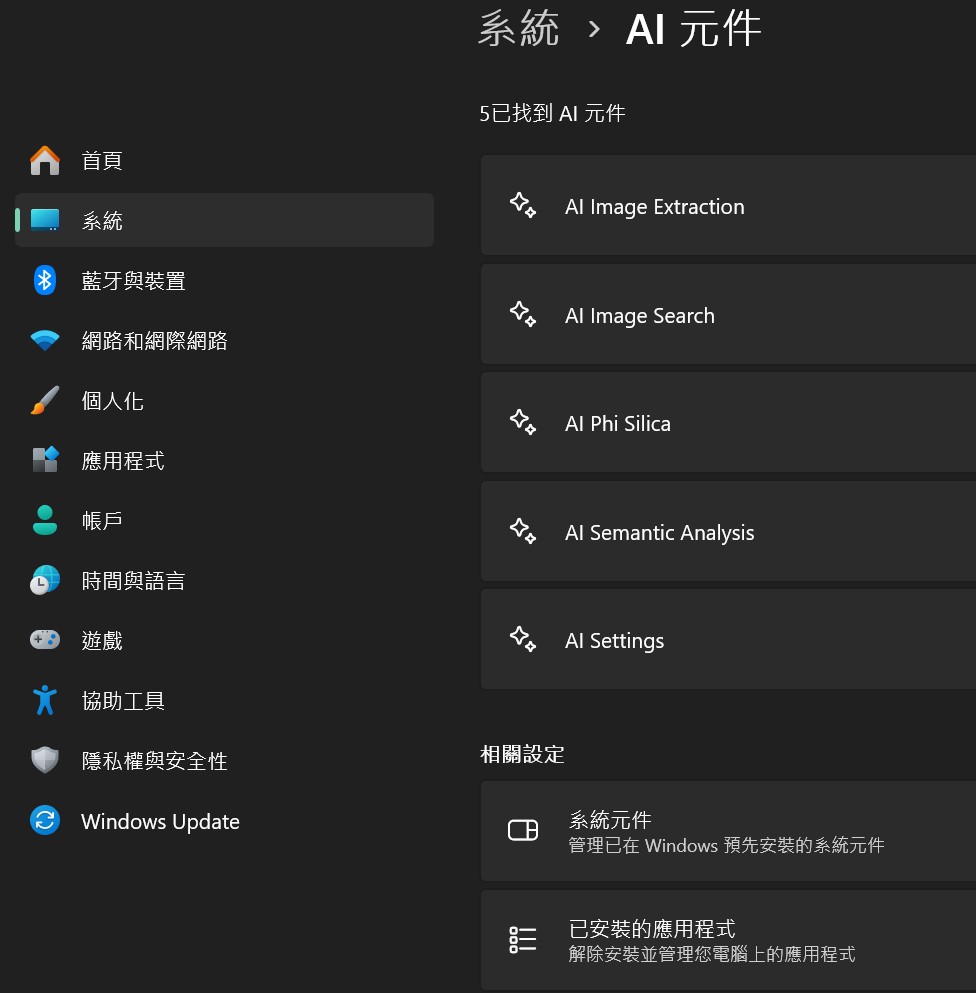
如果不需要本機電腦程式做圖片中文字的辨識或產生圖片的功能,也可以在 Windows 的系統的隱私權與安全性中將之關閉。
移除或檢視 Recall 是否關閉
在 Windows 「設定」中的「隱私權與安全性」,可以尋找是否有一個名為「召回與快照」(Recall & snapshots)的專屬選項。點選進入後,確認裡面的「儲存快照」功能是否關閉。如果該頁面顯示關閉,代表 Recall 只是處於被停用的狀態,它不會繼續在背景錄製螢幕畫面。
微軟雖然在 Windows 11 25H2 中對 Recall(回顧功能)的隱私政策與底層架構進行了重大調整,但針對不同身分的使用者,Recall 的預設狀態有很大的不同。如果確定自己不需要用到 Recall 相關功能,可以透過搜尋 cmd 命令提示字元,並選擇以系統管理員身分權限開啟,再貼上這段指令把它移掉 :
dism /Online /disable-Feature /Featurename:Recall
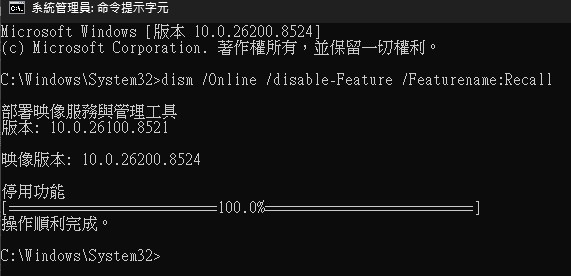
對於一般的個人電腦或家用版使用者,Recall 在 25H2 依然是預設安裝並保持在可啟用狀態的選擇性功能。如果很在乎隱私,或者不想讓它佔用任何背景效能,建議是手動下指令將其完全停用,這也避免在某些 Windows Update 之後它又會自動復活,被系統重設為預設狀態。
特別是當近年 Windows 11 25H2 推出了更強大的 Copilot+ NPU 深度整合,以及 Click to Do 點擊執行與語意搜尋索引,這些功能對於沒有配備 NPU 的舊電腦或不想要效能被吃掉的用戶來說,透過 DISM 把 Recall 砍掉可以減少背景不必要的系統讀寫活動。
人工智慧組件與智慧助理權限
在較新版本的 Windows 11 中,可以前往「設定」中的「系統」,然後尋找「人工智慧組件」(AI components)或「智慧助理」(Smart Agents)分頁。在這裡,微軟允許使用者單獨管理地端 AI 模組對系統常用資料夾(如桌面、文件、圖片、影片)的存取權限。將這些權限全數調整為永不允許或關閉,減少地端背景索引服務持續在背景掃描與分析檔案。
Windows 小工具的個人化資訊流
Windows 工作列內建的「小工具」(Widgets)板塊,在背景其實常駐了大量的網頁渲染與 AI 推薦引擎(Discover 資訊流)。也可以點開小工具面板,進入「個人化設定」,將 Discover 資訊流或動態摘要功能完全關閉。這樣做能直接切斷 WebView2 執行個體在背景持續更新與快取資料的額外記憶體開銷。
Microsoft Edge 瀏覽器的側邊欄與內建 AI 服務
作為作業系統底層核心的延伸,Edge 瀏覽器預設啟用了許多地端與雲端交織的 AI 輔助功能(如 Compose 寫作、側邊欄 Copilot 預載)。CyberQ 建議進入 Edge 的設定頁面,將側邊欄以及不必要的 AI 偵測與文字預測功能關閉,縮減一點相關製程在背景佔用的閒置記憶體。
Windows 工作室效果(Windows Studio Effects):
如果手邊電腦配備有專屬的神經處理單元(NPU)處理器,系統預設會在使用視訊鏡頭或麥克風時,調用硬體效能來執行智慧背景模糊、眼神接觸校正或語音聚焦。如果平常不需要這些效果,可以在工作列右下角的「快速設定」(快捷鍵 Win + A)中,將 Windows 工作室效果關閉,從而釋放被系統釘選的預留顯示記憶體。
透過以上這些分散在系統各個層級的開關調整,配合各種措施,Windows 11 能減少一些大廠強制派發的地端 AI 負載,恢復到隱私和效能較乾淨的環境。
也可以參考社群提供的 Windows 11 瘦身程式碼,把 AI 和不必要的功能,快速一鍵處理掉,但使用上有風險,執行時務必親自確認每一個功能要移除或保留與否,且 Windows 更新後,可能某些功能還會復活,自己要留意觀察。