
隨著微軟在 Windows 11 中強推 Copilot+ PC 概念,以及極具爭議的「Recall(回顧)」功能,也就是 Windows 11 系統會持續對螢幕截圖以供 AI 檢索,越來越多用戶對於微軟新版作業系統的「AI 臃腫化」與隱私安全感到焦慮。
雖然微軟提供了部分關閉選項,但許多核心 AI 組件與預裝軟體(Bloatware)仍深埋於系統底層。為了奪回系統控制權,GitHub 上兩款爆紅的開源專案 RemoveWindowsAI 與 Win11Debloat 成為了熱門話題。
CyberQ 實測這兩款工具,先直接給結論,這分別代表了「手術刀」般的精準移除與「瑞士刀」般的全面最佳化幫 Windows 11 和 Windows 10 瘦身,究竟哪一款適合你?我們實作測試看看。另外,針對舊款電腦,或你手邊的電腦,也可以透過這篇教學 「舊電腦續命救星,繞過 TPM 限制強制升級 Windows 11 25H2 簡易攻略 」來升級你的 Windows 11 到 25H2 ,再來進行以下要介紹的兩個 Windows 去除 AI 元件與瘦身手術。
屬於專注於斬斷 AI 的手術刀:RemoveWindowsAI
如果你的眼裡容不下一粒沙,特別是微軟強推的 Copilot 與 Recall,那麼由 zoicware 開發的 RemoveWindowsAI 就是為你設計的。它的目標非常單一且暴力:把 Windows 中的 AI 組件連根拔起。
RemoveWindowsAI 實測流程
該工具主要透過 PowerShell 運作。使用者不需要下載複雜的安裝檔,只需透過一行指令從 GitHub 拉取腳本執行。
1、啟動與介面 輸入指令後,會跳出一個圖形化介面(GUI)。這點做得相當不錯,讓一般用戶能清楚知道自己正在刪除什麼。

在 PowerShell 中輸入指令啟動腳本:
& ([scriptblock]::Create((irm "https://raw.githubusercontent.com/zoicware/RemoveWindowsAI/main/RemoveWindowsAi.ps1")))
跳出來的視窗畫面要選是來同意。
2、核心功能 主選單提供了針對不同組件的移除選項:
Disable Copilot Policies: 禁用 Copilot 策略。
Remove Recall Tasks: 這是許多人最在意的,徹底移除 Recall 的背景排程任務。
Remove AI Appx Packages: 移除相關的應用程式套件。
值得注意的是下方的 「Revert Mode(還原模式)」,萬一移除後後悔,還有機會復原。
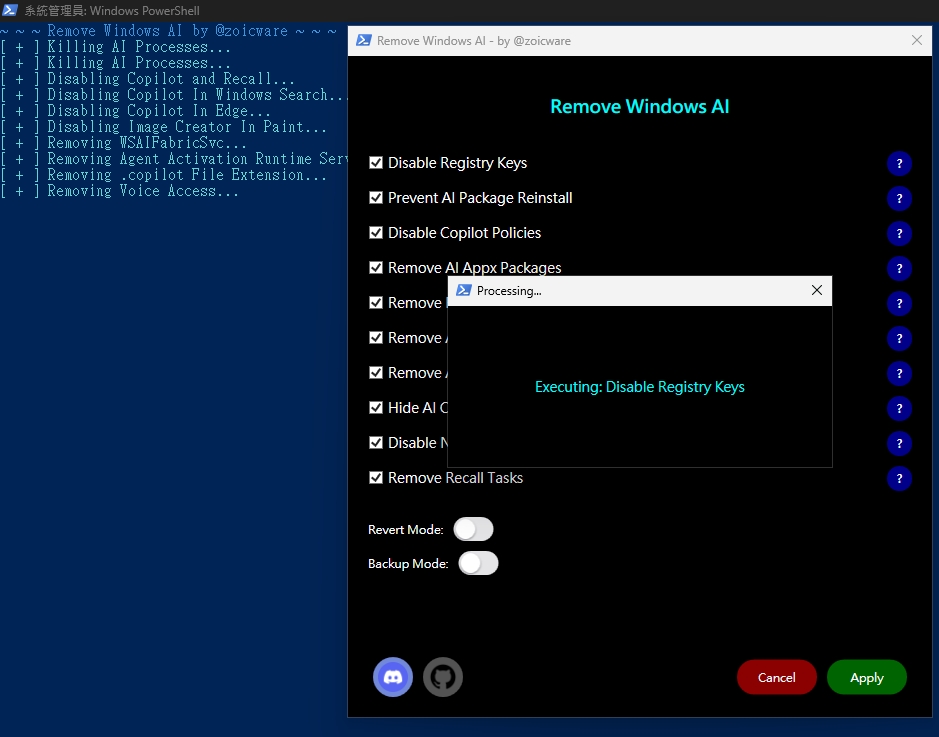
RemoveWindowsAI 的圖形化介面,提供多種 AI 組件的移除選項。
3、執行淨化
在上圖點擊 Apply 應用後,該程式碼腳本會開始陸續終止 AI 處理程序、移除 Edge 中的 Copilot、甚至移除了小畫家(Paint)中的 Image Creator 功能。實測重開機後,工作列上的 Copilot 按鈕徹底消失,背景與 AI 相關的 WebView2 執行緒也顯著減少。

圖說:腳本正在執行移除程序,可以看到它正在針對 Copilot 與 Recall 進行清理。完成之後,點選是 (Y) 重新啟動電腦驗證一下成果。
不只去 AI,連預裝垃圾軟體一起清的全能管家瑞士刀:Win11Debloat
如果你覺得前者手段太過激進,或者你更希望在移除 AI 之餘,順手把 Windows 11 預裝的推廣軟體(如 TikTok、Spotify)和煩人的追蹤廣告程式碼一次搞定全移除,也可以處理 Windows 10 你不想要的那堆內建 APP,那麼 Win11Debloat (by Raphire) 會是更適合一般大眾的選擇。
Win11Debloat 實測流程
1、模式選擇 腳本啟動後提供了三種模式,我們推薦選擇 「Custom mode(自訂模式)」,雖然步驟較多,但能確保你只刪除你真的不需要的東西。
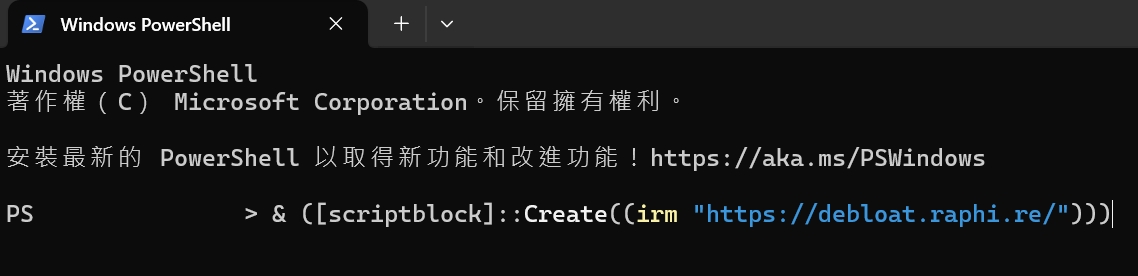
打開 Windows PowerShell 後,在該畫面中貼上指令,按下鍵盤上的Enter鍵,一鍵執行。
& ([scriptblock]::Create((irm "https://debloat.raphi.re/")))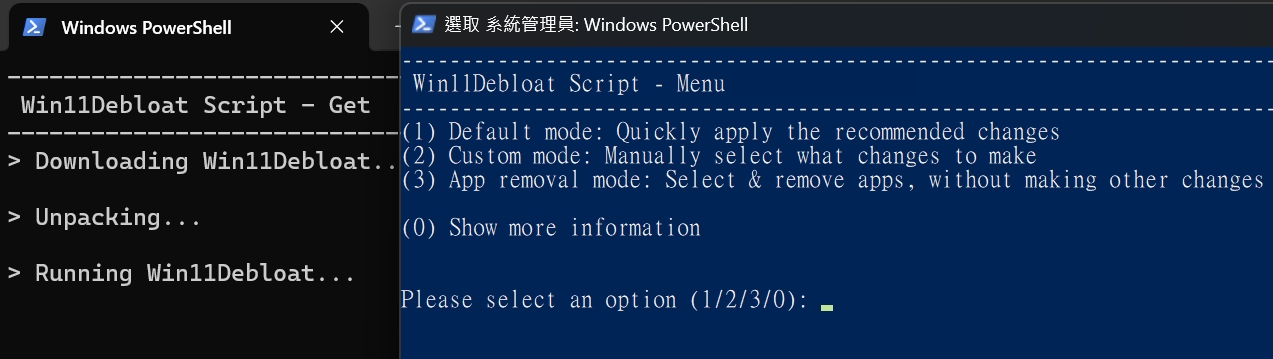
主選單清晰明瞭,我們選擇「Custom mode」來進行深度實測。
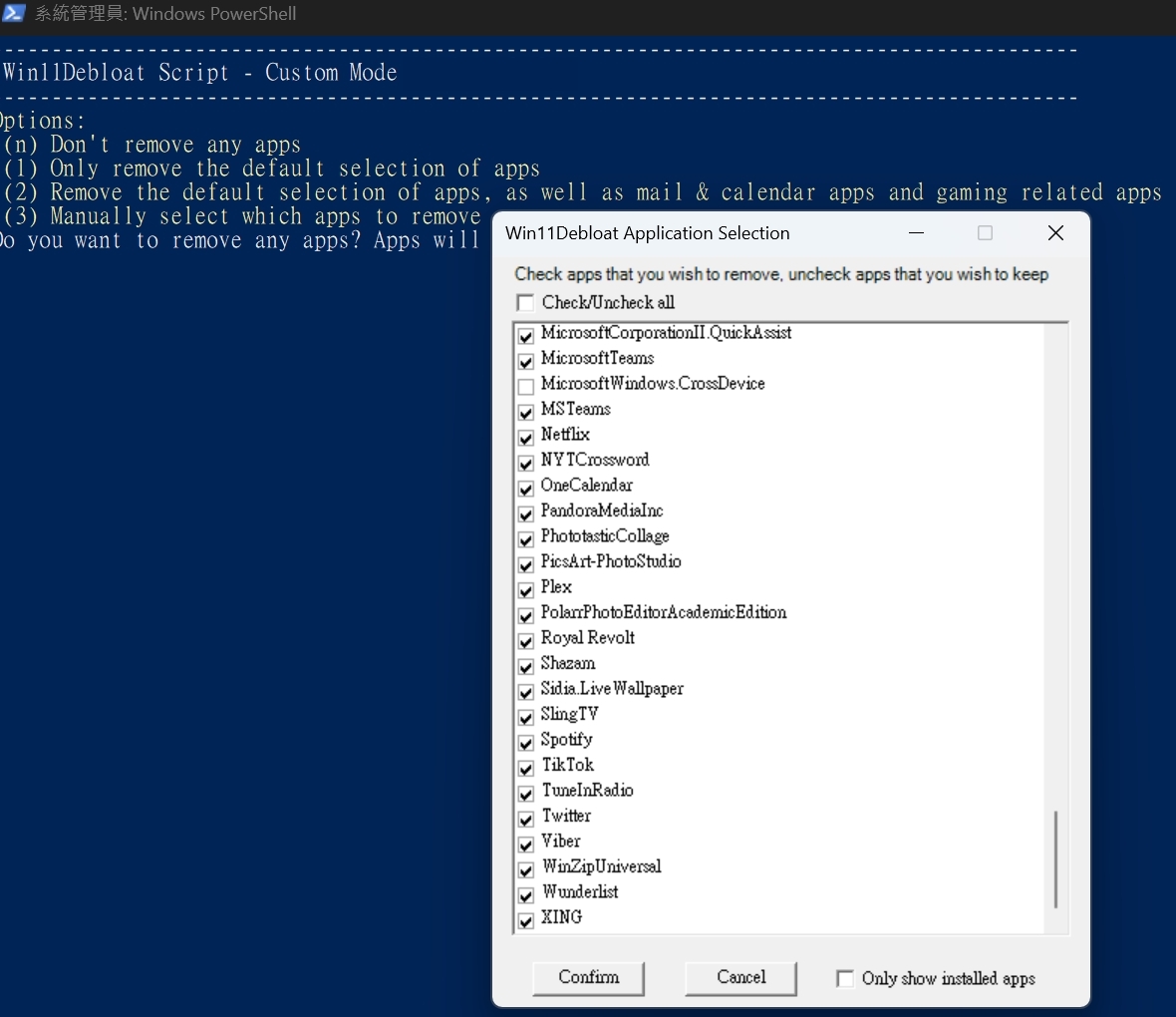
2、自助餐式移除 App 這一步是它的重點。它會跳出視窗列出所有預裝 App,你可以像點自助餐一樣,把 Clipchamp、Disney、TikTok 這些佔用空間的軟體通通勾選移除。
透過 GUI 視窗,勾選想要移除的預裝軟體(Bloatware)。
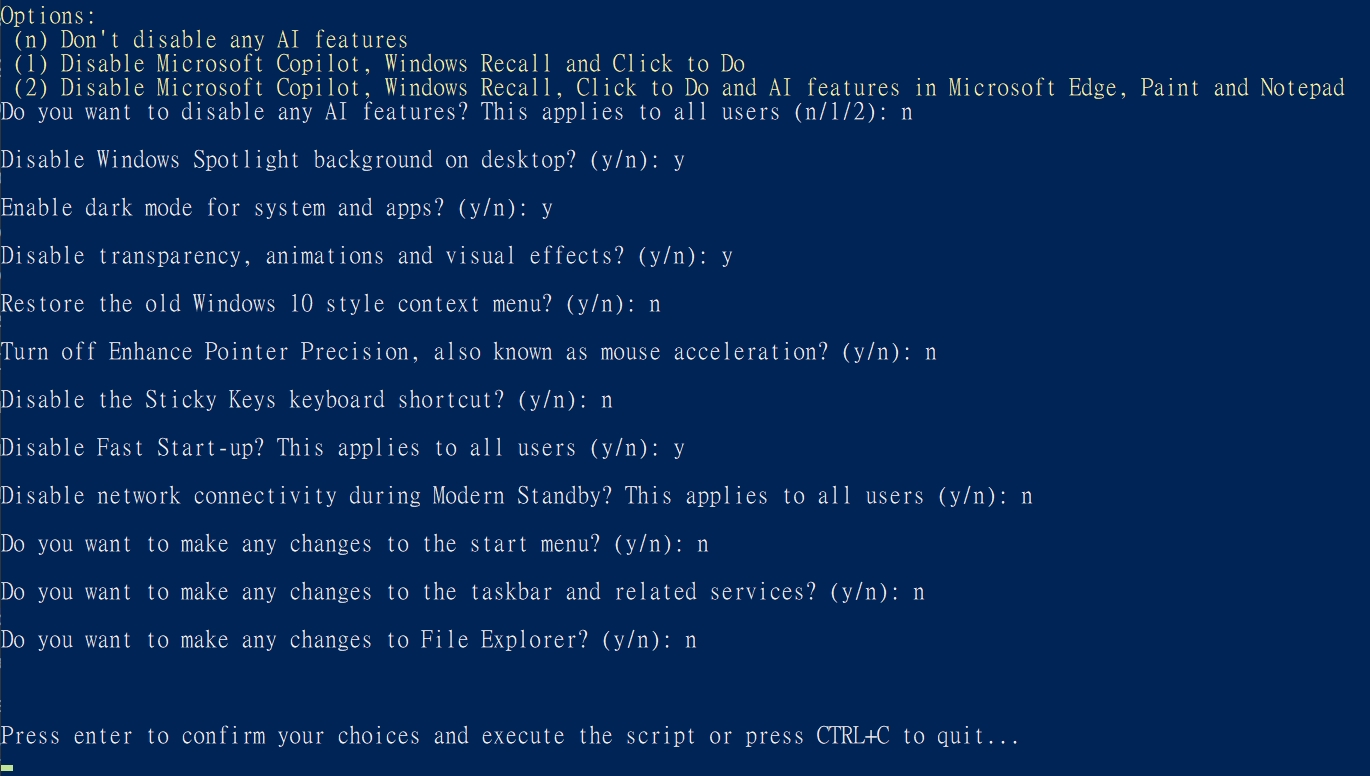
3、詳細可自訂選項與 AI 禁用
接著腳本會回到終端機介面,詢問是否停用遙測(Telemetry)、移除開始選單廣告建議、以及禁用 Copilot 和 Recall。這裡的處理方式相對溫和(以 Disable 為主),不像前者是直接移除檔案。
針對 AI 功能的禁用選項,包含 Copilot 與備受爭議的 Recall。
4、安全至上:自動建立還原點 最讓我們讚賞的是,Win11Debloat 在執行清理前,會建議要建立系統還原點(System Restore Point),請記得選 Y。這對於非技術背景的用戶來說是極大的保障。
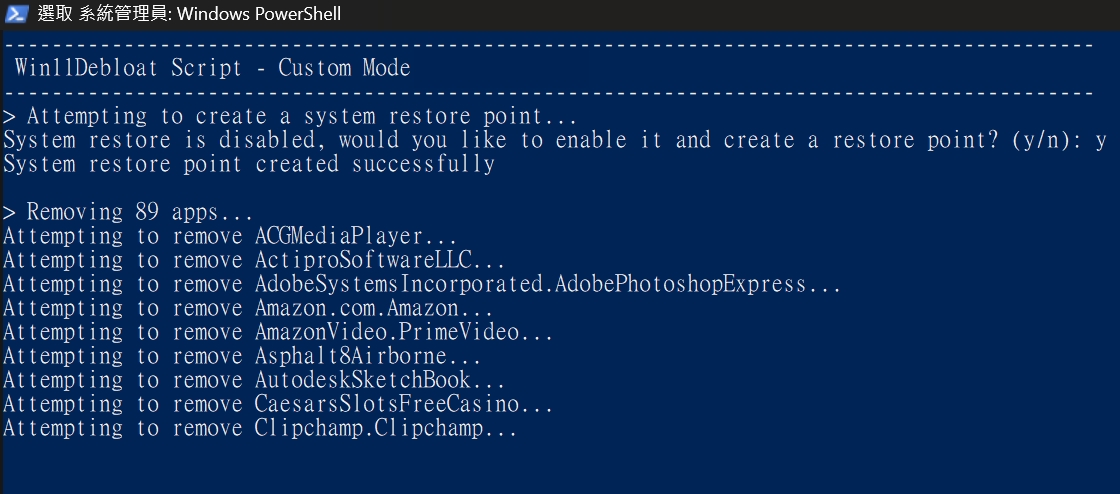
執行過程中,系統逐步建立了還原點,隨後開始移除 Amazon 等軟體。
CyberQ 觀點與建議
首選推薦: 對於大多數讀者,CyberQ 建議先使用 Win11Debloat。它能讓你的電腦變快、變乾淨,且風險較低。
進階補強: 如果你發現 Win11Debloat 清理後,某些頑強的 AI 服務仍在背景執行,再使用 RemoveWindowsAI 進行最後的補刀。
風險提示: 雖然這些是熱門開源程式碼 script,但在執行 irm … | iex 這類遠端指令前,最好先瀏覽一下 GitHub 原始碼,並務必確認系統備份已完成。
在這個 AI 無孔不入的時代,選擇「不使用 AI」也應該是一項被尊重的基本權利。這兩款工具,正是將這項權利還給使用者的利器。
首圖由 Google Gemini AI 生成