CyberQ 賽博客
沒有結果
觀看所有搜尋結果
  • 首頁
    • 關於我們
    • 隱私權政策
  • 新聞
  • AI 人工智慧
    • AI 應用實戰
    • AI 代理
  • 資安
    • ISO 合規
  • Docker
    • 虛擬化
  • 進階應用
    • DevOps
    • 程式開發
    • 企業解決方案
  • 網通
    • 100GbE
    • 10GbE
  • NAS
  • 開箱測試
    • 選購指南
  • 教學
    • DR.Q 快問快答
  • 展覽直擊
聯繫我們
  • 首頁
    • 關於我們
    • 隱私權政策
  • 新聞
  • AI 人工智慧
    • AI 應用實戰
    • AI 代理
  • 資安
    • ISO 合規
  • Docker
    • 虛擬化
  • 進階應用
    • DevOps
    • 程式開發
    • 企業解決方案
  • 網通
    • 100GbE
    • 10GbE
  • NAS
  • 開箱測試
    • 選購指南
  • 教學
    • DR.Q 快問快答
  • 展覽直擊
沒有結果
觀看所有搜尋結果
CyberQ 賽博客
沒有結果
觀看所有搜尋結果
  • 首頁
  • 新聞
  • AI 人工智慧
  • 資安
  • Docker
  • 進階應用
  • 網通
  • NAS
  • 開箱測試
  • 教學
  • 展覽直擊
首頁 DR.Q 快問快答

舊電腦續命救星,繞過 TPM 限制強制升級 Windows 11 25H2 簡易攻略

BabyQ by BabyQ
2025 年 12 月 16 日 00:05
in DR.Q 快問快答, 教學
閱讀時間: 5 分鐘
A A
舊電腦續命救星,繞過 TPM 限制強制升級 Windows 11 25H2 簡易攻略
14.8k
觀看數
分享到臉書分享到 X分享到Line分享到 Threads分享到 Linkedin

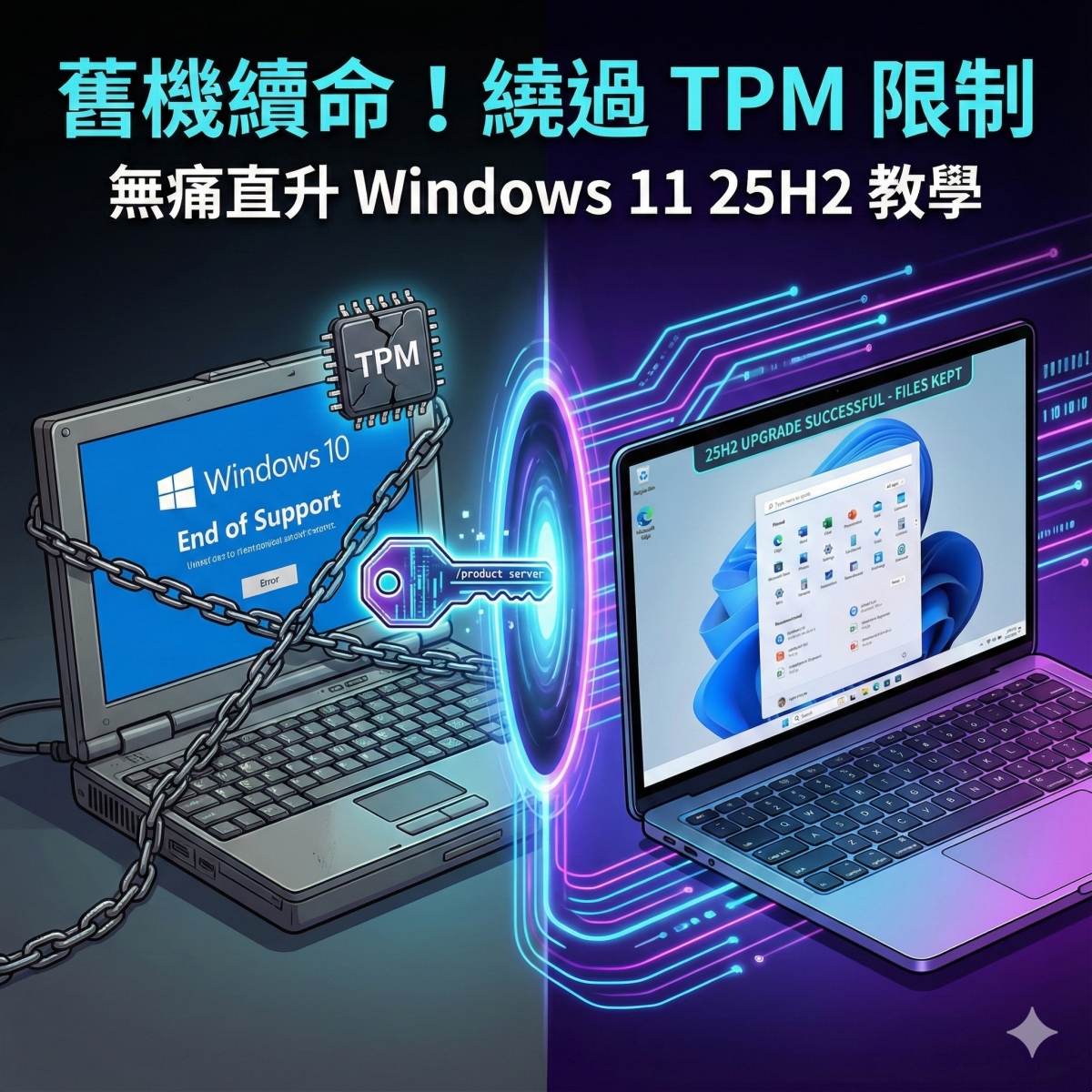
隨著 2025 年 10 月 Windows 10 正式停止免費支援(End of Support),許多還在使用第 7 代 Intel Core 或第一代 AMD Ryzen 處理器的用戶面臨了兩難,該支付昂貴的 ESU(延伸安全更新)費用,還是被迫更換尚堪使用的硬體?或者是用我們報導過的Windows 10 大限將至!OT 及舊裝置如何透過微軟 ESU 計畫續命一年?免費方式再戰一年?

RELATED POSTS

打造專屬智慧家庭樞紐:在 QNAP NAS 實作 Home Assistant、HACS 與智慧家電連結

地端 AI 默默蠶食 Windows 記憶體怎麼關掉?從 Chrome Gemini Nano 到 Copilot WebView2 的資源衝擊解析

Plex Pass 驚傳大幅漲價!QNAP NAS 安裝 Jellyfin 打造免費影音串流中心超簡單

常見的舊電腦升級 Windows 11 的方法主要有 5 種左右,包括修改 registry、掛載 ISO 安裝檔後採用 /product server 參數跳過、透過微軟內建的 LabConfig 機制來手動繞過、透過 Rufus 製作的 USB 隨身碟來安裝更新、Github 上的安裝腳本等方法。

近期在 Reddit 與各大技術論壇有討論過的「/product server」參數大法,在過去是有效的,但在微軟最新的 Windows 11 25H2 版本則不見得有效。儘管這項技巧利用了 Windows 安裝程式的邏輯漏洞,偽裝成 Server 版安裝過程來繞過 CPU 與 TPM 2.0 的硬體檢測,也是一種方式,不需要改registry,但目前不建議這樣做,有的機器這樣裝會失敗,最好的方式還是透過 Rufus 做的USB 重灌。

CyberQ 另外實測幾個方式,會建議下列兩種方式最簡單也比較容易成功,我們的實測方式,是能夠同時保留你在電腦中所有的檔案與應用程式,但升級後你的舊版應用程式能不能順利運作與穩定,自己記得要再進行評估與備份。建議檔案都先備份到你的外接硬碟、NAS 上會比較安全,避免更新或安裝失敗而無法開機。而最乾淨的方式還是透過自己用 Rufus 做的 USB 隨身碟重裝,請參考本文下方後半段的做法。

以下是根據最新 25H2 版本的實測

免責聲明與事前準備

CyberQ 建議,風險提示:雖然此方法在社群驗證中極為穩定,但在非支援硬體上運行 Windows 11 可能會面臨驅動程式相容性問題。

資料備份:進行任何系統升級前,請務必備份重要資料(C 槽文件、桌面等)。

所需工具:

網路連線。

Windows 11 25H2 ISO 映像檔(微軟官網下載)。

步驟一:下載官方 ISO 映像檔

首先,前往微軟官方網站下載最新的 Windows 11 磁碟映像 (ISO)。

請確認選擇 「Windows 11 (適用於 x64 裝置的多版本 ISO)」。

語言選擇 「繁體中文」。
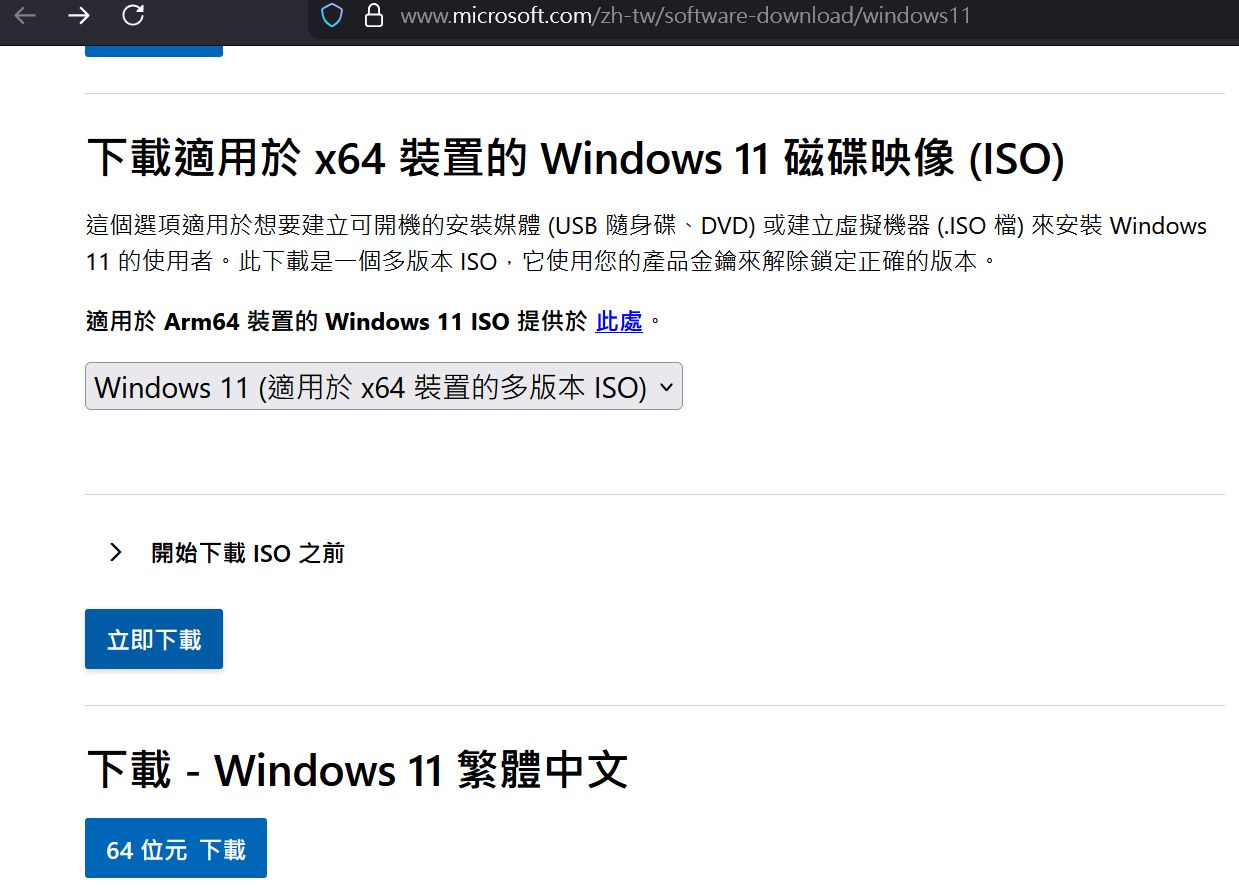
步驟二:掛接映像檔

下載完成後,不需要燒錄成 USB,我們直接在 Windows 環境下進行操作。

找到下載好的 ISO 檔(例如 Win11_25H2_Chinese_Traditional_x64)。

點擊滑鼠右鍵,選擇 「掛接」 (Mount)。這會將 ISO 檔模擬成一台光碟機(例如 E: 或 F: 槽)。
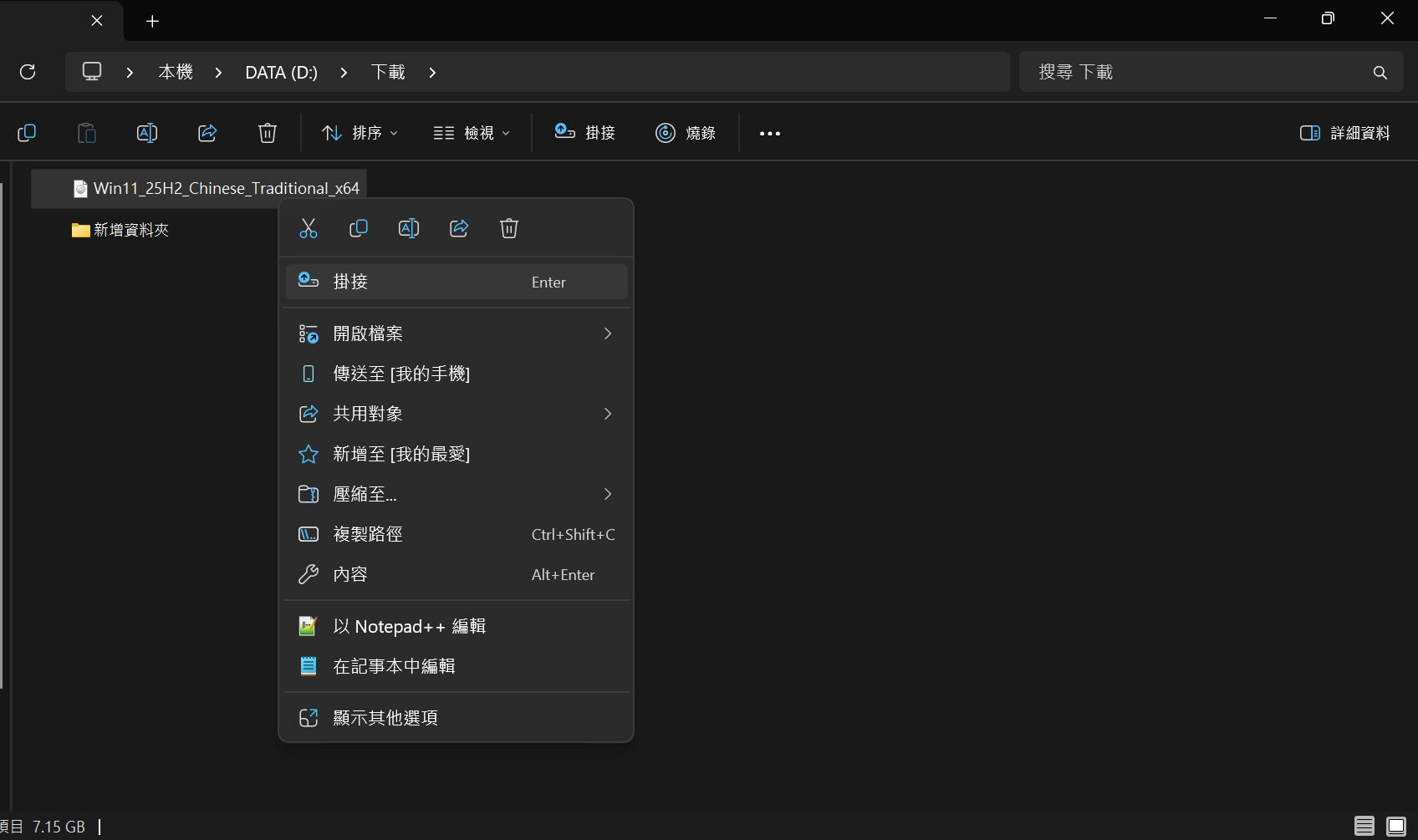
步驟三:製作繞過腳本

開啟「記事本」(Notepad)。

貼上以下 Winodws Registry 修改腳本:

@echo off
reg delete "HKLM\SOFTWARE\Microsoft\Windows NT\CurrentVersion\AppCompatFlags\CompatMarkers" /f
reg delete "HKLM\SOFTWARE\Microsoft\Windows NT\CurrentVersion\AppCompatFlags\Shared" /f
reg delete "HKLM\SOFTWARE\Microsoft\Windows NT\CurrentVersion\AppCompatFlags\TargetVersionUpgradeExperienceIndicators" /f
reg add "HKLM\SOFTWARE\Microsoft\Windows NT\CurrentVersion\AppCompatFlags\HwReqChk" /v "HwReqChkVars" /t REG_MULTI_SZ /s "," /d "SQ_SecureBootCapable=TRUE,SQ_SecureBootEnabled=TRUE,SQ_TpmVersion=2,SQ_RamMB=8192" /f
reg add "HKLM\SYSTEM\Setup\MoSetup" /v "AllowUpgradesWithUnsupportedTPMOrCPU" /t REG_DWORD /d 1 /f
pause

將檔案另存為 regfix.bat(存檔類型選擇「所有檔案」)。
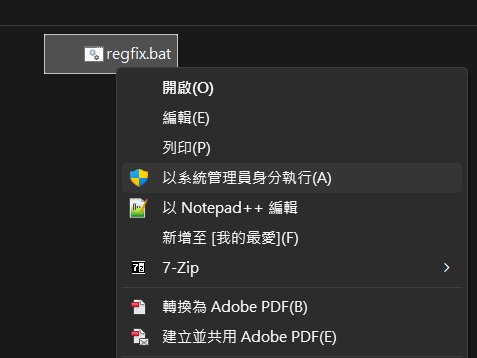
執行腳本: 右鍵點擊 regfix.bat,選擇「以系統管理員身分執行」。

開始安裝: 腳本執行完畢後,回到剛剛掛載的虛擬光碟機,執行 setup.exe。此時安裝程式應會跳過 TPM 與 CPU 的檢查,讓你順利升級。

步驟四:執行安裝程式
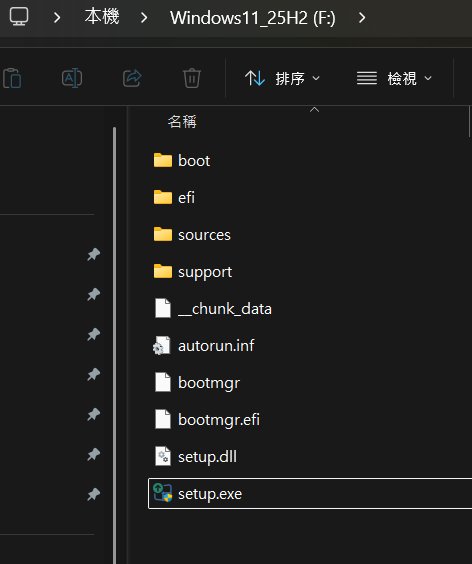
直接點擊 setup.exe 執行,這時已經不觸發標準的硬體檢查(TPM/CPU 檢測),會順利完成後續步驟。

步驟五:設定安裝選項

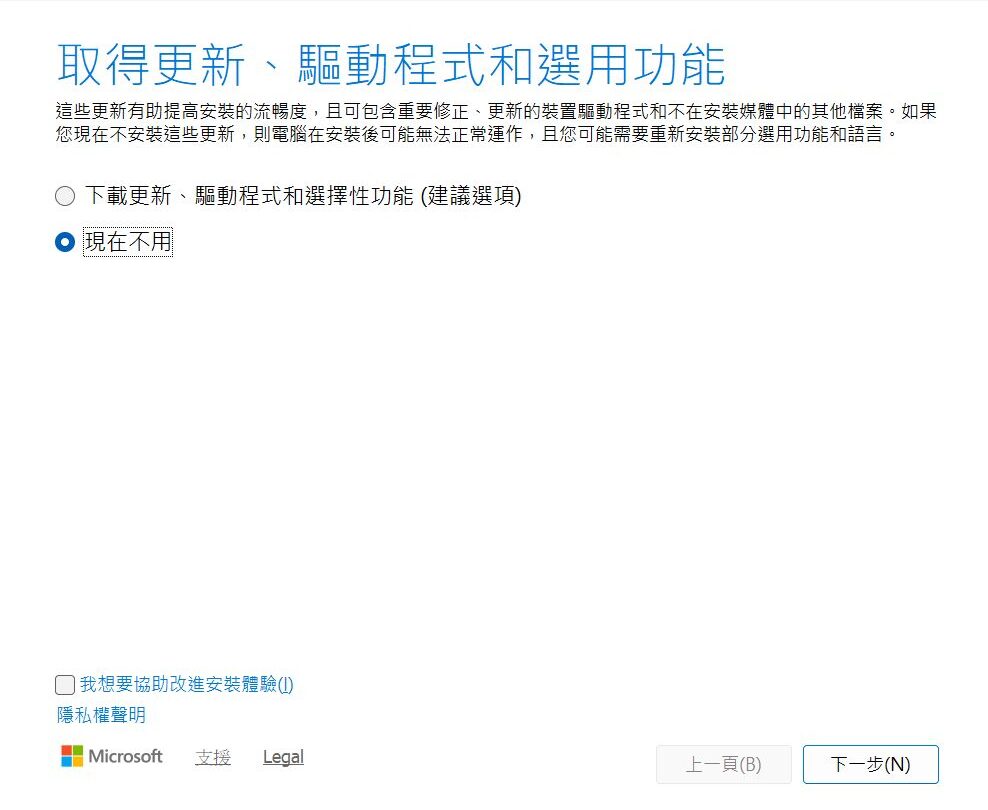
為了加速安裝並避免過程中被 Windows Update 干擾,建議在「取得更新、驅動程式和選用功能」步驟中:
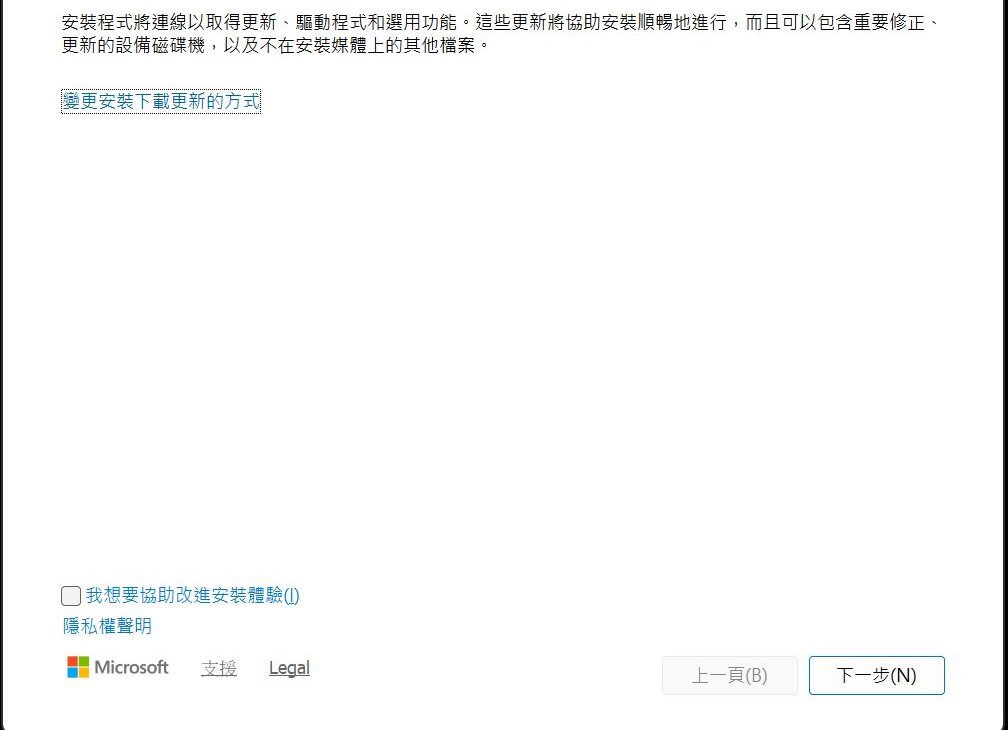
點擊「變更安裝下載更新的方式」。

選擇 「現在不用」。

「我想要協助改進安裝體驗」(這就不要打勾),然後按「下一步」。
步驟六:確認保留檔案

這是類似相關方法最大的優勢,自然是系統檢查完畢後,會顯示「準備安裝」的畫面。請確認畫面上有顯示:

安裝 Windows 11 你的版本。
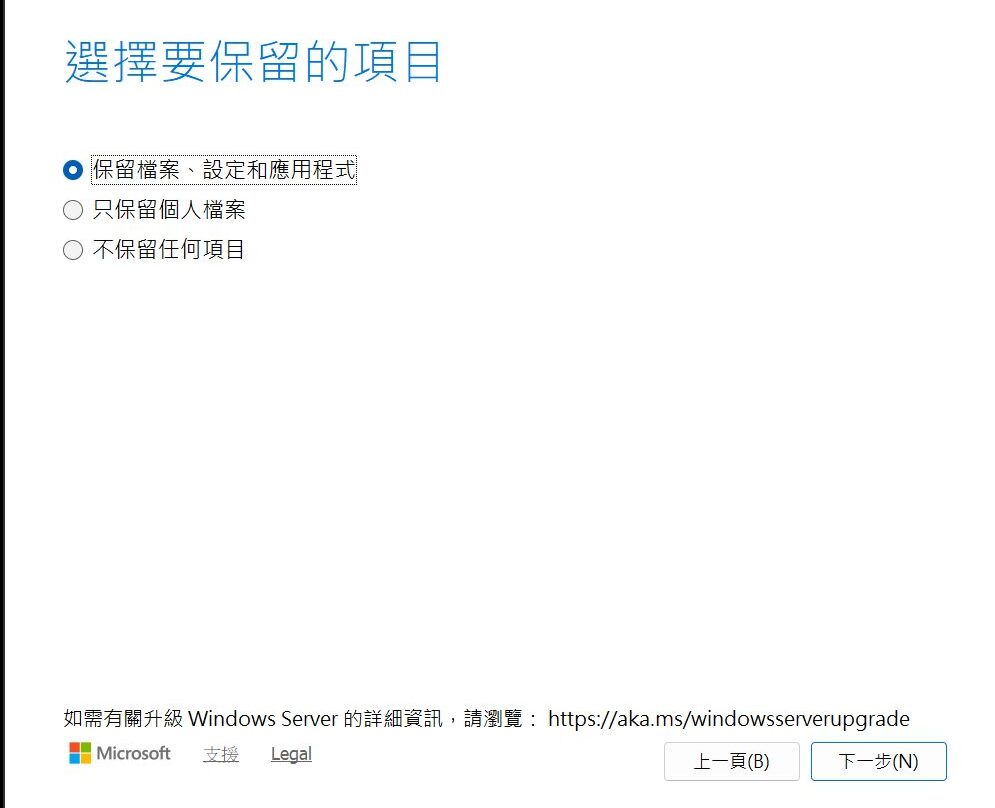
保留檔案、設定和應用程式。
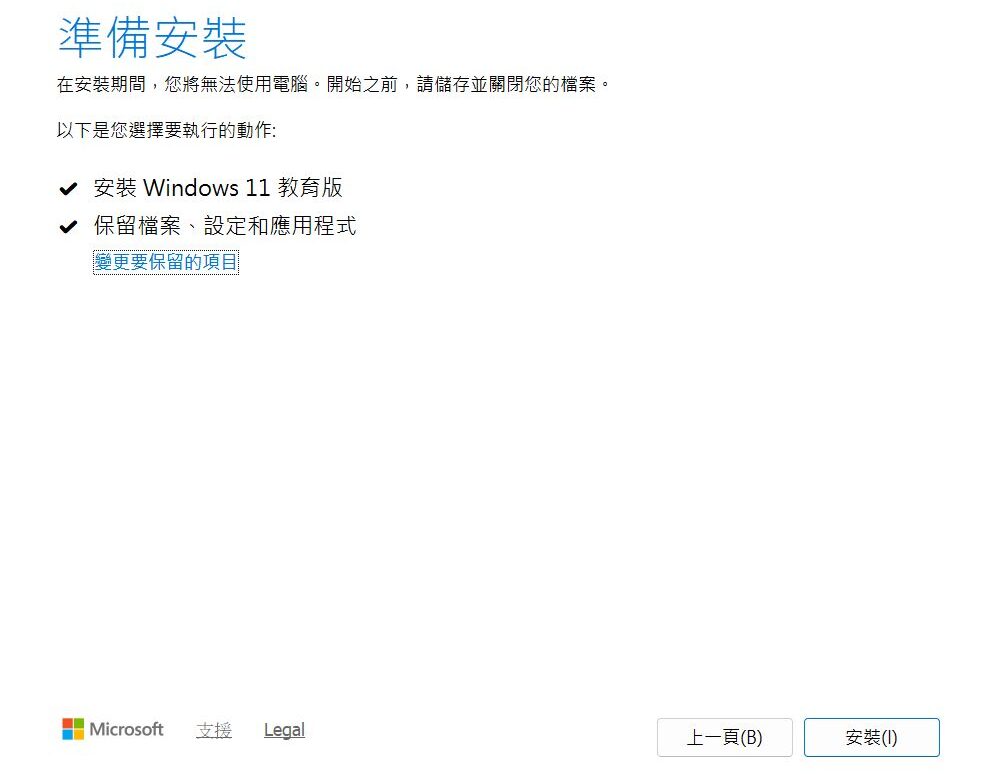
如果看到這兩個勾勾,代表你的資料將會被完整保留,實現「原地升級」。

步驟七:開始安裝

點擊「安裝」後,畫面會變成全藍色的背景,請耐心等待跑完 0% 至 100%。

電腦將會重新啟動數次,完成後你將直接進入 Windows 11 25H2 的桌面,且舊有的軟體與檔案均在。

推薦使用 Rufus 製作 USB 開機碟進行全新安裝或升級 Windows 11 25H2

如果你偏好「乾淨安裝」(Clean Install),取得最乾淨的新系統已獲得最好的此用效率,在重灌整個系統這方面,Rufus 絕對是目前最簡單好用且穩定的工具,它在製作開機碟時就能自動注入繞過指令,且支援直接進行全新安裝和升級並保留檔案都行,但 CyberQ 還是建議你全新安裝或升級前都把 Windows 內你需要的文件做備份會比較保險。

建議步驟:

準備一支 8GB 以上的 USB 隨身碟。

下載免費工具 Rufus ( CyberQ 建議你選 結尾是 P 的 Portable 可攜式版本) 以及上面提到的 Windows 11 25H2 ISO。
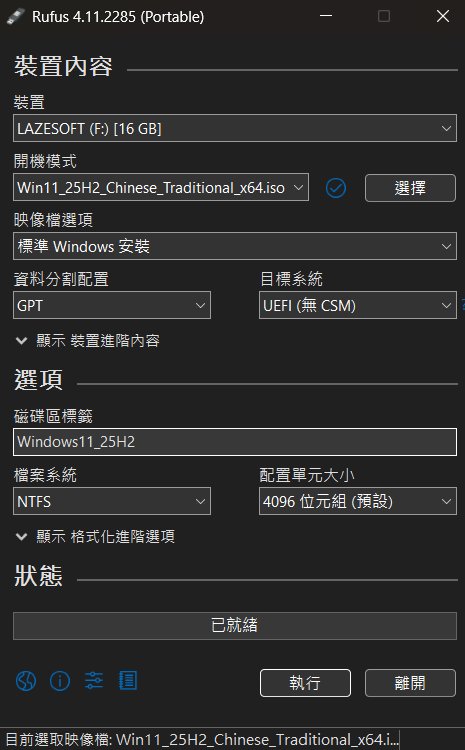
開啟 Rufus,選擇你的 USB 裝置與 ISO 檔。

點擊「執行」後,Rufus 會跳出「Windows 使用者體驗」視窗。
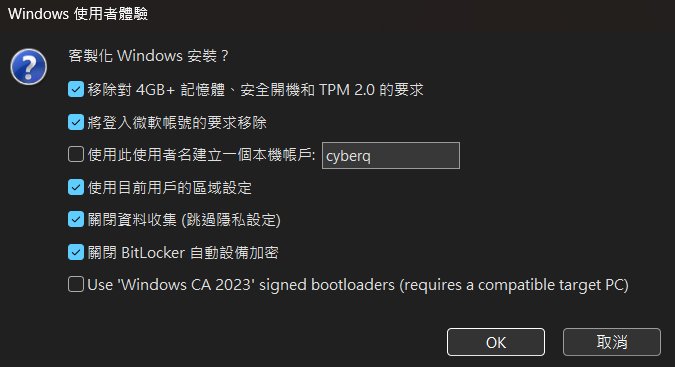
務必勾選以下選項:

Remove requirement for 4GB+ RAM, Secure Boot and TPM 2.0(移除硬體限制)

Remove requirement for an online Microsoft account(可選,移除強制登入微軟帳號,這樣我們就可以在安裝時自由選擇加入網域,甚至在這選項的下方還能設定指定一個帳號名稱,它幫你設定安裝好,或者還是選擇想要用微軟帳號ID來登入)

其他的選項也建議勾,可按照我們圖片中的建議值勾選。

最後一項是針對比較新的電腦,可以設定安裝 USB 隨身碟中就有新版的開機驗證用安全檔案,但要記得不是每一台電腦都能用,因此預設建議不選,但若你的電腦較新,可勾選這個選項。
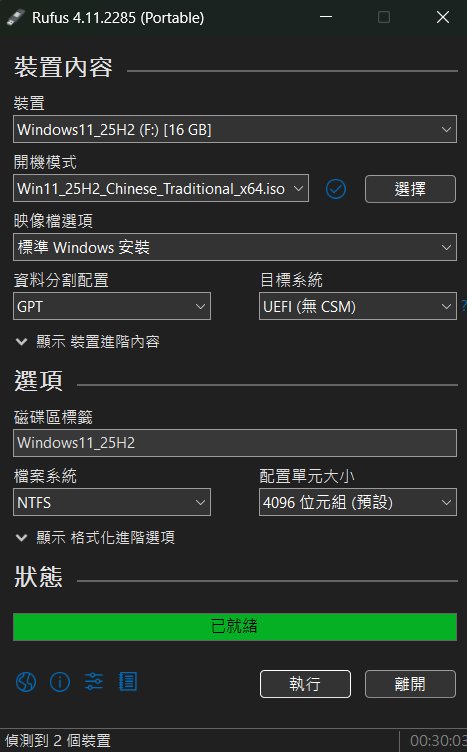
等待製作完成,即可使用此 USB 為任何舊電腦桌機、筆電進行開機後重灌或升級既有的 Windows 10。

VM 中的 Windows 10 適合升級嗎?

虛擬機的部分,則需要留意的是你在 VMware 中設定的硬體,也建議是新的虛擬機器規格再來安裝與更新 Windows 11 ,實務上很多人事重新做一台再來移轉資料,原地直接升級對一些 AP 應用服務來說是有風險的,系統管理員如果要進行相關作業請先記得先備份,不論是透過 NAS 備份工具,如新的 QNAP HDP for PC/VM 或著名的商業備份軟體 Veeam,建議都先備份或快照後,再來升級。

Windows 11 升級依據組織與個人需求而定

目前的硬體淘汰潮中,由於全球仍有約 30% 的活躍 Windows 設備不符合可安裝或升級為 Win 11 的標準,可見這量體有多大。對於企業 IT 管理員而言,這種非官方升級法雖然不見得一訂合規,但在過渡期(特別是預算有限的教育單位或中小企業)成為了一種地下的標準操作程序。

在舊電腦、舊筆電安裝後的效能影響如何呢 ? 實測顯示,第 8 代以前的 CPU 運行 Windows 11 25H2 效能差異不大,但在啟用 VBS (虛擬化安全性) 功能後,舊款 CPU 的遊戲效能可能會下降 5-10%,建議舊電腦升級後檢查是否需要關閉記憶體完整性功能以換取效能。而 CyberQ 測試的 Intel i7-7200u、6代系列處理器仍舊是還可以的執行效能,如果要更乾淨與更瘦身的系統,請接著參考我們這篇 還我乾淨 Windows!兩大開源神器 RemoveWindowsAI vs Win11Debloat:一鍵斬斷 Copilot 與廣告追蹤 ,執行瘦身和移除 AI 元件的腳本後,系統會比之前更快與順暢並省掉一些系統資源,這是實測經驗證實的。

CyberQ 認為,如果你的電腦運作正常,因為資安合規性要求,不想寫風險評估說保留手邊的 Windows 10機器,或者是你是家庭用戶,還是很想使用 Windows 11 的話,僅僅是因為 CPU 代數或 TPM 模組而被 Windows 11 拒於門外時,上述的幾種方式,是目前相對較乾淨、風險也低的升級路徑,可以參考試試看。
還我乾淨 Windows!兩大開源神器 RemoveWindowsAI vs Win11Debloat:一鍵斬斷 Copilot 與廣告追蹤
Windows 10 大限將至!OT 及舊裝置如何透過微軟 ESU 計畫續命一年?
Windows 11 25H2 正式釋出,ISO檔與小更新檔均可部署
備份軟體華麗變身:HDP for PC/VM 2.3.1.455 新備份體驗省時省力
標籤: 25H2TPMWindowsWindows 10Windows 11Windows11微軟
Share178Tweet111ShareShareShare31
上一篇

OpenAI Sora 遭濫用 假造烏克蘭士兵影片散布社群平台

下一篇

AI 生成影片辨識技巧 ? 從肉眼觀察到專業工具

BabyQ

BabyQ

IT 工程師,專長是資訊系統管理、企業 AI Infra、雲端服務,協助客戶解決問題。 Switch 轉 Steam 新手用戶,夢想是看極光、大堡礁、冰山、熔岩等地球美景。

相關文章

打造專屬智慧家庭樞紐:在 QNAP NAS 實作 Home Assistant、HACS 與智慧家電連結
NAS

打造專屬智慧家庭樞紐:在 QNAP NAS 實作 Home Assistant、HACS 與智慧家電連結

2026 年 6 月 15 日
地端 AI 默默蠶食 Windows 記憶體怎麼關掉?從 Chrome Gemini Nano 到 Copilot WebView2 的資源衝擊解析
DR.Q 快問快答

地端 AI 默默蠶食 Windows 記憶體怎麼關掉?從 Chrome Gemini Nano 到 Copilot WebView2 的資源衝擊解析

2026 年 6 月 4 日
Plex Pass 驚傳大幅漲價!QNAP NAS 安裝 Jellyfin 打造免費影音串流中心超簡單
Docker

Plex Pass 驚傳大幅漲價!QNAP NAS 安裝 Jellyfin 打造免費影音串流中心超簡單

2026 年 5 月 31 日
佈署新世代 SD-WAN 網路:QuWAN 雲端架構與 Super Node 實作
NAS

佈署新世代 SD-WAN 網路:QuWAN 雲端架構與 Super Node 實作

2026 年 5 月 30 日
打造企業內網防護網:QNAP NAS 部署 ADRA NDR Standalone 搭配智慧交換器實戰解析
NAS

打造企業內網防護網:QNAP NAS 部署 ADRA NDR Standalone 搭配智慧交換器實戰解析

2026 年 5 月 29 日
QuTS hero 6 實測:從禁止降版到舊環境淘汰,維運團隊該注意什麼?
NAS

QuTS hero 6 實測:從禁止降版到舊環境淘汰,維運團隊該注意什麼?

2026 年 5 月 27 日
下一篇
AI 生成影片辨識技巧 ? 從肉眼觀察到專業工具

AI 生成影片辨識技巧 ? 從肉眼觀察到專業工具

AI 網軍低成本操弄選舉與廣宣,簡訊驗證漏洞成市場新威脅

AI 網軍低成本操弄選舉與廣宣,簡訊驗證漏洞成市場新威脅

史丹佛攜手大廠打造首款由美國晶圓代工生產,為 AI 而生的單體 3D 晶片

史丹佛攜手大廠打造首款由美國晶圓代工生產,為 AI 而生的單體 3D 晶片

推薦閱讀

當 AI 遇上國安:監管升級、成本降溫與 AI 團隊管理新時代|每日科技 & AI 簡報|2026年6月17日

當 AI 遇上國安:監管升級、成本降溫與 AI 團隊管理新時代|每日科技 & AI 簡報|2026年6月17日

2026 年 6 月 17 日
GitHub 趨勢周報 Vol.19|管理 AI 團隊成顯學

GitHub 趨勢周報 Vol.19|管理 AI 團隊成顯學

2026 年 6 月 16 日
算力狂熱降溫?更多企業啟動AI成本控管

算力狂熱降溫?更多企業啟動AI成本控管

2026 年 6 月 16 日
AI 點燃資本盛夏|每日科技 & AI 簡報|2026年6月16日

AI 點燃資本盛夏|每日科技 & AI 簡報|2026年6月16日

2026 年 6 月 16 日
QQ

G7 峰會三大 AI 新創執行長首度同框,各國主權 AI 議題再起|每日科技 & AI 簡報|2026年6月15日

2026 年 6 月 15 日

近期熱門

  • PowerToys 0.100 登場:微軟重做 Shortcut Guide,Command Palette 更像 Windows 版 Raycast 了

    PowerToys 0.100 登場:微軟重做 Shortcut Guide,Command Palette 更像 Windows 版 Raycast 了

    217 shares
    Share 87 Tweet 54
  • 美政府發布緊急出口管制令,Anthropic 遭強令全球下架 Fable 5 與 Mythos 5 模型

    213 shares
    Share 85 Tweet 53
  • Anthropic 推 Claude Corps 培育AI人才 台灣讀者可善用官方四大免費課程

    131 shares
    Share 52 Tweet 33
  • Claude Fable 5 爭議背後 AI 安全機制不應用黑箱的方式決策

    131 shares
    Share 52 Tweet 33
  • 【Computex 技術觀察】QNAP 雙軌 HA 方案並進:縱向雙控與橫向擴充

    127 shares
    Share 51 Tweet 32
  • 資安研究人員不滿 Fable 5 的防護機制|每日科技 & AI 簡報|2026年6月11日

    126 shares
    Share 50 Tweet 32
  • 全新 AI 模型 Count Anything 如何實現萬物皆可數?

    123 shares
    Share 49 Tweet 31
  • 解密串流技術新篇章:Apple HLS 13 最新標準(從空間媒體、AI 自動標籤到插播廣告深度控制)

    122 shares
    Share 49 Tweet 31
  • 【Computex 技術觀察】解密 QNAP 新世代混合儲存:打造企業防禦與 VM 應用

    114 shares
    Share 46 Tweet 29
  • GitHub 趨勢周報 Vol.19|管理 AI 團隊成顯學

    112 shares
    Share 45 Tweet 28

關於 CyberQ 賽博客

CyberQ 賽博客網站的命名正是 Cyber + Q ,是賽博網路、資訊、共識 / 高可用叢集、量子科技與品質的綜合體。

我們專注於企業級網路與儲存環境建構、NAS 系統整合、資安解決方案與 AI 應用顧問服務。透過以下三大面向的「Q」核心元素,我們為您提供從基礎架構到資料智慧的雙引擎驅動力:

Quorum 與 Quantum-safe

在技術架構上,是基於信任的基礎架構,CyberQ 深入掌握分散式系統中的 Quorum(一致性)、Queue(任務調度) 與 QoS(服務品質),以 Quick(效率) 解決複雜的 IT 與資安問題。同時,我們積極投入 Quantum-safe(後量子密碼學) 等新興資安領域,確保企業基礎設施在未來運算時代具備堅不可摧的長期競爭力。

Query 與 Quotient

CyberQ 是協助企業成長的 AI 引擎,在堅韌的架構之上,我們透過 Query(洞察) 解析大量資料,並以 Quotient(提升企業科技智商) 的顧問服務,將 AI 導入本機端環境與自動化工作流程中,將資料轉化為企業最具價值的數位資產。

Quest與 Quantum Leap

專業媒體與技術顧問是我們的核心雙動能。

作為科技媒體,我們秉持駭客精神持續進行科技 Quest(探索),探索海內外產業動態。

作為顧問團隊,我們結合多年第一線實務經驗,提供量身打造的最佳化解決方案,協助企業完成數位轉型的 Quantum Leap(躍進)。

新聞稿、採訪、授權、內容投訴、行銷合作、投稿刊登:[email protected]
廣告委刊、展覽會議、系統整合、資安顧問、業務提攜:[email protected]

Copyright ©2026 CyberQ.tw All Rights Reserved.

沒有結果
觀看所有搜尋結果
  • 首頁
    • 關於我們
    • 隱私權政策
  • 新聞
  • AI 人工智慧
    • AI 應用實戰
    • AI 代理
  • 資安
    • ISO 合規
  • Docker
    • 虛擬化
  • 進階應用
    • DevOps
    • 程式開發
    • 企業解決方案
  • 網通
    • 100GbE
    • 10GbE
  • NAS
  • 開箱測試
    • 選購指南
  • 教學
    • DR.Q 快問快答
  • 展覽直擊

© 2025 CyberQ NAS、資安、資訊科技、AI應用的日常 關於 CyberQ 賽博客 NAS 系統與電腦、手機一起的生活故事 多年的系統整合與資訊安全經驗,協助智慧家居、小型工作室、辦公室與機構,導入更便利、更安全的資訊環境與應用。