在 AI 應用、虛擬機與容器等應用在企業資訊中日益重要,對網路速度有更高度的需求,以及這個數位內容爆炸的時代,對於常需要頻繁處理影片剪輯、大量 RAW 檔傳輸,或是經營中小企業、管理機房與 Home Lab 的科技愛好者來說,1GbE 的區網速度早已是上個世紀的舊產物,就連 2.5GbE 也逐漸顯得捉襟見肘。
「直上 10GbE (萬兆網路)」是目前市場最佳的選擇,但長期以來,10GbE 萬兆交換器動輒新台幣上萬元的價格讓人望之卻步,所幸,由於零組件相對已經越來越變便宜,要感謝台廠瑞昱半導體 Realtek 等廠商的貢獻,我們已經可以買到很便宜的 10GbE 交換器、10GbE 網路卡,另外,市場上預設內建 10GbE 的伺服器、企業儲存與 NAS 設備也越來越多,已經是企業設備的基本款。
CyberQ 實測分享如何用最經濟實惠的預算,僅數千元的預算,即能打造一個「真正穩定」的 10GbE 環境。本次實戰的主角是 QNAP QSW-2104 系列(2S 與 2T-R2),並找來了以「極致低價」聞名的水星(Mercury)SE106 Pro / SE109 Pro 進行對照測試,告訴你為什麼最後會怎樣選和搭配,以及需要注意的點在哪裡。
價格、規格與穩定性的權衡考量
要進入 10GbE 世界,核心交換器(Switch)是最重要的設備,受限於預算考量的話,我們通常會有一台 NAS 設備或企業儲存設備、伺服器,會有至少一個 10GbE 連接埠的需求,因此市面上提供基礎可用的 10GbE 交換器的最低消費,就是 2 個 10GbE 連接埠,而且是 SFP+ 光口的規格,這是因為這種架構出現得較早,價格也比較便宜。
SFP+ 光口是什麼呢? 它比一般 RJ45 電口更適合 10GbE,SFP(Small Form-factor Pluggable)是一種可熱插拔的網路收發模組設計,而 SFP+ 則是其支援 10Gbps 傳輸速率的進階版本,它的核心優勢在於「彈性」,可依需求選擇光纖模組或 DAC 線,功耗低、發熱量小,不受 RJ45 10GBase-T 高功耗與高延遲影響,這也是為什麼在資料中心與高效能網路中,SFP+ 長期都是 10GbE 的主流介面。
實務上,小型辦公室來說,這 2 個 10GbE 連接埠的用法,是有安裝 10GbE 網路卡的伺服器、桌機或影音剪輯工作站,以及有 10GbE 的 NAS 或企業儲存設備,透過這個交換器來進行影音等大檔傳輸、剪輯影片、掛載 NFS 磁區給虛擬機平台使用,這是最少的兩台 10GbE 端點間的傳輸環境建構。
另一方面,如果家中或這個 SMB 小企業環境中有多台電腦要連接區域網路中的節點,不論是兩三台去連接 NAS 上的共用資料夾存取檔案,NAS 因為是透過 10GbE 連接埠連接,其他設備用 2.5GbE 來連線也不會捉襟見肘。
現階段 10GbE 小型交換器的解決方案主要是 Realtek 的公版方案,會以 Realtek RTL9303、RTL8264B 晶片是較便宜的組合,另外也有 Broadcom 、Marvell等其他主流品牌晶片的方案。
目前市面上目前的入門便宜 10GbE 網路交換器的選擇主要分為這幾種:
1、穩定組:QNAP QSW-2104 系列 (2S /2T-R2)
CyberQ 目前處理小型客戶和 Home Lab 會使用到的主力小型交換器設備,QNAP 在這款非網管型交換器上展現了很好的平衡:
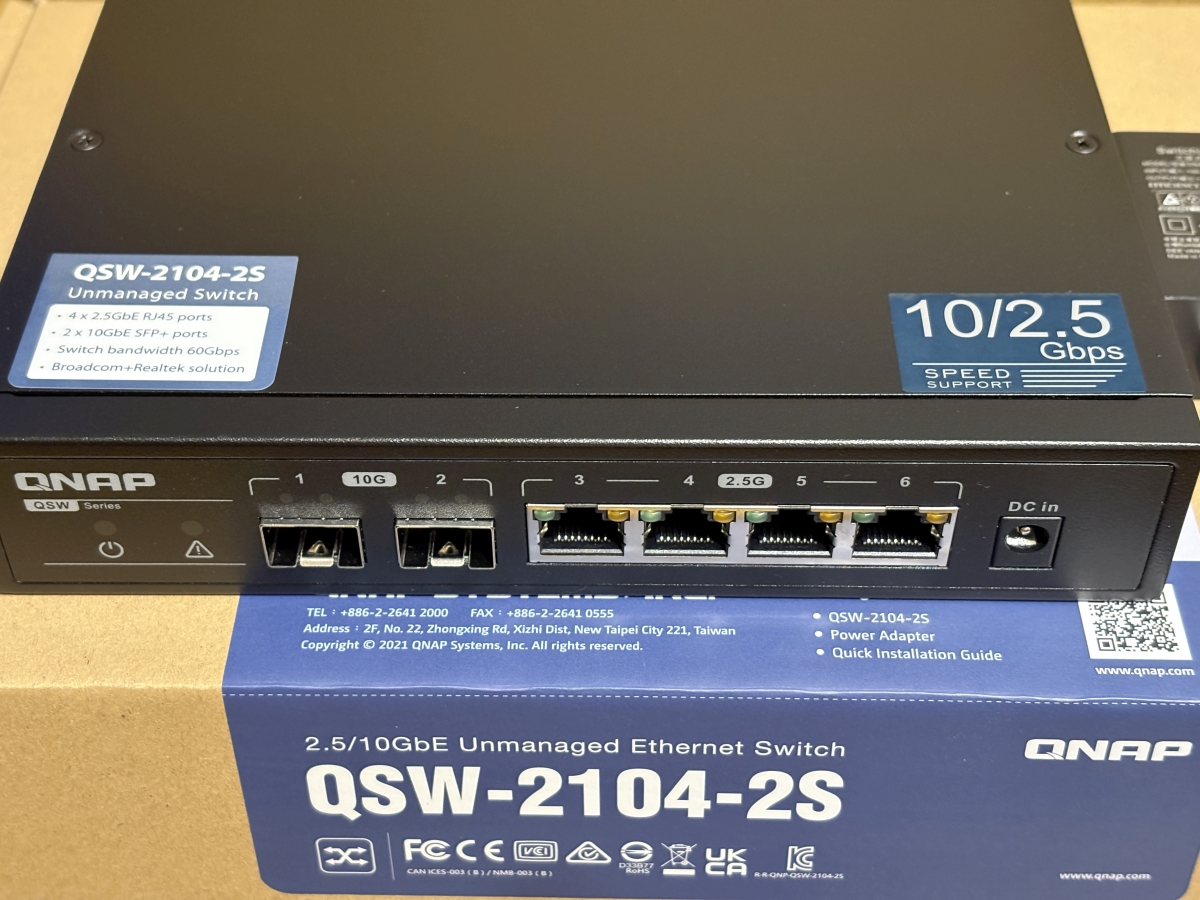
QSW-2104-2S: 提供 2 個 10GbE SFP+ (光纖/DAC) + 4 個 2.5GbE RJ45。
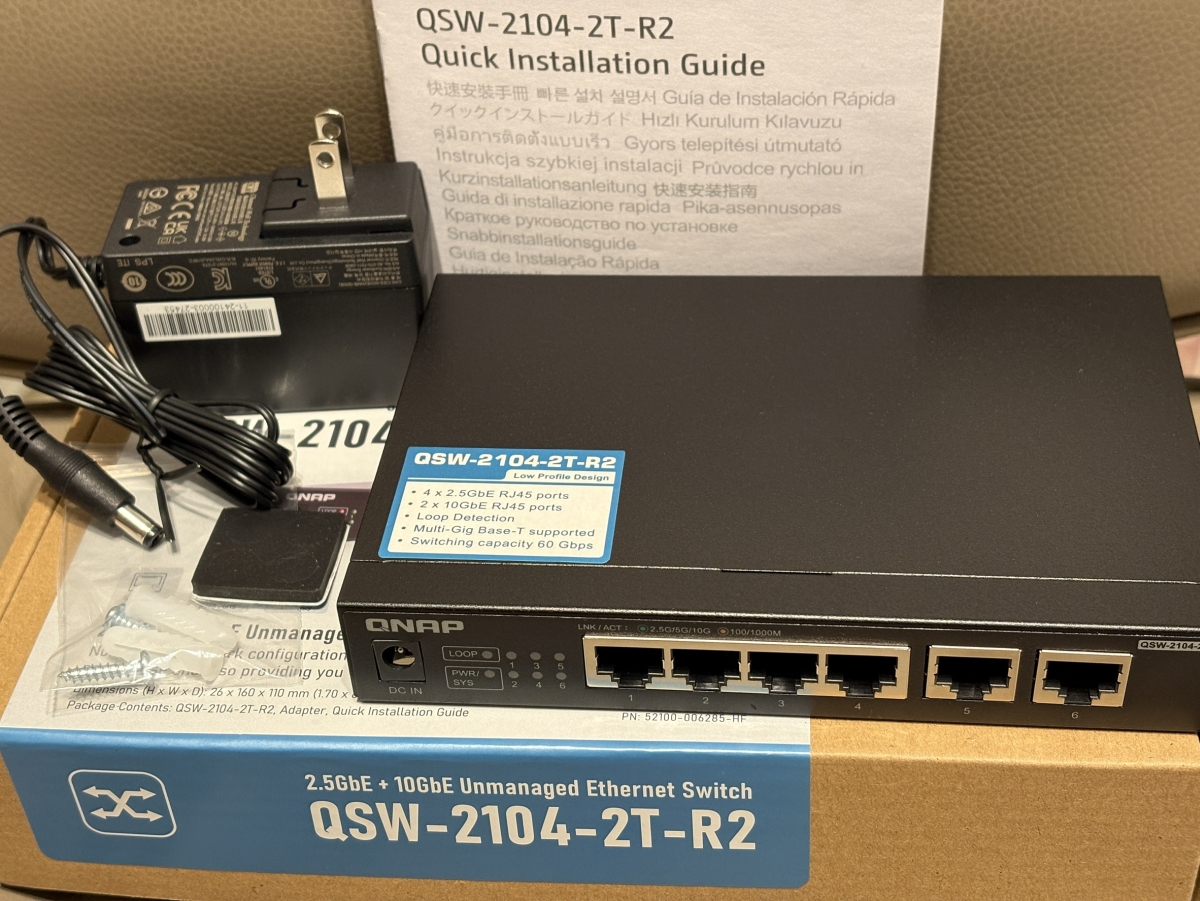
QSW-2104-2T-R2: 提供 2 個 10GbE RJ45 (電口) + 4 個 2.5GbE RJ45。
特點是具備金屬機身、無風扇靜音設計、台灣廠商韌體調教相對也很很可靠,且較無資安方面的疑慮。
2、極限低價組:水星 (Mercury) SE 106 Pro / SE109 Pro
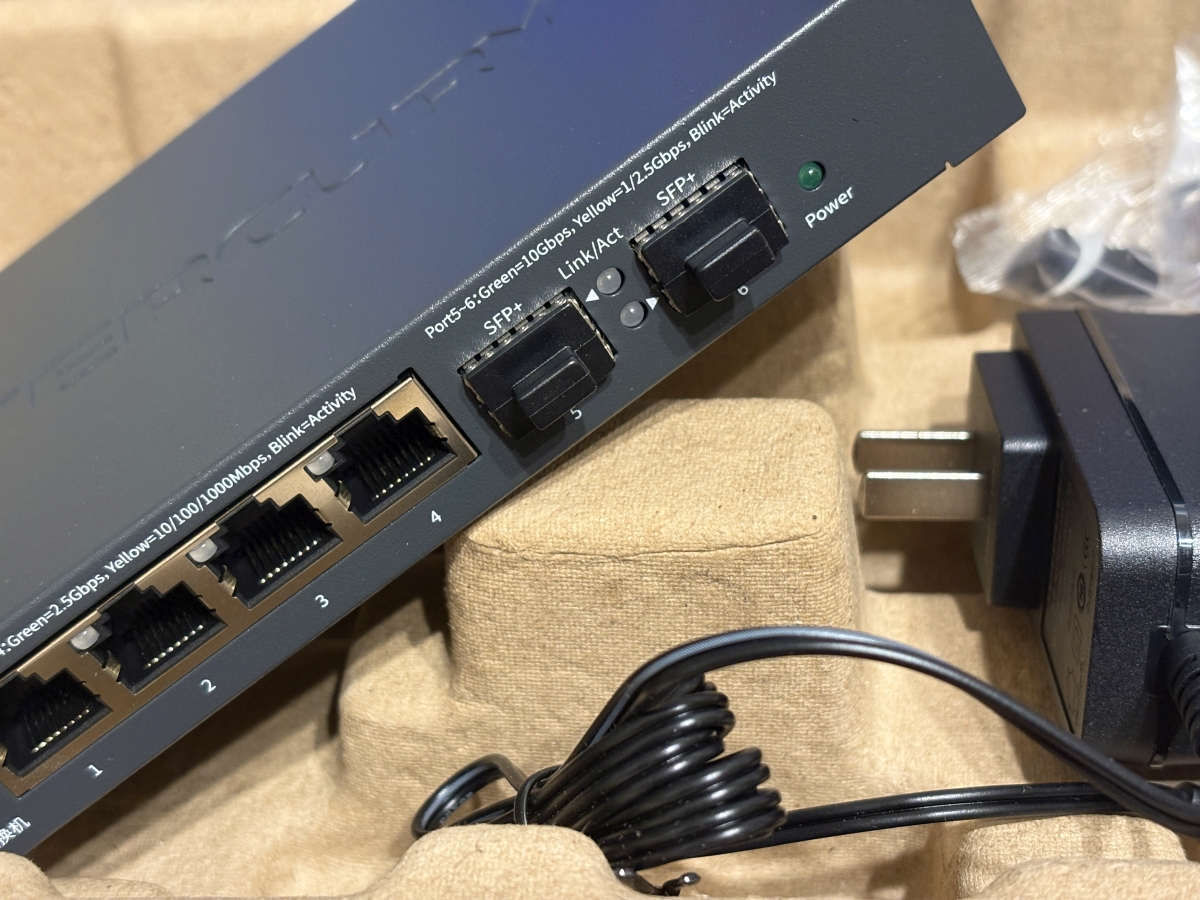
這是許多會去淘寶或蝦皮從中國市場網購的玩家會嘗試的選擇,由於價格極低。另外,包括 ONTi 、海思視訊、希力威視等中國品牌廠商、低價平台也有推出便宜版本的 10GbE 交換器。
規格: 具備 4 個或 8個 2.5GbE RJ45 連接埠,同樣提供 2 個或 1個 10G SFP+ 接口。
特點是價格只有歐美台韓大廠的一半甚至更低,但做工與散熱設計相對精簡。
實戰對決:為什麼「穩定」比「便宜」更重要?
在測試過程中,我們發現「便宜」是有代價的。水星 SE 系列雖然能跑通 10G,但在高負載傳輸時,熱量累積會非常快。
散熱與封包丟失 (Packet Loss)
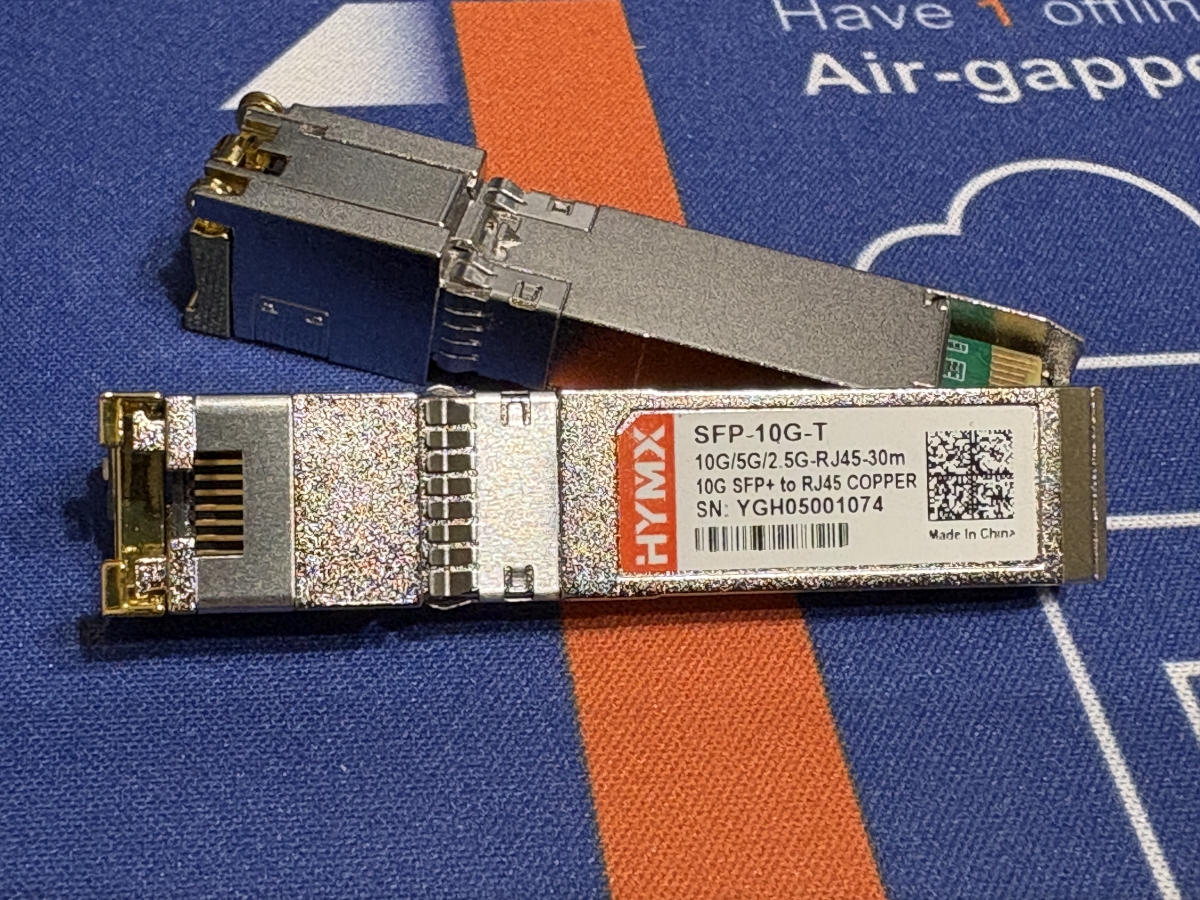
參考這張照片可以看到,我們使用了中國品牌 HYMX 的 SFP+ 轉 RJ45 模組,過往這種光轉電模組在運作時本身就是發熱大戶,因為需要光電轉換,舊架構的晶片會比較容易發熱。而瑞昱半導體新推出的光轉電晶片,若用這個晶片來做的新版光轉電模組,它就能產生更少的熱,進而降低溫度。
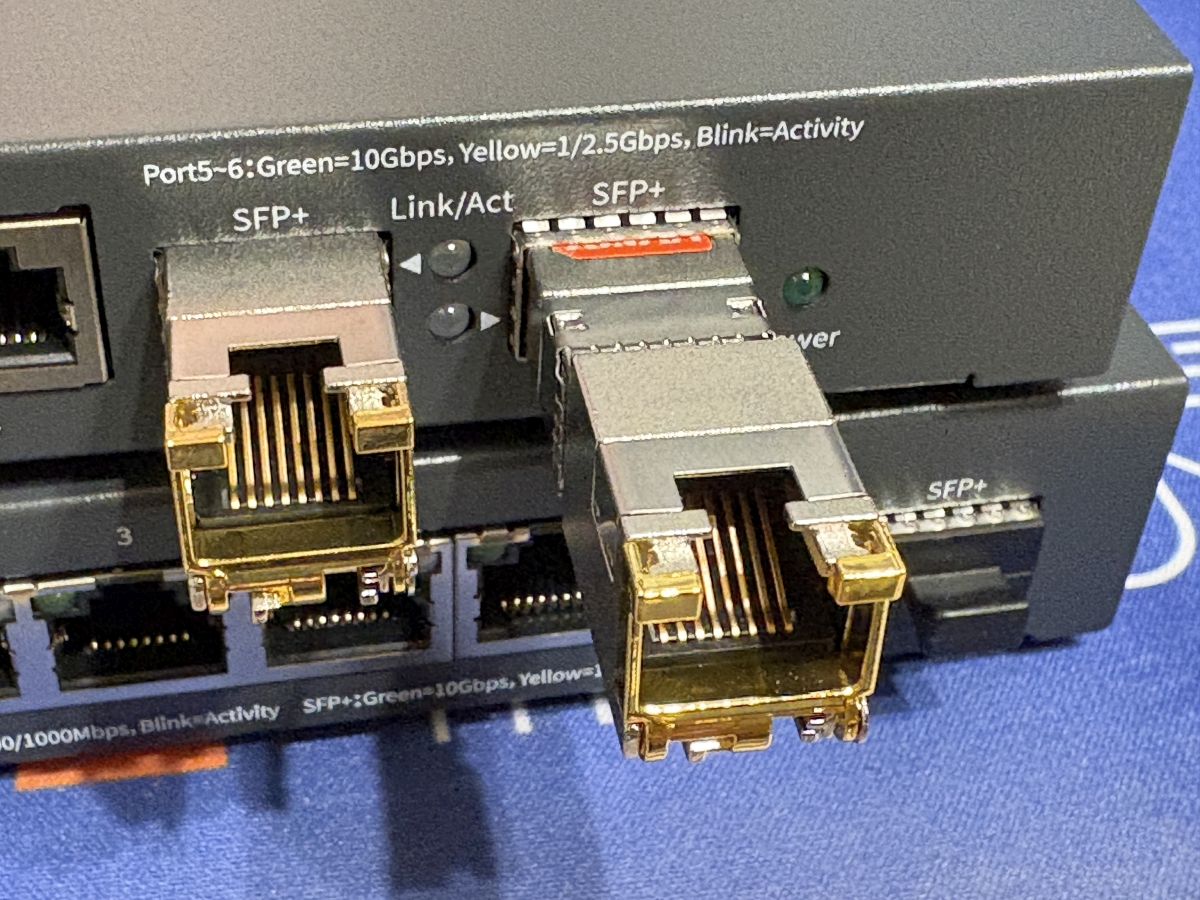
水星交換器體驗的部分,當插滿 4 RJ45 連接埠、2個 SFP+ 模組並進行長時間大檔傳輸時,水星交換器的外殼溫度急劇上升,偶爾會出現掉速或連結不穩定的狀況,甚至就是當掉了,得拔掉機身後面的小插頭讓它重開機才能重新恢復正常運作。
QNAP 體驗的時候,同樣都有金屬外殼,但 QSW-2104 系列的散熱效率明顯較好。即便是在無風扇的被動散熱下,也能長時間維持 iPerf 測速與大量網路連線使用時不掉封包。
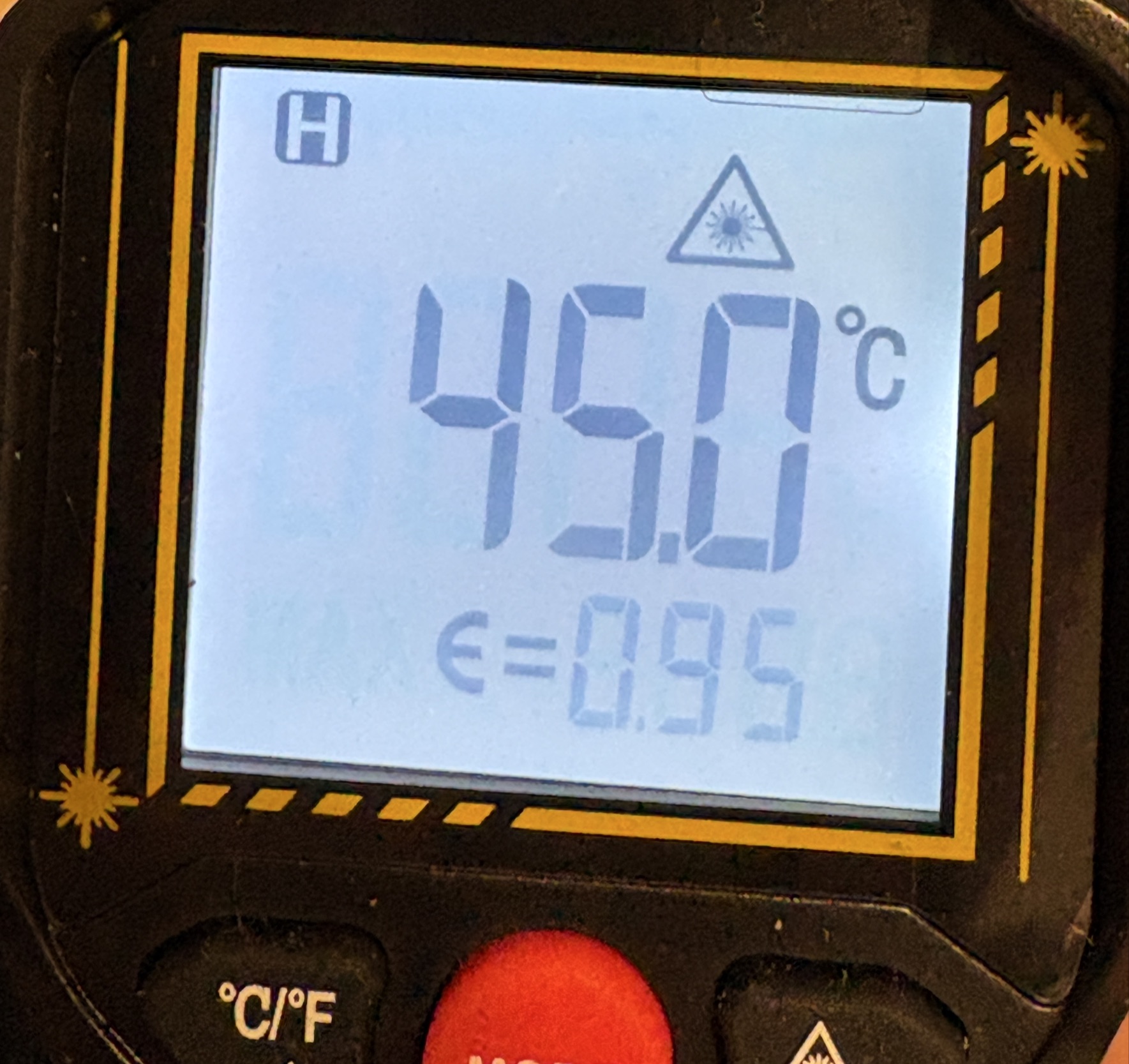
溫度高低,依序是 QSW-2104-2T-R2、水星 (Mercury) SE 106 Pro、QSW-2104-2S。
另外,QNAP 等台灣廠商使用的電源供應器品質,也會比中國品牌低價品更穩與耐用,電源供應器是一分錢一分貨的產品,要長久使用的話,建議買比較好用料的產品。
介面選擇的智慧:2S vs 2T
如果你手邊已經有舊的 Cat6 線路不想更換,搭配的 NAS 設備也多是電口版的話 (如本案例中使用 QNAP TS-855X) ,這時選 QSW-2104-2T-R2 (電口版) 是首選。但如果你追求極致的低延遲與低發熱,強烈建議選擇 QSW-2104-2S (光口版) 搭配 DAC 線 (Direct Attach Cable) 或 SFP+ 光纖線。
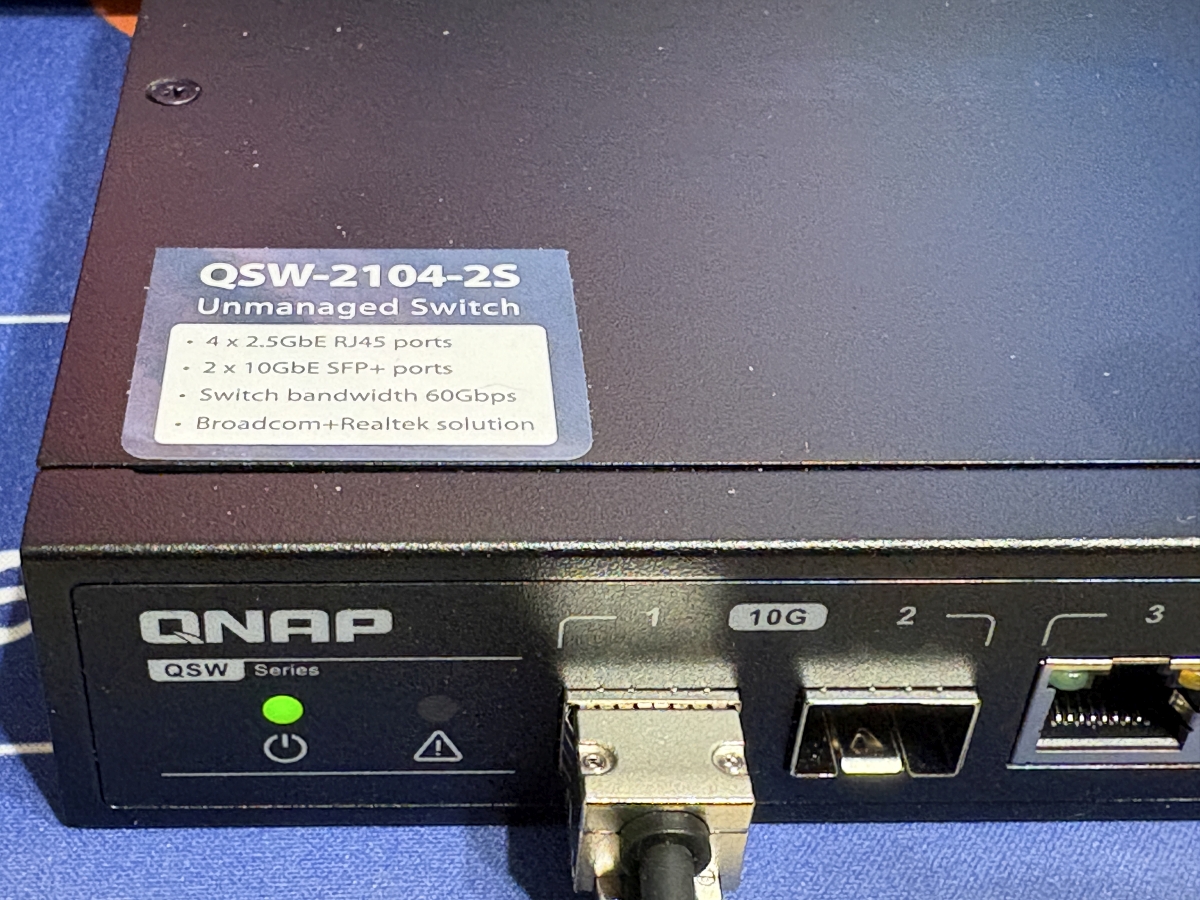
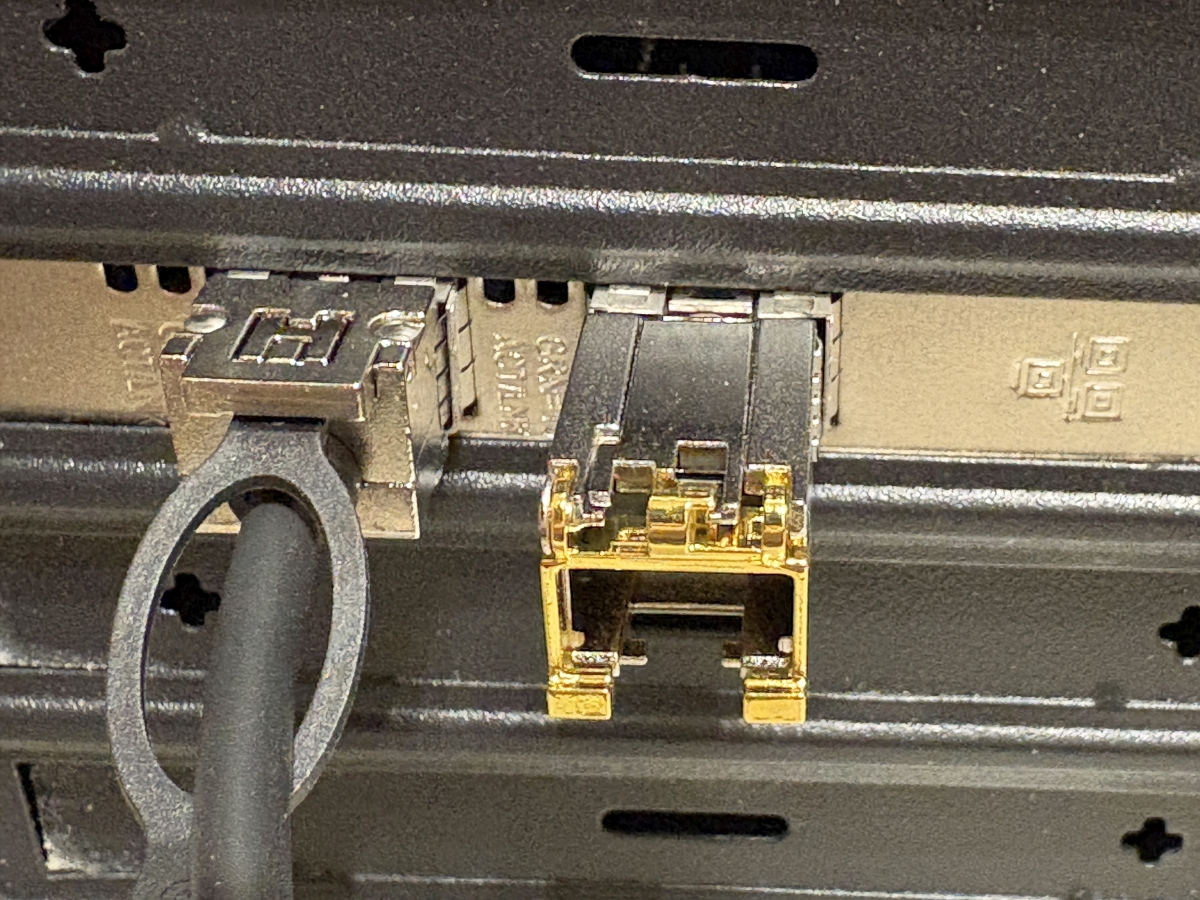
小撇步: 照片中 CyberQ 展示了將 DAC 線 連接到 QNAP 這款 10GbE 交換器 QSW-2104-2S 上,另外,也可以將HYMX 光電轉換器電口模組插上去 QSW-2104-2T-R2,這是為了相容一些設備的情況。如果距離允許,請盡量使用 DAC 線,溫度會低非常多,穩定性也會提升。請參考我們另一篇關於 10 GbE 建議用的網路配件釋疑。
效能驗證:跑好跑滿的 9.48 Gbps
我們直接來看實測資料。
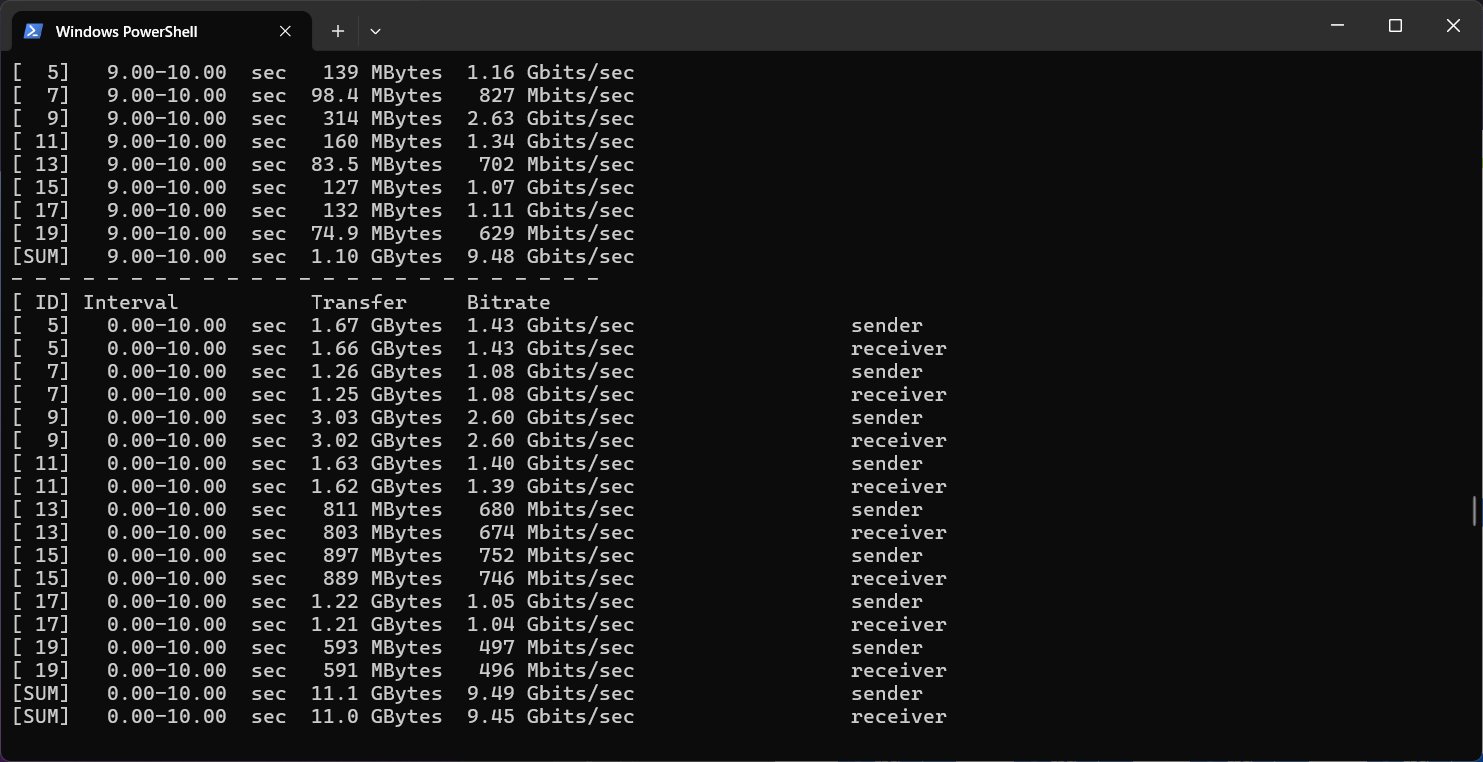
這是透過 Windows PowerShell 進行的 iPerf3 多線程網路傳輸測試。
伺服器端: QNAP NAS (搭載 Aquantia AQC113CS 網卡)
客戶端: PC (搭載 Intel/Aquantia 10G 網卡)、NVIDIA DGX Spark (搭載 Realtek RTL 8127 10G 網卡)
中間設備: QSW-2104-2S
測試結果感想,在標準 MTU 1500 的設定下,我們測得了 9.48 Gbits/sec 的資料。考慮到 TCP/IP 的 Overhead,這基本上已經是 10GbE 的物理極限速度(Line Speed)。
這意味著什麼?代表你能用 1.1 GB/s 的速度在電腦與 NAS 之間傳輸檔案。一個 50GB 大小的高畫質影片檔案,或一個 42GB 大小的 AI 模型檔案,在這個環境中測試,不到一分鐘就能傳完。以剪輯師來說,可以直接在 NAS 上拖動 4K 與更高解析度素材而無需建立 Proxy。但如果要更高解析度的素材影音剪輯,可以升級到更快的 25GbE、40GbE 或 100GbE 的環境,那是另一個企業重點的網路環境思維。
實務上我們會建議購買更高規格的 10GbE 交換器,包括有 4 Port 10 GbE 、6 Port 2.5 GbE的 QSW-M2106-4S 與更多連接埠規格的產品,就能夠更接近一機到位,以 SMB 來說可減少額外的交換器數量。且更高規格的交換器,具備網管功能,可以更好地去控制不同連接埠 Port 的行為與作用和檢視流量狀態等機制。
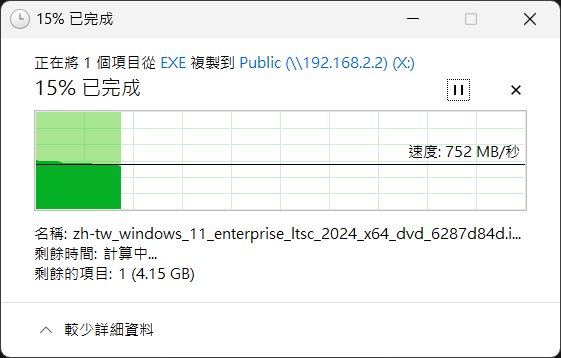
上圖則是透過 Windows SMB 協定傳輸 Windows 11 企業版 ISO 檔案到 QNAP NAS 的實際傳輸參考,這和硬碟本身的速度與 NAS RAID 6 的效率有關。上面的 iPerf3 測試能到每秒 1.1 GB ,則是實際點到點的多線程傳輸速度,不會受到硬碟的物理限制,也不會受到 Windows 系統本身與 SMB 傳輸協定的耗損影響。
如何減少實務上會碰到的問題?
根據 CyberQ 這次混用 QNAP 與水星設備的經驗,整理出以下建議給想從 1GbE 、2.5 GbE 升級到 10GbE 的你:
主要的核心交換器別省,雖然水星很便宜,但這種小型環境中,作為 SMB 或家用網路的核心節點,會建議多花一點預算上 QNAP QSW-2104 或更多 Port 的交換器。它的 Broadcom + Realtek 解決方案相容性較好,且無風扇設計對於放在桌面的使用者非常重要。
10 GbE 線材與模組的選擇是一大重點
| 模組類型 | 傳輸媒介 | 最大距離 | 適用場景 |
|---|---|---|---|
| SFP+ 850nm MMF | 多模光纖 | ~300–550m | 短距離交換器間連線 |
| SFP+ 1310nm SMF | 單模光纖 | ~10km | 遠端機房連線 |
| DAC 被動線 | 電/光混合 | ~3–7m | 機櫃內直連 |
SFP+ 光轉電的模組要注意散熱,以上方照片中那顆 HYMX 的電口模組(SFP+ to RJ45)非常燙,用手摸是可以感受到它熱情溫度的,之前和水星網路算是系出同門的另一個中國品牌 TP-Link 10GbE 交換器,就有傳出光電轉換器連接上去後過熱燒網口,網路連接埠壞掉,機器故障和損壞的消息。
如果你必須用電口,請確保交換器周圍通風良好。如果可以,優先買 CyberQ 推薦的 DAC 線,便宜、絕對不熱、又穩,適合應用在機房中的機櫃短距離使用,如下圖所示的超好用線材。
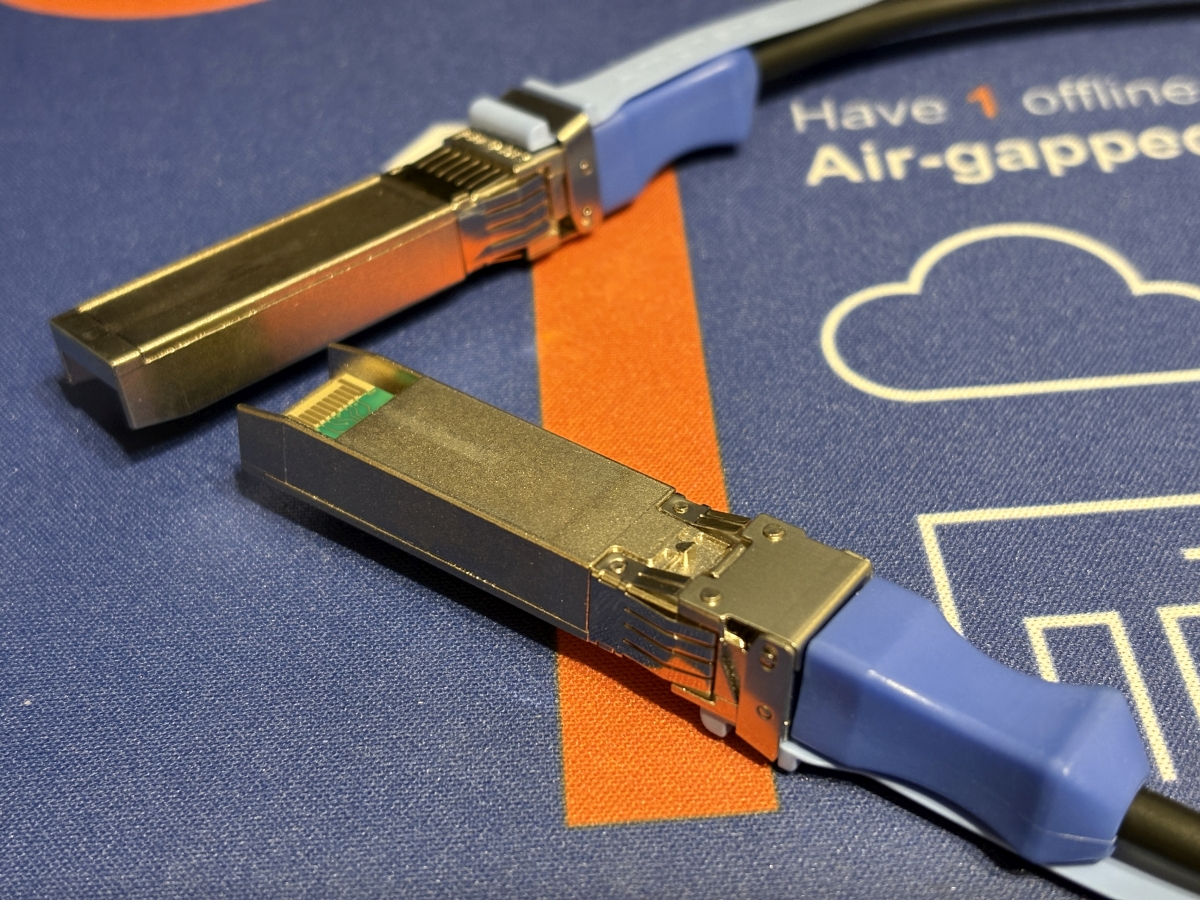
如果覺得不在冷氣機房工作的 10GbE 網路交換器在室溫環境下的溫度稍微高了一點,在沒有空調的環境,那可能要自備小型 USB 電風扇來幫它散熱。
10GbE 傳輸介質比較表
| 傳輸介質 | 優點 | 缺點 | 適用情境建議 |
| DAC (直連銅纜) | 價格最親民、運作溫度最低、延遲最低。 | 傳輸距離受限(通常需 < 5-7 米)。 | 機櫃內設備堆疊、NAS 與 Switch 短距離直連。 |
| AOC (主動光纖) | 傳輸距離較長、線材柔軟易彎折(好理線)。 | 價格比 DAC 稍高。 | 跨機櫃連接、或是需要線材走位靈活的場景。 |
| 光纖模組 (SR/LR) + 光纖線 | 支援距離最長、抗電磁干擾能力強。 | 整體建置成本最高(需買模組+線材)。 | 跨樓層、長距離佈線或工廠等干擾較多的環境。 |
| RJ45 (電口) | 可沿用既有網路線佈線,相容性高。 | 發熱大戶(溫度極高)、功耗高、延遲略高。 | 裝潢已埋設舊線路無法更換時使用。 |
若不得不使用 RJ45 電口 方案,強烈建議線材規格至少要使用 Cat 6 / Cat 6a 以上的網路線,以確保 10GbE 傳輸的訊號品質與穩定性,避免因線材頻寬不足導致降速或斷線。
10GbE 網路卡
至於網卡的選擇,比較常見的如 Aquantia AQC113CS 與 Intel Ethernet Controller。目前 Windows 10/11 對 Aquantia 的驅動支援已相當完善,是性價比極高的選擇,Intel X520/X540/X550 系列則勝在企業級的穩定,但通常是二手洋垃圾拆機卡,需要注意驅動程式的部分,在 PVE 與 VMware 都還有支援,Windows 平台則多有新版的驅動程式可以安裝。
然後如果要買新網路卡的話,採用台灣瑞昱半導體 Realtek 價廉物美的 10 GbE 網路晶片 Realtek RTL8127 的網路卡已經大量出現在市場上了,價格差不多 1500 元新台幣上下,相當實惠,也是好選擇,你可以選 PCI-e 4.0 的單電口卡、PCI-e 3.0 的單電口卡,或 SFP+ 單光口卡,再來搭配你要採購的 10GbE 網路交換器。
PCIe 3.0 x4 和 PCIe 4.0 x1 的差別在於頻寬速度和通道數,PCIe 4.0 x1 速度快兩倍,每通道約 2GB/s,PCIe 3.0 x4 通道數多,共 4個通道,對於網路卡而言,如果你的網路速度超過 1G/2.5G ,如我們本例使用的 10G 網路,PCIe 4.0 x1 速度的效能會更好,但如果只是 1G/2.5G 網路,兩者都能輕鬆應付,x4 提供的多通道有助提升穩定性,但 4.0 速度優勢通常更關鍵。
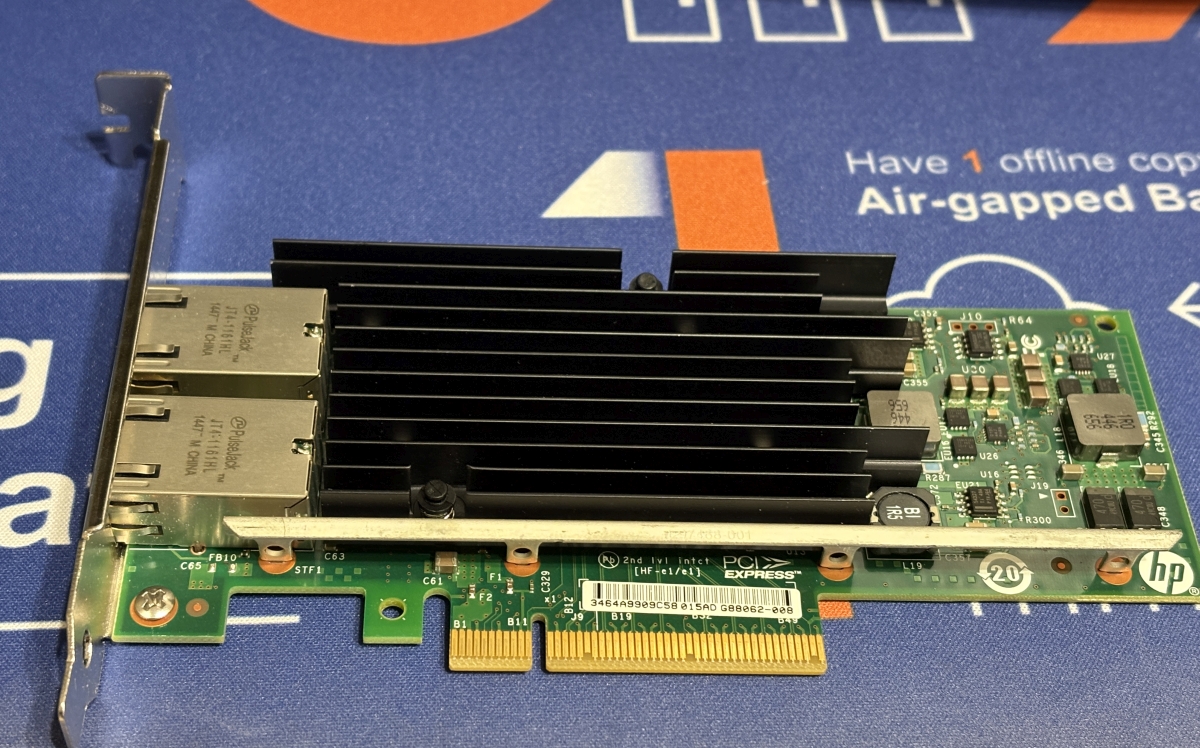
CyberQ 認為,打造 10GbE 環境當然不是遙不可及的夢想。透過 QNAP QSW-2104-2S/2T 作為核心,搭配適當的網卡與線材,你可以在花小錢的前提下,獲得企業級的網速體驗與比平價品好一些的穩定性。網路卡如果買二手的 Intel 網路卡,大概是新台幣 500 元到 800 元不等的價格可以收到二手商品,更好規格的新品則是要三千元到五千元左右。
我們實測的環境如果以一台 10GbE 交換器和幾百元二手網路卡、幾百元 DAC 線為例,確實可以在新台幣數千元的預算內,在 Home Lab 或小公司建構出簡單的 10 GbE 網路環境。如果是需要更多 10GbE 連接埠的組合,就需要買到 4 Port 10GbE 或更多連接埠的交換器來搭配使用。
以 5 Port 10GbE 需求來說,可以買類似 QSW-L3205-1C4T 這樣規格的產品,有一個 SFP+ 光口,四個 10 GbE 電口,實際應用上應該會滿實用的,因為我們可能是二台桌機、一台 NAS 或儲存設備,透過 10GbE 電口來連接,而 10GbE SPF+ 光口可以留給串接其他較便宜只具備一個 1 個 10GbE SPF+ 光口的多 Port 2.5GbE 或 1GbE 邊緣交換器 (Edge Switch),讓其他較慢速的裝置連接使用。
如果想要一機到位,提供網管功能的話,這款則是更不錯的選擇,新台幣一萬元出頭就可以買到,SMB 10GbE 網路一機到位最佳實踐:QNAP QSW-M2106-4S 10G 網管交換器開箱。
與其為了省一千元到二千元去買超低價交換器,不如一次到位選擇散熱設計更紮實的產品,畢竟,「穩定」才是資訊環境中資料傳輸的最高準則。
進階探討:Jumbo Frame (MTU 9000) 開還是不開?
在 10GbE 的相關討論中,大家最常爭論的就是:「要不要開 Jumbo Frame?」
所謂 Jumbo Frame 巨型訊框,簡單來說就是將網路傳輸的單一封包大小上限(MTU),從標準的 1500 bytes 提升到 9000 bytes。理論上,這就像是用大卡車取代小貨車載貨,能減少 CPU 處理封包標頭(Header)的次數,進而降低 CPU 佔用率並提升傳輸極速。
但在 CyberQ 這次的「QSW-2104 + 水星」混搭環境實測中,CyberQ 建議是「為了穩定,一般用戶請保持預設值 (MTU 1500)。」 具體的想法與原因如下:
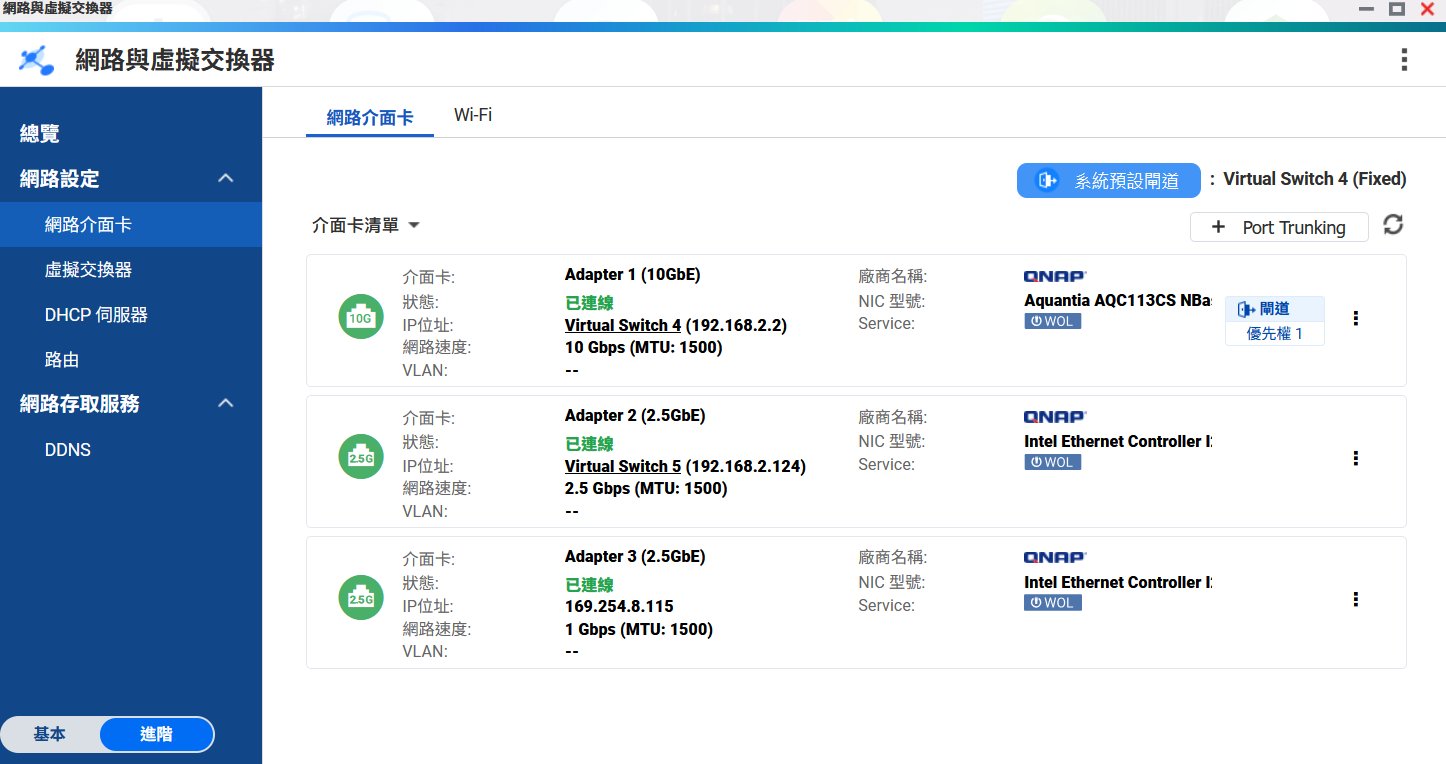
1、速度提升無感,但除錯很痛苦
從前面的 iPerf 測試可以看到,在預設 MTU 1500 的情況下,我們已經測得 9.48 Gbps。要知道,10GbE 的理論極限扣除 TCP/IP Overhead 後,大約就在 9.3~9.5 Gbps 之間。 這意味著,現今的電腦 CPU (PC) 與 NAS 處理器效能已經過剩,加上網卡本身具備硬體卸載 (Offload) 功能,即便不開 Jumbo Frame 也能跑滿頻寬。開啟 MTU 9000,頂多是讓 CPU 使用率下降一點點,但傳輸速度的提升微乎其微。
2、非網管交換器的隱憂
QSW-2104-2S/2T 雖然規格表上支援 9K Jumbo Frame,但因為它是「非網管型 (Unmanaged)」交換器,我們無法進入後台確認每個 Port 的 MTU 狀態。 一旦你開啟了 Jumbo Frame,就必須確保網路環境中的每一個設備(PC 網卡、Switch、NAS 網卡、甚至中間經過的 Router)都設定為相同的 MTU 9000。只要其中一個環節不支援或設定錯誤(例如 9000 對上 1500),就會發生「黑洞效應」,小封包過得去(Ping 得到),但大檔傳輸時封包會被丟棄(Drop),導致網速忽快忽慢,甚至小斷線,以時間成本和設定後續也許會跑掉來說會不划算。
但如果是網管型交換器、伺服器所在的機房與資料中心環境,Jumbo Frame 巨型訊框的開啟就有值得設定的價值。
3、水星與 QNAP 的相容性變數
在這次測試中,也發現當混合使用不同品牌的交換器(如水星串接 QNAP)時,開啟 Jumbo Frame 偶爾會增加延遲的不確定性。對於追求「便宜且穩定」的初衷來說,增加設定複雜度卻換來潛在的不穩,並不划算。
什麼時候才需要開 Jumbo Frame 呢?
只有在以下兩種極端情況下,才建議嘗試開啟 MTU 9000:
你的 NAS CPU 非常老舊或低階: 處理 10GbE 流量導致 CPU 滿載 (100%),拖慢了系統反應。
純粹的點對點直連: 例如兩台伺服器透過 DAC 線直連,中間不經過複雜的交換器環境。
對於絕大多數的家用與工作室 10GbE 環境,保持 MTU 1500 (預設值) 是相對較簡單與穩定的選項,不改或改都可以。