
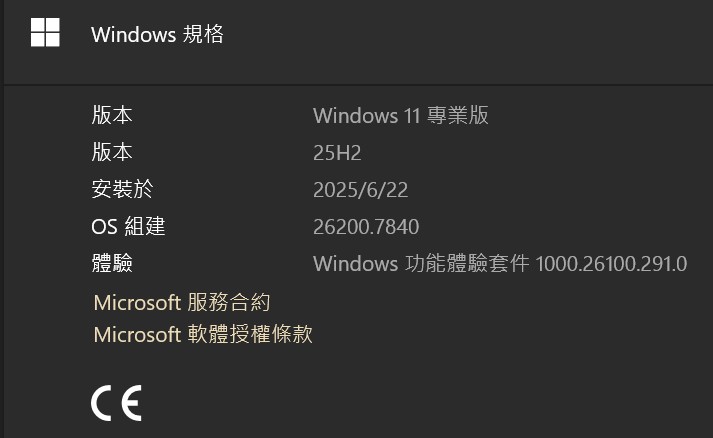
微軟於今日正式釋出了 Windows 11 2026 年 2 月份的強制性安全性更新 KB5077181,適用於 Windows 11 版本 25H2 與 24H2。本次更新將作業系統版號分別推進至 Build 26200.7840 (25H2) 與 Build 26100.7840 (24H2)。
經歷了 1 月份更新的一些波折後,本次更新帶來了多項實質性的功能改進,尤其是針對 Android 用戶的跨裝置體驗、創作者關注的 MIDI 支援,以及介面上的顯著調整。
跨裝置體驗升級 Android 版「接力」功能 (Cross Device Resume)
本次更新的最大特點在於「跨裝置接續」(Cross Device Resume) 功能的強化。這項功能類似於 Apple 生態系中的 Handoff,旨在讓 Windows 與 Android 手機之間的切換更加無縫。
微軟這次將支援範圍擴大,過去該功能主要僅限於 OneDrive 文件的接續,但現在已擴展至 Spotify 音樂播放、Microsoft 365 (Word, PowerPoint, Excel) 工作階段,甚至是特定瀏覽器 (如 Samsung Internet 或 Vivo Browser) 的網頁瀏覽。
運作方式是這樣的,當我們在 Android 手機上使用上述 App 後切換至電腦,Windows 工作列會跳出提示,讓我們一鍵在電腦上繼續剛才的動作,比方說繼續播放 Spotify 音樂或 Youtube 影片等等。
這項功能現階段支援的手機品牌包括 HONOR、Samsung、vivo、Xiaomi 與 OPPO 等等。
智慧型應用程式控制 (Smart App Control) 不再需要重灌
對於進階使用者而言,「智慧型應用程式控制」(Smart App Control, SAC) 過去最令人詬病的一點是:一旦關閉,若想再次開啟,往往需要重新安裝整個作業系統。
KB5077181 終於解決了這個痛點。微軟正在逐步推送一項變更,允許使用者在 Windows 安全性 > 應用程式與瀏覽器控制中直接切換 SAC 的開關,而無需經歷繁瑣的重灌過程。不過,這項功能目前採分批推送,部分使用者可能仍需等待一段時間才能看到選項解鎖。
Windows MIDI Services 專業音訊功能改進
針對音樂創作者與開發者,本次更新引入了全新的 Windows MIDI Services。
雙重支援:改進了對 MIDI 1.0 (WinMM 和 WinRT API) 與 MIDI 2.0 的支援,確保新舊設備與軟體的相容性。
多工處理:新增了「共享 MIDI 連接埠」功能,現在允許多個應用程式同時存取同一個 MIDI 裝置,不再會有單一程式獨佔裝置的情況。
新版「開始」功能表與多彩電池圖示等介面更新
開始功能表:微軟自 2025 年起測試的新版介面已擴大推送。新佈局採用單頁式設計,所有應用程式直接顯示於首頁,並引入了類似 iOS 的「App 分類」功能。雖然分類目前無法自訂 (例如無法將 App 從「其他」手動移至「工具」),但能減少尋找 App 的點擊次數。
CyberQ 實際測試發現,新版開始功能表在部分電腦上可能佔據約 70% 的螢幕空間,且目前不支援調整大小。
電池圖示改變了,工作列上的電池圖示現在會顯示更豐富的色彩狀態,例如開啟省電模式時的變化。
更新檔大幅增肥,本地 AI 模型 (Phi) 進駐
值得注意的是,本次更新檔 (.msu) 的容量已突破 4GB。原因在於微軟將本地端 AI 模型 (如 Phi) 整合進了每月的安全性更新中。
Build 26200.7840 (25H2): 約 4.48 GB (x64)
Build 26100.7840 (24H2): 約 4.48 GB (x64)
雖然這些模型會隨著更新檔下載,但微軟表示,只有配備 NPU (且算力達 40+ TOPS) 的電腦才會實際啟用這些本地 AI 功能。
關於安全開機 (Secure Boot) 憑證更新的重要安全提醒
微軟在更新日誌中發出預警,現行的 Windows 安全開機 (Secure Boot) 憑證將於 2026 年 6 月 開始陸續到期。這可能會影響部分裝置的安全啟動功能。建議企業與個人用戶提前檢視相關指引並準備更新憑證,以免屆時裝置無法正常開機。
下載與安裝建議
CyberQ 建議,由於本次更新屬於強制性更新,若未手動暫停,系統將會自動下載安裝。
手動檢查:設定 > Windows Update > 檢查更新。
離線安裝:微軟 Update Catalog 已提供直連下載連結 (建議僅在 Windows Update 失敗時使用)。
安裝失敗怎麼辦?如果遇到安裝失敗的問題,CyberQ 建議使用微軟官網的「媒體建立工具」(Media Creation Tool) 進行就地升級,選擇保留檔案與設定,通常能解決更新卡住的問題。