
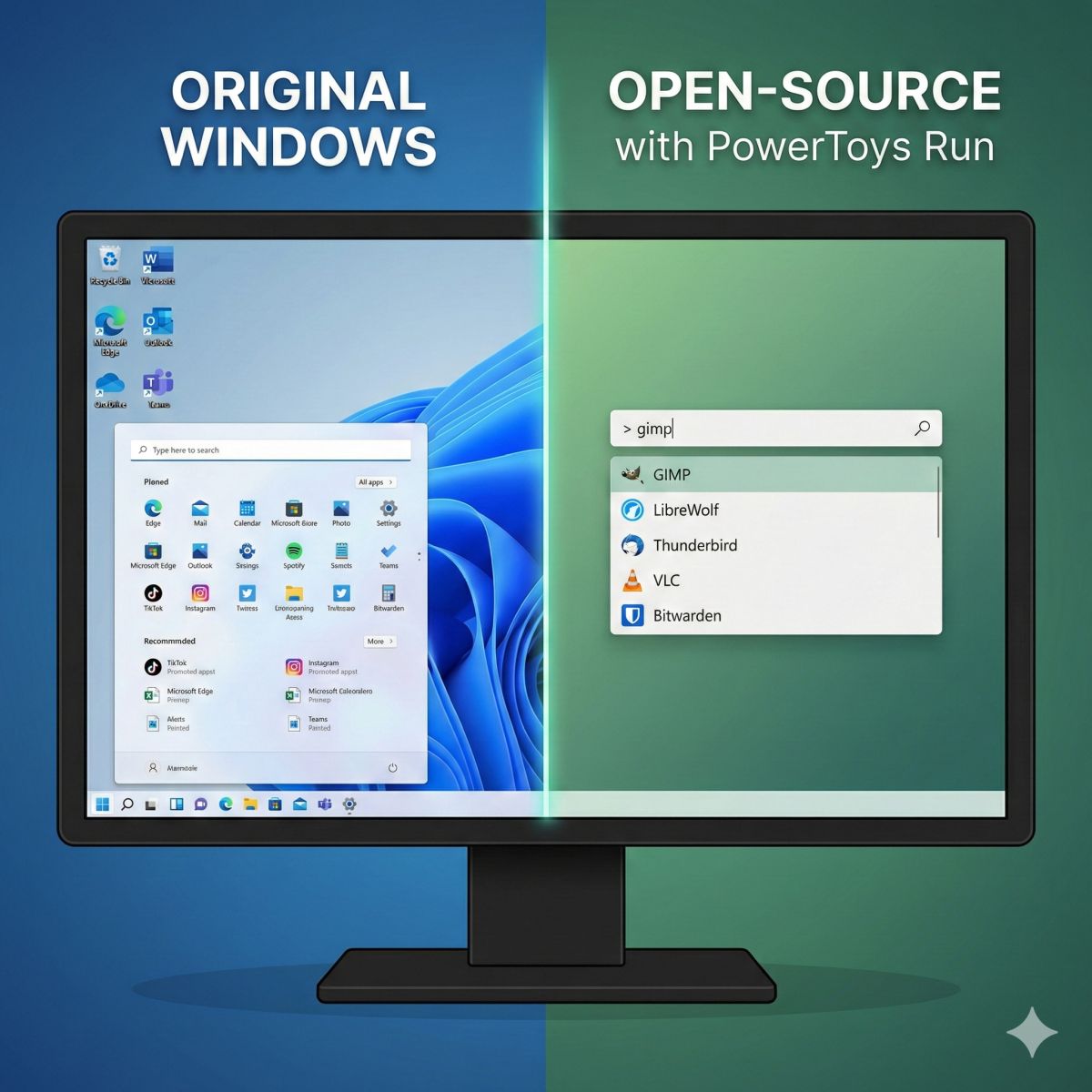
Windows 桌面長期以來都像是微軟展示自家最新服務的廣告看板,從 Edge 瀏覽器、Outlook 信箱、OneDrive 雲端硬碟到最新的微軟Coplilot AI 相關服務,這些一開始就存在的預設應用程式,許多使用者往往就算用不到也不會去移除。
科技媒體 XDA Developers 的編輯 Parth Shah 近期則進行了一項實驗,將這些 Windows 上的微軟生態系的軟體全部移除,改用強調隱私且由社群驅動的開源軟體 FOSS 來取代,結果發現這不僅提升了隱私保障,更讓電腦的效能獲得了顯著的改善。CyberQ 也跟著實作一遍,並提供我們推薦的軟體清單,也讓各位做參考。
這項實驗最直接的感受就是效能的提升。過往許多使用者只要電腦變慢就以為硬體老化了,但 Parth Shah 指出實際上往往是因為執行了過多沉重的現代化 Windows 應用程式所導致的。
CyberQ 也進行了實測,為了量化這種差異,我們觀察了記憶體佔用率(RAM Usage)的變化。在待機狀態下,移除了 Teams、Cortana (Copilot 前身)、OneDrive 等預載服務的乾淨系統,背景處理程序往往能減少 20% 以上。 以 PDF 閱讀為例,Edge 瀏覽器在開啟大型 PDF 時可能佔用 200MB 甚至更多的記憶體,而 SumatraPDF 通常僅需不到 20MB。對於只有 8GB 或 16GB 記憶體的筆電用戶來說,這些節省下來的資源能顯著減少系統與 SSD 之間的虛擬記憶體交換(Swap),這才是電腦感覺「變快」的真正原因。
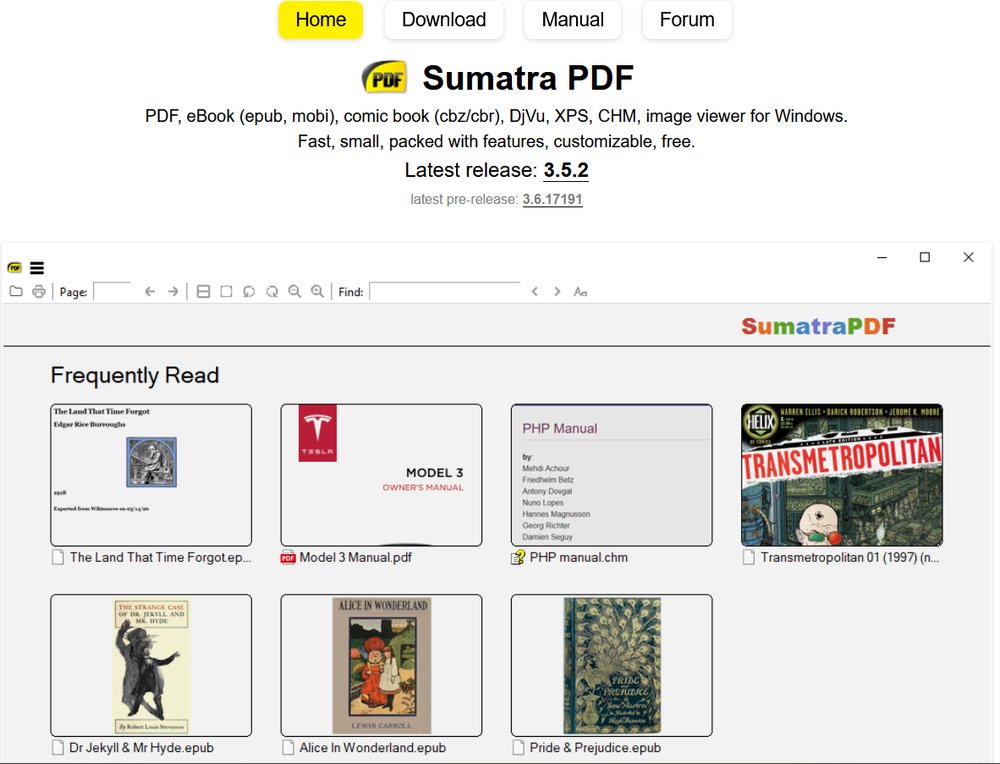
另外,當使用者改用輕量級的 SumatraPDF,開一般檔案大小 PDF 檔案幾乎是點擊的瞬間就完成了載入。使用者不再需要面對冗長的啟動畫面,或是應用程式在背景檢查更新的影響。
重回乾淨簡潔的操作介面
Windows 11 的開始功能表經常被批評充斥著各種建議內容與廣告,會推播要使用者登入微軟帳號或嘗試新功能。為了改善這一點,他的實驗中改用 PowerToys Run 來啟動程式,直接繞過了傳統開始功能表上的干擾版面,但必須要安裝 PowerToys 才能夠使用。
這款工具讓介面回歸到最純粹的等待指令狀態,而非用微軟預設的推薦分類或向使用者推銷資訊。透過簡單的快捷鍵喚出搜尋列,使用者可以專注於開啟檔案或程式,減少目前 Windows 系統部分操作介面在視覺上有一點干擾的壓力。
隱私與功能兼具的替代方案
在生產力工具方面,開源軟體也有許多不錯的選擇。像是 Thunderbird 就成功取代了 Outlook 處理郵件與行事曆,而 VLC 則接手了所有媒體播放的需求。
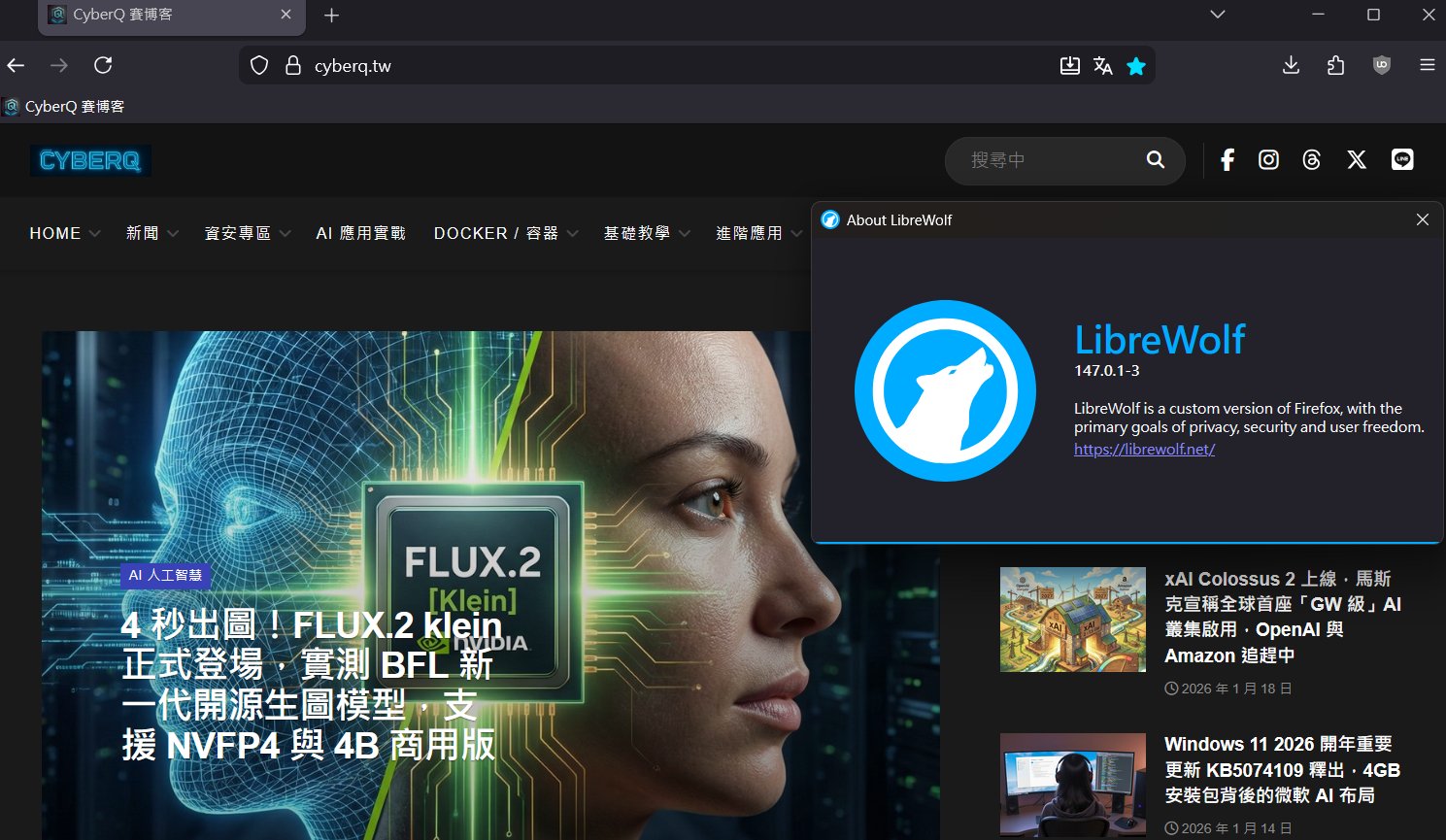
更重要的是隱私權的掌控,例如改用 Bitwarden 管理密碼,以及使用 LibreWolf 瀏覽器,換言之使用者的瀏覽習慣與個人資料不再被大型科技大廠持續追蹤分析。這種不再被監視的安心感,是切換到開源生態系後的一大收穫。
除了上述提到的生產力工具,若是針對 Windows 最容易感到「卡頓」的圖片瀏覽與系統工具,以下是 CyberQ 推薦的開源替代方案清單:
告別轉圈圈的「相片」App,改用 ImageGlass,這是因為 Windows 11 內建的「相片」應用程式雖然功能豐富,但開啟一張簡單的 JPG 往往需要數秒鐘載入的載入時間,在某些系統上會相當緩慢。開源軟體 ImageGlass 則是極佳的替代品,它啟動極快、支援格式眾多(包含 HEIC),且介面乾淨直覺,讓看圖回歸到「看圖」本身。
超越「剪取工具」的神器 ShareX,雖然微軟的剪取工具已加入 OCR 文字辨識,但 ShareX 才是截圖界的瑞士刀。它不僅開源、無廣告,還支援強大的自動化工作流(例如截圖後自動上傳、自動添加浮水印或邊框),甚至具備螢幕錄影與更精準的 OCR 功能,是取代 Windows 內建截圖功能的首選。
筆記與便條紙的隱私升級 Joplin 也很推薦,如果你習慣使用 OneNote 或內建便條紙,但擔心筆記內容被雲端掃描,Joplin 是一款支援 Markdown 語法且高度加密的開源筆記軟體。它支援端對端加密同步(可搭配 Syncthing 或自家 NAS),確保你的思緒只屬於你自己。
整合性與介面美觀的挑戰
然而這場實驗也並非沒有缺點。微軟應用程式最大的優勢,在於彼此之間的能夠無縫整合與 Fluent Design 設計語言帶來的視覺一致性。相比之下,開源軟體的介面往往會顯得較為陳舊或風格不一。
舉例來說, OnlyOffice 雖然功能強大,但在開啟複雜的 Excel 表格時,有時格式會出現跑版的情況。CyberQ 跟著實測後,會建議改用 LibreOffice ,會是和微軟 Office 文件相容度再好一點的選項,但同樣也是會有跑版的問題。此外,放棄 OneDrive 改用 Syncthing 進行檔案同步,雖然強化了資料主權,但也要求使用者必須具備更多手動設定的技術能力,失去了使用者習慣微軟生態系登入即用的便利性。
安裝與更新的利器 Winget
許多使用者對開源軟體卻步的原因,在於「安裝與更新」不像 Microsoft Store 那麼方便。但對於進階使用者來說,其實 Windows 內建的指令列工具 Winget (Windows Package Manager) 就能完美解決這個問題。
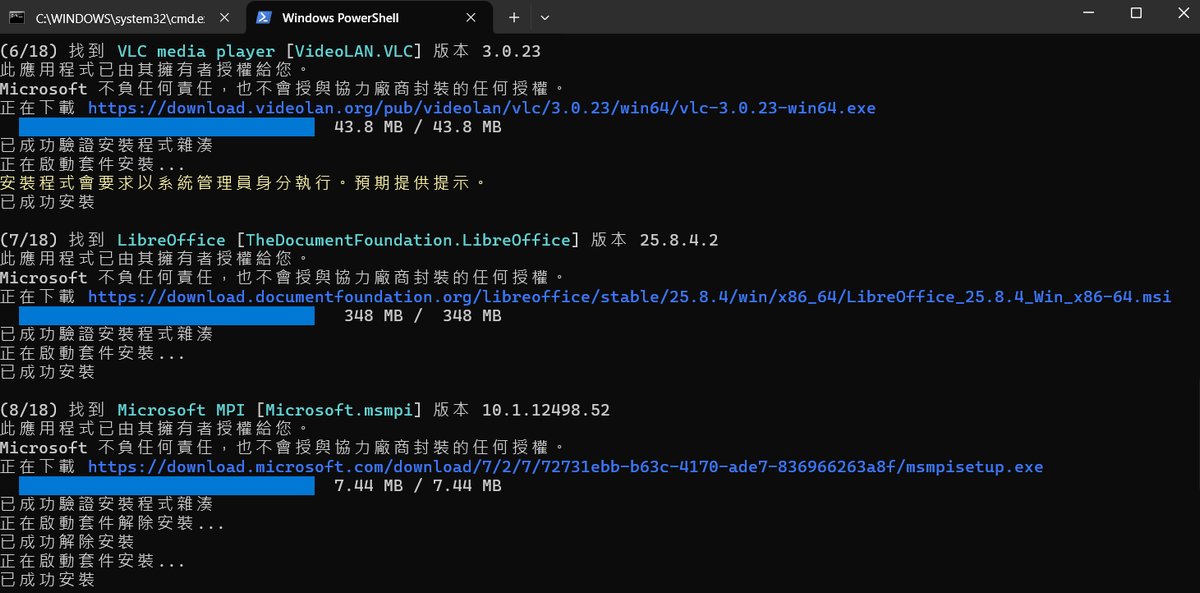
只要打開終端機(Terminal),輸入一行指令如 winget install -id Mozilla.Thunderbird 即可安裝;日後要更新所有軟體,也僅需輸入 winget upgrade –all。
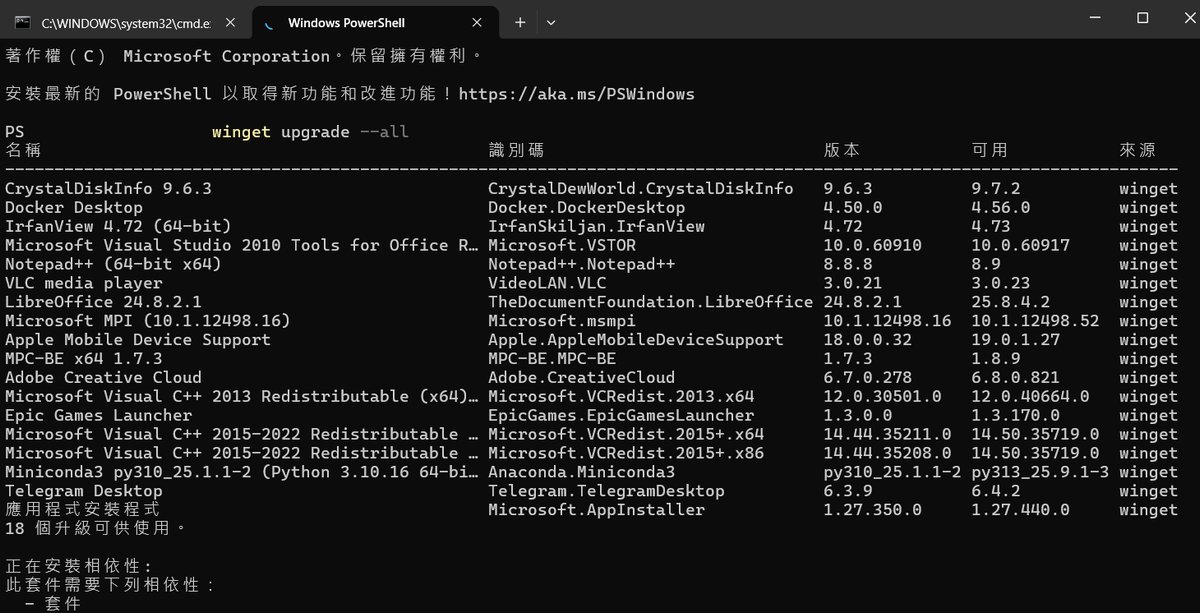
這種管理方式甚至比 Windows Update 和 Microsoft Store 都更有效率且不擾人,將維護麻煩的缺點轉化為自動化管理的優勢。這種更新的方式有沒有覺得和 Linux 上面的 yum update、apt-get update 很類似 ? 道理和方法是很像的,非常推薦用這個指令來管理辦公室的電腦、家中的電腦等等。
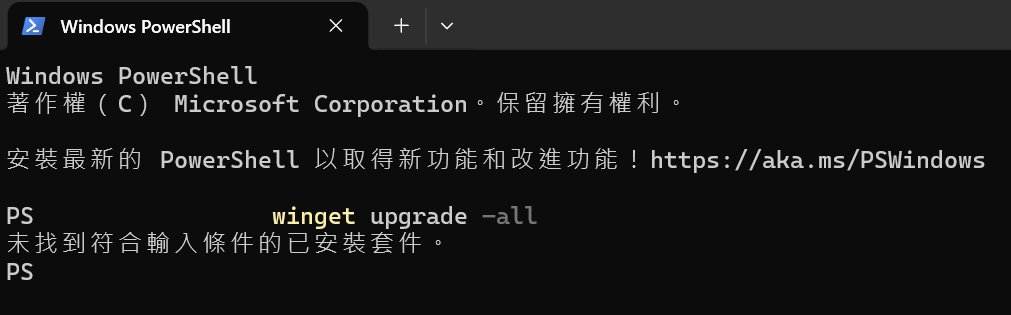
都更新完畢後再下這個指令可以發現,你在 Windows 中可以更新的軟體就都更新完畢了,而那些不能更新的軟體則另外要想辦法,或寫報告敘明不更新的理由,以符合資安合規要件。
根據我們的測試心得和實作,將 Windows 內的微軟應用程式都替換為開源軟體,可說是一場用便利性交換效能與隱私的取捨。
CyberQ 認為,對於追求極致流暢度與掌控權的進階使用者而言,這是值得嘗試的方案,可以選擇安裝自己需要用到的開源應用程式,而不被多餘的程式拖慢電腦的效率,還能擁有更多的隱私保障,並提高對自己電腦的掌控是不錯,但不少軟體的操作習慣需要適應,便利性也不如微軟生態系的軟體,在使用時,需要自行多評估和測試。
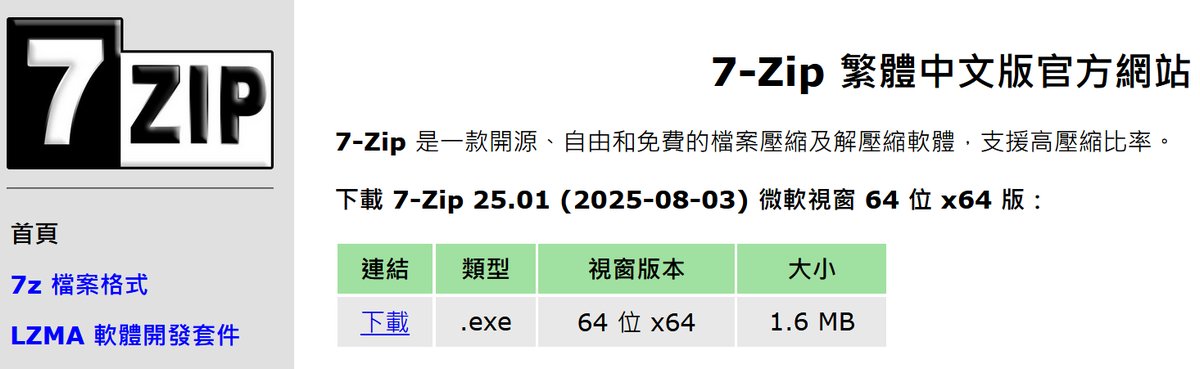
以解壓縮程式來說,我們就覺得 7-Zip 比微軟內建的壓縮程式好用許多,但因為沒有內建自動更新功能,記得要常更新,減少資安風險,不妨一試。
首圖由 Nano Banana AI 生成