在我們本月初發布的熱門教學《擺脫分頁焦慮!打造完全掌握資料自主權的個人知識庫,Wallabag + Obsidian + QNAP NAS 實作教學》中,CyberQ 帶領大家利用 QNAP NAS 部署 Wallabag,成功搭建了一道資訊防波堤,將網路上龐雜的文章剝除廣告後,以純淨的 Markdown 格式自動匯入 Obsidian 筆記庫中。
然而,許多讀者在跟著實作後,寫信來問我們,很快就面臨了下一個真實的問題,資料確實都全自動抓進來了,但我根本沒時間看、更沒時間整理怎麼辦呢 ?
面對資料夾內成百上千篇的待讀筆記,我們往往從分頁焦慮淪為單純的數位囤積者。近年來,業界習慣依賴 RAG(檢索增強生成)技術,讓 AI 幫忙在海量筆記裡找答案。但傳統 RAG 有一個致命傷,它只是在查資料,並沒有幫助你沉澱、重構與融合知識。 每次問問題,它都要重新大海撈針,一旦對話結束,你的知識庫依舊是一盤散沙,沒有產生任何更好的效用。
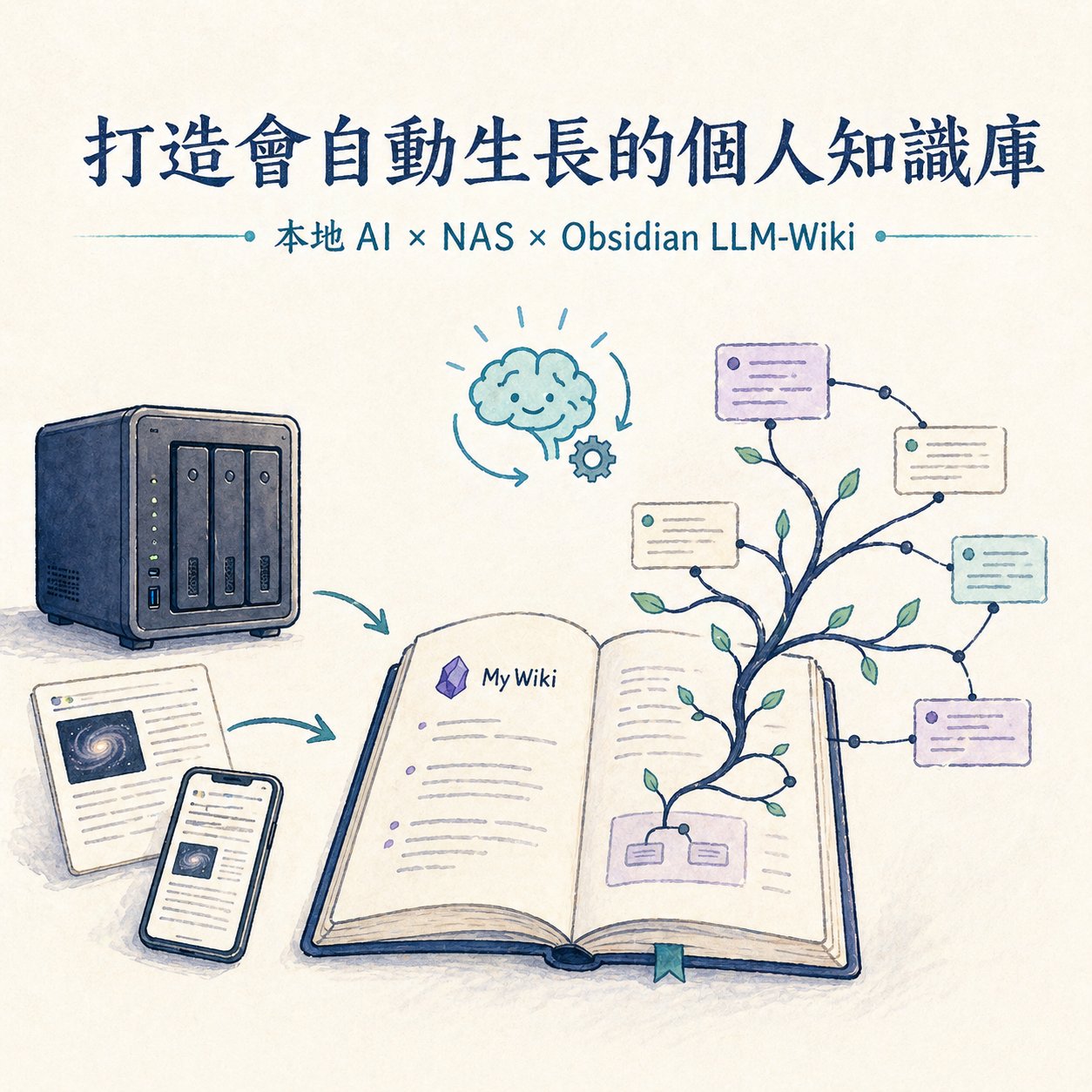
AI 大神 Andrej Karpathy 日前提出了 LLM Wiki 的顛覆性概念,加上近期開源社群(如 obsidian-llm-wiki 專案)將其完美落地於 Obsidian,這是一個值得實作的解法,讓本地端 AI Agent 成為你的全職知識管家,打造一個會自動生長的個人維基百科。
CyberQ 觀點:什麼是 LLM-Wiki?它憑什麼取代傳統 RAG?
在 LLM-Wiki 框架與最新市場的 AI 知識管理(如本地端 GraphRAG)實踐中,其核心哲學非常迷人,主要是將我們的原始筆記當作原料(Source Material),而不是最終的產物(Artifact)。
傳統 RAG 模式(Read-on-Query)是這樣,你發問 ➡️ AI 去檢索原始筆記片段 ➡️ 整理出一次性的答案。你的筆記沒有結構化,也不會互相連結。對話視窗一關,知識庫再次清空。
LLM-Wiki 模式(Compile-on-Write)則改變為,系統自動丟入一篇新文章 ➡️ 駐守在背景的 AI 自動完整閱讀、萃取核心概念與實體 ➡️ 尋找 Obsidian 現有關聯頁面 ➡️ 自動更新、擴寫或建立新的 Markdown 頁面,並加上 [[雙向連結]]。
換句話說,Obsidian 變成了你的 IDE(整合開發環境),LLM 是你的編譯器(Compiler),而你的知識庫就是持續迭代、不斷產生複利效應的程式碼。
獲得資料與算力的主導權
站在 CyberQ 一貫堅持的資料自主權視角,這套工作流帶來了三個無可取代的優勢。
首先是 100% 在地化與零隱私外洩(Local-First),支援 Ollama 等本地模型。商業企劃、私人日記全在本地 NAS 或 AI PC 處理,無需上傳給雲端大廠。知識整理與 LLM 編譯可 100% 在地化,不過如果有採用 Jina Reader,網頁前處理會經過第三方服務。對內部文件、登入後頁面、機密資料,建議改用 Wallabag、Obsidian Web Clipper、Markdownload 或自建解析流程。
人機協作的防覆蓋機制則是一個可考量的點,系統內建手動編輯保護(Manual Edit Protection)。你手動修改的 Wiki 區塊會被鎖定,逐步可建立人類主導、AI 輔助的共創模式。
最後就是銜接 NAS 自動化收集流,補齊了 Wallabag 教學的最後一哩路。前端無腦剪藏,後端交給地端 AI 批次重構。
階段一:捨棄手動剪藏,改成自動餵食模式
既然要讓 AI 幫我們整理,連收集資料這一步都應該盡量懶人化。CyberQ 建議,這裡可以分成四種路線,從最簡單到最自動化。
方案 A:Obsidian Web Clipper / Markdownload 入門流
這是 CyberQ 最推薦給新手的方式。當你在瀏覽器看到一篇值得保存的文章,只要用 Obsidian Web Clipper 或 Markdownload 將文章另存成 Markdown,直接放進 Obsidian Vault 的 /raw 資料夾即可。
這個方案的好處是最少依賴外部服務,也最容易除錯。你可以清楚看到每一篇文章何時被存進來、內容是否乾淨、格式是否正常。
適合情境是你還在測試 LLM-Wiki 效果,不想一開始就導入 n8n、RSS 或 API 串接。
日常體驗方面,我們只要看到好文章,按一下剪藏,文章就會進入 /raw,等待 AI 編譯。
方案 B:手機為主用戶的 iOS 捷徑分享流
這適合通勤時大量滑手機的使用者。
實作方式可以是:
在 iPhone 捷徑中建立新腳本,設定接收分享選單中的 URL。
讓捷徑使用「取得網址內容」動作,將分享網址送到指定轉換流程。
如果是公開網頁,可以用 Jina Reader:
https://r.jina.ai/https://example.com/article
Jina Reader 會回傳較乾淨、適合 LLM 讀取的 Markdown 或純文字內容。它的官方用法就是在網址前方加上 https://r.jina.ai/ 來轉換網頁。
接著,將回傳內容儲存成 .md 檔,存到 iCloud、Qsync 或其他會同步到 NAS 的 Obsidian Vault /raw 資料夾。
日常體驗是看到好文章,點擊分享,傳送給大腦,一秒搞定,連 App 都不用開。
但請再次注意,Jina Reader 適合公開網頁,不建議拿來處理公司內部頁面、會員登入內容、客戶文件或私人資料。
方案 C:Wallabag 自主剪藏流
如果你已經跟著 CyberQ 先前教學在 QNAP NAS 上部署 Wallabag,那麼 Wallabag 仍然是最適合 Local-First 思維的剪藏核心。
Wallabag 的定位不是 AI 工具,而是「可自主管理的稍後閱讀與文章保存系統」。它可以把網頁正文保存下來,減少日後原文消失、網站改版或搜尋不到的風險。
在這套 LLM-Wiki 流程中,Wallabag 可以扮演資料入口,將文章轉成 Markdown 或透過 API 匯出,再放入 Obsidian Vault 的 /raw 資料夾。
這個方案最適合重視資料留存與長期可控性的使用者。
方案 D:RSS + n8n 全自動訂閱流
如果你固定追蹤特定媒體、部落格、資安公告或 GitHub release,那就可以進一步導入 n8n。
在 QNAP NAS 上透過 Container Station 啟動 n8n,然後在 n8n 中建立 RSS Read 節點,訂閱指定網站。當有新文章發布時,n8n 會自動抓取連結,送到 Jina Reader、Wallabag API 或自建解析服務,最後將 Markdown 寫入 NAS 上的 Obsidian Vault /raw 資料夾。
日常體驗是你什麼都不用做。追蹤的媒體一發文,你的 NAS 就會自動抓取全文,乖乖躺在資料夾裡等待 AI 消化。
階段二:建立雙軌制資料夾結構
在 Obsidian Vault 中,建議建立兩個核心資料夾,畫出嚴格邊界。
ObsidianVault/
├── raw/
│ ├── 2026-04-25-example-article.md
│ ├── 2026-04-25-security-news.md
│ └── …
│
├── wiki/
│ ├── AI代理.md
│ ├── RAG.md
│ ├── QNAP自動化.md
│ └── …
│
└── wiki/.drafts/
├── 待審核條目.md
└── …
/raw 是原始素材區。所有剪藏、RSS、Wallabag、Jina Reader、n8n 匯入的文章都應該先放在這裡。這個資料夾最好視為唯讀證據庫,不要讓 AI 任意改寫。它的任務是保留原始脈絡與來源。
/wiki 是知識百科區。AI 會在這裡生成概念條目、技術條目、人物條目、事件整理與主題總結。
/wiki/.drafts 則是審稿暫存區。第一次導入時,強烈建議所有 AI 產出都先進草稿區,確認品質後再發布到正式 Wiki。這樣可以避免 Prompt Injection、錯誤摘要、概念混淆或來源誤讀污染正式知識庫。
這個分層設計的精神是:原始資料不能丟,AI 結論要可審,人工修訂要優先。
階段三:部署你的 LLM-Wiki 編譯引擎
搞定資料匯入後,接下來就是讓本地 AI 大腦開始運作。
這裡我們採用 obsidian-llm-wiki 作為示範。它的目標是把原始 Markdown 筆記轉換成會自我成長的互連 Wiki,並預設支援以 Ollama 作為本地 LLM Provider。
你可以把它想像成 Obsidian Vault 裡的「知識編譯器」:/raw 是原始碼,/wiki 是編譯結果,人類審稿就是 code review。
步驟一:準備 Ollama 與模型
如果你要跑本地模型,最簡單的方式是使用 Ollama。
在 AI PC、Linux 主機或 QNAP NAS 上啟動 Ollama 後,建議採用雙模型架構:
Fast Model:負責快速分類、路由、初步實體辨識,CyberQ 建議可以是從 Google 釋出的 Gemma4:e4b 開始入手。
Heavy Model:負責深度萃取、知識融合、條目改寫與衝突處理,CyberQ 建議可以選 14b 以上的模型,算力夠的設備可以用29b、31b來跑。
不要一開始就迷信大模型。CyberQ比較務實的建議是這樣:
CPU-only NAS,使用 1B~4B 小模型,只做低頻批次整理。
RTX A2000 12GB / RTX 3060 12GB,從 4B~8B 模型開始測試,必要時再挑戰 14B 量化模型。
RTX 5060 Ti 16GB / 更高階 GPU,可嘗試 14B 級模型作為 Heavy Model。
24GB VRAM 以上 AI PC、Mac 筆電或 Mac 電腦,可評估 32B 級模型,但要注意上下文長度與量化格式。
雙 DGX Spark、雙 DGX Spark 或更高階環境,這種才適合把 Heavy Model 拉到更大規模,並搭配 vLLM 或其他推理框架測試。
以實務來說,我們在實作時,一開始不需要去追求最強模型,要先確認工作流能跑通,產出的 Wiki 條目結構合理,來源能追溯,再來調整模型大小與品質。
步驟二:安裝 obsidian-llm-wiki
如果你是在 AI PC 或一般 Linux 主機上執行,可以直接使用 Python 環境安裝。
建議使用 Python 3.11 以上版本,並盡量建立獨立虛擬環境:
python -m venv olw-env
source olw-env/bin/activate
pip install -U pip
pip install obsidian-llm-wiki
進入你的 Obsidian Vault 根目錄:
cd /path/to/ObsidianVault
olw setup
設定精靈中,Provider 選擇 Ollama,API URL 可以填:
http://127.0.0.1:11434
如果 Ollama 跑在另一台 AI PC 或 NAS 上,就填該設備的 IP:
http://192.168.2.50:11434
接著綁定 Fast Model 與 Heavy Model。
第一次設定完成後,先執行檢查:
olw doctor
再跑一次完整流程:
olw run
確認輸出品質 OK 後,再考慮長期監控:
olw watch
這裡建議文章中特別提醒:第一次不要直接開全自動批准。先讓 AI 產生草稿,再由人類審核,才是比較安全的知識庫治理模式。
階段四:更簡單的 QNAP NAS 實作方式
很多讀者會問:能不能全部都放在 QNAP NAS 上跑?CyberQ 依據實作的經驗,答案是可以,但不一定是最簡單。
QNAP Container Station 本身支援 Docker、LXD 與 Kata 等容器技術,適合在 NAS 上部署獨立服務,不必污染 QTS 或 QuTS hero 的系統環境。QNAP 官方也將 Container Station 定位為輕量化 Linux 與應用程式虛擬化方案,可從 Docker Hub / LXD Image Server Registry 下載與部署容器。
因此,若要在 QNAP 上實作,CyberQ 建議使用容器化路線,而不是直接在 NAS 系統層安裝 Python 套件。
推薦架構一:NAS 儲存,AI PC 運算
CyberQ 建議有 QNAP NAS 的人,這是還滿完整的做法,也可以把你不要的項目跳過去掉,再整合過。如果你本來就有 AI PC,搭配 NAS 是很不錯的組合方式。
QNAP NAS:
負責 Obsidian Vault、raw、wiki、Wallabag、n8n、備份
AI PC:
負責 Ollama、模型推理、obsidian-llm-wiki
優點是:
效能最好
除錯最簡單
不會污染 NAS 系統環境
GPU 支援最穩定
適合長期使用
推薦架構二:NAS 自己跑 Ollama + olw-worker
如果你希望 NAS 自己完成所有工作,可以使用兩個容器:
ollama:負責模型服務
olw-worker:負責監控 raw/ 並編譯 wiki/
先建立資料夾:
mkdir -p /share/Container/ollama
mkdir -p /share/Container/olw
mkdir -p /share/ObsidianVault/raw
mkdir -p /share/ObsidianVault/wiki
啟動 Ollama 容器:
docker run -d \
–name ollama \
–restart unless-stopped \
-p 11434:11434 \
-v /share/Container/ollama:/root/.ollama \
ollama/ollama
如果你的 QNAP 已正確支援 NVIDIA GPU 並完成容器 GPU 指派,則可以使用 GPU 版本啟動方式。Ollama Docker 也提供 NVIDIA GPU 的 –gpus=all 啟動方式。
docker run -d \
–name ollama \
–restart unless-stopped \
–gpus=all \
-p 11434:11434 \
-v /share/Container/ollama:/root/.ollama \
ollama/ollama
下載模型:
docker exec -it ollama ollama pull gemma4:e4b
docker exec -it ollama ollama pull qwen3.5:9b
接著建立 olw-worker 容器:
docker run -it –name olw-worker \
–restart unless-stopped \
-v /share/ObsidianVault:/vault \
-v /share/Container/olw:/root/.config/olw \
python:3.12-slim bash
進入容器後安裝:
pip install -U pip
pip install obsidian-llm-wiki
初始化:
cd /vault
olw setup
如果 Ollama 與 olw-worker 都在同一台 NAS,但不是同一個 Docker network,通常可先用 NAS 的 LAN IP:
http://192.168.2.x:11434
設定完成後先檢查:
olw doctor
第一次執行:
olw run
確認草稿品質後,再進入監控模式:
olw watch –vault /vault
推薦架構三:n8n + Wallabag + LLM-Wiki 完全自動化
這是最完整的版本,但建議等前兩階段都跑穩後再導入。
RSS / 手機分享 / 瀏覽器剪藏
↓
n8n / Wallabag
↓
/raw
↓
olw watch
↓
/wiki/.drafts
↓
人工審稿
↓
/wiki
這個架構可以做到:
RSS 自動收文
公開網頁自動轉 Markdown
NAS 自動保存
本地 AI 自動整理
Obsidian 自動生成 Wiki
人工審核後發布
CyberQ 指出,這種架構的價值不只是自動摘要,而是讓你的 NAS 變成一座會持續進步的私人研究中心。
階段五:正式啟動自動編譯管線
當 /raw、/wiki、Ollama 與 obsidian-llm-wiki 都設定完成後,就可以開始測試。
建議先放入 3~5 篇文章,不要一次丟幾百篇。
例如:
/raw/2026-04-25-ai-agent.md
/raw/2026-04-25-qnap-automation.md
/raw/2026-04-25-zero-trust.md
然後執行:
olw run
接著檢查輸出結果:
/wiki/.drafts/
和
/wiki/
如果你看到 AI 自動產生主題條目、概念條目、交叉連結與來源回溯,就代表流程已經跑通。
確認品質穩定後,才改用:
olw watch
之後,只要新的 Markdown 檔案被放進 /raw,AI 就會開始處理,並逐步更新你的 Wiki。
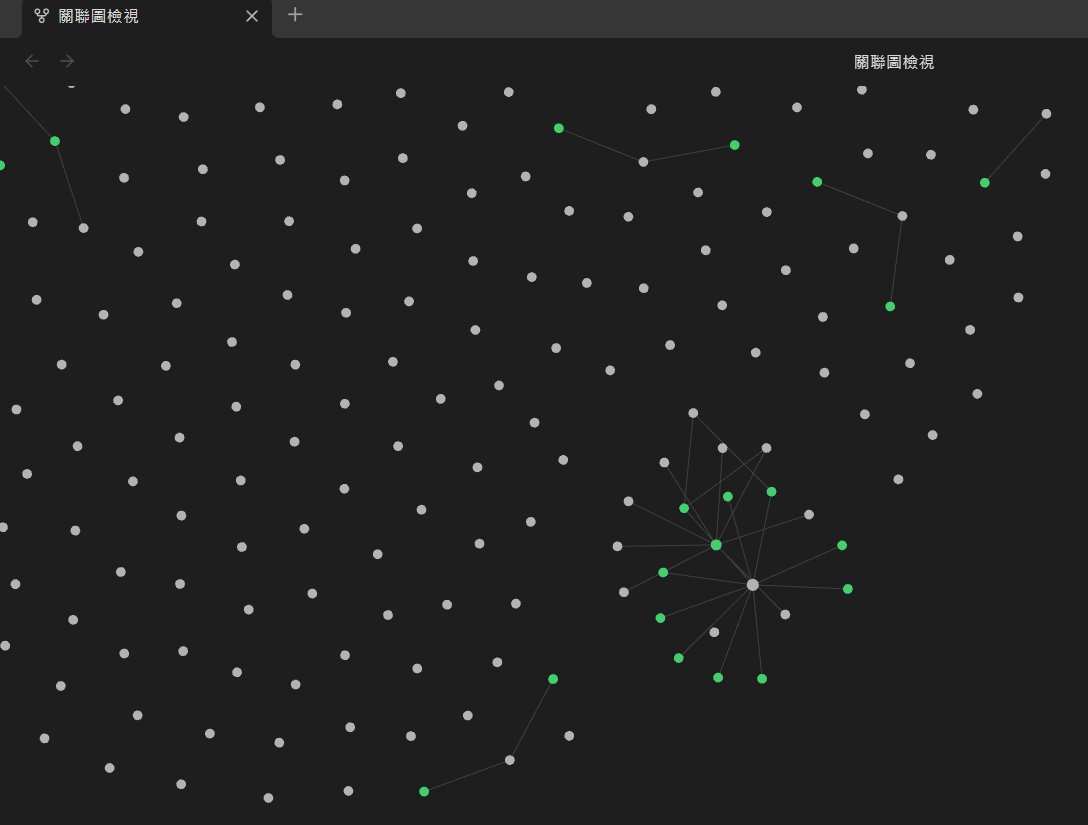
此時再切換到 Obsidian 的 Graph View,就會看到原本散落的文章逐漸變成彼此連結的知識網路。
從搬運工躍升為個人知識庫的知識策展人
CyberQ 認為,在 AI Agent(代理)時代,我們對知識管理的思維自然可能會同步跟著升級。傳統的筆記軟體需要極強的自律,多數人其實都會卡在整理這一關。
如果透過 Jina Reader + 自動化捷徑/n8n(消滅手動收集的阻力),加上 Obsidian LLM-Wiki(消滅手動整理的痛苦),我們把繁雜的歸納、下標籤關鍵字、建立雙向連結等苦差事徹底外包給了地端 AI。
我們可以做的,就是保持品味與好奇心,不斷地把優質的素材餵給系統。看著 Obsidian 關係圖裡那些由 AI 幫你自動生長、實體緊密交織的知識星系,你將深刻體會到,這才是一顆真正活著的專屬知識庫。