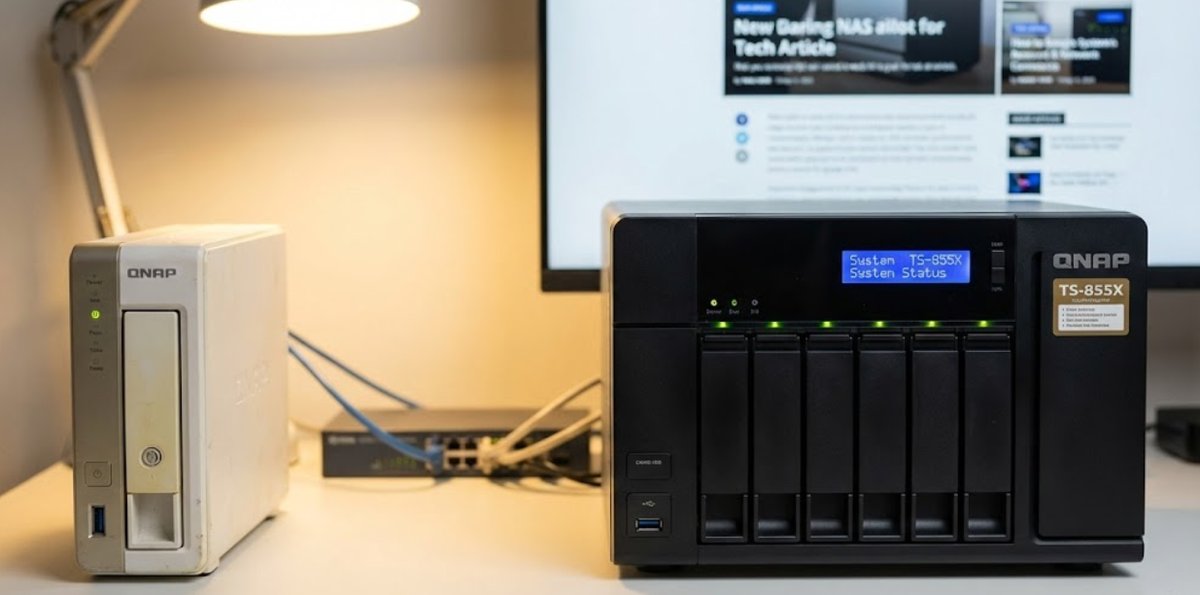
在追求極致效能的時代,CyberQ 的 Home Lab 機櫃裡躺著 ASUS 小型 PVE 伺服器、NVIDIA DGX Spark 和還算新的 QNAP TS-855X NAS,但在它們旁邊,有一台泛黃的白色小盒子格外顯眼,這是舊機器 QNAP TS-120 NAS,它還能用嗎?
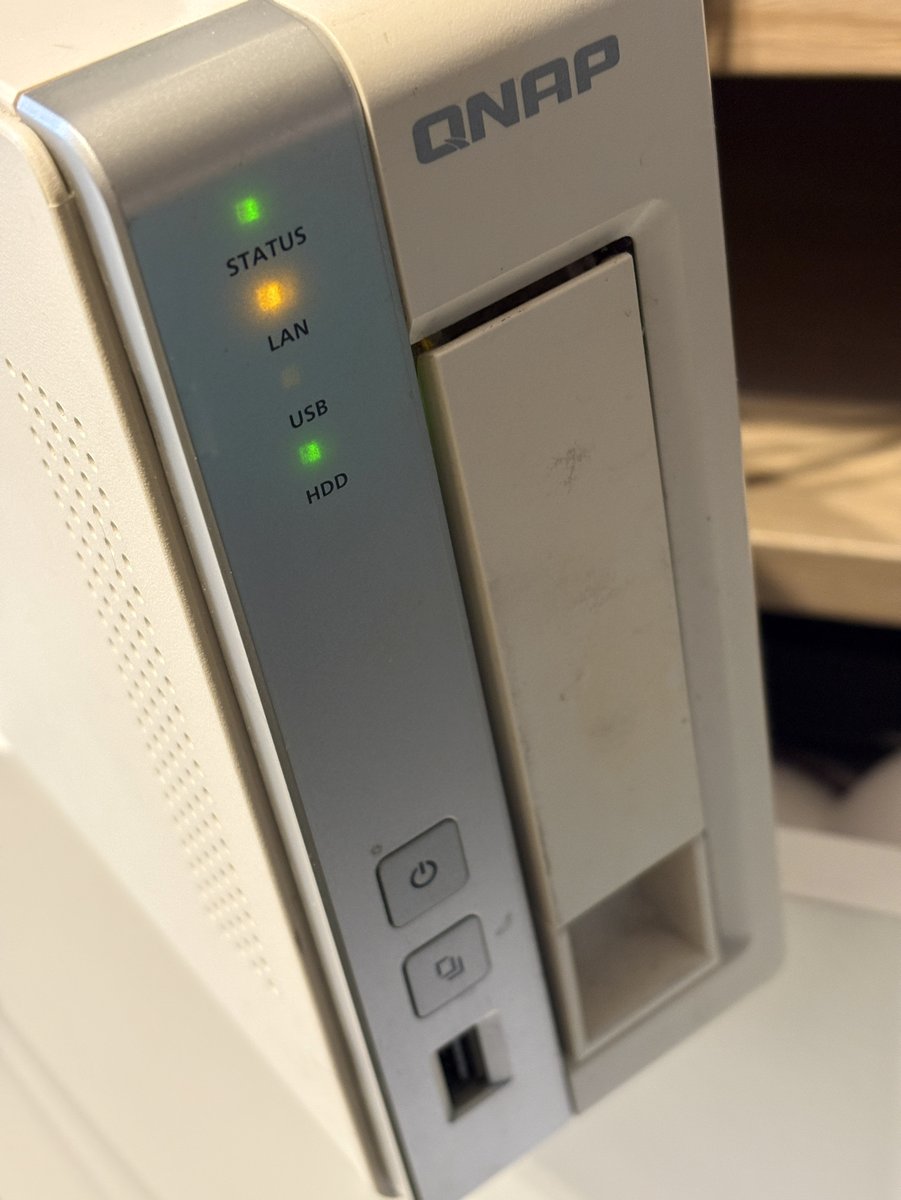
這台搭載 Marvell 1.6GHz 88F6282 (ARMADA 300) 的 ARM 架構處理器、僅有 512MB RAM (SK hynix H5TQ1G83DFR DDR3 顆粒) 的單 Bay NAS,出廠距今已超過 12 年,現在正式進入第 13 年,系統已經永遠停留在 QTS 4.3.3,屬於 EOL ( End-of-Life,產品生命週期結束) 的機型。在某些人的眼中,它已經是標準的「電子垃圾」。
不過它還是可以再戰的,電力消耗量也低,CyberQ 用簡單的實作方式證明,透過 Entware 與 Linux 基礎指令,這台老古董不僅能用,還能跑得很順。
當官方支援終止之後的挑戰背景
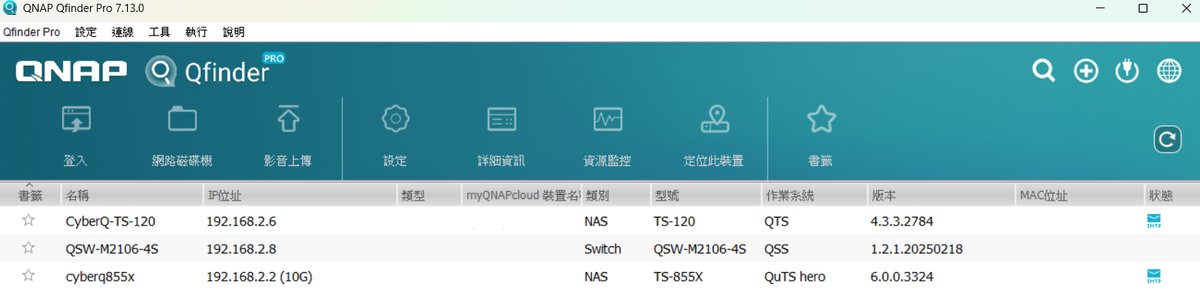
首先,我們透過 Qfinder Pro 看一下新舊機器的對比。 下方的 TS-855X 跑著最新的 QTS 5.2.x 或 QuTS hero 6.0.0 作業系統,而上方的 TS-120 只能停在 QTS 4.3.3.2784。我們實測的這台 TS-120 ,上面有安裝一顆東芝 Toshiba md03aca300v3TB NAS 硬碟,也是多年前的產物。
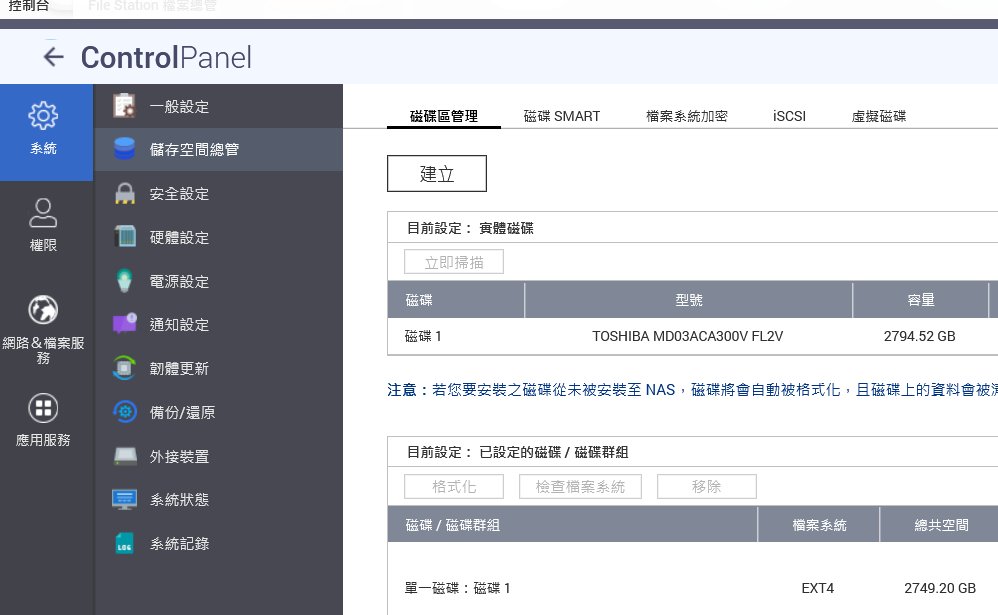
在這個版本下,官方 App Center 幾乎已經沒有可用的現代化套件,比較有在更新和在使用的只有myQNAPcloud Link 雲聯通、QTS SSL Certificate 等等,如果你想用它來跑 Docker?會比較不好設定,Container Station 根本不支援這種古老的 ARMv5 架構,要實作,就得捨棄掉這台的 QTS 另外裝 Debian Linux 才行,就會失去和其他 QNAP NAS 間的額外效益。如果你只把它當純網芳(SMB)硬碟,那種傳輸速度在 10GbE 網環境下也顯得雞肋,它這個版本的作業系統,也沒辦法開 SMB3 再加速一點。
那麼,出路在哪?答案是:Entware。
安裝 Entware-std
Entware 是嵌入式設備上的軟體包管理器(類似 Linux 的 apt 或 yum),它能讓我們繞過 QNAP 原廠的限制,直接安裝超過上千種 Linux 軟體。
CyberQ 從Entware 網站提供的第三方來源下載了這台機器可支援的 Entware-std_1.03a_std.qpkg 並手動安裝。
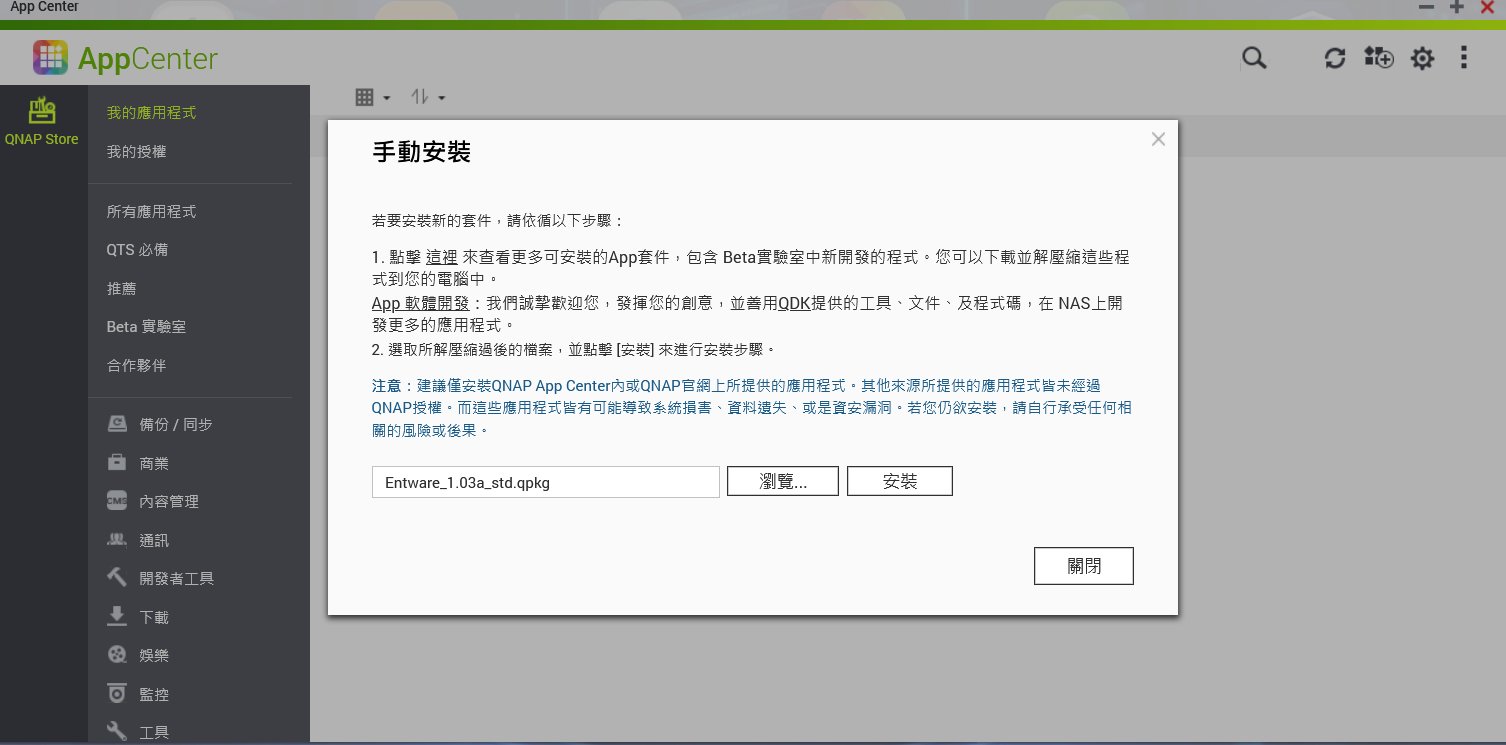
下載好 Entware 的 qpkg 安裝檔案後,可以到 App Center 去選手動安裝,上傳這個 qpkg 檔案後,把這個 App 裝進去。
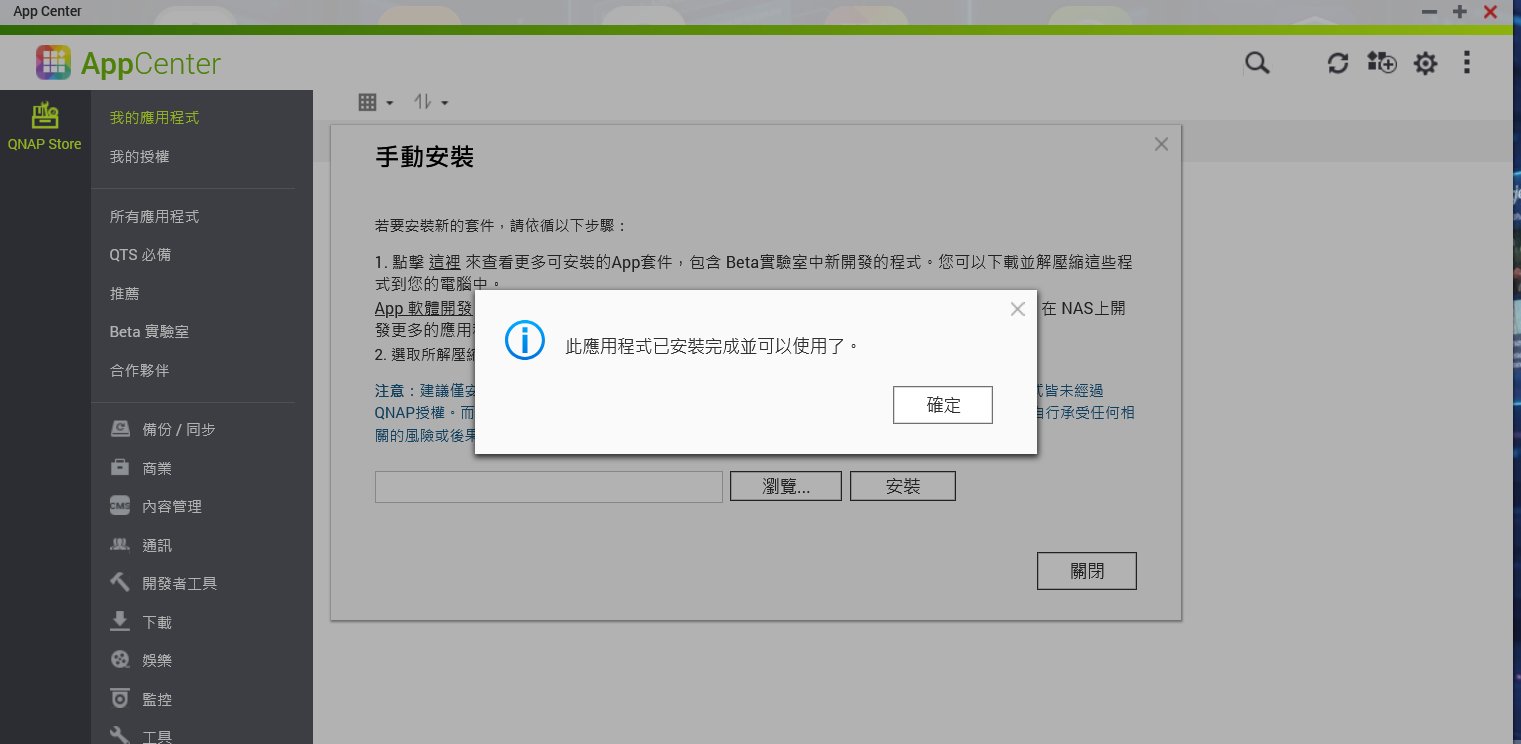
顯示安裝完成後按下確定去檢查 App Center。
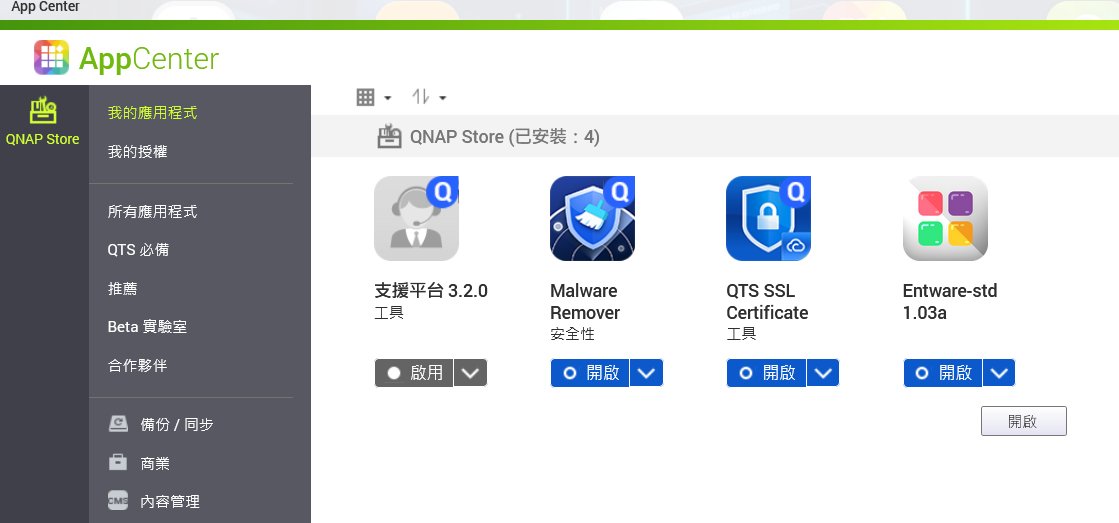
安裝好後會出現這個圖示在 AppCenter,點開來可以看到這樣的畫面。
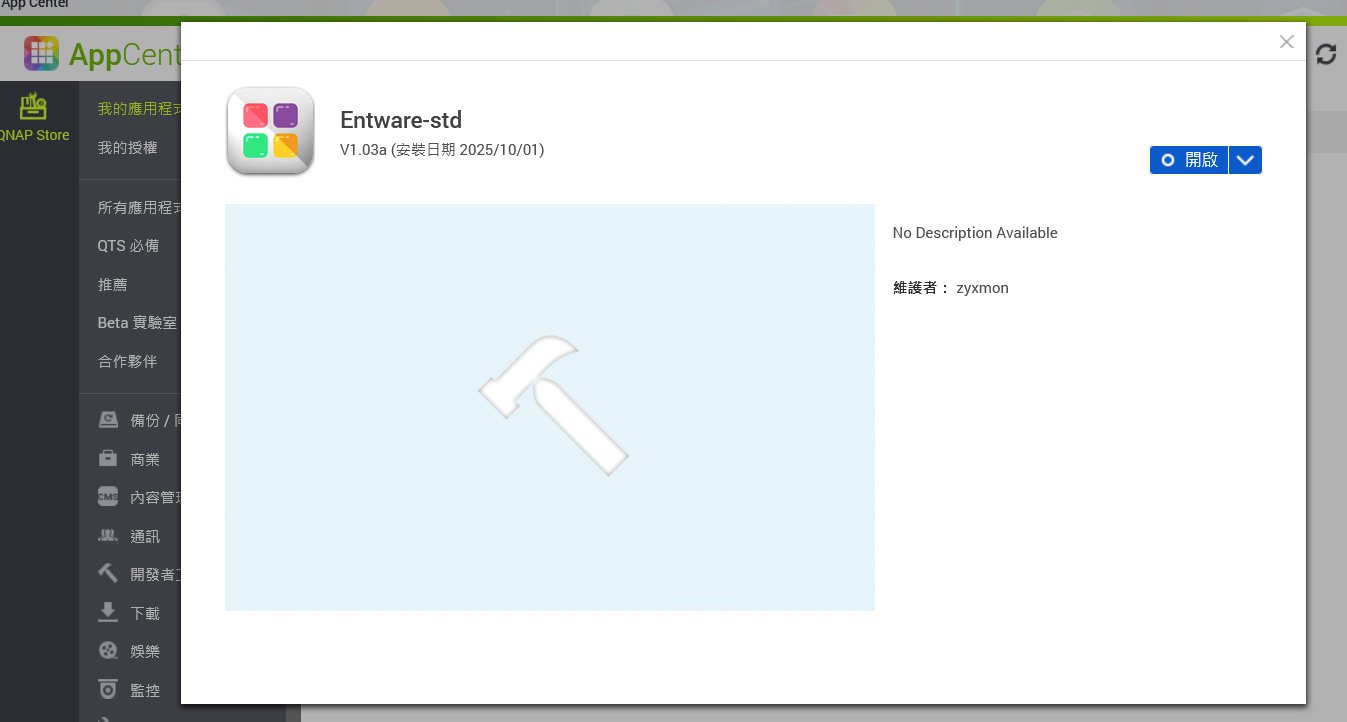
安裝過程非常順利。看到這個「小鐵鎚」圖示出現在 App Center,代表我們已經拿到了通往底層系統的鑰匙。
實戰應用 Part 1 ,部署AdGuard Home
為了測試這台機器的極限,我們選擇部署 AdGuard Home。一個強大的全網廣告阻擋與 DNS 伺服器,通常需要一定的運算資源。詳細的教學和說明介紹,可以參考 CyberQ 這篇 手機廣告終結者:AdGuard Home x QNAP NAS 守護辦公室與居家網路實戰。
如果有部署過 AdGuard Home,會知道環境中如果只有一台 AdGuard Home 的容器,其實是不夠的,以辦公室防火牆來說,通常可以指定主要 DNS 伺服器為你實際部署安裝好的 AdGuard Home DNS 伺服器,次要 DNS 伺服器可以選 Google 的 8.8.8.8 或 CloudFlare 的 1.1.1.2,但這樣就有可能有些流量沒有經過你的 AdGuard Home DNS 伺服器,造成防堵廣告和惡意連結網站的破口。
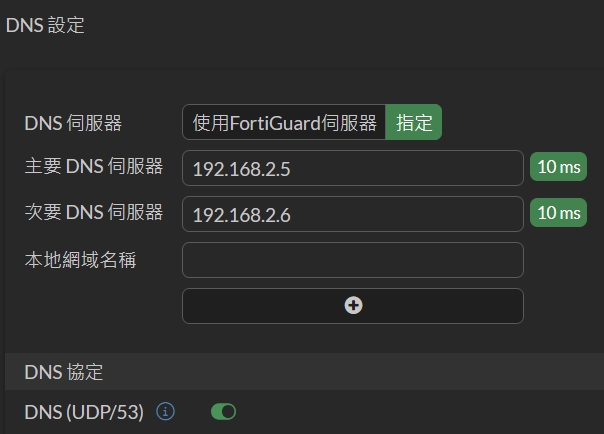
主要的 DNS 則是新的 TS-855X 上的 AdGuard Home DNS,本例為 192.168.2.5,次要 DNS本案例為 192.168.2.6 的這台舊款 NAS QNAP TS-120
因此次要的 DNS 伺服器需要再選一台 AdGuard Home DNS 伺服器,就可以用這篇實作的第二台來擔任這個任務,當主要那一台 DNS 的 NAS 重開機或該服務當掉時,次要 DNS 伺服器可以接手區域網路內所有筆電、桌機、伺服器和手機的聯網 DNS 任務。
在控制台開啟這台的 SSH 功能,用你的電腦進入 SSH 終端機連線它,這是今天的重點了。
針對 ARMv5/v7 (TS-120) 的標準安裝腳本,輸入指令:
wget -O – http://bin.entware.net/armv5sf-k3.2/installer/generic.sh | /bin/sh
下載安裝好後再執行下方指令:
opkg update
opkg install adguardhome-go

從截圖中可以看到,系統自動抓取了 armv5-3.2 架構的安裝包。這令人感動,因為即使是這種上古架構,開源社群依然提供了支援。
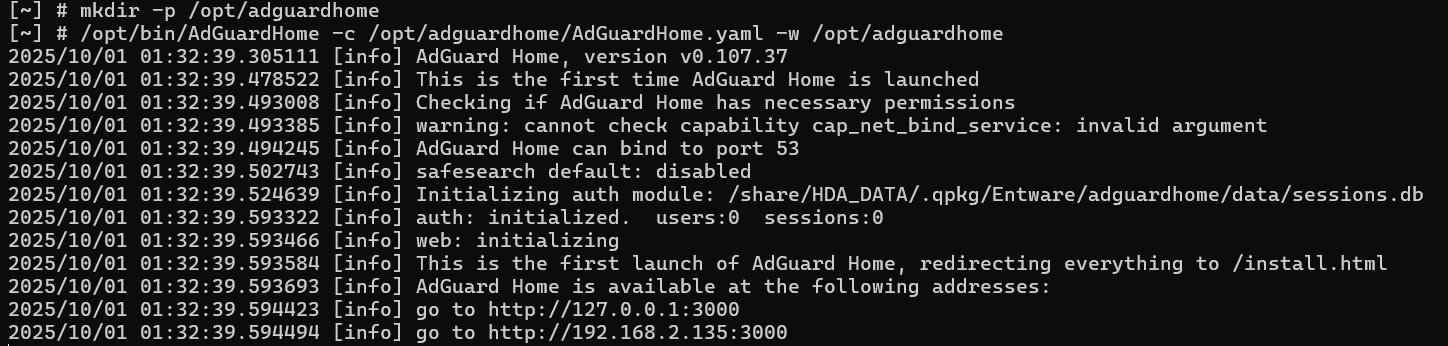
安裝完成後,執行啟動指令,系統順利在 Port 3000 啟動了 Web 介面可進行設定。點擊進去完成系列設定後,就會進入 7080 Port 或其他你設定的 Port 到 ADGuard Home 的正式後台介面。相關設定與使用方法請參考我們這篇 : 手機廣告終結者:AdGuard Home x QNAP NAS 守護辦公室與居家網路實戰。
效能檢視時刻,512MB 記憶體夠用嗎?
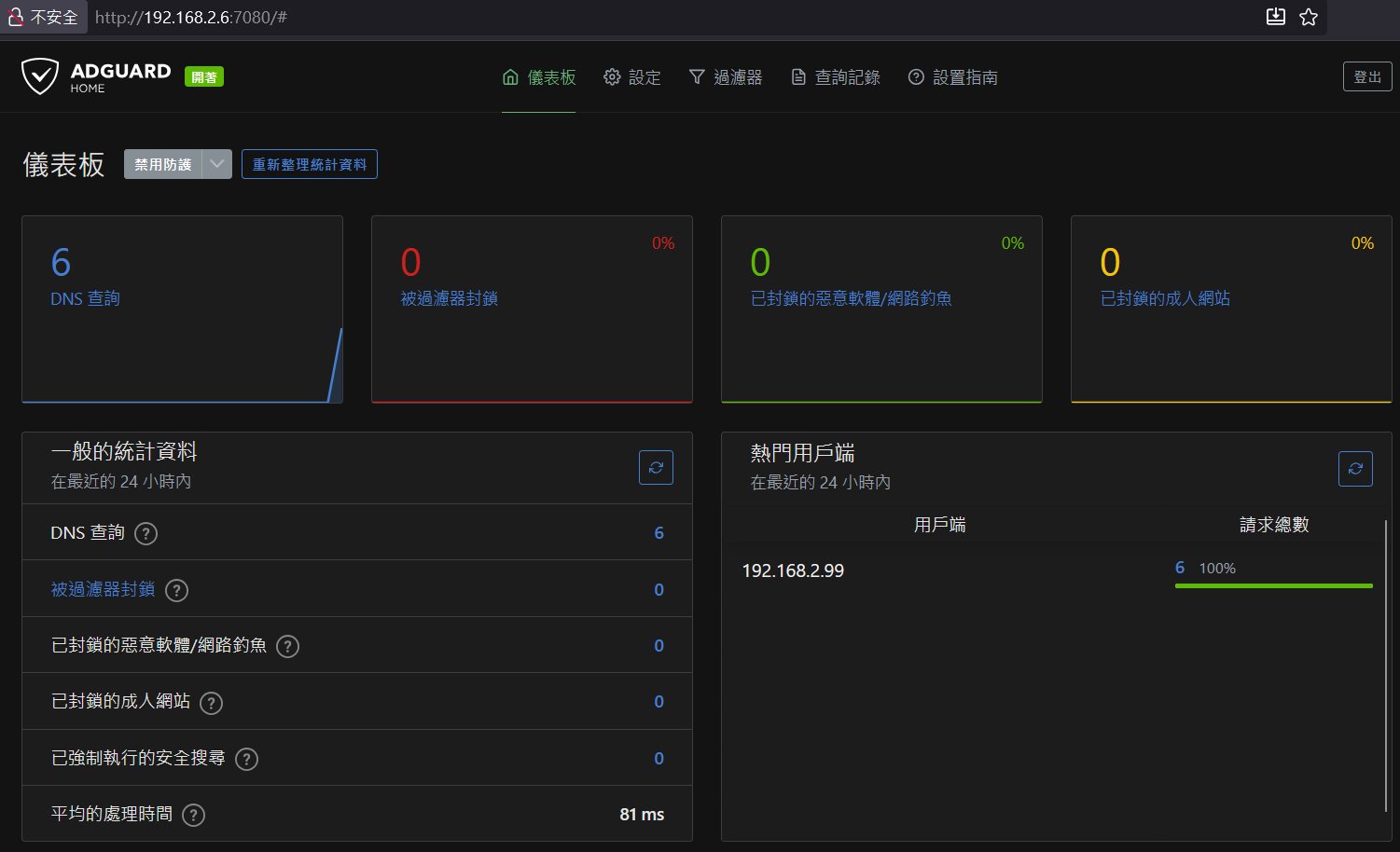
打開瀏覽器進入 AdGuard Home 的儀表板,介面回應速度出乎意料地快,DNS 查詢處理時間僅需 81ms。
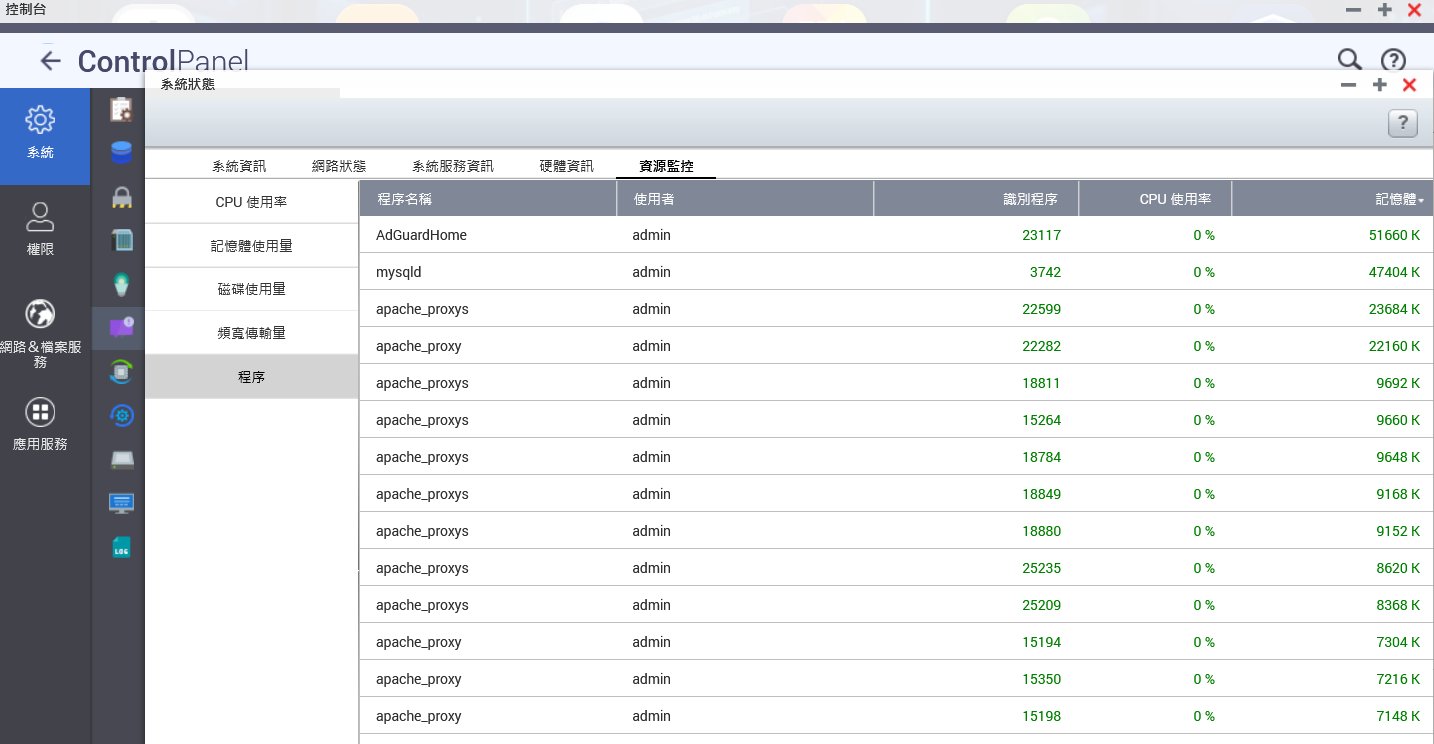
立刻切回 QNAP 的資源監控查看負載。
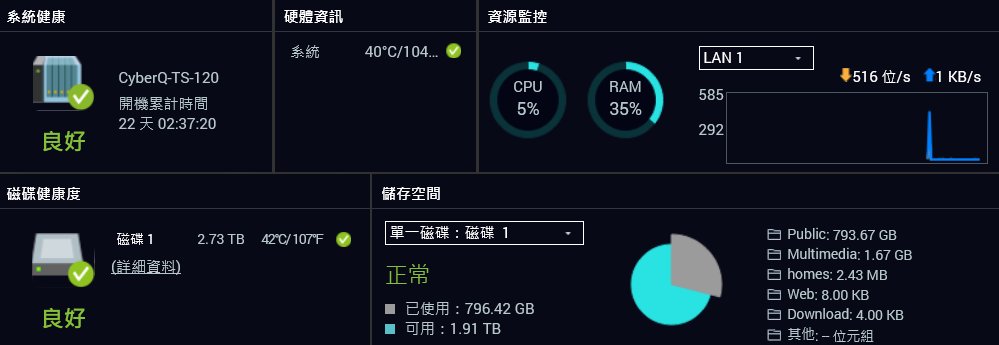
結果令人驚喜:
CPU 使用率: 幾乎為 0%(待機時),有查詢時到 5%,系統溫度則為 40 度。
記憶體佔用: AdGuardHome 僅使用了約 51.6 MB。
對於擁有 512MB RAM 的 TS-120 來說,這根本是「輕量級」工作。這證明了 Go 語言撰寫的程式在舊硬體上有著不錯的執行效率。
舊機器還有其他角色可以扮演嗎 ? HBS 3 是神器
有的,如果你的中小企業資訊環境、家用環境或 Home Lab 環境中沒有二台 NAS 組成 HA 叢集或第二份備援,這類舊款 NAS ,你可以從家裡的倉庫找出來,把它整備好,換上大容量舊硬碟,讓它擔任你主要 NAS 的資料備份。
以 QNAP 這系列簡單的案例來說, CyberQ 就使用 QNAP 該公司旗下 NAS 普遍可使用的自動同步程式來連線,讓 TS-855X 定期把資料傳送到 TS-120 上,當 NAS 資料的另一份備份,請參考下方步驟 :
實戰應用 Part 2 ,打造「每週自動異地備份」金庫
既然我們已經透過 Entware 讓 TS-120 具備了輕量級服務的能力,那麼它原本的「儲存」功能呢? 雖然它的讀寫速度無法應付當代的 4K 剪輯或高頻繁存取,但用來做「冷備份 (Cold Storage)」卻是完美的舊物重生利用。
根據 3-2-1 備份原則,我們至少需要兩份資料存放在不同的設備上。這次,我們來利用 TS-855X (新機) 的 HBS 3 功能,將重要資料單向同步到 TS-120 (舊機) 上。
步驟一:由強者發號施令 (建立同步作業)
為了避免消耗老機器僅有的 CPU 資源,所有的備份指令我們都由效能強大的 TS-855X (192.168.2.2) 發起。
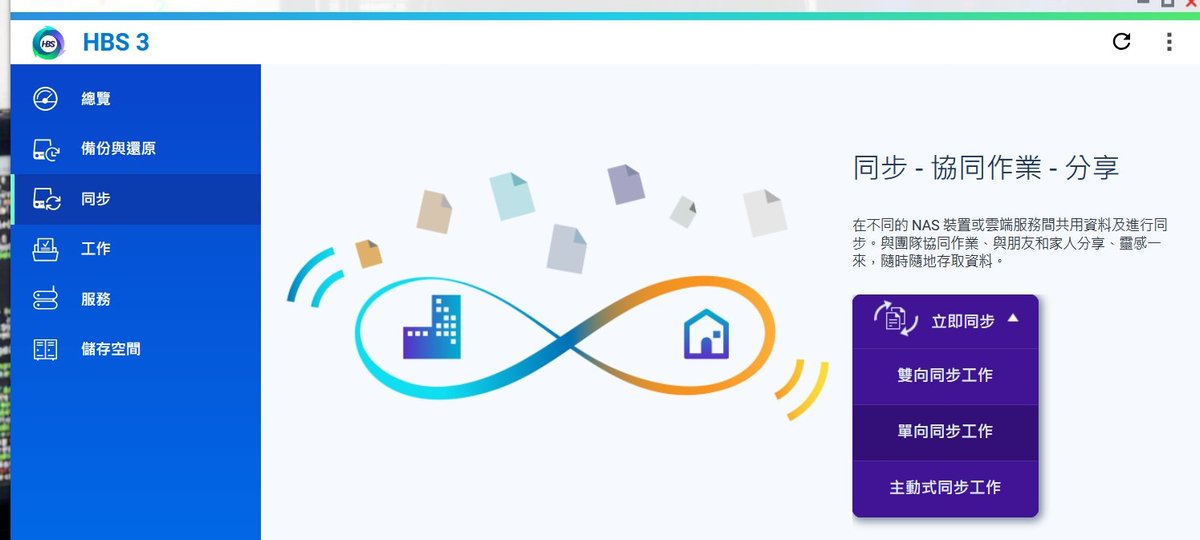
打開 HBS 3 (Hybrid Backup Sync),選擇「同步」>「單向同步工作」。我們的邏輯很簡單,主力機負責工作,舊機器只負責「接住」資料。

步驟二:建立連結
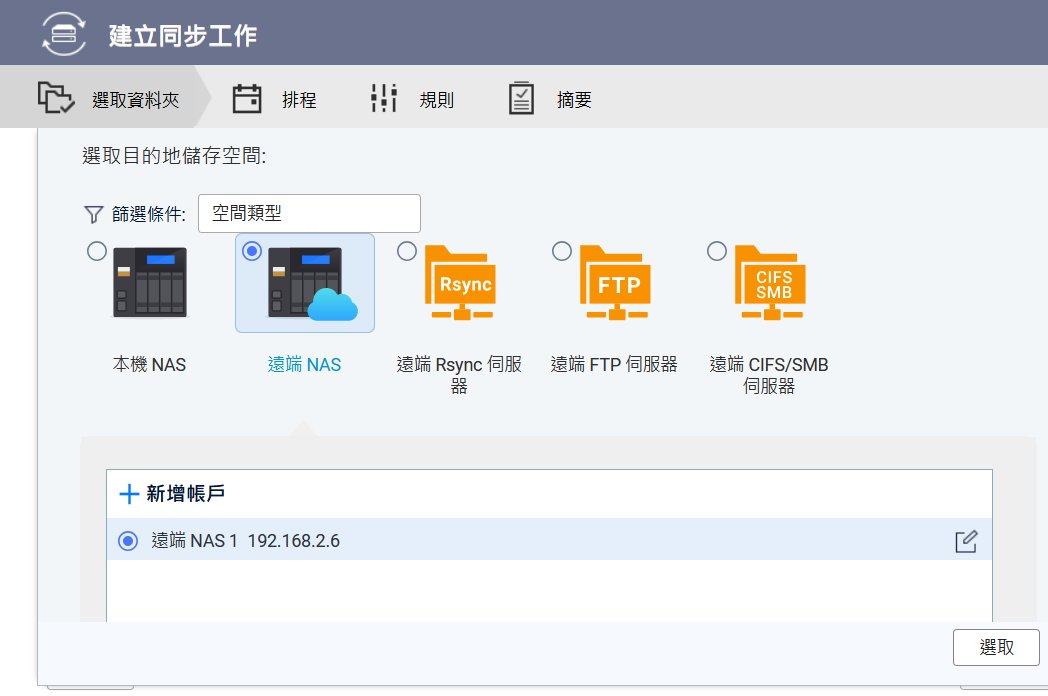
在目的地選擇上,點選「遠端 NAS」,並輸入 TS-120 的 IP 位址 192.168.2.6。HBS 3 的 RTRR (Real-time Remote Replication) 協定對於 QNAP 之間的傳輸最佳化做得非常好,即使是跨世代的機種也能順利取得聯繫並開啟傳輸通道。
步驟三:資料夾對應與排程

接著設定想要備份的資料夾。我們選擇將 TS-855X 的 Public 與 Multimedia 資料夾,直接對應到 TS-120 的相同路徑下。這樣即使哪天主力機發生災難,還能直接從舊機器把檔案撈回來。

關鍵在於排程: 考慮到 TS-120 的效能,不建議開啟「即時同步」,那會讓它的 CPU 長期處於高負載。 目前我們設定為「每週日凌晨 02:00」進行一次差異備份。趁著大家都在睡覺時,讓老機器慢慢吞吐資料。你也可以改成每天凌晨 02:00 或其他你覺得適合的時間去完成這項同步任務。

殘酷實測, TS-120 撐得住嗎?
設定完成後,我們立刻執行了一次同步作業,看看這台 13 年前的單核心處理器會不會崩潰。

從 TS-855X 端可以看到,資料正在源源不絕地送出。
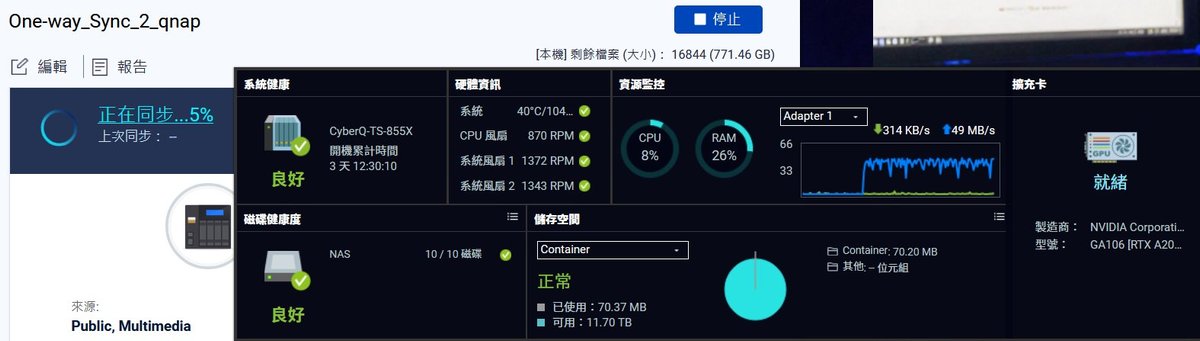
切換到 TS-120 的後台,真相大白:

CPU 瀕臨極限嗎? 結果顯示, Marvell 1.6GHz 處理器使用率直接飆升到 98%!這證明了處理網路封包和寫入硬碟對它來說已經是「全力衝刺」的狀態。
寫入速度的驚喜,則來自於儘管 CPU 滿載,但網路接收速度(橘色箭頭)依然穩定維持在 49 MB/s 左右。這對於一台舊世代的 NAS 來說,這已經跑滿了它硬體架構的極限(接近 SATA II 與 Gigabit 網路的實測瓶頸)。
記憶體餘裕呈現 RAM 使用率僅 37%,再次證明單純的檔案傳輸並不吃記憶體,主要還是考驗 CPU 的 I/O 處理能力。這時的系統溫度來到 44 度。
不完美但堪用的數位保險箱
這次測試證明,TS-120 絕對有資格擔任「二線備份機」的角色。
雖然 49 MB/s 的寫入速度在 10GbE 時代看起來像烏龜,但作為「每週一次」的背景備份任務,快慢根本不重要,重點是它穩定、省電,且能活著把資料寫進去。
現在,這台 TS-120 白天跑 AdGuard Home 擋廣告,每週日凌晨負責接收 800GB 的備份資料。誰說舊 3C 只能當垃圾?只要放對位置,它就是你最忠實的數位管家。
老兵不死,只是轉型
經過這次實測,關於「用了超過 12 年 / 13 年 的 NAS 還可以用嗎?」這個問題,我的答案是肯定的,但前提是你不能把它當作主要 NAS 用。
儲存不是重點,服務才是,TS-120 的 I/O 效能已經落伍 (也可以考慮給它裝 SSD 來跑),但它的 CPU 用來跑 DNS 服務、MQTT Broker(物聯網網關)或是簡單的 Web Server 綽綽有餘。
另外,有人會提問是否可以用 Webmin 工具,是否適合這種舊裝置來使用 ? 是的,它確實有一堆外掛程式,能夠讓我們做很多任務,並可透過 WebUI 來監控伺服器。儘管我們開瀏覽器去開 WebUI 的時候還是會讓 CPU 使用率提升,但用來監控和做我們指定的任務,且設定起來有點麻煩但不算難,能在 ARMv5 這種舊架構處理器上執行。但是呢,如果用Entware 裝好 Webmin 需要的 Perl 環境,再來裝 Webmin,這樣跑起來要吃滿多 CPU的,記憶體也會用掉一些,實務上的效能不佳,不建議用在這一台機器上。
如果不貪心,這台 TS-120 可以同時運行以下組合,並且記憶體還夠用:
AdGuard Home (擋廣告)
Mosquitto (IoT 訊息)
WireGuard-go (遠端跳板)
放 Log 的記錄檔伺服器
擔任另一台 NAS 定期同步資料過來的備份機
這算是這台老機器的終極型態,它不再負責儲存重任,讓 TS-855X 與其它更新的 NAS 去做,而是轉職為「全天候網路守門員與訊號交換機」。這樣的使用量,它再戰個 5 年不成問題。
再來,既然已經裝了 Entware,如果想要監控系統或管理檔案,直接 SSH 進去用 htop(opkg install htop),比看 QTS 的 Dashboard 更快且即時,資源佔用極低。如果想管理檔案時,我們繼續用 QTS 內建的 File Station 或透過 SMB/FTP 就好。
至於需要管理 Entware 服務時,雖然沒有圖形介面,但學會用 /opt/etc/init.d/SXXname restart 指令,才是充分利用這台老機器的精髓。
省電優勢也是可以放心的,這類單 Bay 老機器的功耗極低,24 小時開機運行 AdGuard Home 等輕量級服務,整機功率在 5W 到 12 瓦之間而已,每年的電費幾乎可以忽略不計。
資安警示的部分, CyberQ 要順便提醒大家,雖然軟體能跑,但底層 Kernel 過舊仍有風險。建議如我一樣,將其配置在內網後端,絕對不要直接曝露在 Public IP 下。不論是任何廠牌的 NAS 或舊機器設備,EOL 後還想要繼續用,就不要讓它們暴露在外面。
別急著把你的舊 QNAP NAS 丟回收桶。只要一點點 Linux 知識加上 Entware,它就能從「電子垃圾」搖身一變,成為你區網內最盡責的「守門員」喔。