

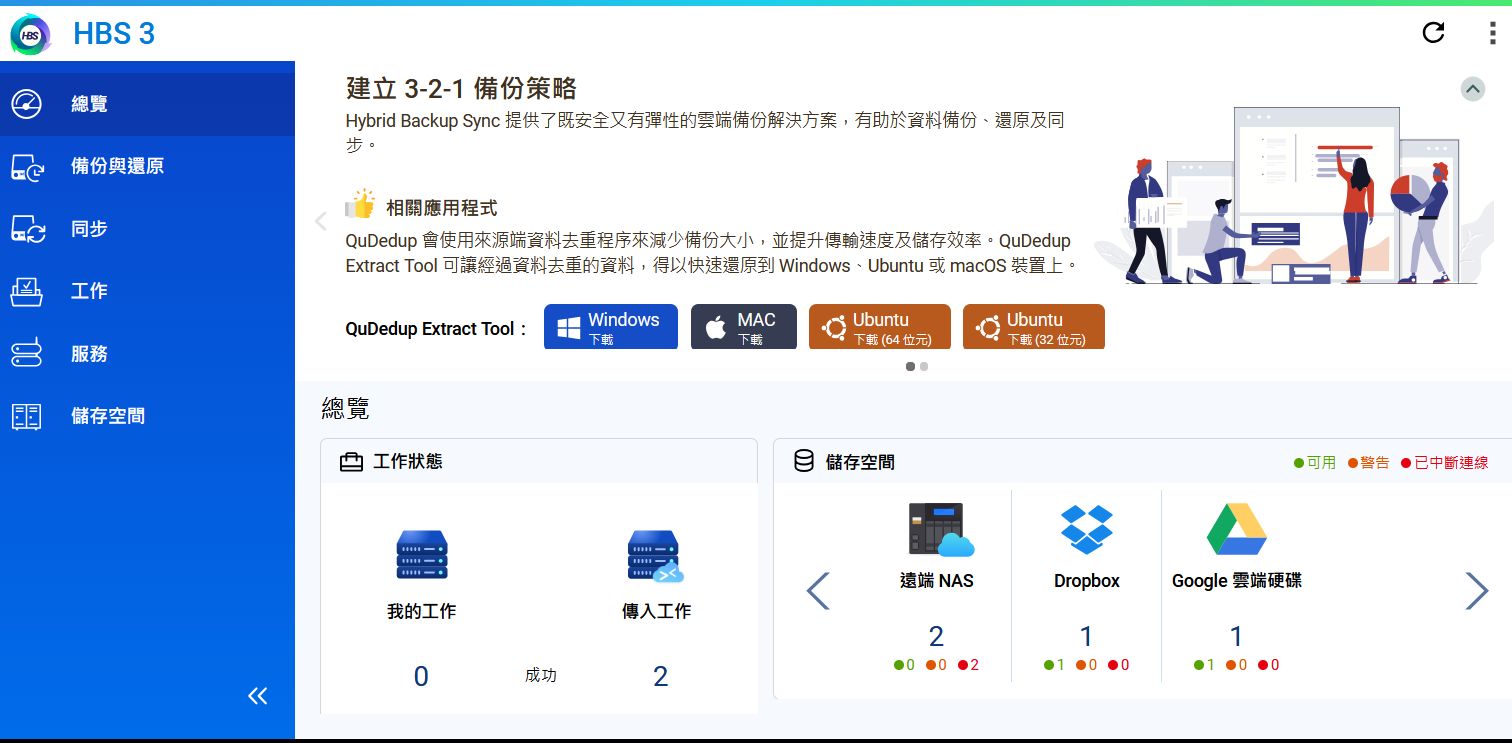
儲存設備廠 QNAP 日前釋出 HBS 3 Hybrid Backup Sync 26.4.6.205。這一版沒有新功能,主要有這三項修正:
- RTRR 備份工作的遠端目的地為 exFAT 格式時,工作失敗、沒有傳輸資料,並殘留未完成的版本資料夾。
- 備份到已啟用物件鎖定(Object Lock)的 Amazon S3 貯體時,從第二次執行起失敗。
- Airgap+ 在部分 QNAP 路由器(如 QHora-321)上無法建立連線,導致同步工作失敗。
CyberQ 用兩台 QuTS hero h6.1.0 的 NAS 實測第一項修正,同時回頭把 26.3 到 26.4 這幾版加入、但較少人打開的功能逐一測過,看哪些值得推薦給讀者,其中包括「資料完整性檢查加自動修正」與「RTRR 伺服器存取控制」兩個功能,是值得立刻打開的。
測試環境
| 項目 | 內容 |
|---|---|
| 來源 NAS | QuTS hero h6.1.0(20261007),HBS 3 26.4.6.205(從舊版升級上來) |
| 目的 NAS | QuTS hero h6.1.0(20261007),HBS 3 26.4.6.205(全新安裝) |
| exFAT 目的地 | 240 GB USB 隨身硬碟,由 QTS 格式化為 exFAT,接在目的 NAS 的 USB 2.0 埠 |
| 雲端 | Google 雲端硬碟(一般個人帳號) |
| SMB 來源 | 一台 Ubuntu Linux 主機上的 Samba 4.19 分享 |
| 測試資料 | 2.15 GB(402 個檔案,含 1 GiB 與 300 MiB 大檔、中文檔名與三層子資料夾)、89 MB(120 個檔案)、13.5 MB(30 個檔案) |
一、exFAT 修正實測
CyberQ 在來源 NAS 建立 RTRR 備份工作,目的地選目的 NAS 上的 exFAT 隨身硬碟,我們建立了一個關閉版本管理的工作,目的地同一顆 exFAT 硬碟。連跑多次都成功,增量的新增、修改、刪除各 1 個檔案都正確反映,124 個檔案的 MD5 與來源完全一致。
至於有版本管理的備份工作,我們預估下一個版本會有更完整的更新。原因是 HBS 的版本管理是用硬連結把 latest 資料夾裡沒變動的檔案複製成一個新版本,這樣每個版本只會佔變動部分的空間,有它的實用性。但是 exFAT 沒有硬連結,所以第一次備份成功,再建立第一個歷史版本時不一定會成功。
因此這邊有個實務上的建議,如果真的在目的地 NAS 上使用 exFAT 隨身硬碟,就不要用版本管理功能了,要用版本管理功能,你把備份硬碟磁區改用 NTFS 還會比較好用 :
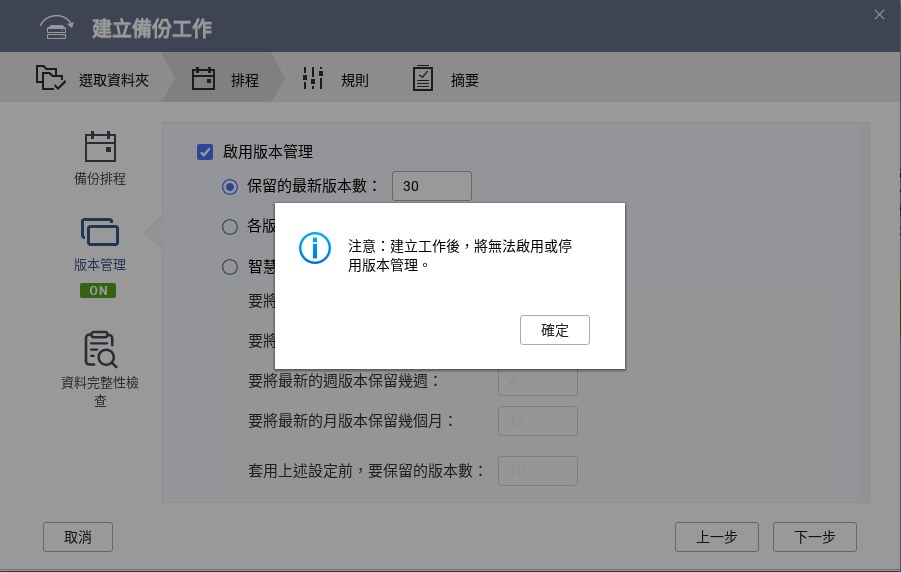
- exFAT 目的地請在建立工作時就關閉版本管理。 建立後就不能再改(26.4.0 起精靈會明確提示)。
- 需要歷史版本時,目的地請用支援硬連結的格式,例如 EXT4,或直接備份到 NAS 的共用資料夾。
- 已經在 exFAT 上開了版本管理的工作,請手動刪除目的地的
*.T殘留資料夾,並確認是否真的有任何歷史版本。
二、S3 物件鎖定與 Airgap+
另外兩項修正,對於有使用 S3 和 QNAP 路由器的用戶來說是改善,首先是備份到已啟用物件鎖定的 Amazon S3 貯體時,從第二次執行起失敗的問題已修正。有用 S3 物件鎖定做不可變備份的使用者,建議升級後手動跑兩次確認。
再來是 Airgap+ 在部分 QNAP 路由器上無法連線的問題已修正。Airgap+ 從 26.2.0 起也支援 QNAP 網管型交換器(韌體需 QSS 4.3.0 以上)。
三、值得推薦並開啟地的四個功能
1. 資料完整性檢查加自動修正(26.3.0 起,主動式 SMB 同步)
主動式同步會把遠端 SMB、Rsync 或 FTP 伺服器上的資料拉回 NAS。26.3.0 起,SMB 來源可以做以檢查碼為基礎的完整性檢查,分成兩種:
- 快速檢查:比對檔案是否存在、大小與修改時間。
- 內容檢查:計算兩邊的 MD5。
建立工作時在「排程 > 資料完整性檢查」可以分別排程,規則的「原則」頁最下方則有「自動修正」選項。
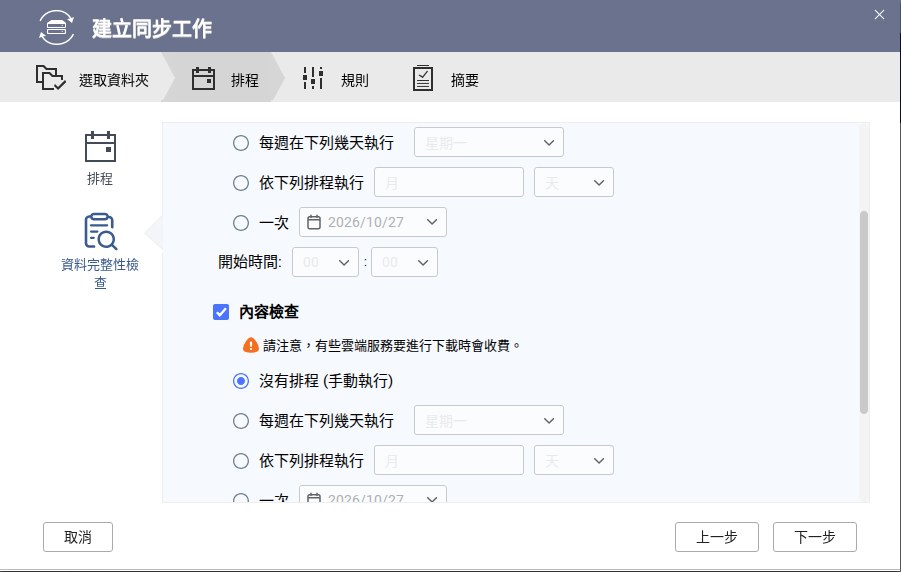
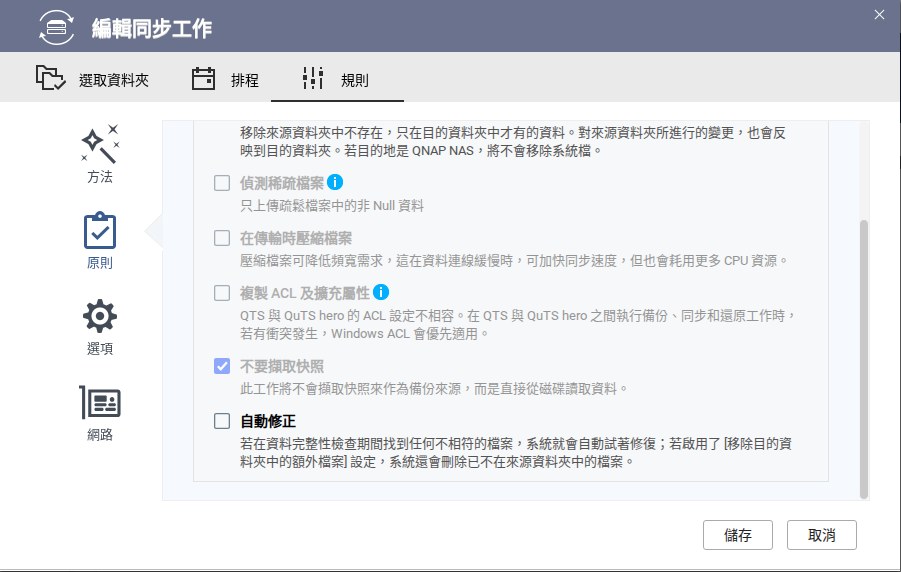
CyberQ 於本次實測,刻意製造幾種「一般同步看不出來」的差異,修改檔案內容但保持大小與修改時間不變。一般的「立即同步」如預期全部略過,兩種檢查的結果如下:
| 情境 | 快速檢查 | 內容檢查 |
|---|---|---|
| 來源檔案內容被改,大小與修改時間不變 | 回報「良好」,漏掉 | 抓到,原因 checksum mismatch |
| 目的地檔案被竄改,大小與修改時間不變 | 抓到 | 抓到 |
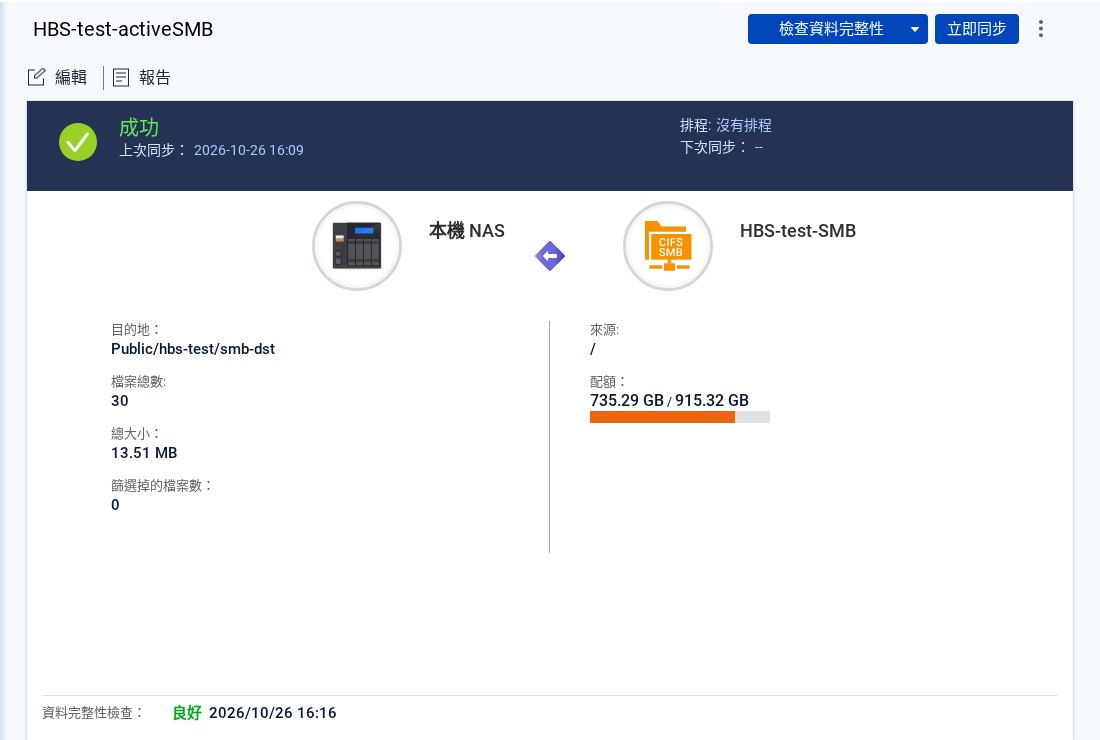
目的地被竄改的情況,兩種檢查都抓得到,理由欄寫的是「mtime mismatch」,但兩邊顯示的修改時間其實一樣,CyberQ 推測 HBS 同時參考了變更時間(ctime)。來源端的「靜默修改」則只有內容檢查抓得到。
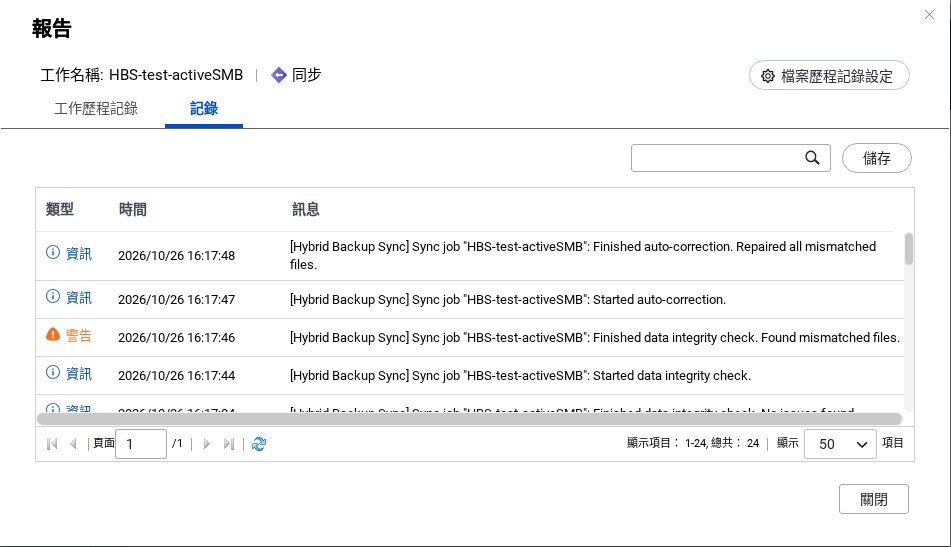
沒開自動修正時,報告只列出不相符的檔案,包括兩邊的 MD5,資料不會被動到,開啟後,報告會加上「Repaired at」時間,實際上把把檔案拿來逐個比對,可確認修復正確。
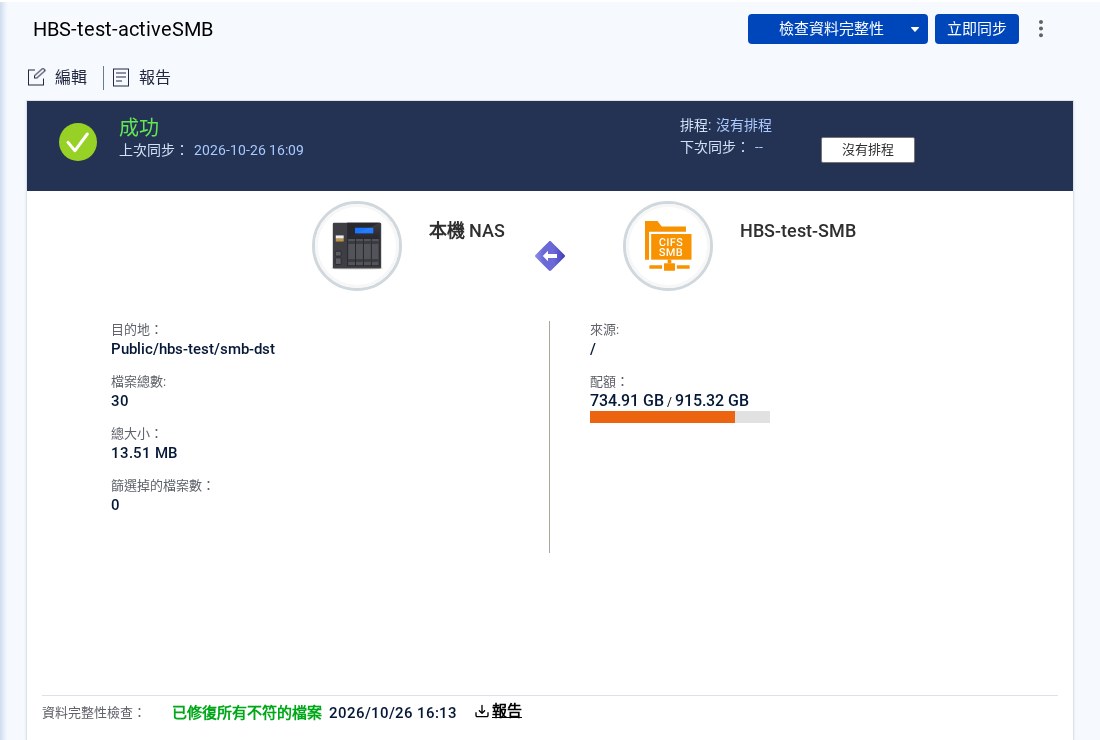
CyberQ 建議,在公司內或工作室中,重要的主動式同步工作,每週排一次內容檢查並開啟自動修正。要注意的是,檢查與修復的紀錄不會出現在「工作歷程記錄」分頁,只會出現在「記錄」分頁與 QuLog。
2. 雲端即時同步的「重新掃描」(26.3.0 起)
官方說明寫的是「即時同步工作重新掃描」,實際上有條件。從 HBS 後端程式的檢查邏輯來看,只有符合以下條件的工作才能按:
- 雲端同步工作,而且雲端服務支援變更通知 API;
- 單向同步時,動作必須是「鏡像」;
- 工作正在即時同步中。
本機到本機、NAS 到 NAS 的即時同步走的是 RTRR 引擎,「更多」按鈕是灰的,沒有重新掃描可用。
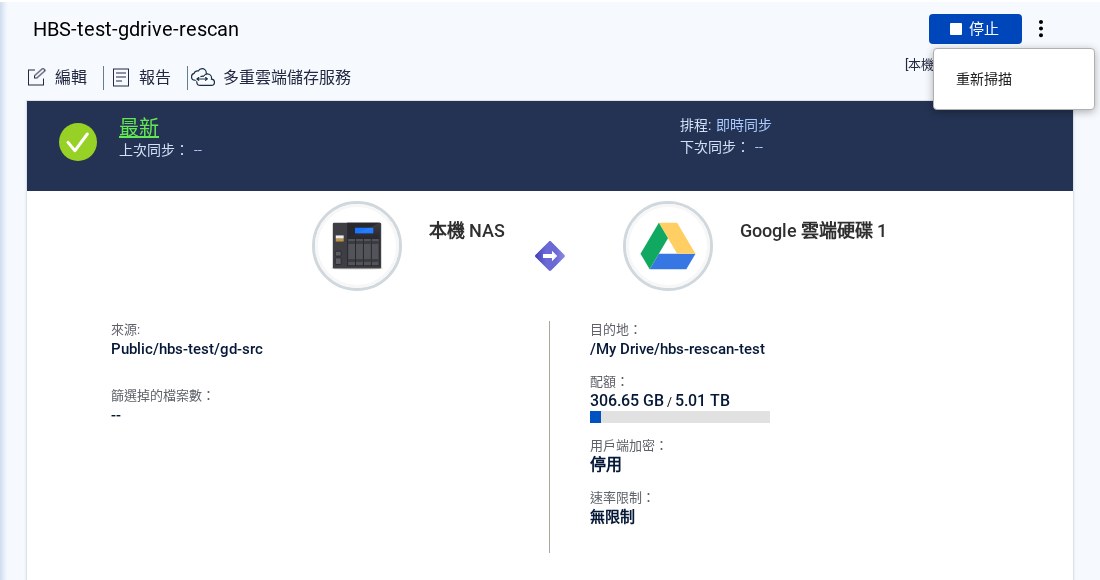
我們用 Google 雲端硬碟建了一個即時單向鏡像同步,接著在雲端那一側多建一個資料夾。即時同步只監看 NAS 端,所以兩分鐘後雲端多出來的資料夾仍在,按下重新掃描後兩分鐘內,多出來的資料夾就被刪除,回到鏡像狀態。重新掃描不會寫進工作日誌,介面上也只是一閃而過,要自己去雲端確認。
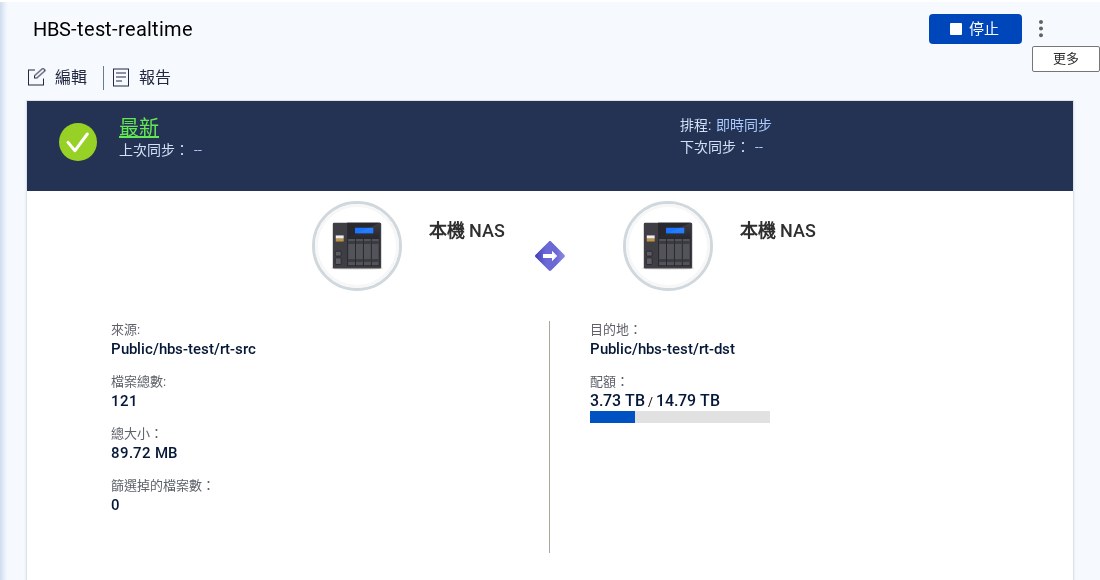
3. RTRR 伺服器的存取控制(26.4.0 起)
26.4.0 在 RTRR 伺服器(服務 > 遠端 NAS)加入了額外的存取控制。全新安裝 26.4.6 時的預設值是:
- 「共用的 RTRR 伺服器帳戶」:勾選,要設一組共用密碼;
- 「本機 NAS 帳號(僅限管理員)」:未勾選;
- 「啟用增強安全模式」:預設勾選,只接受最新的安全協定,HBS 26.4.0 以前的版本無法連入。
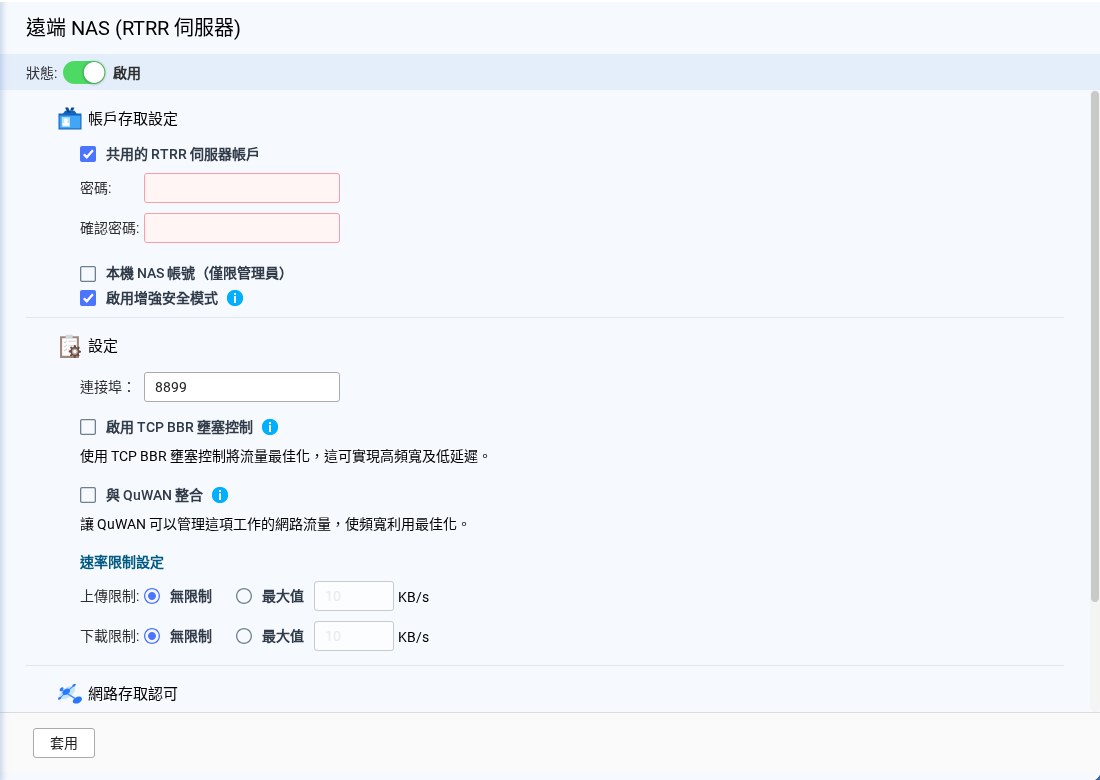
CyberQ 建議改成只勾「本機 NAS 帳號(僅限管理員)」,不要用共用密碼,讓每個連入的備份工作都對應到一個可稽核的管理員帳號。
下方的「網路存取認可」可以限定來源 IP。實測中,先只放行一台不相干的主機,從來源 NAS 執行備份,連線確實被拒,把來源 NAS 的兩個 LAN 位址加入清單並套用後,HBS 在下一次自動重試時就備份成功,檔案 MD5 一致。
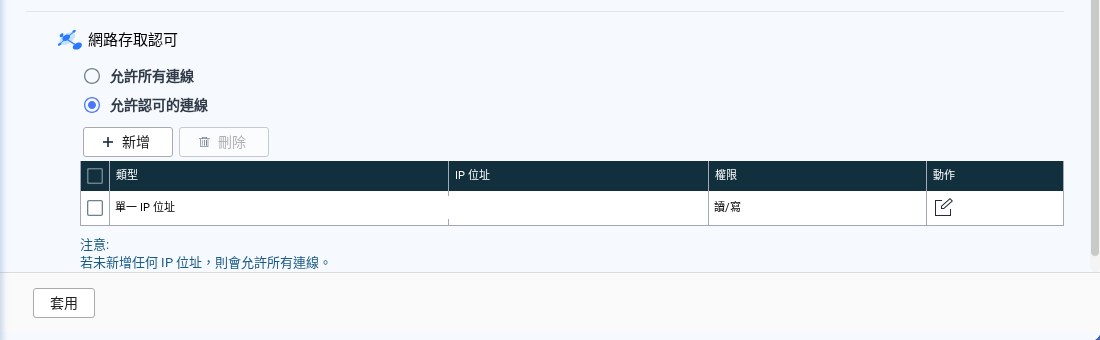
實務上有一些事情要注意,NAS 有多張網卡或虛擬交換器時,要把所有可能的來源位址都加進去。 儘管備份流量走哪張網卡由系統自動決定(日誌會寫「Interface selection: Automatic」),但為了避免自動決定沒生效,避免漏加 IP 是比較保險的做法。
4. 工作歷程記錄(26.4.0 起)
在新版 HBS 3 ,每個工作的「報告」視窗現在有完整的「工作歷程記錄」,列出每次執行的時間、處理檔案數、傳輸量與結果,可以下載每次的明細。很適合用來判斷問題是偶發還是固定發生。「檔案歷程記錄設定」可以限制保留的次數與期間。
四、其他小地方
- 建立 SMB 遠端儲存空間時,「目的資料夾」若手動輸入而不加開頭的斜線,「測試連線」只會回「遭遇到系統錯誤」,用旁邊的放大鏡按鈕選取,就會是正確的
/分享名稱格式。 - 備份到 USB 外接硬碟時,要記得工作頁的「配額」顯示的是目的 NAS 儲存池的容量,不是那顆外接硬碟。
升級建議與設定清單
26.4.6 是單純的修正版,建議升級,CyberQ 的建議如下:
- exFAT 目的地一律關閉版本管理,需要版本管理就改用 EXT4 格式化這個外接硬碟或使用共用資料夾,檢查既有工作的目的地有沒有
*.T殘留。 - 主動式 SMB 同步排一個每週的內容檢查並開啟自動修正,快速檢查抓不到來源端內容被改但時間沒變的情況。
- RTRR 伺服器改用本機管理員帳號驗證,保持增強安全模式,並設定 IP 白名單,把來源 NAS 的所有位址都加進去。
- 資料主要經 NFS 寫入的資料夾,不要只靠 RTRR 即時同步,加一個定時同步。
- 雲端即時鏡像同步若擔心雲端被人動過,記得「重新掃描」可以把雲端拉回鏡像狀態。
近一年版本重點
| 版本 | 日期 | 重點 |
|---|---|---|
| 26.4.6.205 | 2026/10/23 | 修正 RTRR 到 exFAT、S3 物件鎖定、Airgap+ 在 QHora-321 的問題 |
| 26.4.5.115 | 2026/10/05 | 更新 Python 與第三方套件;修正遠端雙向同步刪除資料夾的問題 |
| 26.4.4.788 | 2026/08/12 | 安全強化;修正 RTRR 在目的端 /tmp 殘留暫存檔、用戶端加密的 RTRR 錯誤 |
| 26.4.3.647 | 2026/07/20 | 安全強化;修正 S3 相容服務的驗證問題 |
| 26.4.2.617 | 2026/07/15 | 修正 RTRR 伺服器遭連接埠掃描後可能停止回應等 10 項 |
| 26.4.0.521 | 2026/06/11 | RTRR 伺服器存取控制、傳輸加速、完整歷史紀錄、版本管理說明 |
| 26.3.0.226 | 2026/02/04 | 即時同步重新掃描、主動式 SMB 同步的檢查碼完整性檢查 |
| 26.2.0.938 | 2025/10/27 | Airgap+ 支援 QNAP 交換器、QHora 的 mTLS |
| 26.0.0.594 | 2025/07/16 | 可備份 WORM 共用資料夾 |