

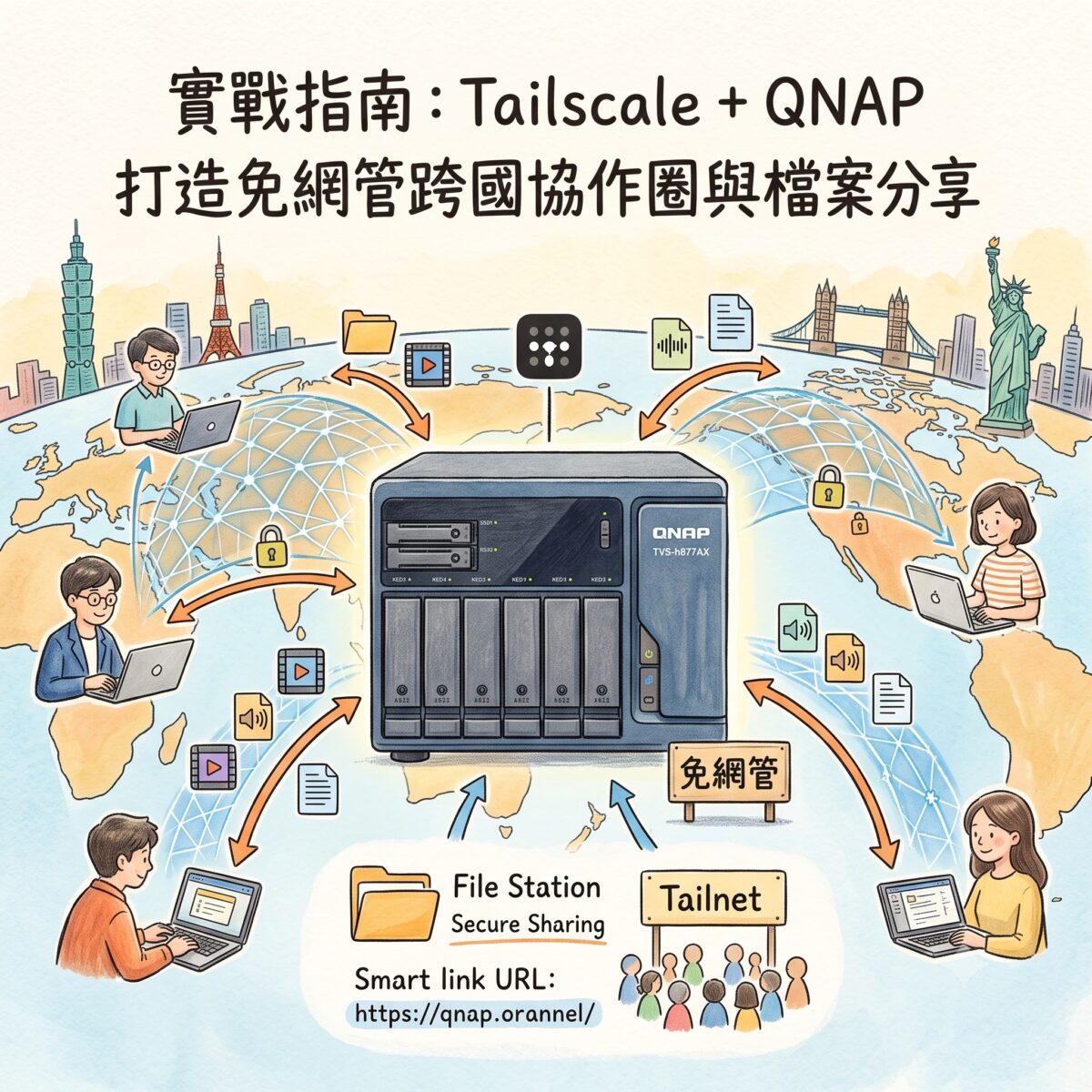
先前「別再開 Port 裸奔!用 Tailscale + QNAP 打造免網管的跨國 10GbE 影音協作圈」一文,CyberQ 提出一套無需團隊具備專業 IT 知識,即可輕鬆上手的遠端影音協作假設架構,並經過實際驗證。
這次 CyberQ 進一步提出一份根據實戰操作截圖整理的完整步驟教學文件,專為跨國與遠端協作團隊打造,不限於影音應用。本指南將引導您如何透過 Tailscale 建立免 DDNS Port Forwarding(免開 Port 裸奔)的點對點加密私有網路,結合 QNAP NAS 實現高速、安全的跨國協作與 File Station 檔案分享/上傳。
總計分為以下章節:
Tailscale 帳號註冊與 PC 端安裝
在 QNAP NAS 上安裝與設定
Tailscale 跨團隊與跨帳號共享
NAS 邀請成員加入 Tailnet 與多帳號切換 [非必要]
將 QNAP NAS 設為 Exit Node(出口節點)
myQNAPcloud 設定與 File Station 安全外鏈分享
第一階段:Tailscale 帳號註冊與 PC 端安裝
步驟 1:註冊 Tailscale 帳號
在安裝設定 Tailscale 前,請務必切記以下幾個原則:
無論是個人電腦、手機、平板還是 NAS,都要安裝 Tailscale 用戶端程式並且啟動後登入,才能連進這個虛擬網路,設備不會自動做這件事。 務必安裝 Tailscale 用戶端,不能只是「單純下載安裝檔」,就以為可以連進去。 安裝 Tailscale 用戶端後,請確保有被啟動,否則也是連不進去。 每個 Tailscale 帳號,都可以自行建立自己的虛擬網路,或著邀請別人加入,以及被別人邀請加入。
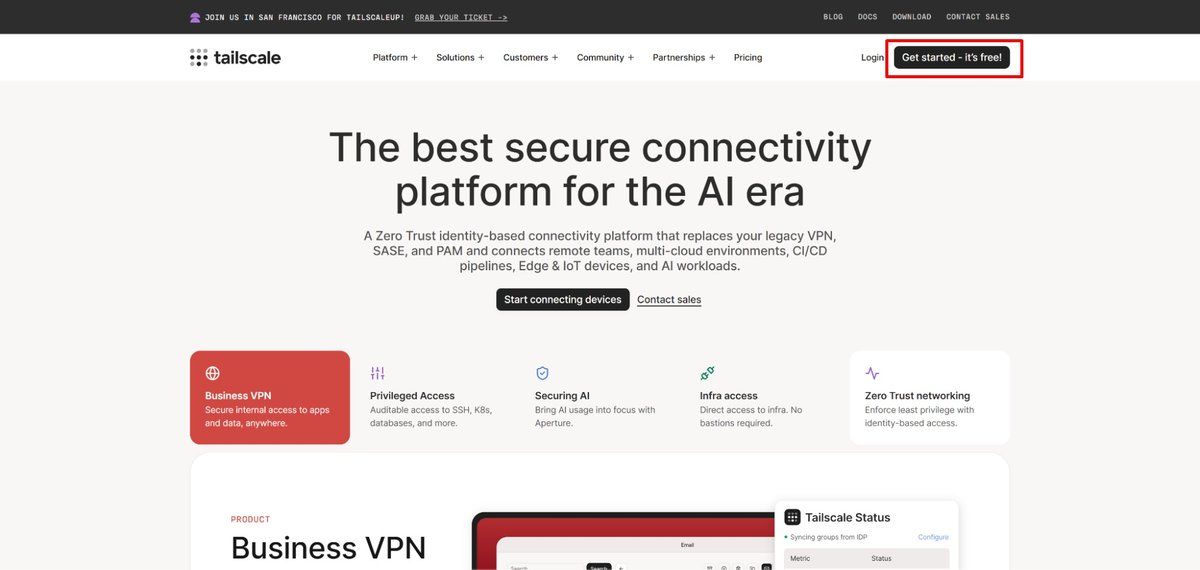
前往 Tailscale 官網,點擊頁面右上角的 「Get started – it’s free!」。
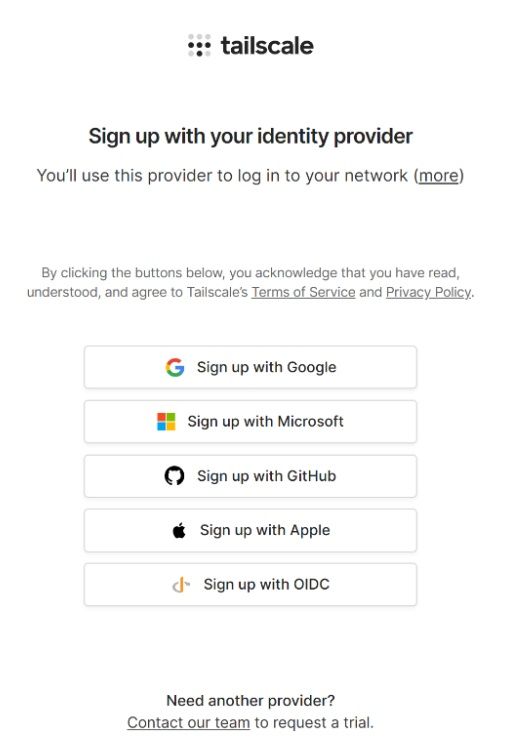
選擇身份驗證提供者(Identity Provider),例如 Sign up with Google、Microsoft、GitHub、Apple 或 OIDC。
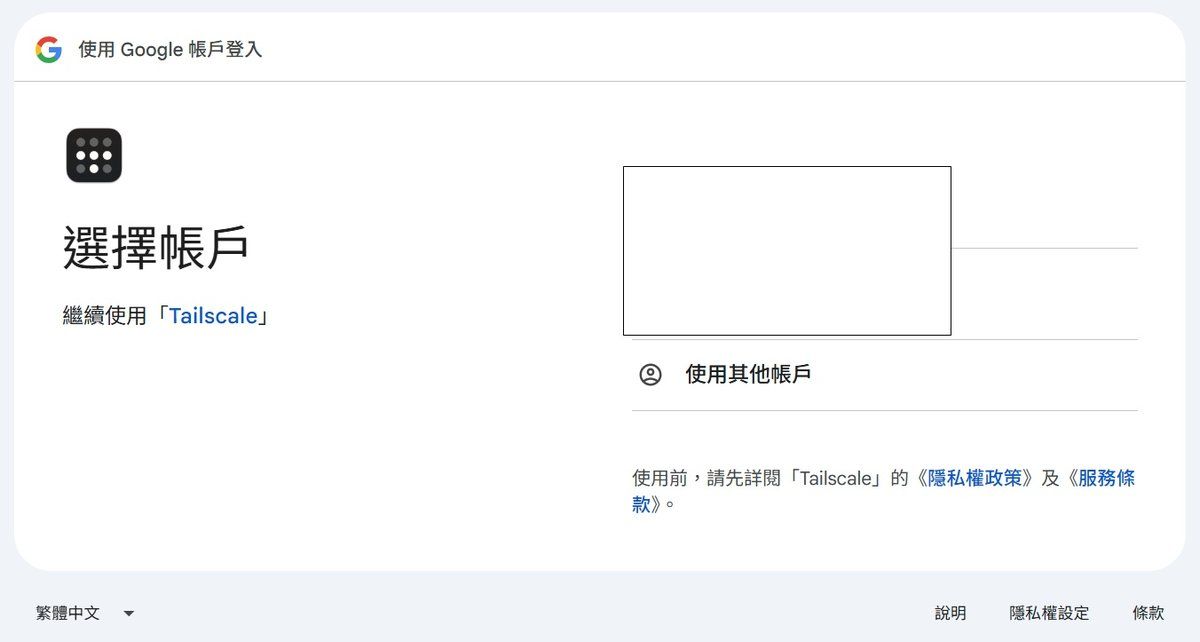
選擇並登入 Google 帳戶。當然其他不同服務的帳號也可以使用。
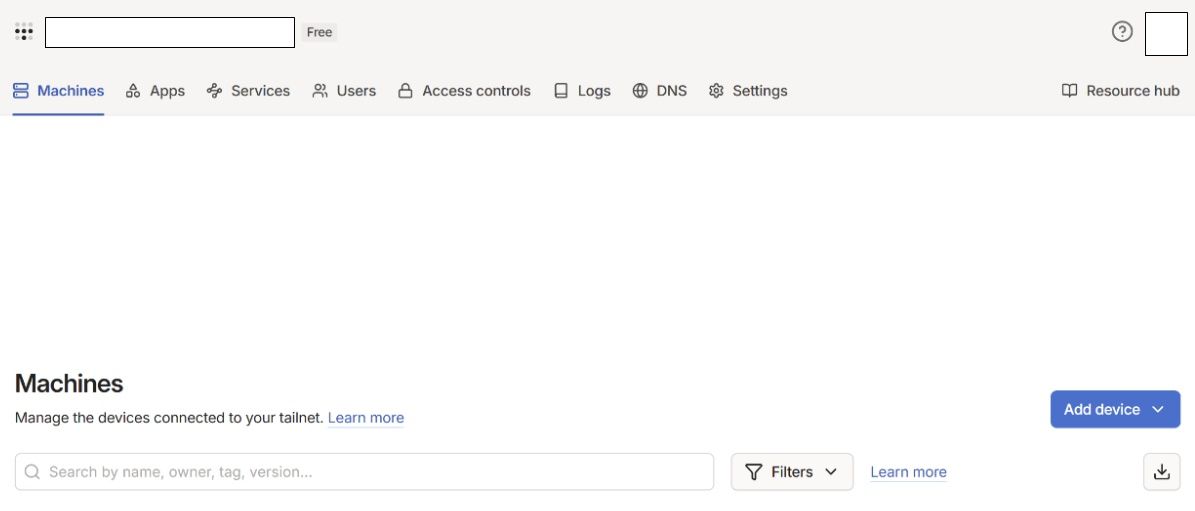
完成身分驗證後,系統將自動跳轉進入 Tailscale Admin Console(管理主控台)。
步驟 2:下載與安裝 Tailscale 用戶端
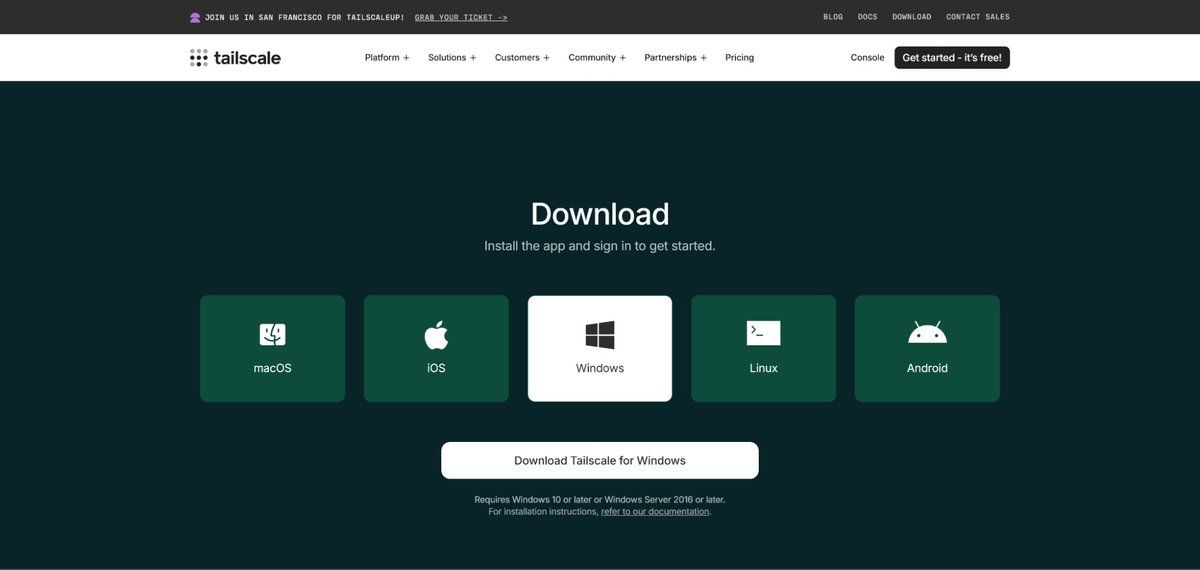
在 Tailscale 官網選單點擊 Download,選擇對應作業系統(例如 Windows),點擊 「Download Tailscale for Windows」。
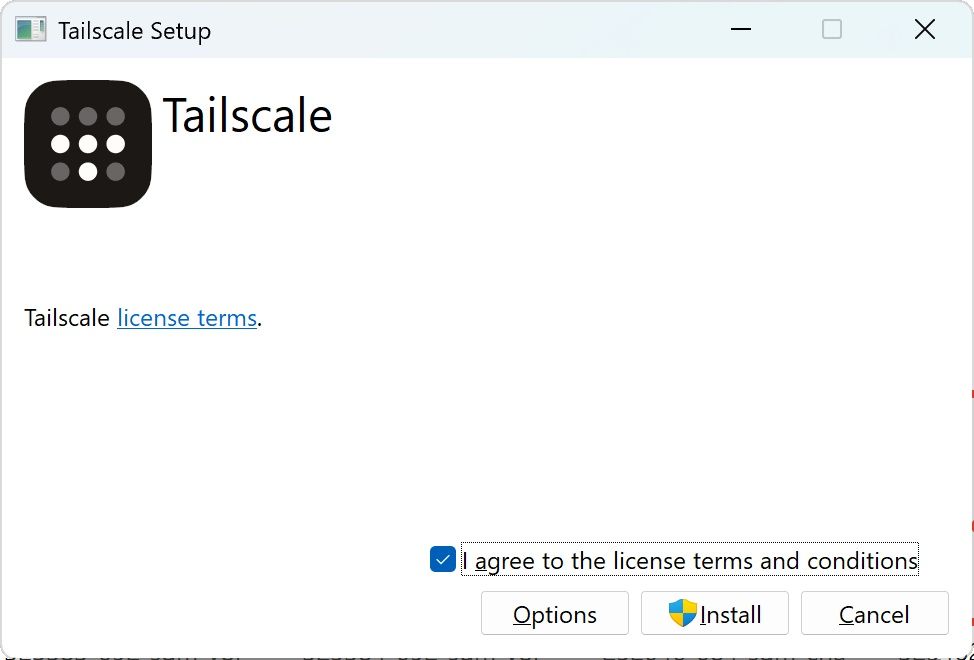
執行安裝檔,勾選 「I agree to the license terms and conditions」 後點擊 Install 進行安裝。
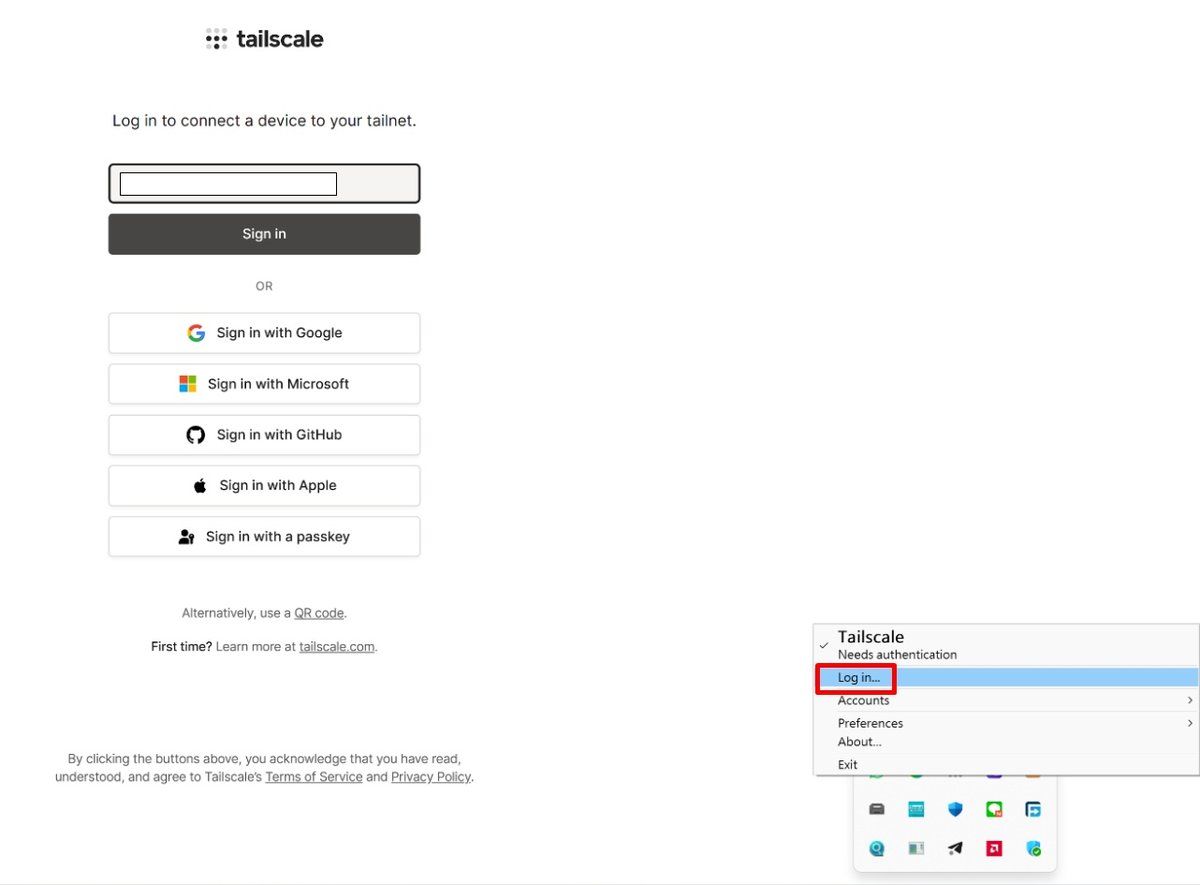
安裝完成後,點擊 Windows 右下角系統工作列(System Tray)中的 Tailscale 圖示,選擇 「Log in…」。
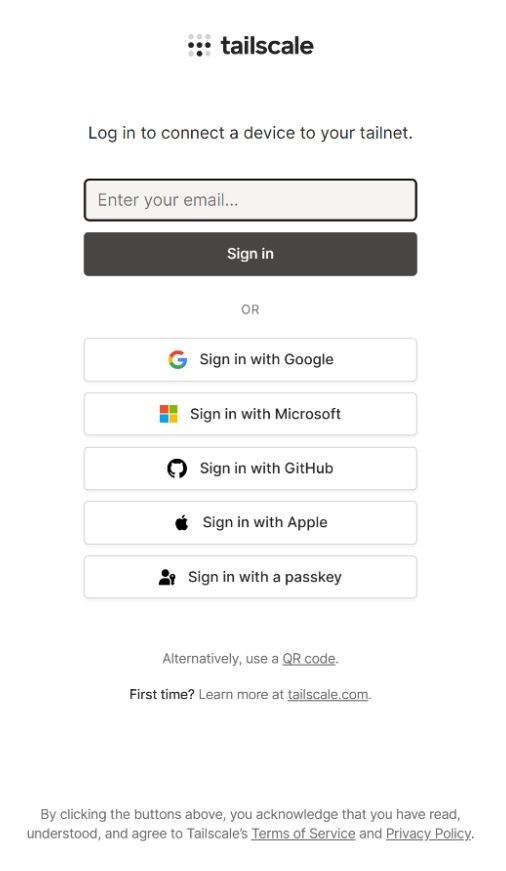
登入註冊好的 Tailscale 帳號。
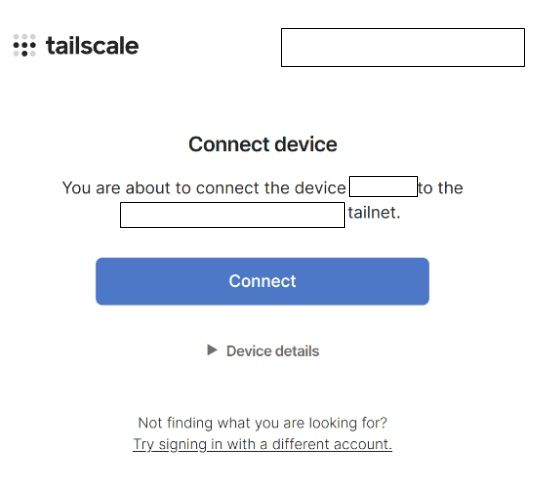
瀏覽器會自動開啟認證頁面,確認裝置名稱後點擊 「Connect」。
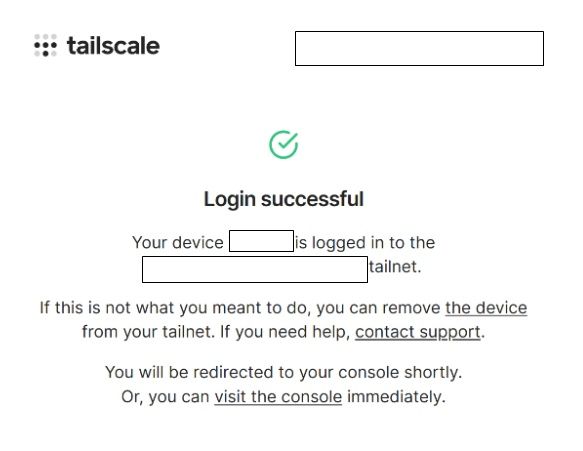
看到 「Login successful」 畫面即完成電腦端的綁定。
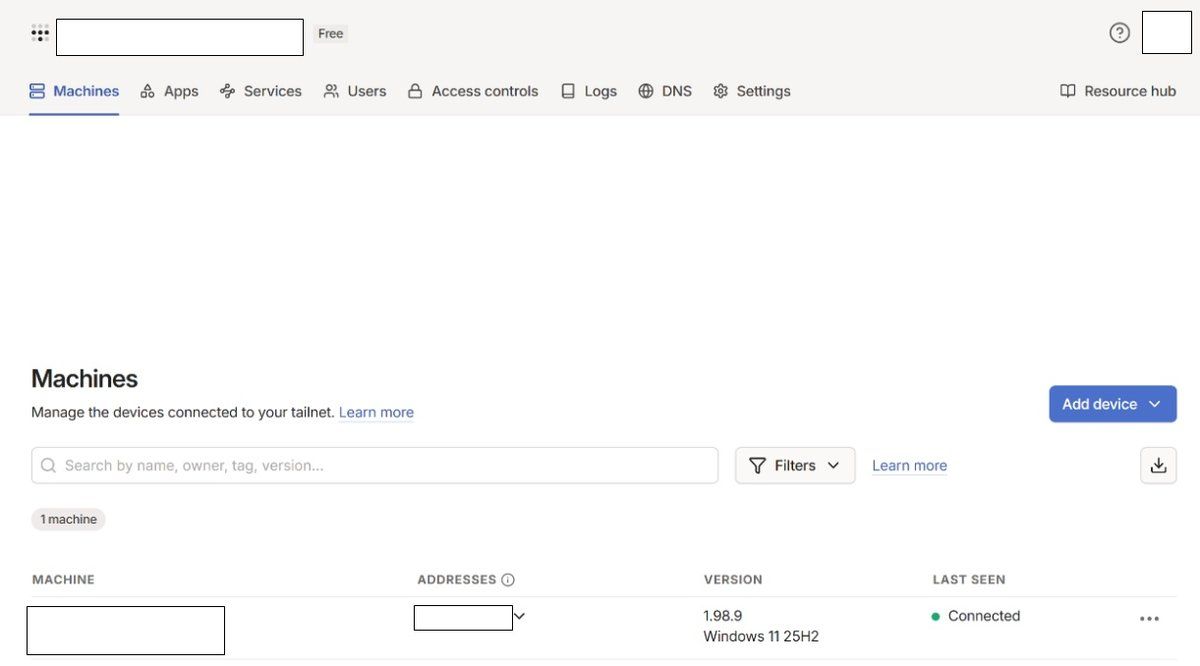
回到 Tailscale Admin Console 的 Machines 頁面,即可看到已連線的電腦裝置及其分配到的虛擬 IP。
第二階段:在 QNAP NAS 上安裝與設定 Tailscale
步驟 1:從 QNAP App Center 安裝 Tailscale
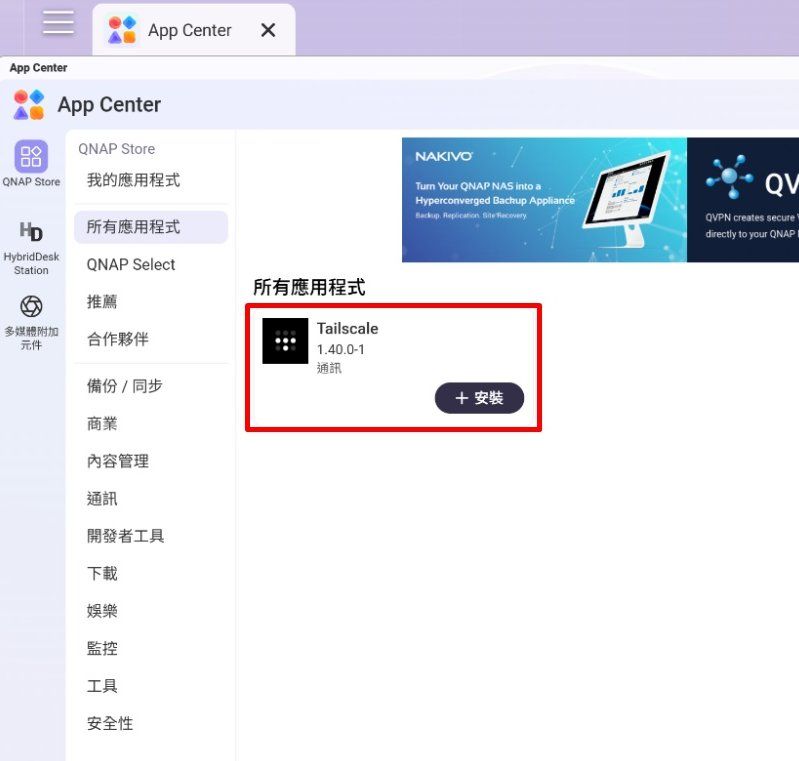
登入 QTS / QuTS hero 管理介面,開啟 App Center。在搜尋欄輸入 tailscale,找到 Tailscale 套件後點擊 「+ 安裝」。
步驟 2:將 QNAP NAS 綁定至 Tailscale 網路 (Tailnet)
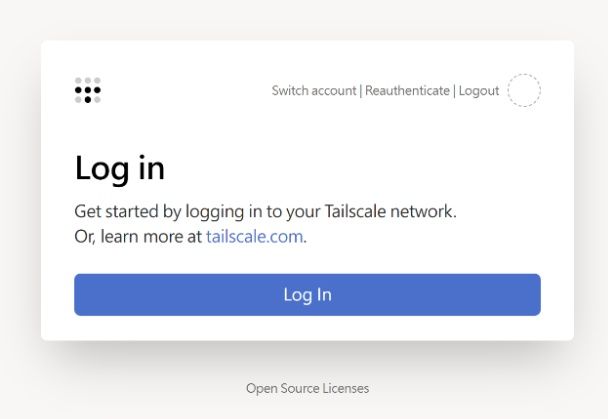
安裝完成後開啟 Tailscale App,畫面會顯示登入提示,點擊 「Log In」。
登入 Tailscale。
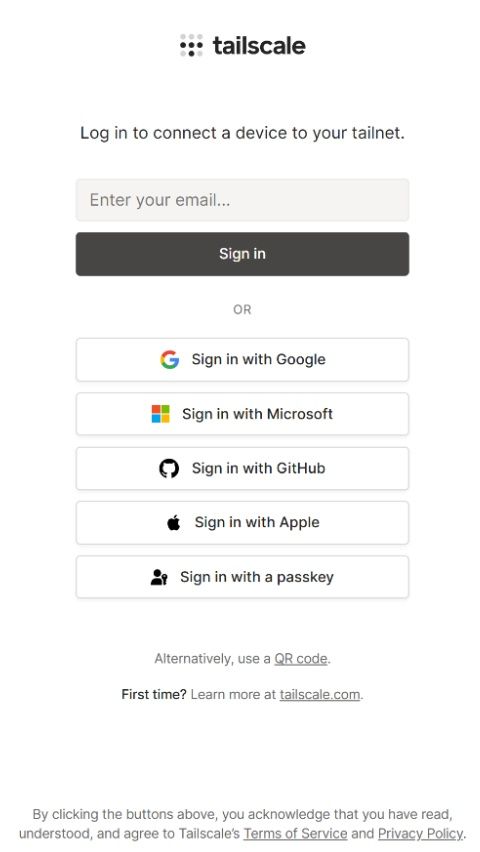
系統會開啟 Tailscale 認證網頁,顯示將要連線的 NAS 裝置,點擊 「Connect」。
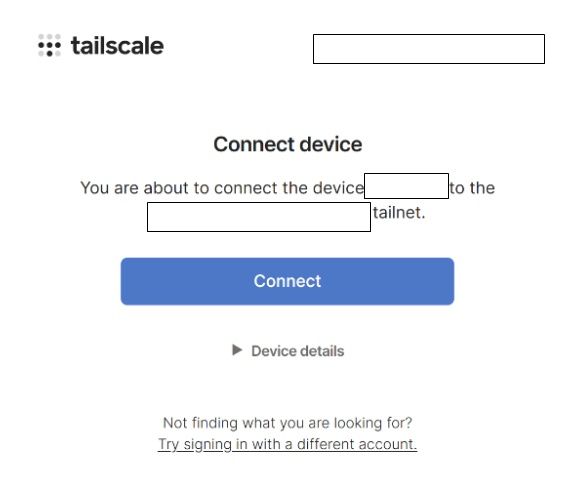
顯示 「Login successful」 後,代表 NAS 已成功加入您的私有網路。
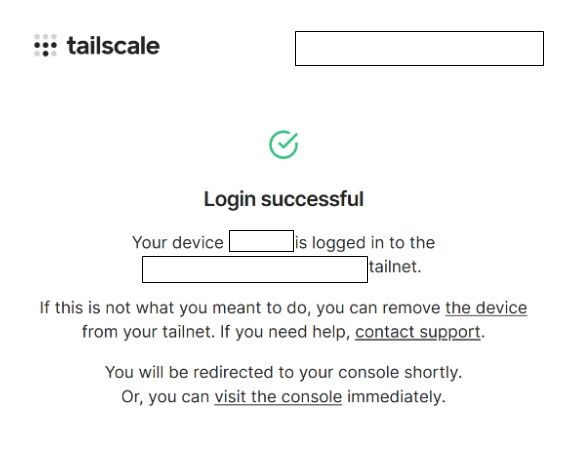
步驟 3:驗證與連線至 QNAP NAS
在 Tailscale Admin Console 的 Machines 列表中,確認 QNAP NAS 狀態顯示為 Connected。
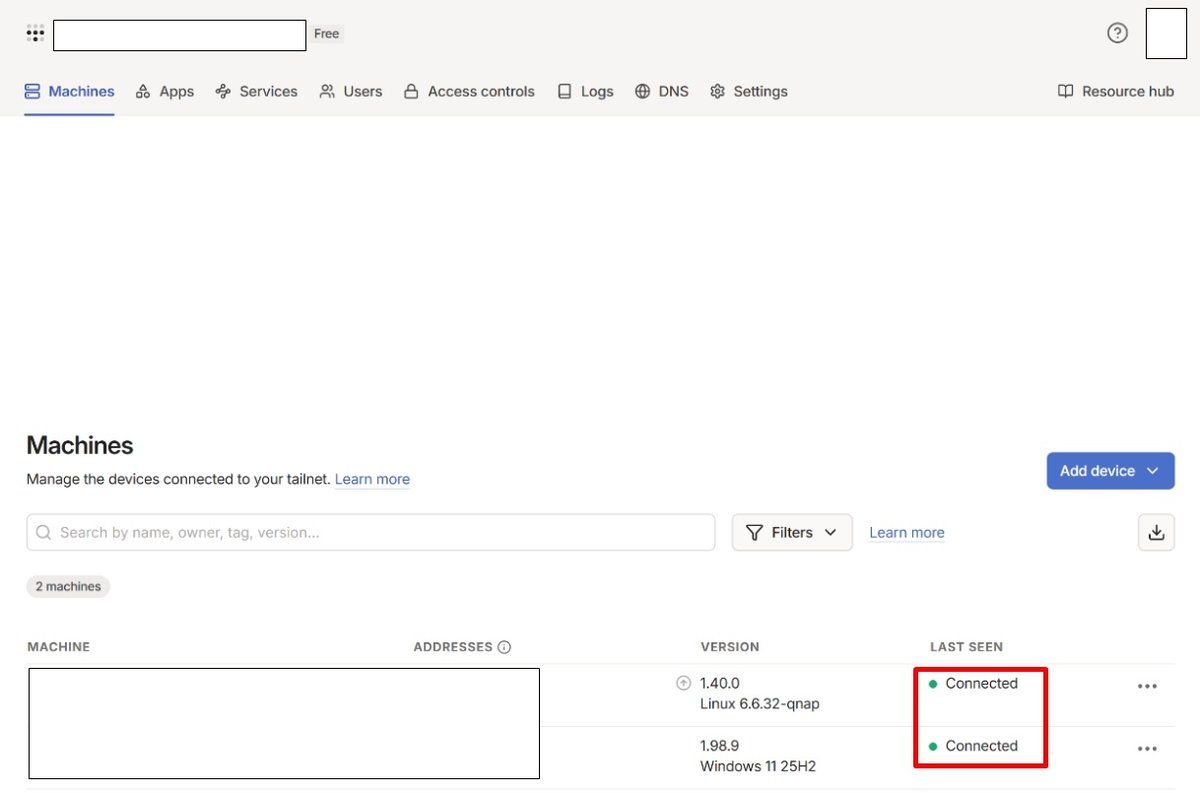
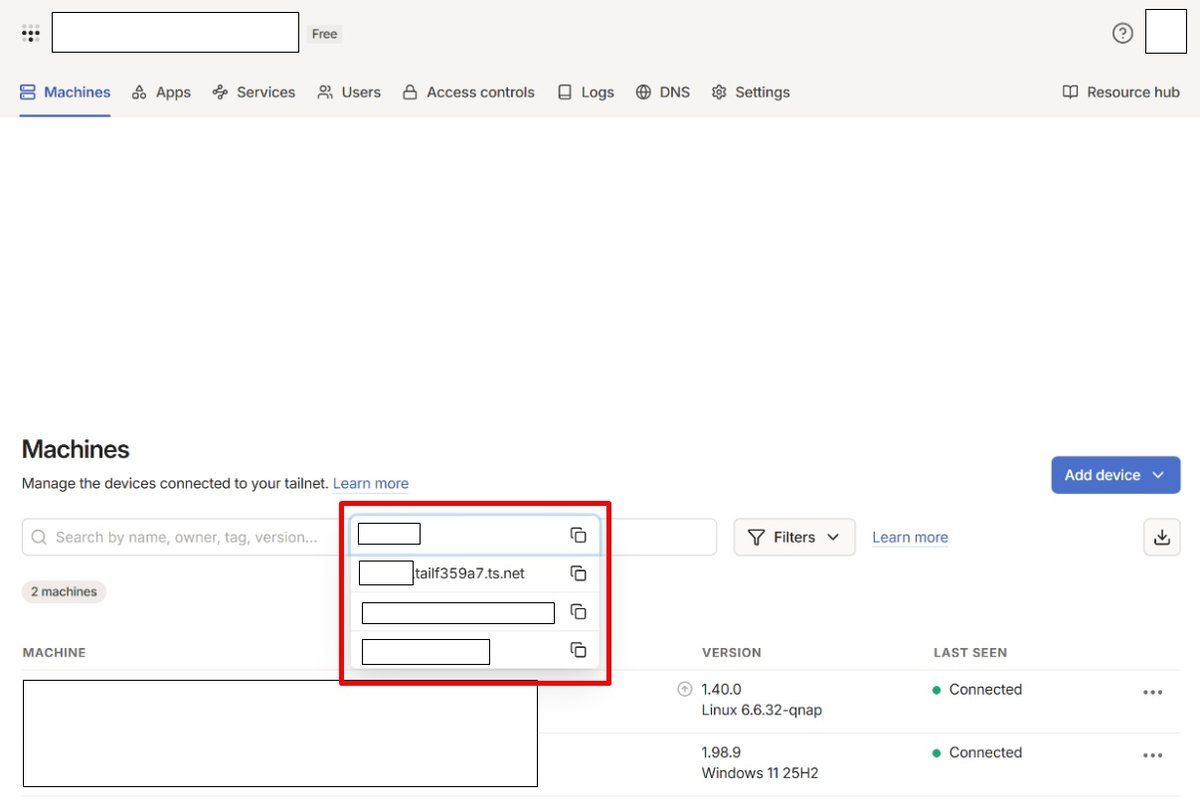
點擊 QNAP NAS 旁的 IP/域名選單,可複製其專屬的存取位址,依序如下:
MagicDNS 主機名稱,原本為系統自動產生,可手動修改。 MagicDNS 網址名稱,原本為系統自動產生。 Tailscale IPv6 位址。 Tailscale IPv4 位址。
連線方式(即便人在外網,亦可如同在區域網路內存取):
Web 網頁控制台 :
https://主機名稱 https://網址名稱 https://IP位址
Windows 檔案總管 (SMB 掛載或連線網路磁碟機) :
\\主機名稱 \\網址名稱 \\IP位址
macOS Finder (SMB 掛載) :
smb://主機名稱 smb://網址名稱 smb://IP位址
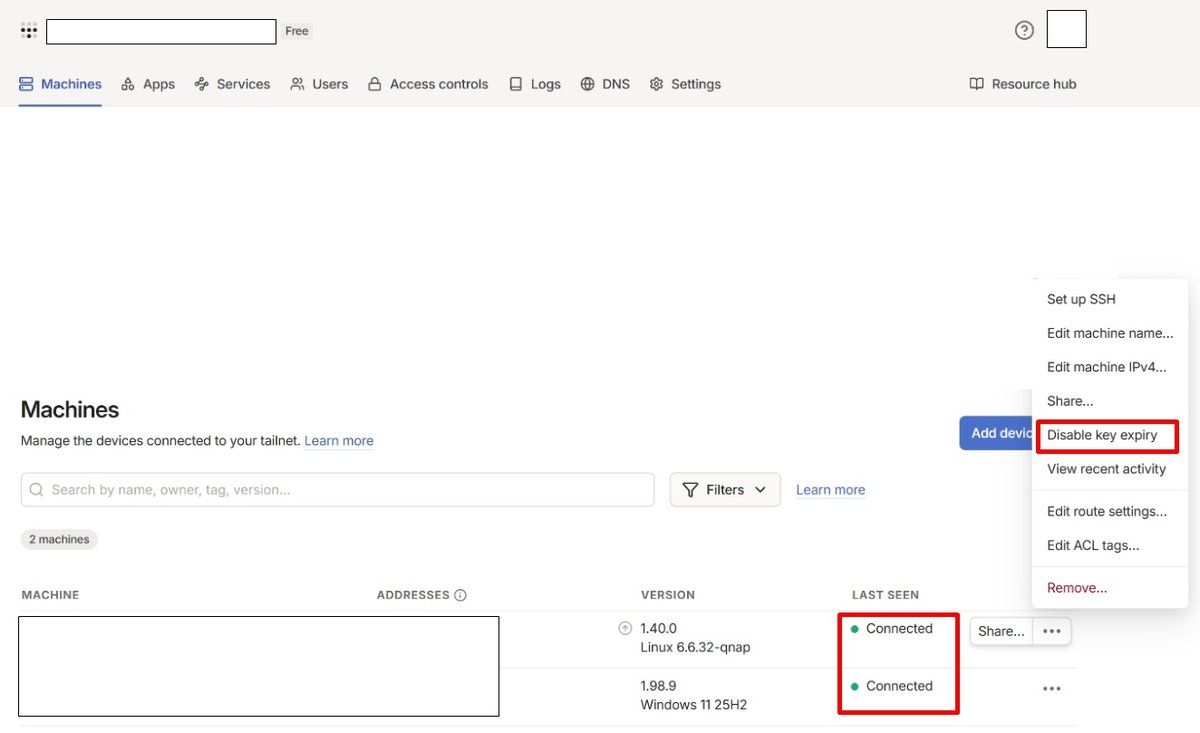
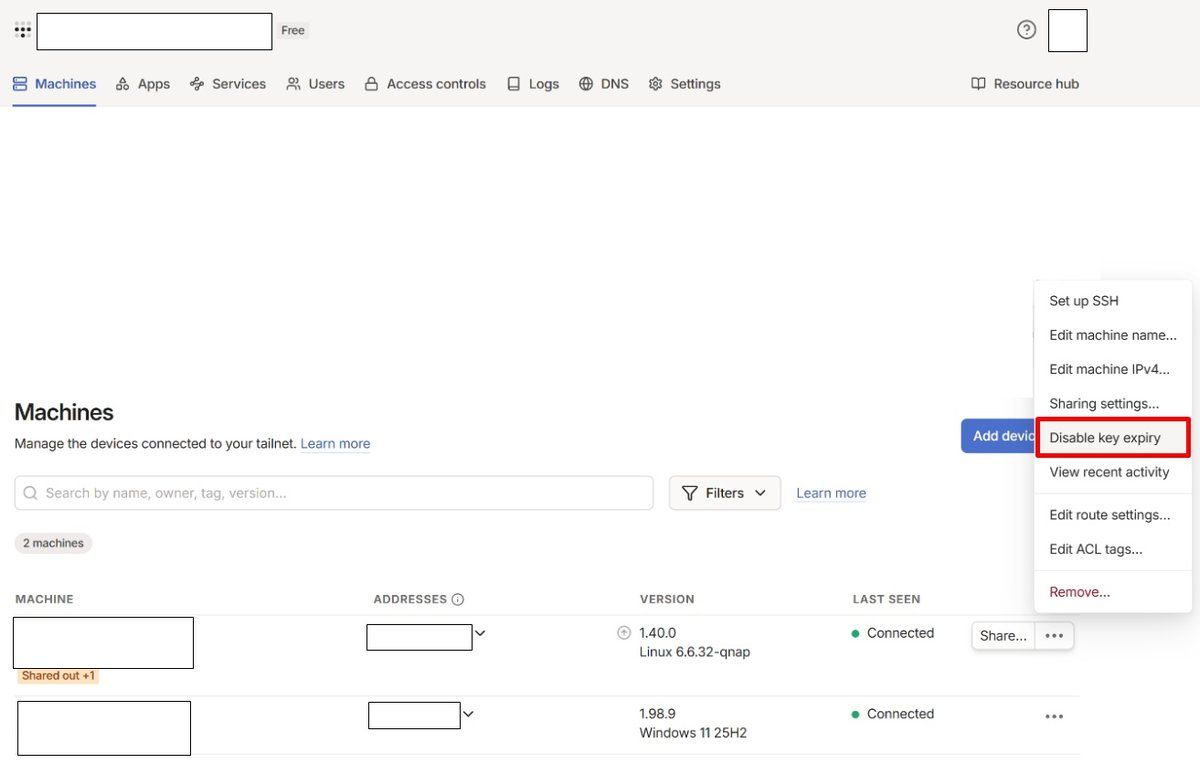
這裡有個地方需要特別注意:登入 Tailscale 虛擬內網的系統,系統都會預設一個過期日期,如果需要 NAS 或電腦長期連線,請記得在管理界面點選 Disable key expiry。
第三階段:跨團隊與跨帳號共享 NAS(Share Machine)
若要將 NAS 存取權限提供給外部剪輯師或跨國合作夥伴,無須將對方加入整個組織,只需使用 Share Machine 功能:
步驟 1:發送裝置共享邀請
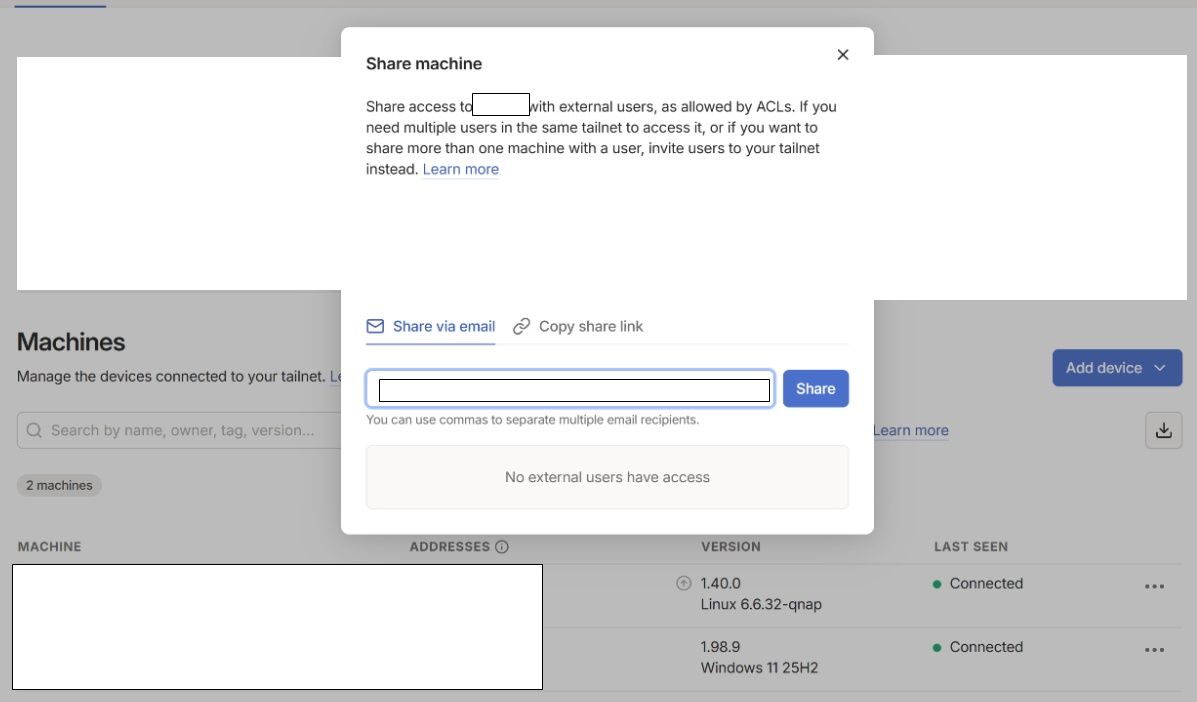
在 Admin Console 的 Machines 列表中,找到 ts-464,點擊右側選單(三點圖示)並選擇 「Share…」。
在 Share machine 彈出視窗中,選擇 Share via email,輸入合作夥伴的 Email 地址(可使用分號同時輸入多個 Email),然後點擊 「Share」。
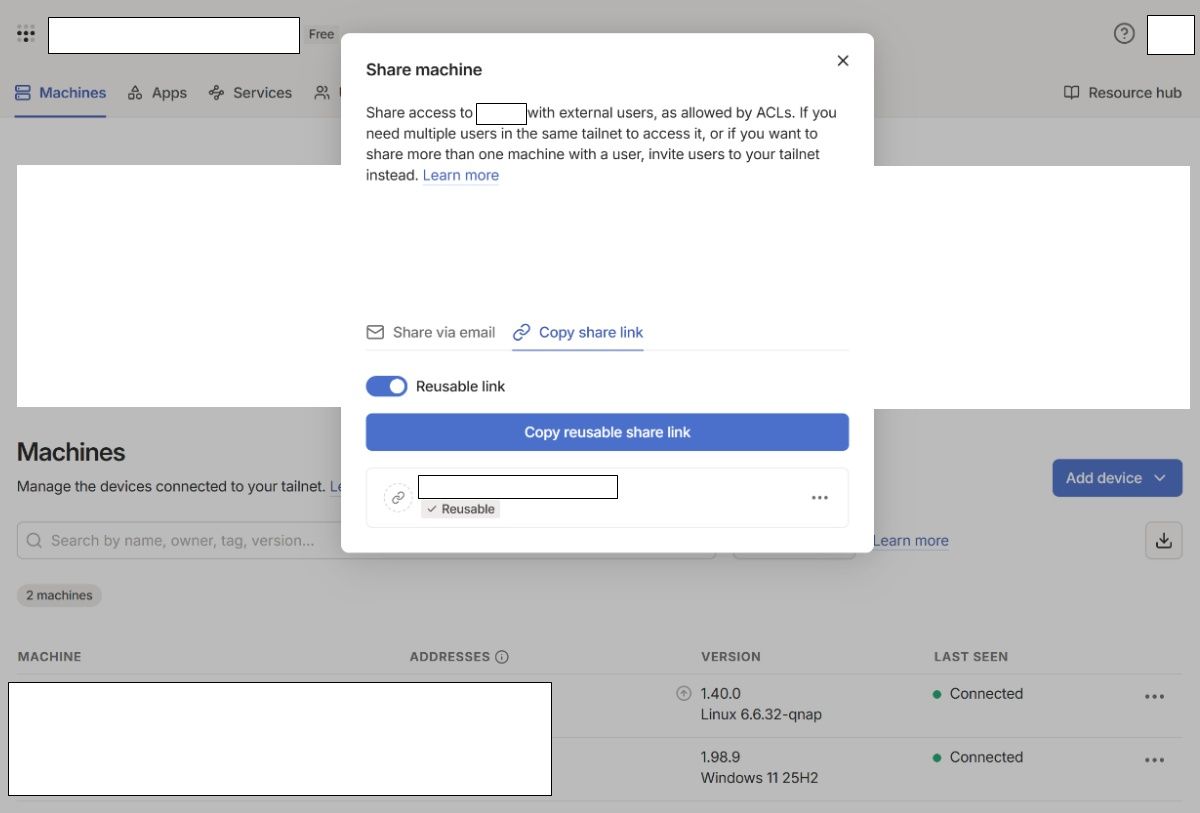
系統亦支援產生可重複使用的共享連結(Reusable share link)。
步驟 2:外部使用者接受邀請
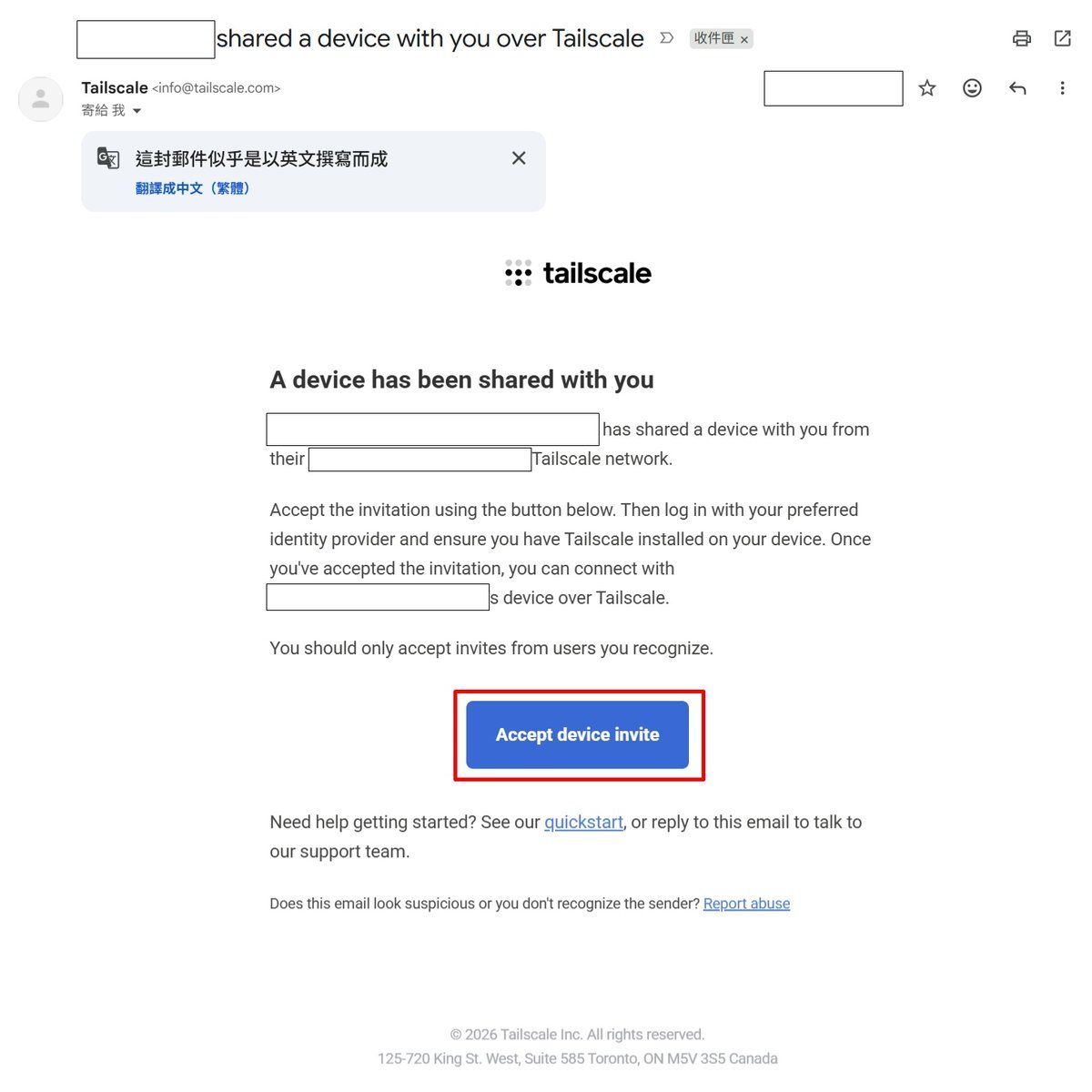
合作夥伴開啟電子郵件,點擊 「Accept device invite」。
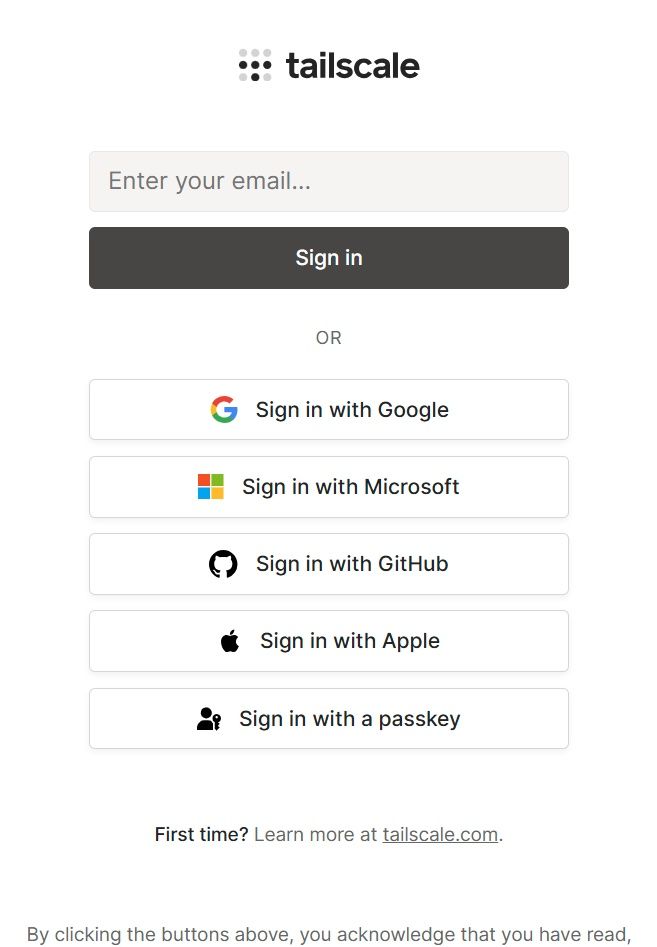
登入其個人的 Tailscale 帳號。
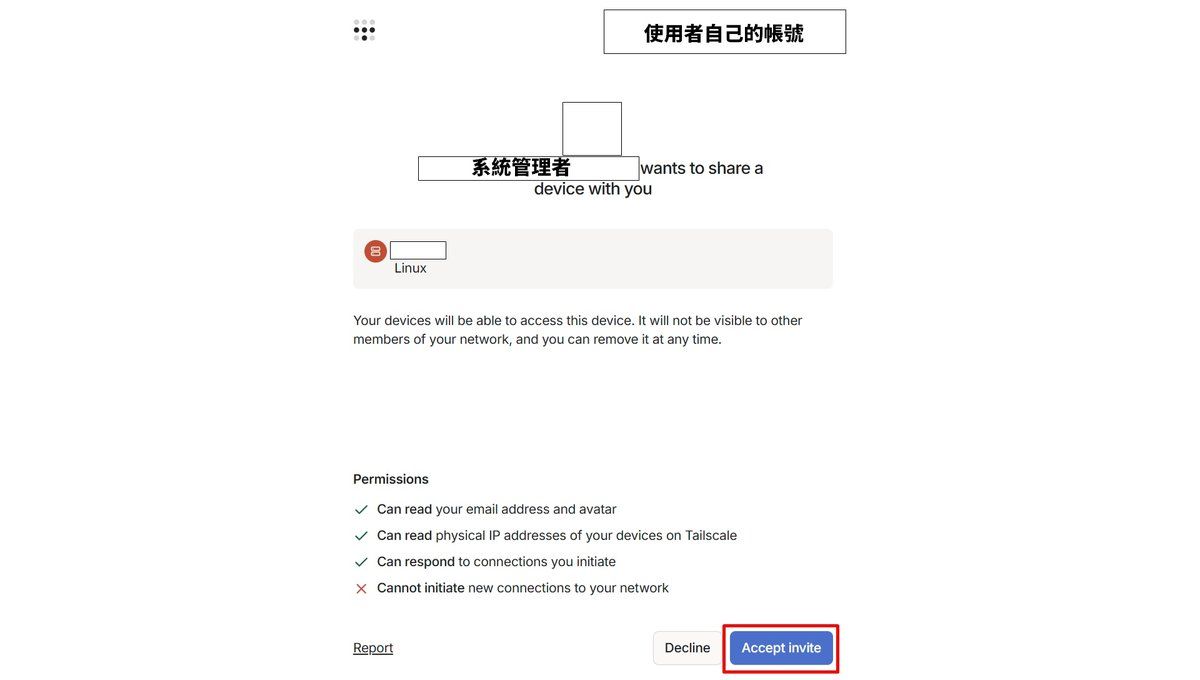
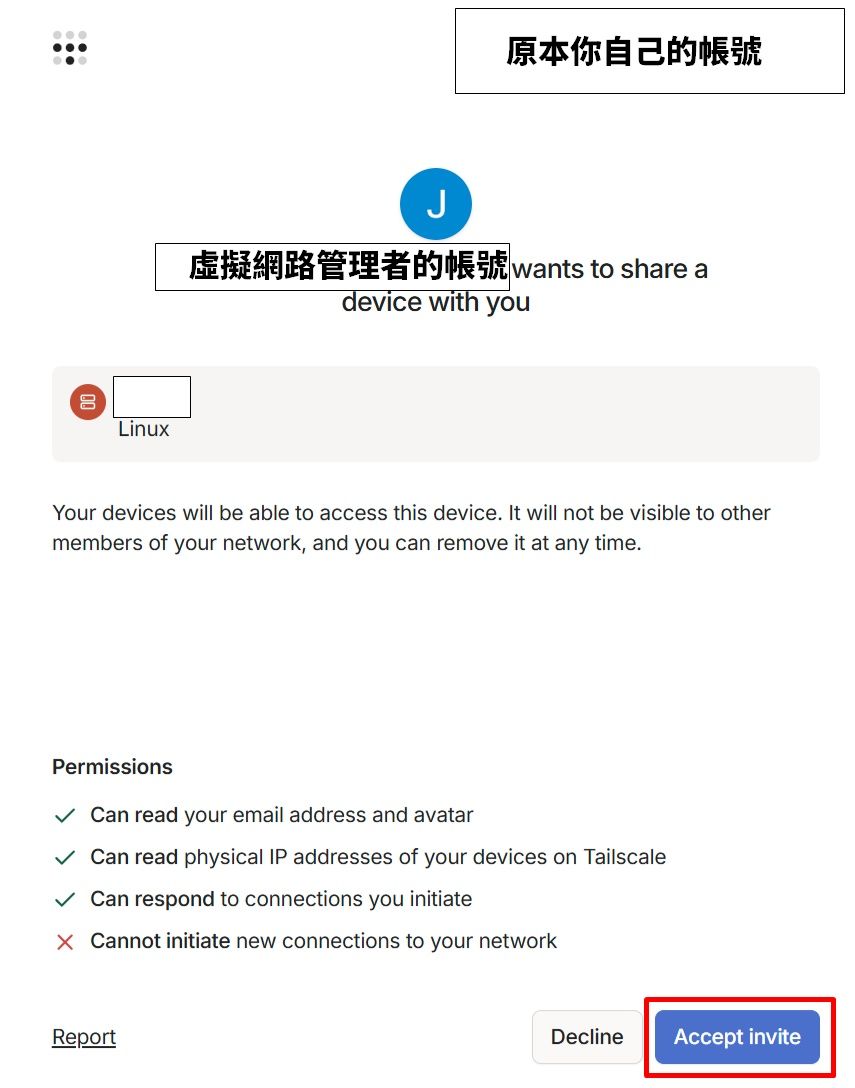
閱讀權限說明後,點擊 「Accept invite」 接受邀請。
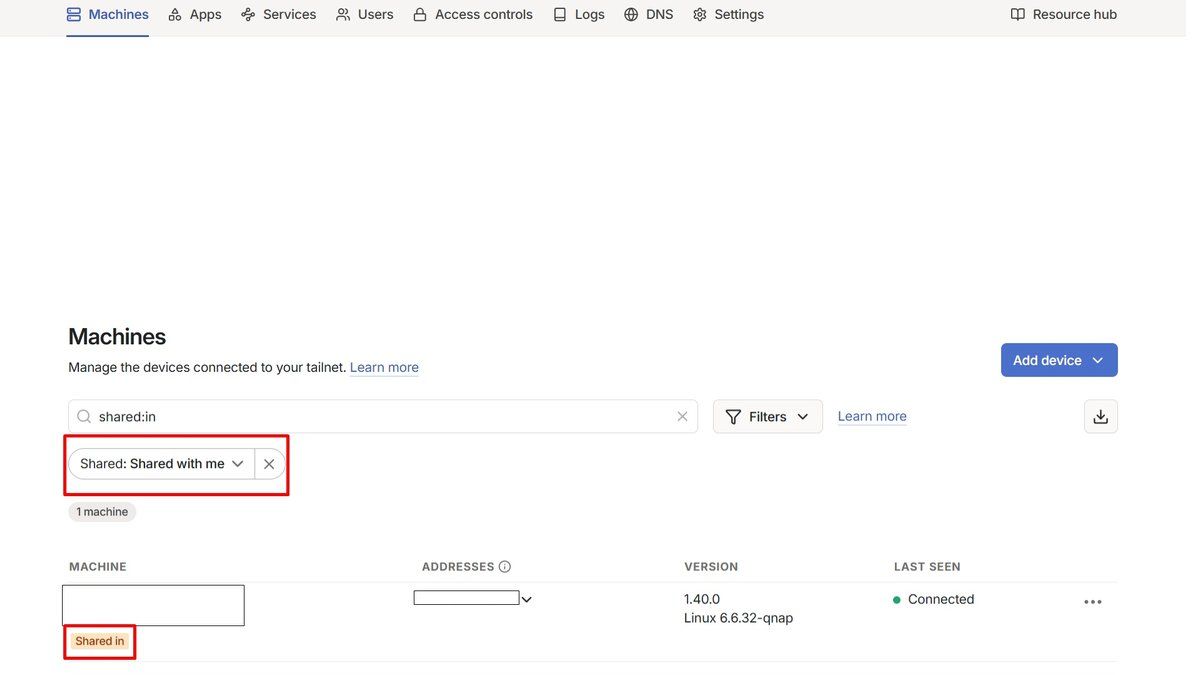
合作夥伴的 Tailscale Admin Console Machines 列表中,將出現 QNAP NAS 並標註為 Shared in。
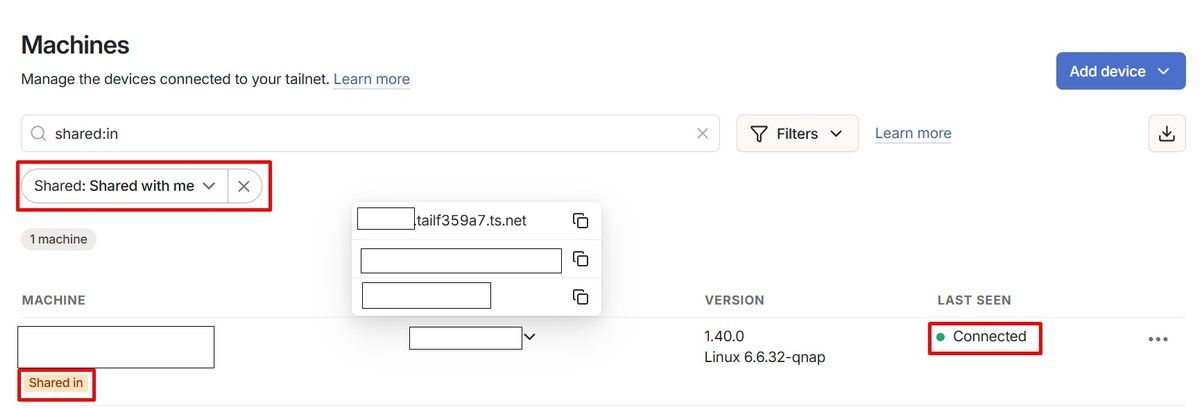
合作夥伴點擊 QNAP NAS 旁的 IP/域名選單,可複製其專屬的存取位址,依序如下:
MagicDNS 網址名稱,原本為系統自動產生。
Tailscale IPv6 位址。
Tailscale IPv4 位址。
合作夥伴只需開啟瀏覽器輸入 https://IP位址,即可直接登入 QNAP QTS / QuTS hero 介面。
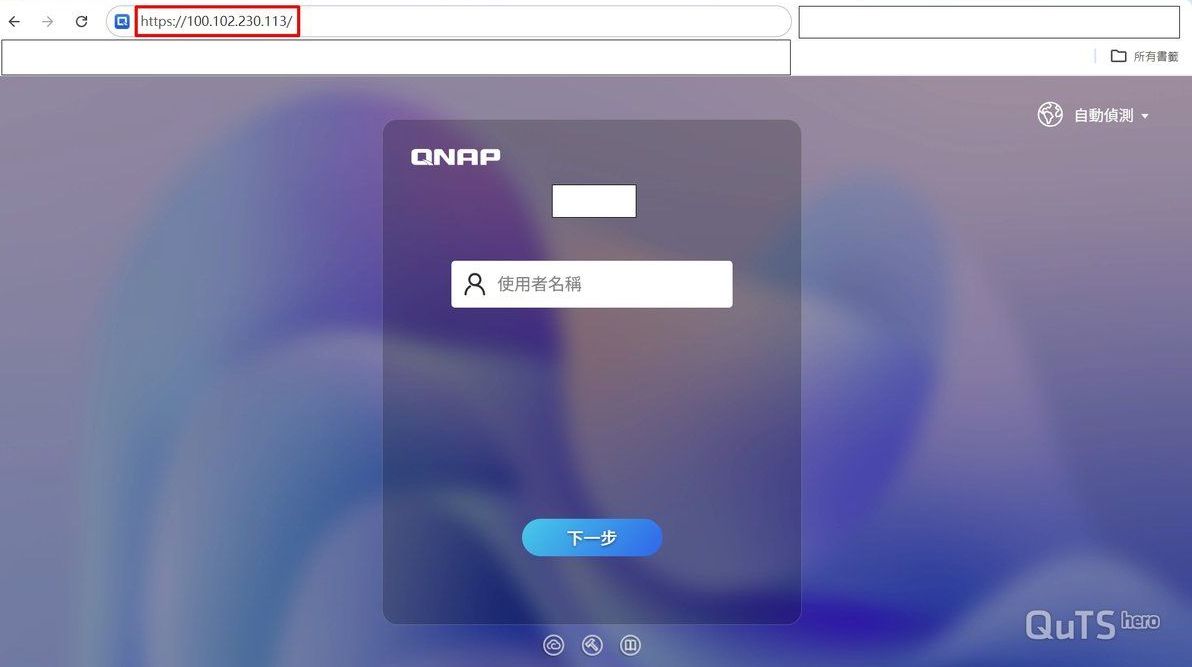
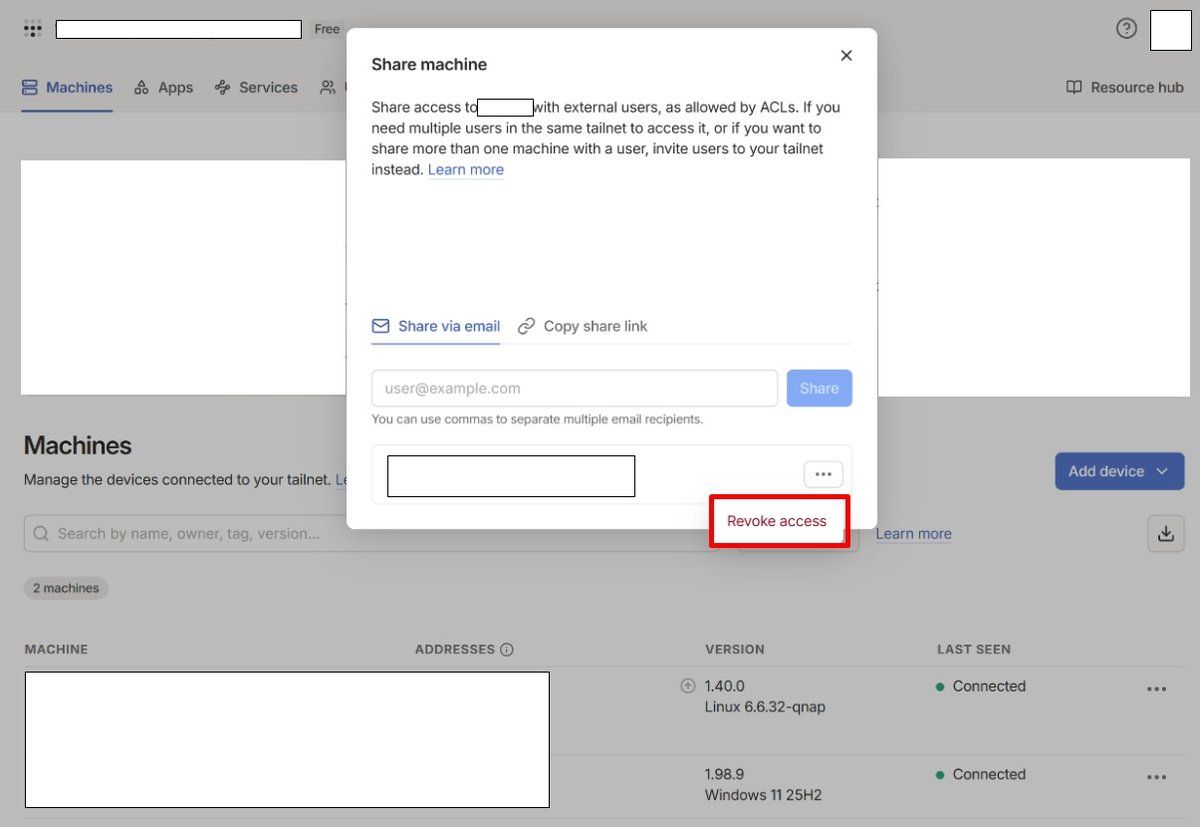
隨時可由管理員在控制台中進行存取權限撤銷(Revoke access)。
第四階段:邀請成員加入 Tailnet 與多帳號切換
若需要完整團隊成員共同存取並管理網路 (尤其當佈署在虛擬內網的 NAS 不只一台時):
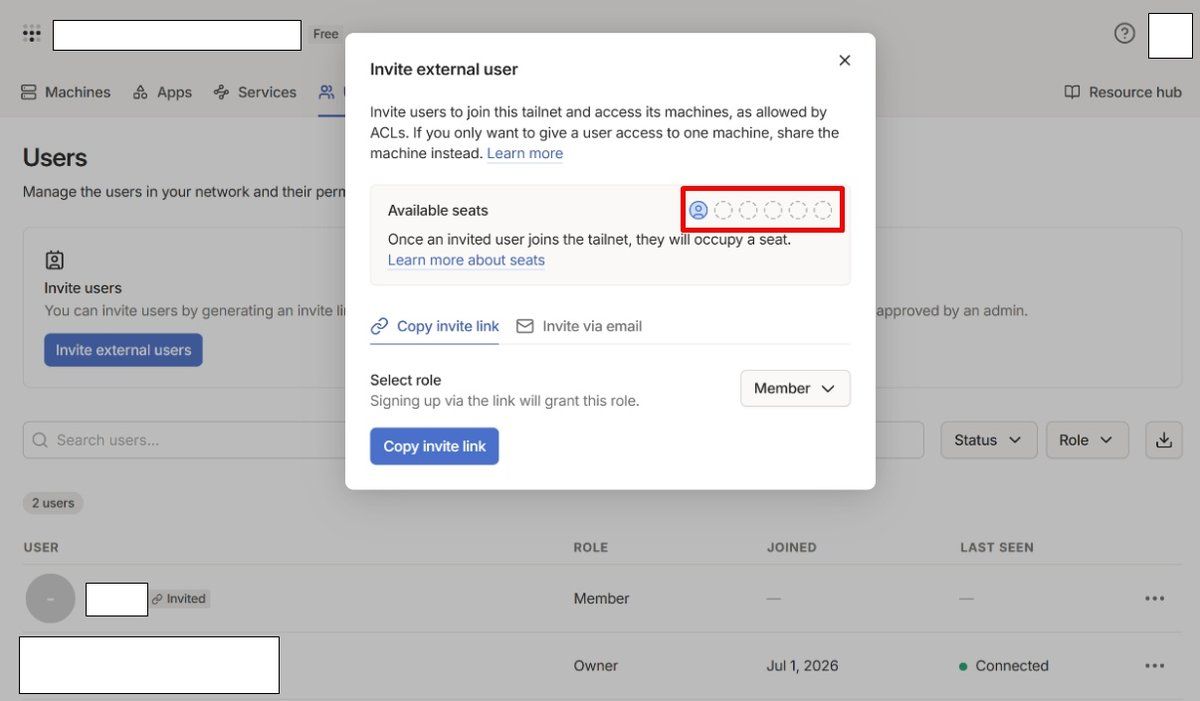
管理員至 Admin Console 的 Users 分頁,點擊 「Invite external users」 產生邀請連結。
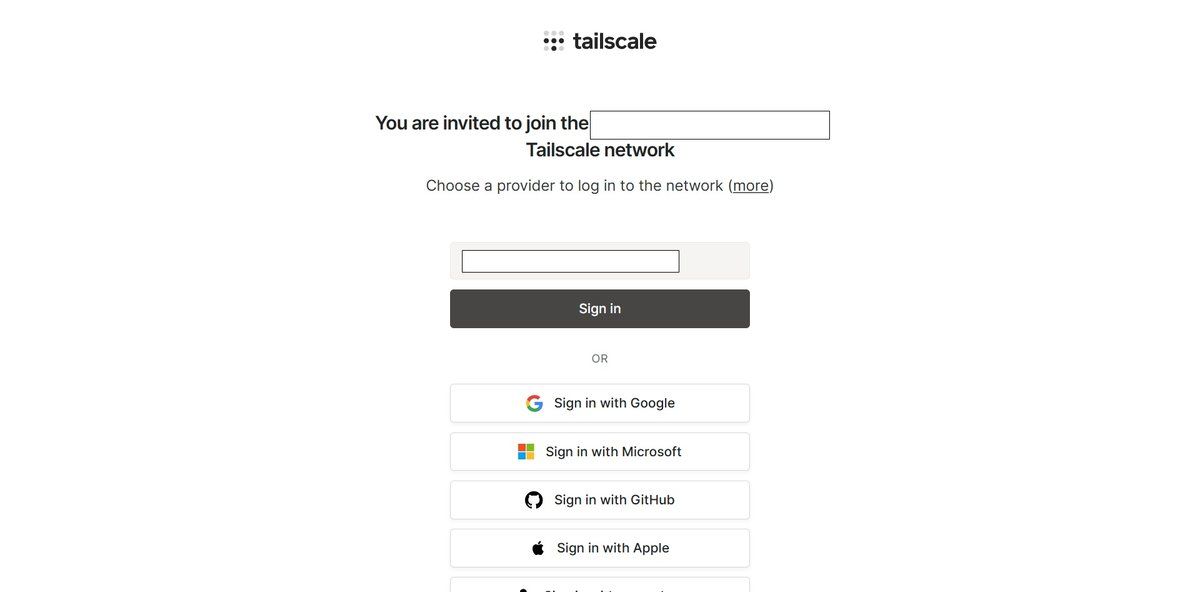
成員點擊連結並選擇 「Accept Invite」。
如團隊成員須長期連線,請記得 Disable key expiry。
Tailscale 免費版的最多團隊人數成員上限是六位,這需要特別注意。
團隊成員登入自己的 Tailscale 帳號。
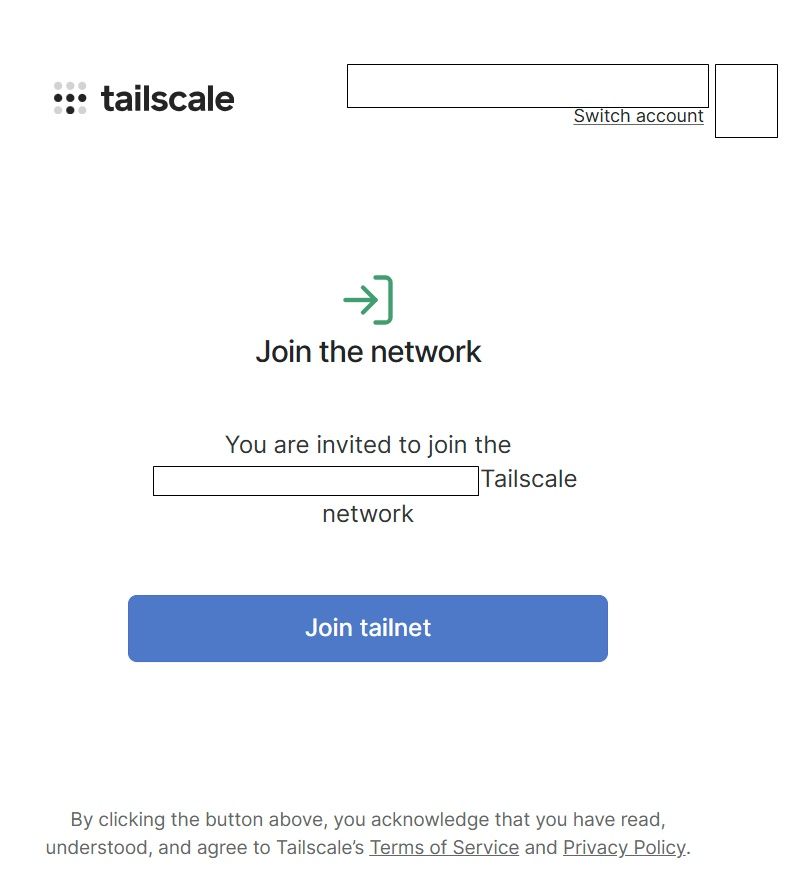
成員點擊連結並選擇 「Join tailnet」。
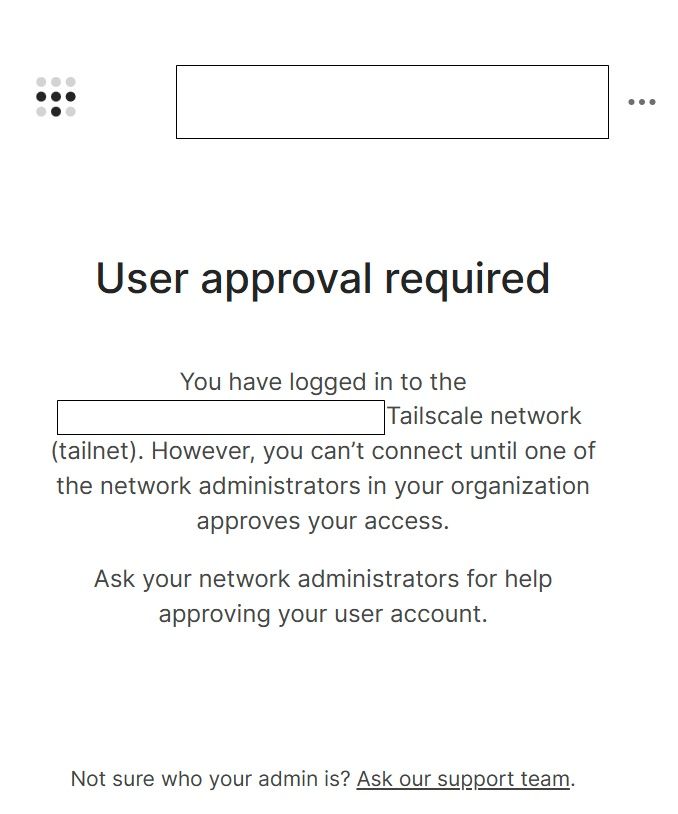
畫面顯示 「User approval required」,代表需由管理員審核。
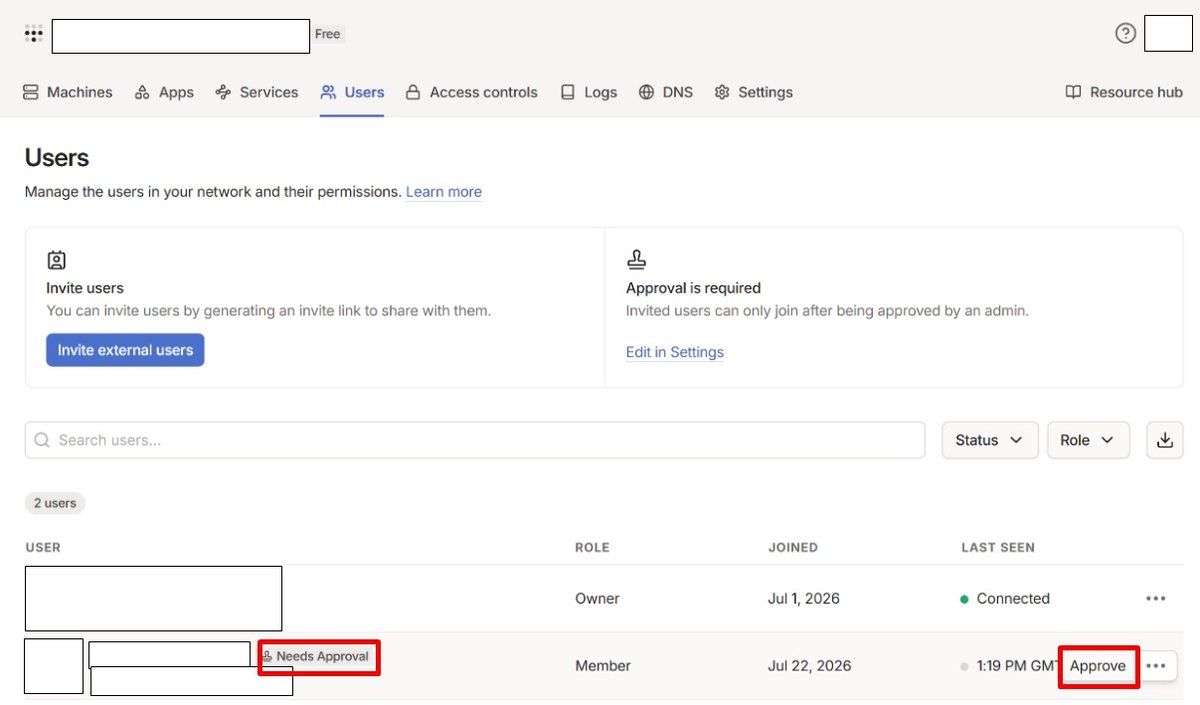
管理員至 Users 列表中,找到該成員並點擊 「Approve」 完成核准。
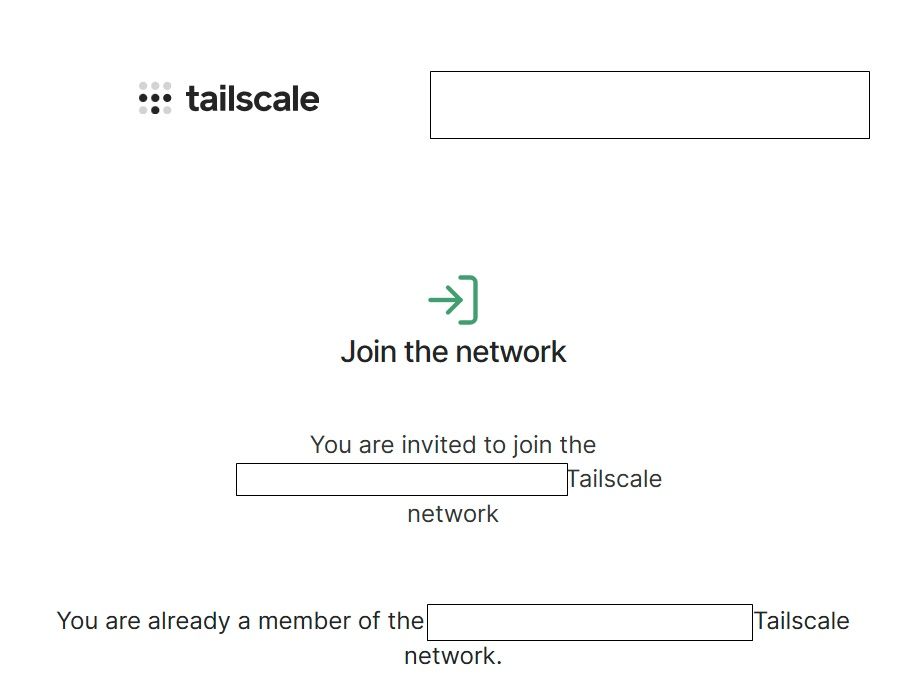
核准過後,使用者就會收到已經被邀請進入虛擬內網、成為團隊成員的通知。
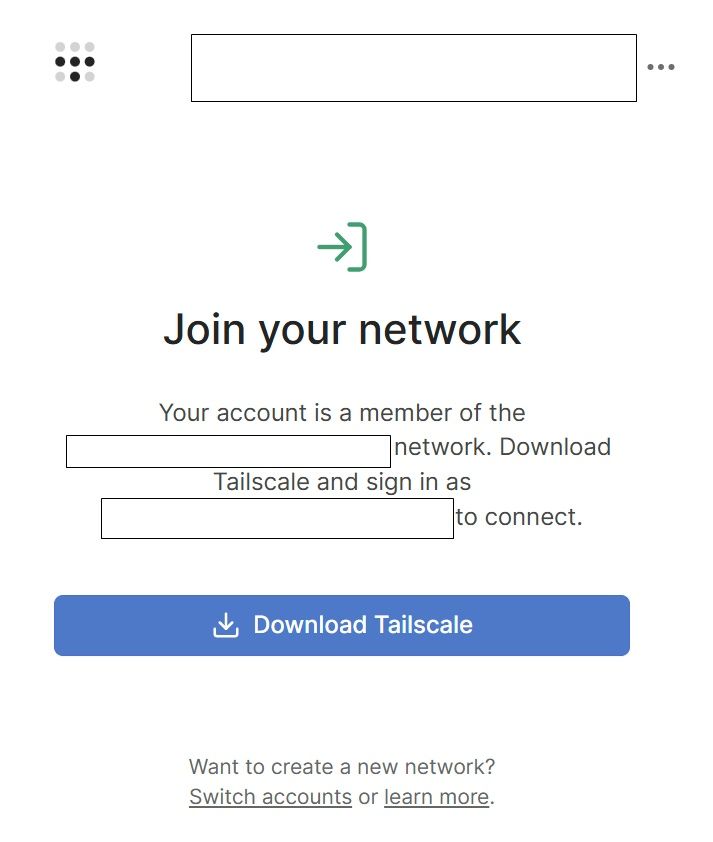
然後使用者會被要求下載 Tailscale 用戶端程式、安裝、並且登入,這樣才能連進這個虛擬內網。
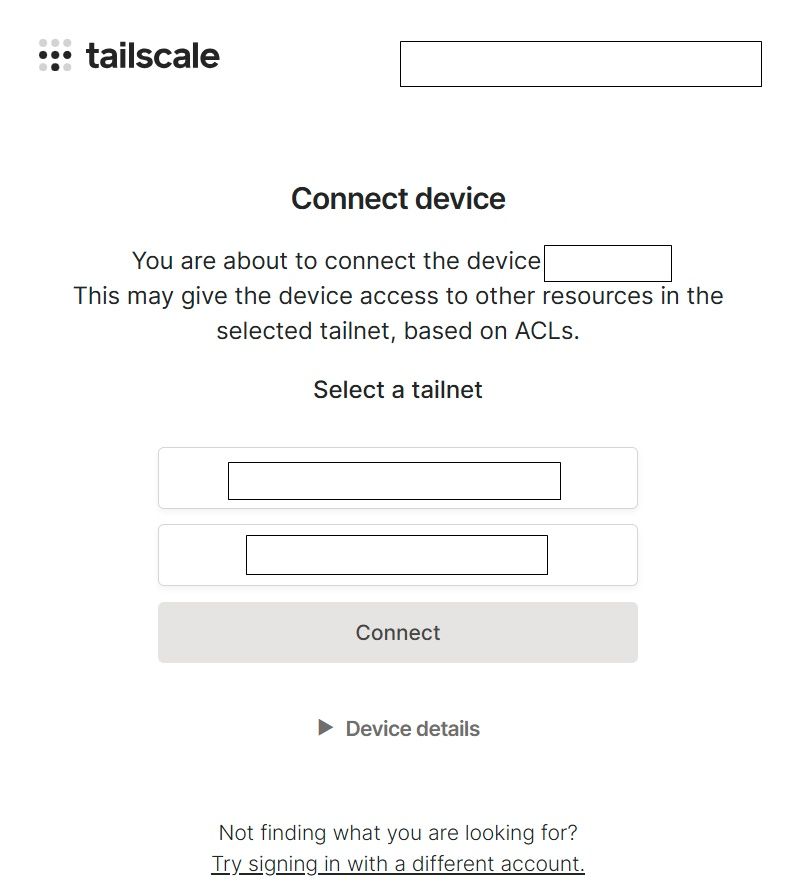
選擇要連線的 Tailscale 虛擬內網。
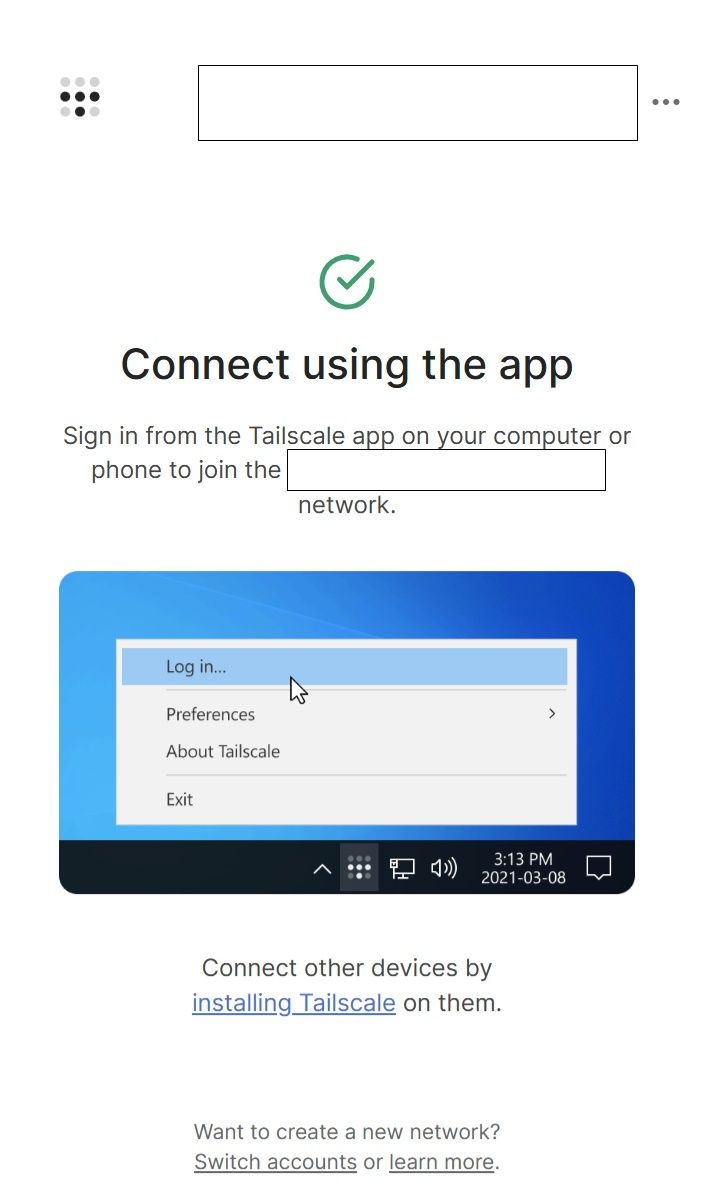
連線完畢後就會被告知 Connect using the app。
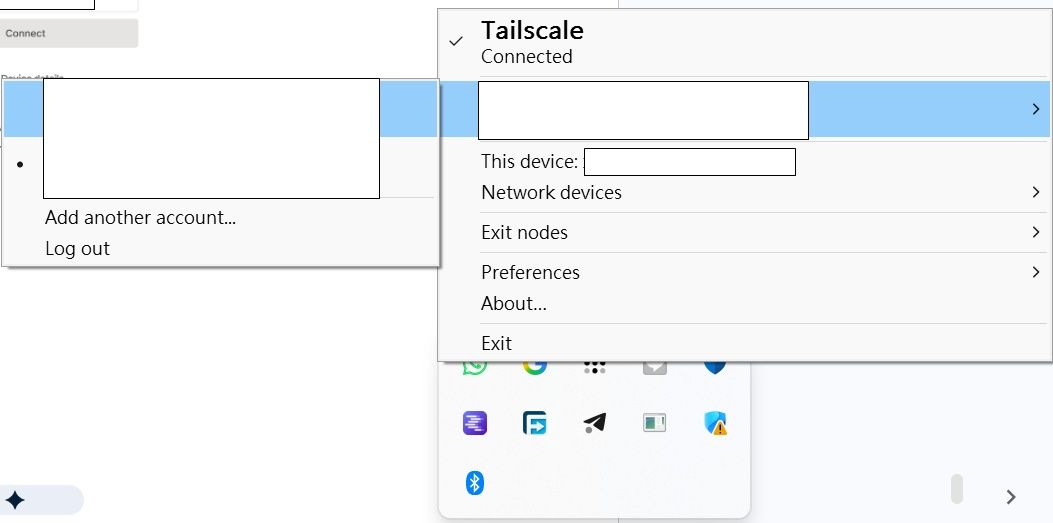
使用者可在 Windows 右下角 Tailscale 用戶端點擊帳號選單,隨時切換不同 Tailscale 帳號,或著新增其他帳號 (Add another account)建立/加入其他的虛擬網路。
第五階段:將 QNAP NAS 設為 Exit Node(出口節點)
這並非必備設定,但可視需求斟酌採用。
「Advertise as Exit Node」(宣告為出口節點),是 Tailscale 裡面一個非常核心且強大的功能。字面上的 Advertise 在這裡不是「打廣告」,而是網路用語中的「對外宣稱/廣播」。
簡單來說:把這台設備變成你的「私人 VPN 伺服器」
當你在某台設備(例如 NAS、家裡的電腦)上勾選或開啟 Advertise as Exit Node 時:
這台設備的宣告: 它會向你的 Tailscale 網路(Tailnet)宣告:「大家聽著,如果有人想把所有網路流量都透過我轉發出去,我可以當你們連向網際網路(Internet)的出口」。 對其他設備(手機/筆電)的作用: 當你在外面的手機或筆電上選擇這台設備作為 Exit Node 時,你手機所有的網路流量(包含瀏覽網頁、App 連線),都會先經過加密隧道傳回這台設備,再由這台設備的網路發送至外網。
最常見的使用場景
在外使用公用 Wi-Fi 時的安全防護: 在機場、咖啡廳或飯店連上不安全的免費 Wi-Fi 時,手機開啟 Tailscale 並指定家裡的 NAS 作為 Exit Node,所有流量都會加密傳回家裡才出網,可有效防範公用 Wi-Fi 的竊聽與中間人攻擊。 跨國/異地翻牆與破除區域限制(如出差或旅遊): 如果你去國外出差或旅遊,想看台灣限定的串流影音(如 LINE TV、KKTV、巴哈姆特動畫瘋)或登入限台灣 IP 的銀行系統,開啟這個功能後,目標網站只會判定你的 IP 來自於你家裡的網路,順利破除跨國 IP 限制。 存取內網限定的服務: 如果你的 NAS 設定為 Exit Node,連上它之後,你的手機不僅能上網,還能直接存取該設備所在區域網路(LAN)裡的所有其他裝置(例如印表機、路由器管理介面等)。
NAS 端發布 Exit Node: 在 QNAP NAS 的 Tailscale App 介面中,點擊 「Advertise as Exit Node」。
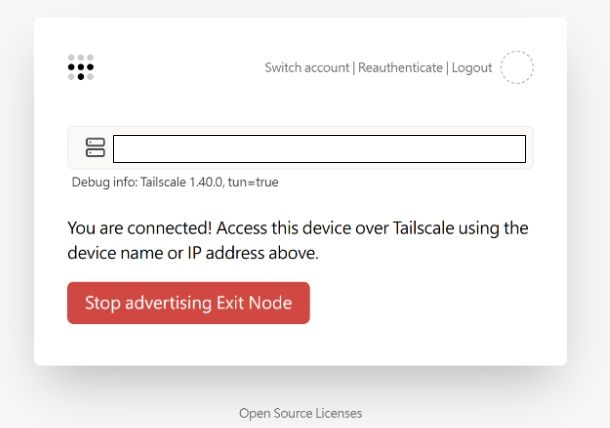
不限於 NAS,安裝 Tailscale 的個人電腦或其他設備也可以做為 Exit node。
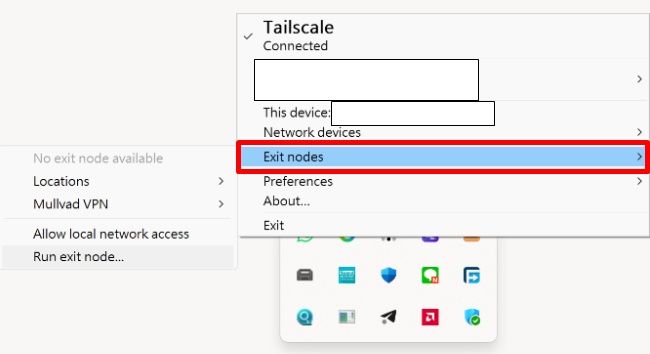
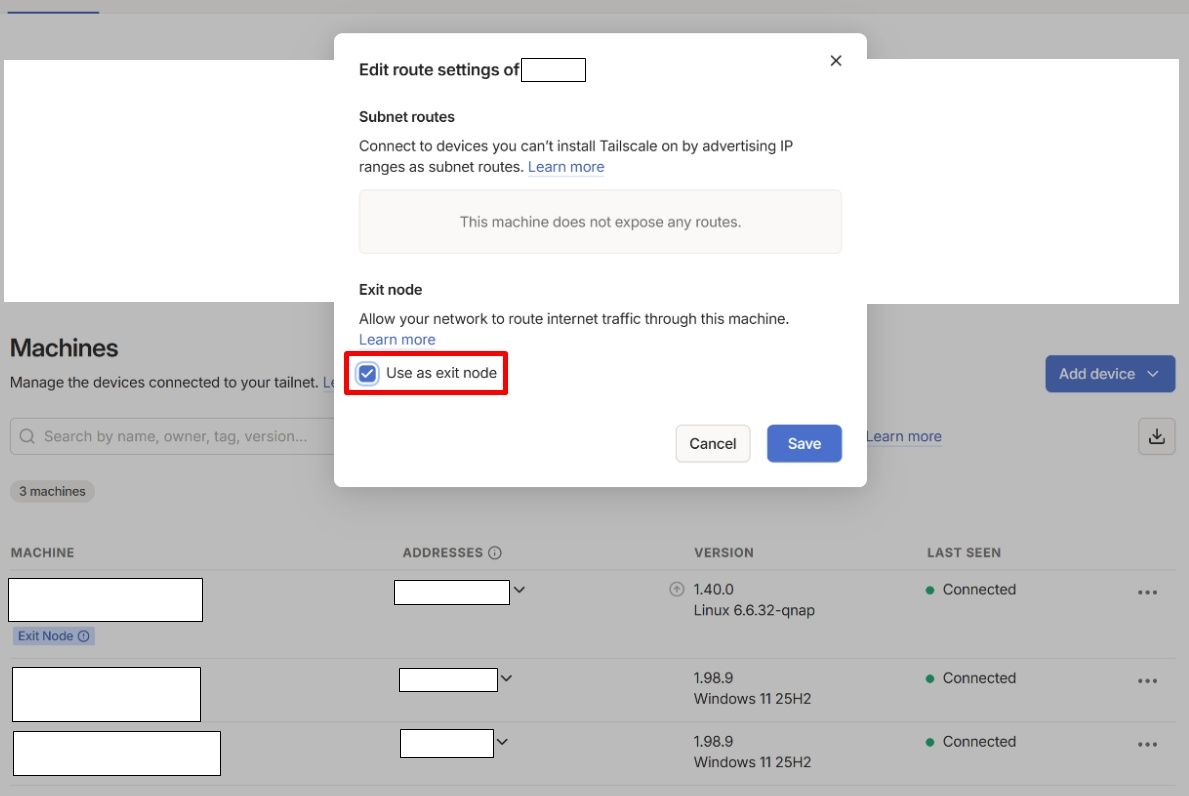
Admin Console 核准: 回到 Tailscale 控制台,點擊 NAS 旁的 Edit route settings,勾選 「Use as exit node」 並點擊 Save,Exit Node 功能就馬上生效。
第六階段:myQNAPcloud 設定與 File Station 安全外鏈分享
針對非 Tailscale 用戶(如臨時客戶、外包廠商),可透過 myQNAPcloud 與 File Station 6 建立安全加密的分享連結。
步驟 1:設定 myQNAPcloud 遠端存取
在 QTS 中開啟 myQNAPcloud App。
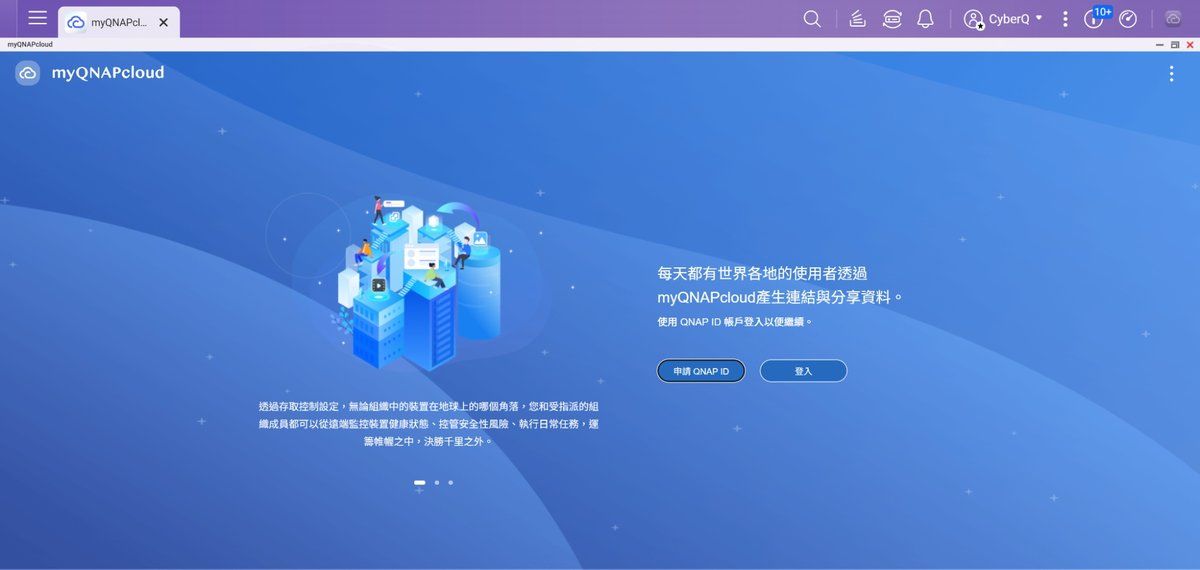
登入 QNAP ID。

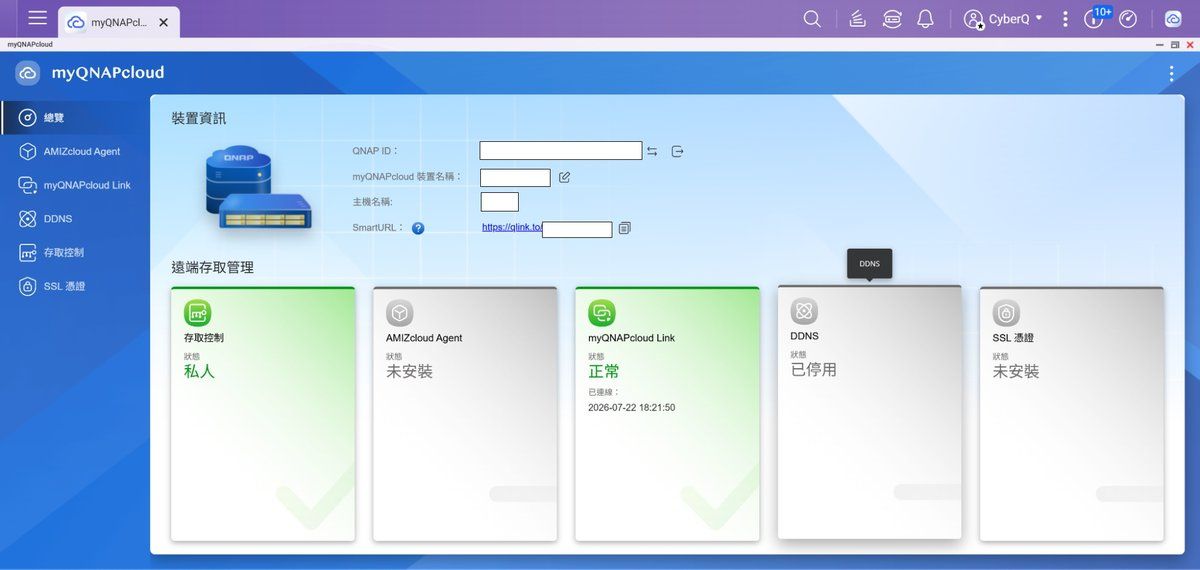
設定 myQNAPcloud 裝置名稱。
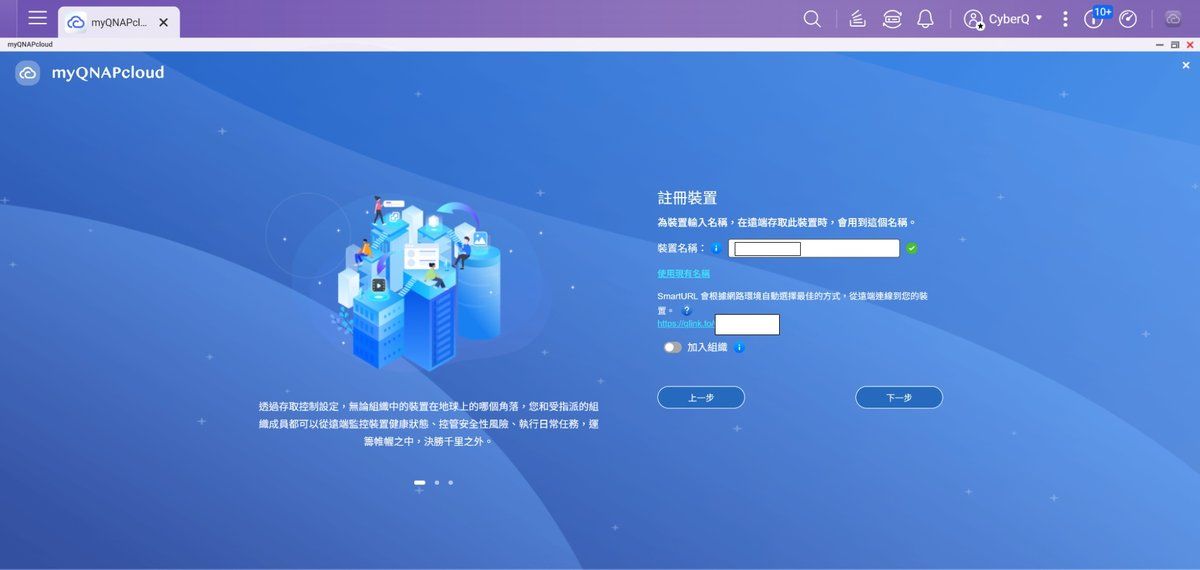
如果不需要集中式雲端控管多台 NAS,就不須要安裝AMIZcloud Agent。
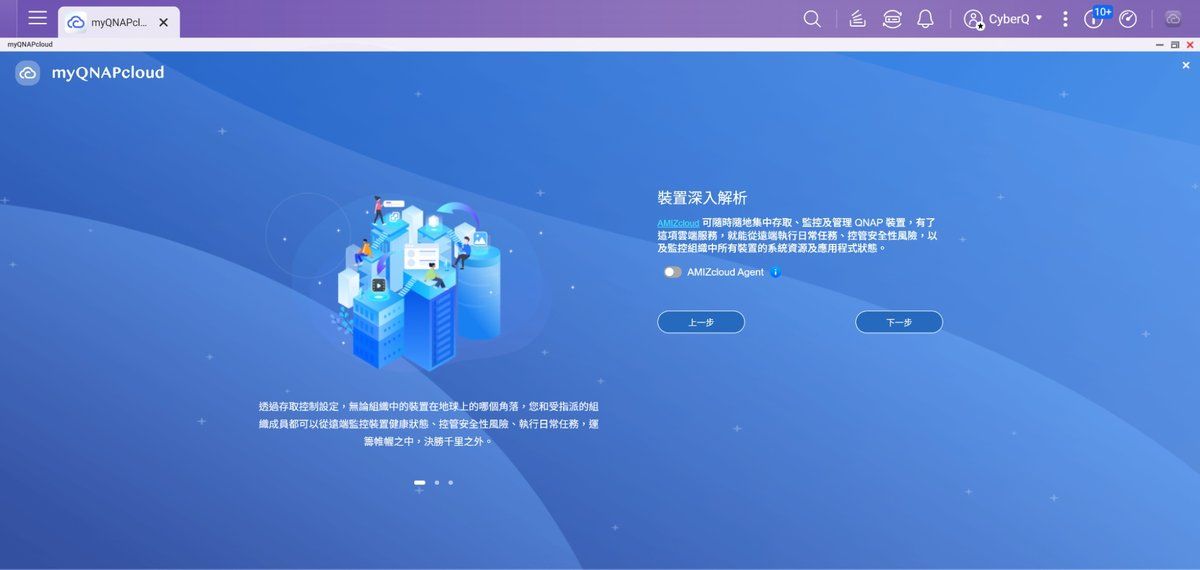
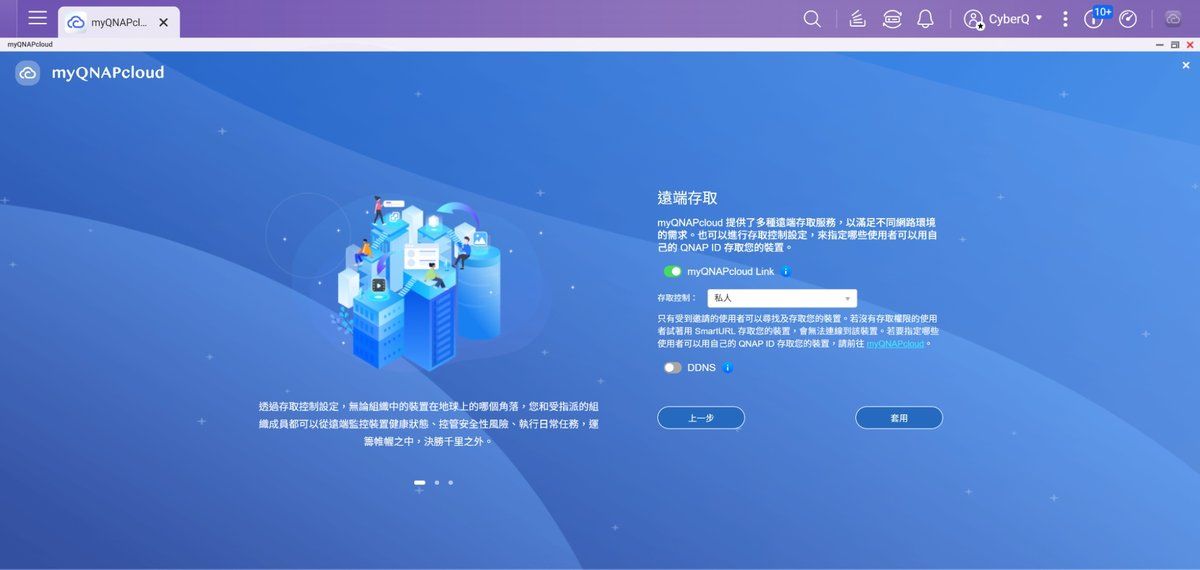
啟用 myQNAPcloud Link 服務(存取控制可設為「私有」或依需求調整)。
當然,既然已經有了 Tailscale,也就沒有開啟 DDNS 的必要。
系統將會自動產生專屬 SmartURL 連結(例如 https://qlink.to/裝置名稱) ,就可以在外面透過這個連結,連接這台 NAS。
步驟 2:透過 File Station 建立檔案分享連結(單向下載)
開啟 File Station,找到欲分享的檔案(例如 .iso 映像檔或影音大檔)。
右鍵點擊檔案選擇 「分享」,分頁切換至 「僅建立分享連結」。
設定選項 :
網域名稱 / IP:選擇 SmartShare 安全機制:勾選 URL中顯示SSL加密機制 (https://) 有效時間:自訂有效截止日期 密碼保護:啟用密碼並設定存取密碼
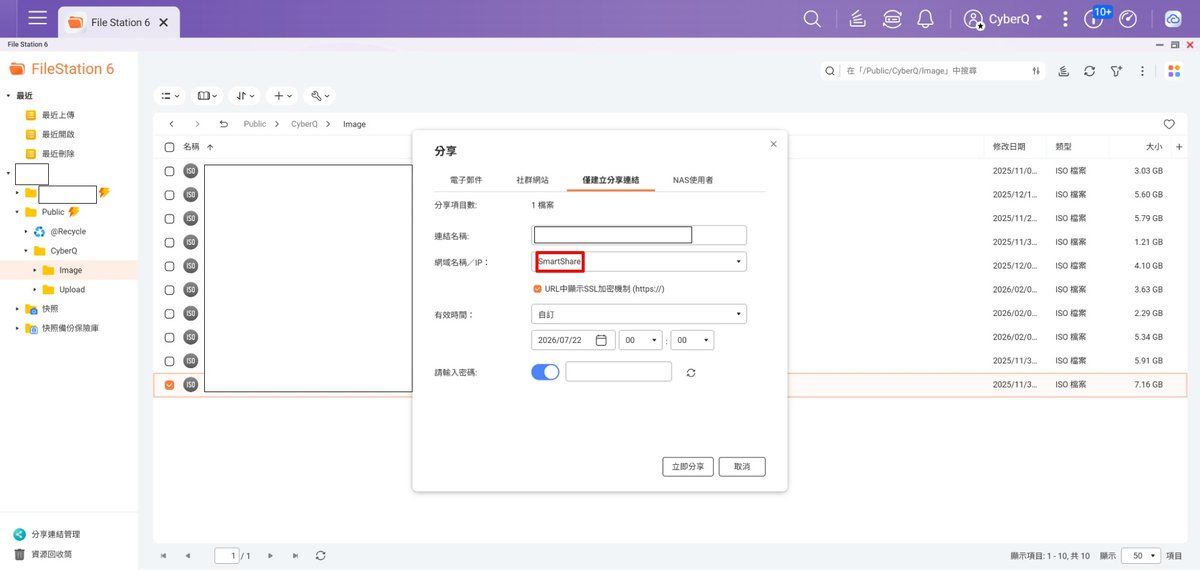
點擊 「立即分享」,系統即產生 SmartShare 存取連結。
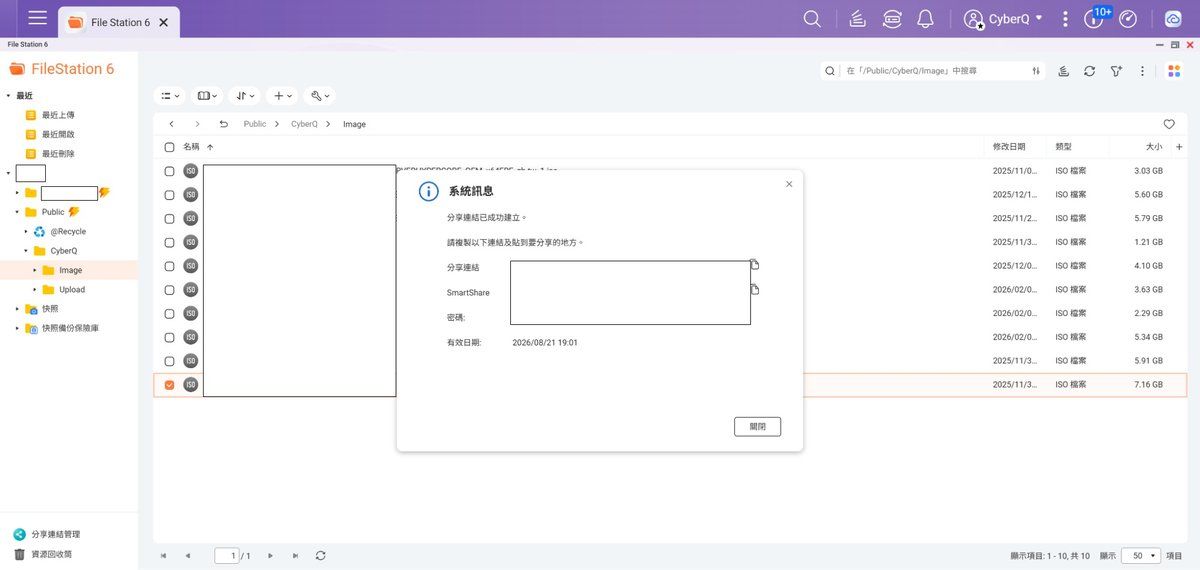
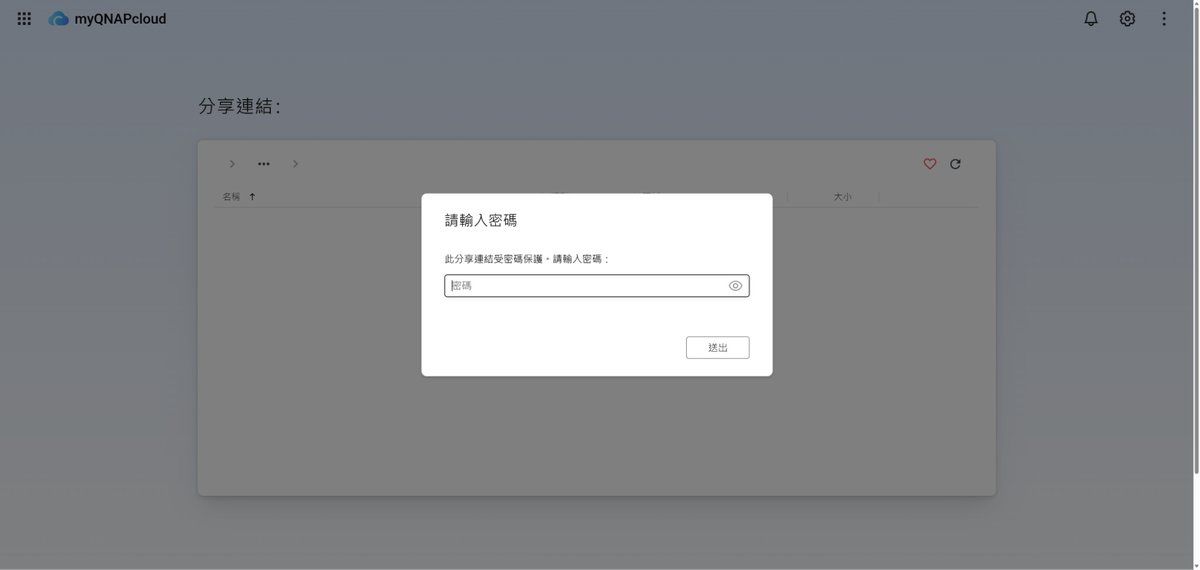
外部接收者開啟該 SmartShare 連結,輸入密碼後即可安全瀏覽與下載檔案。
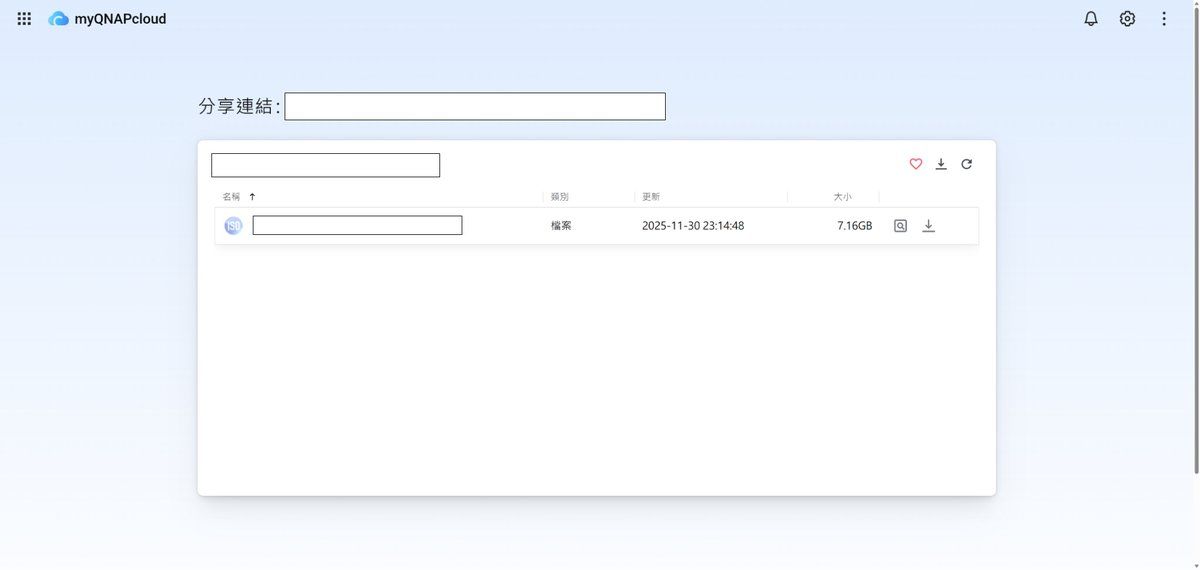
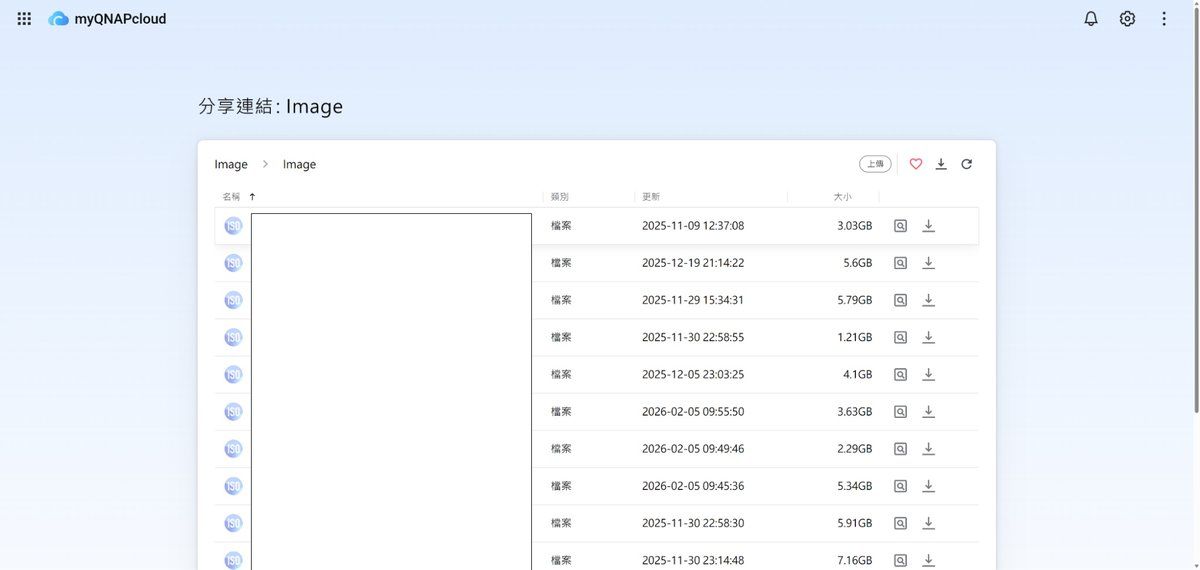
不限於單一檔案,你也可以針對單一資料夾設定分享,外部人員就可以下載裡面的所有檔案。
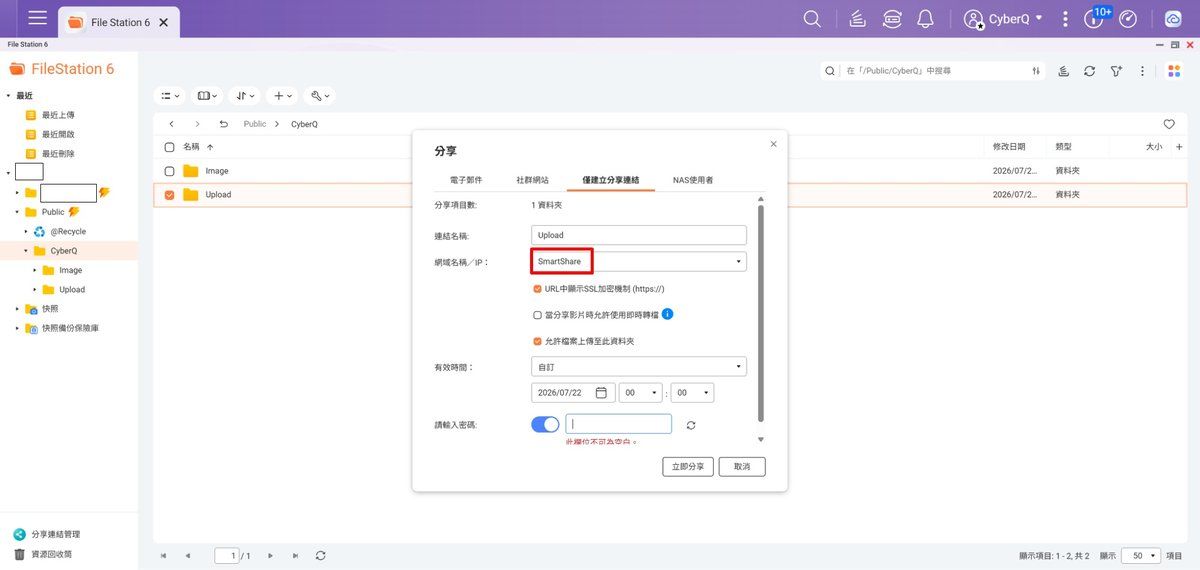
步驟 3:透過 File Station 建立資料夾分享連結(可允許外部上傳)
如需要團隊或外部合作夥伴上傳檔案,亦可建立可允許外部上傳並且有密碼保護的資料夾。
在 File Station 中右鍵點擊欲合作的資料夾(例如 Upload),點擊 「分享」。
切換至 「僅建立分享連結」,網域名稱選擇 SmartShare。
勾選 「允許檔案上傳至此資料夾」。
設定有效期限與存取密碼後,點擊 「立即分享」。
外部合作夥伴開啟連結並輸入密碼後,即可直接將大檔上傳至 NAS 的指定資料夾中,大幅簡
化跨國檔案交件流程。
別怕網路設定!這是連「電腦小白」都能 5 分鐘搞定的跨國協作神器
CyberQ 觀察,對許多創作者、設計師或小型工作室來說,「網路設定」往往像天書一樣可怕:什麼 Port Forwarding(連接埠轉發)、公網 IP、防火牆設定、DDNS……聽完頭就大。傳統上想跟國外客戶或遠端夥伴共享 NAS 裡的影音大檔,如果不請專職網管,就只能冒著被駭客入侵的風險。
但這次 Tailscale + QNAP 的組合,最厲害的地方就在於:它把過去需要 IT 專家花半天設定的跨國加密網路,簡化成跟「登入 Google 服務」一樣簡單。以下 CyberQ 用最接地氣、最直覺的角度,告訴你為什麼連電腦外行人都能輕鬆駕馭。
不用懂 IP,用雲端服務帳號「登入即連線」
告別複雜設定:以前要設定遠端連線,得登入路由器改一堆看不懂的參數。現在用 Tailscale,你只需要像平常登入網站一樣,點擊 「Sign in with Google」 ,就自動幫你跟 NAS 完成配對。 名字比數字好記(MagicDNS):你不必去背 100.102.230.113 這串冷冰冰的數字 ;在檔案總管或 Finder 裡直接輸入 \\ts-673a 或 smb://ts-673a ,就像開啟電腦裡的資料夾一樣自然直覺。
免請 IT 網管,傳個 Email 邀請或丟個連結,就能讓夥伴加入
一鍵共享(Share Machine):想讓人在國外的剪輯師存取你的 NAS?不用幫他辦內部帳號、不用教他搞設定。只要在 Tailscale 主控台輸入他的 Email ,對方在信箱點一下 「Accept device invite」 ,兩邊的電腦跟 NAS 就神奇地連在一起了。 隨時收回權限:專案結束後,只需點一下 「Revoke access」 ,隨時切斷連線,安全又有彈性。
對外客戶不用裝軟體,SmartShare 密碼連結直接交件
雙軌輕鬆分流:團隊內部自己人用 Tailscale 享用極速 SMB 掛載 ;但如果是面對臨時交件的客戶或廠商,根本不需要逼對方下載任何 App。 跟 Google Drive 一樣簡單:透過 QNAP 的 File Station,右鍵點擊檔案或資料夾發送 SmartShare 連結 ,設定好過期日與密碼。客戶點開網址、輸入密碼就能直接下載大檔或上傳素材 ,完全不費吹灰之力。
外行人也能擁有的簡易「天然資安防禦盾」
自動擋掉駭客:傳統開 Port 就像把自家大門敞開,隨時有路過的駭客來試門鎖。Tailscale 採用自動點對點加密 ,就像給你的 NAS 穿上隱形斗篷,公網上根本搜尋不到你的設備,從源頭杜絕了勒索軟體的自動化攻擊。
公用 Wi-Fi 救星(Exit Node):去咖啡廳連免費 Wi-Fi 怕被偷聽密碼?只要在 Tailscale 點選將 NAS 設為 Exit Node ,你在外面的所有網路流量就會自動封包回自家的 QNAP NAS 進行加密傳輸 ,安全感直接拉滿。
科技的進步不該是增加門檻,而是讓複雜技術退居幕後。Tailscale + QNAP 的組合,讓零網路基礎的創作者,也能在 5 分鐘內打造出「企業級資安 + 跨國高速」的協作圈。別再 DDNS 開 Port 裸奔了,現在就動手建置吧。