

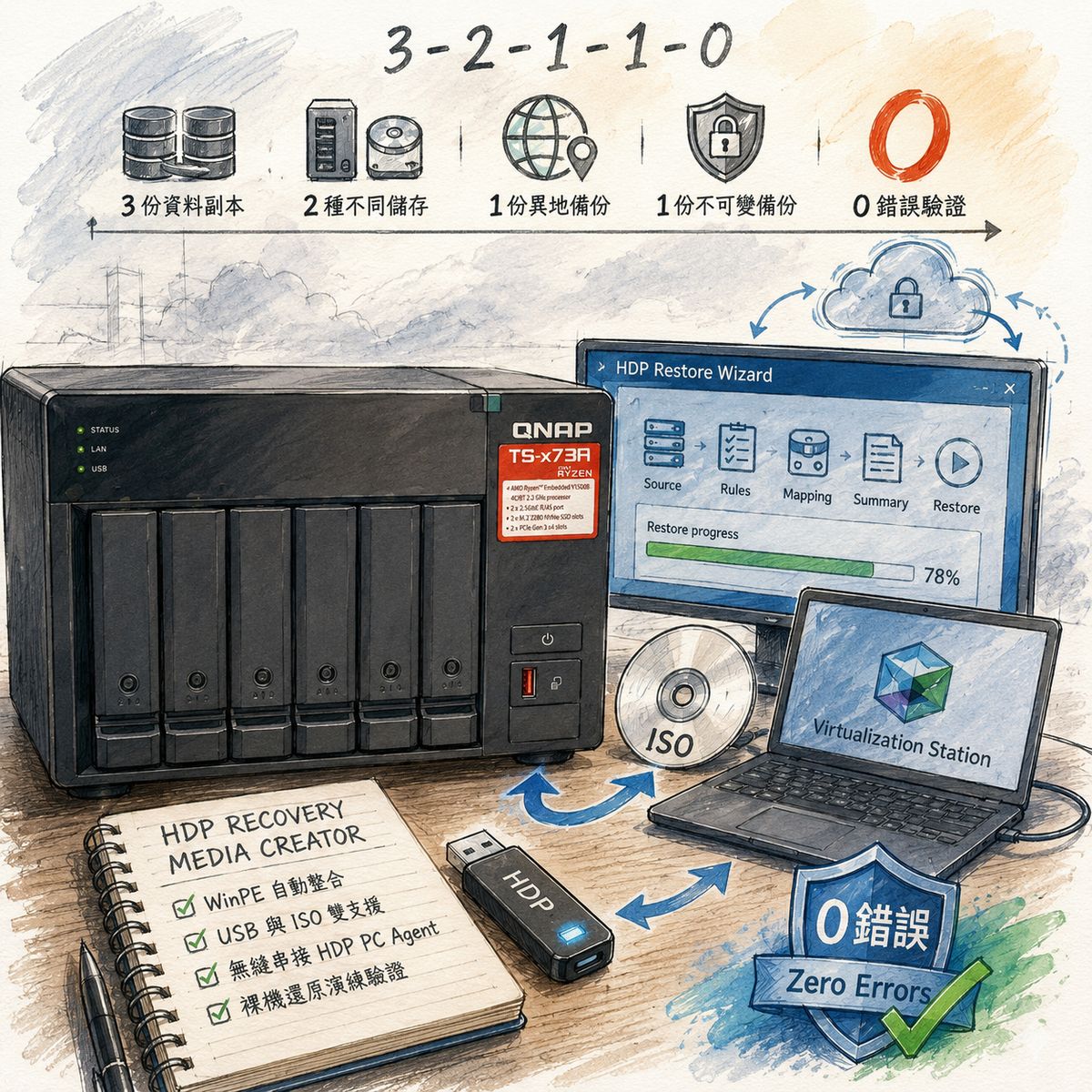
HDP Recovery Media Creator 實現 3-2-1-1-0 備份策略中 0 錯誤的最後一哩
備份的真正價值,只有在還原的那一刻才能得到驗證。「備份成功」只完成了災難復原的一半工作,真正的考驗永遠在於「能否在限時內順利還原」。如果備份檔只是靜靜躺在硬碟裡,卻從未經歷過裸機還原(Bare-Metal Recovery, BMR)的實戰測試,那不叫備份,那叫「求心安」。
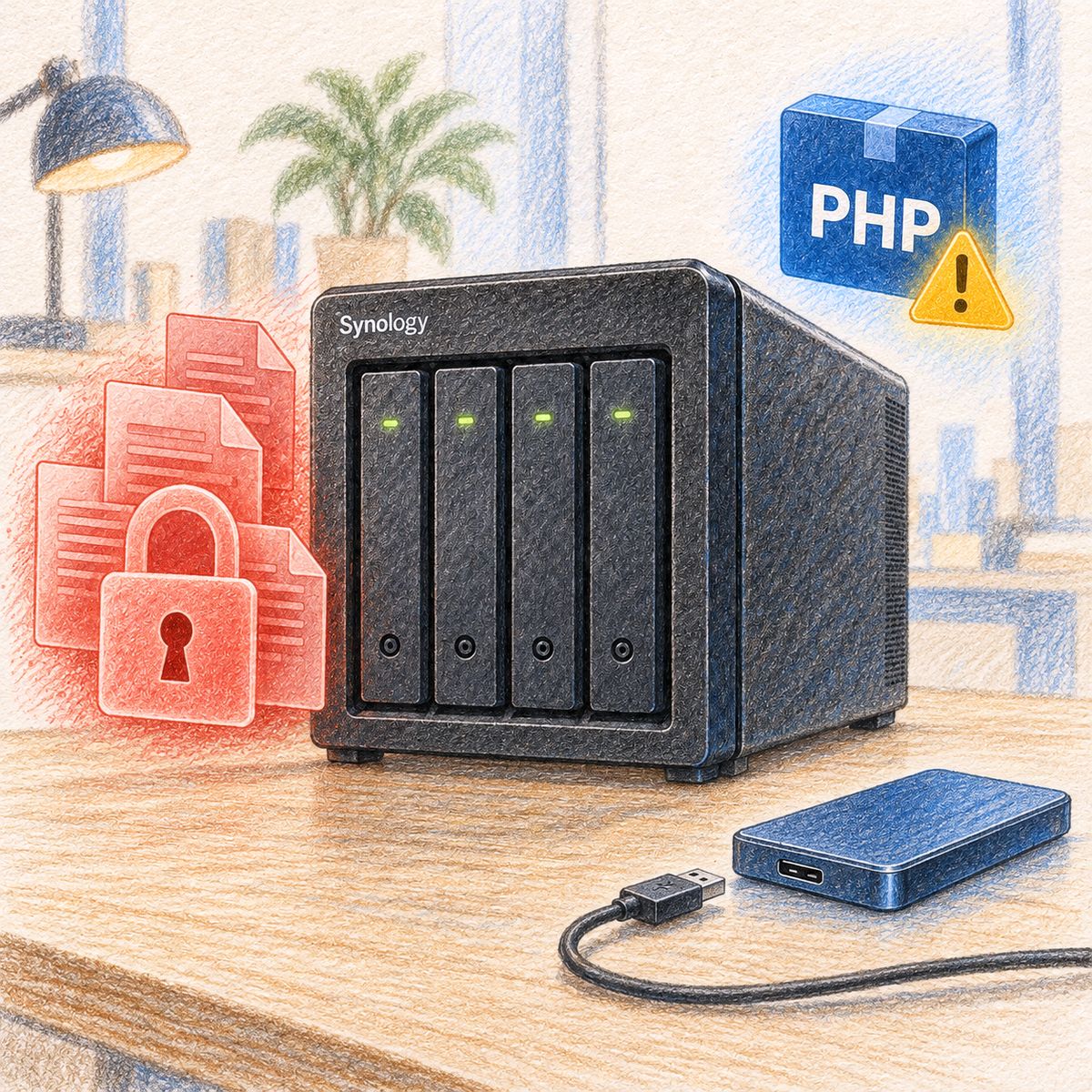
過去大家熟知的是 3-2-1 備份原則,但在面對現代嚴峻的勒索軟體攻擊與複雜軟硬體環境時,這個原則已無法提供足夠的安全感,CyberQ 主張必須將備份架構全面升級至 3-2-1-1-0 策略。
3 份資料副本(1 份原始資料 + 2 份備份)。
2 種不同儲存介體(如 NAS 磁碟陣列 + 外部儲存)。
1 份異地備份(Off-site)。
1 份不可變 / 離線備份(Immutable / Air-gapped,抵禦勒索軟體)。
0 錯誤(Zero Errors),透過定期且自動化的還原演練,確保還原過程 100% 可執行且零錯誤。
「0 錯誤」正是絕大多數團隊最難達成的目標。因為在實體機器上進行還原測試成本極高且風險巨大,不可能為了測試,就把運作中的實體電腦硬碟抹除重新還原。
CyberQ 認為,過去內建於 HDP PC Agent 的還原媒體建立功能,現正式獨立為 HDP Recovery Media Creator,提供 QNAP NAS 使用者免費下載使用,且無還原次數限制。因管理員無需預先安裝 Agent 即可建立媒體,大幅擴展了 IT 部署的適用場景。QNAP 推出的 HDP Recovery Media Creator,正是為了解決裸機還原(BMR)門檻過高的問題:
自動化整合 WinPE 環境:自動導引下載並套用 Windows ADK,免去繁複的命令列封裝,一鍵產出具備完整驅動與工具的開機還原檔。
雙軌彈性媒體支援:支援製作實體 USB 開機隨身碟 與 ISO 映像檔,尤其後者這對虛擬化環境或具備 BMC/IPMI 的遠端 Windows 伺服器,管理員可直接掛載 ISO 進行復原,就不用一定人要跑到機房去看了。
無縫串接 HDP PC Agent:將開機引導與還原精靈(Restore Wizard)完全整合,開機即可自動搜尋並連線至 QNAP NAS 備份庫,從 HDP for PC/VM 提取並直接存取最新備份資料。
這套方案最重要的核心,在於將產出的 ISO 還原檔與 NAS 本體的虛擬化技術相結合:
產出 ISO 還原檔:透過 HDP Recovery Media Creator 生成 .iso 規格的災難還原媒體。
直接存放於 NAS:將 ISO 檔存放在 QNAP NAS 的共享資料夾中。
在 Virtualization Station(虛擬機工作站)啟動沙盒測試:
在 NAS 上建立一台全新的虛擬機(VM)。
將該 ISO 檔掛載為虛擬機的光碟機並啟動。
開機進入 HDP Restore Wizard,連線至 NAS 上的備份庫執行整機還原演練。
一步一腳印的使用 HDP Recovery Media Creator
第一階段:前置執行環境與部署工具安裝
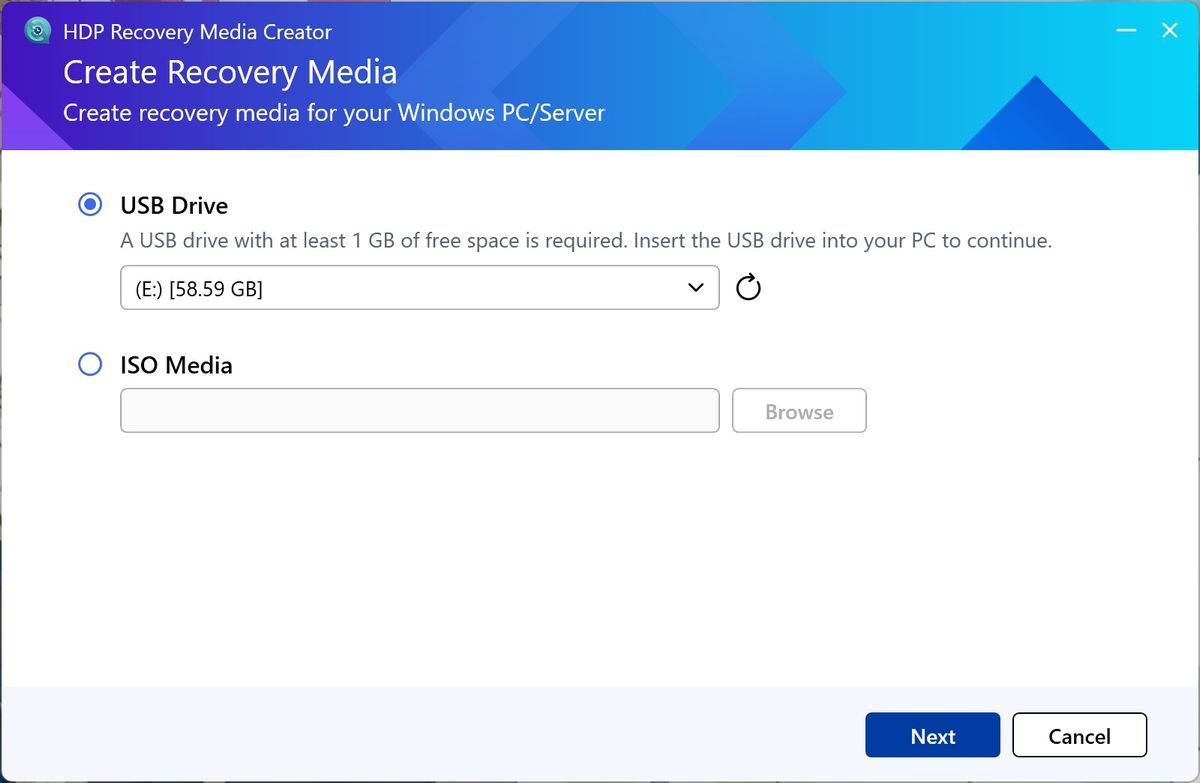
啟動 HDP Recovery Media Creator,選取要建立的還原媒體類型(預設勾選「USB Drive」隨身碟)。
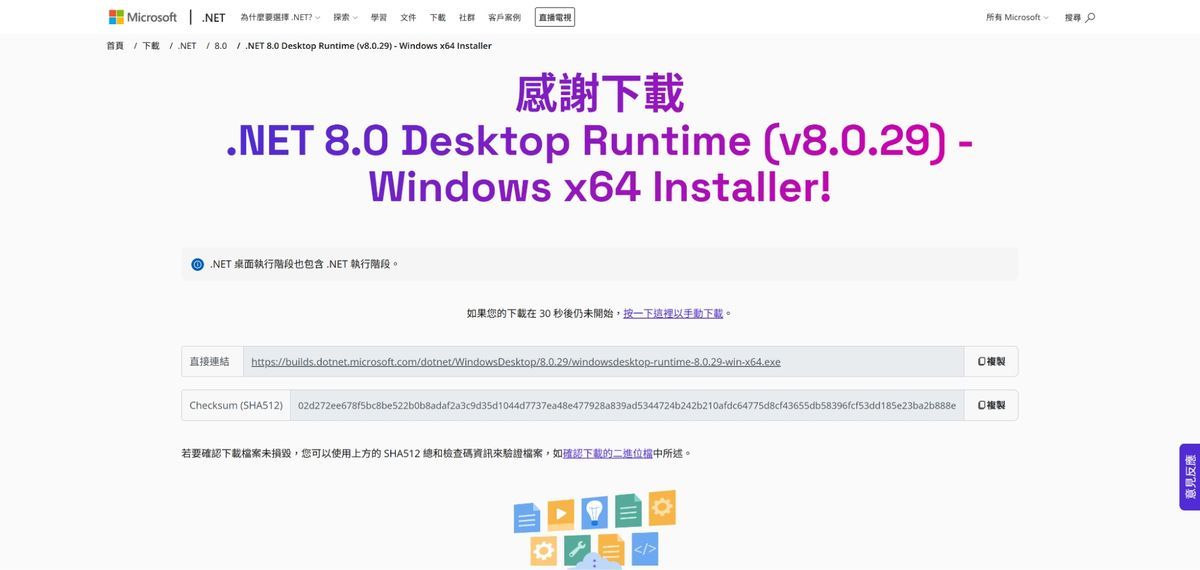
首次建立恢復媒體時,系統會自動引導前往 Microsoft 官方網站下載 .NET 8.0 Desktop Runtime (x64) 安裝程式。
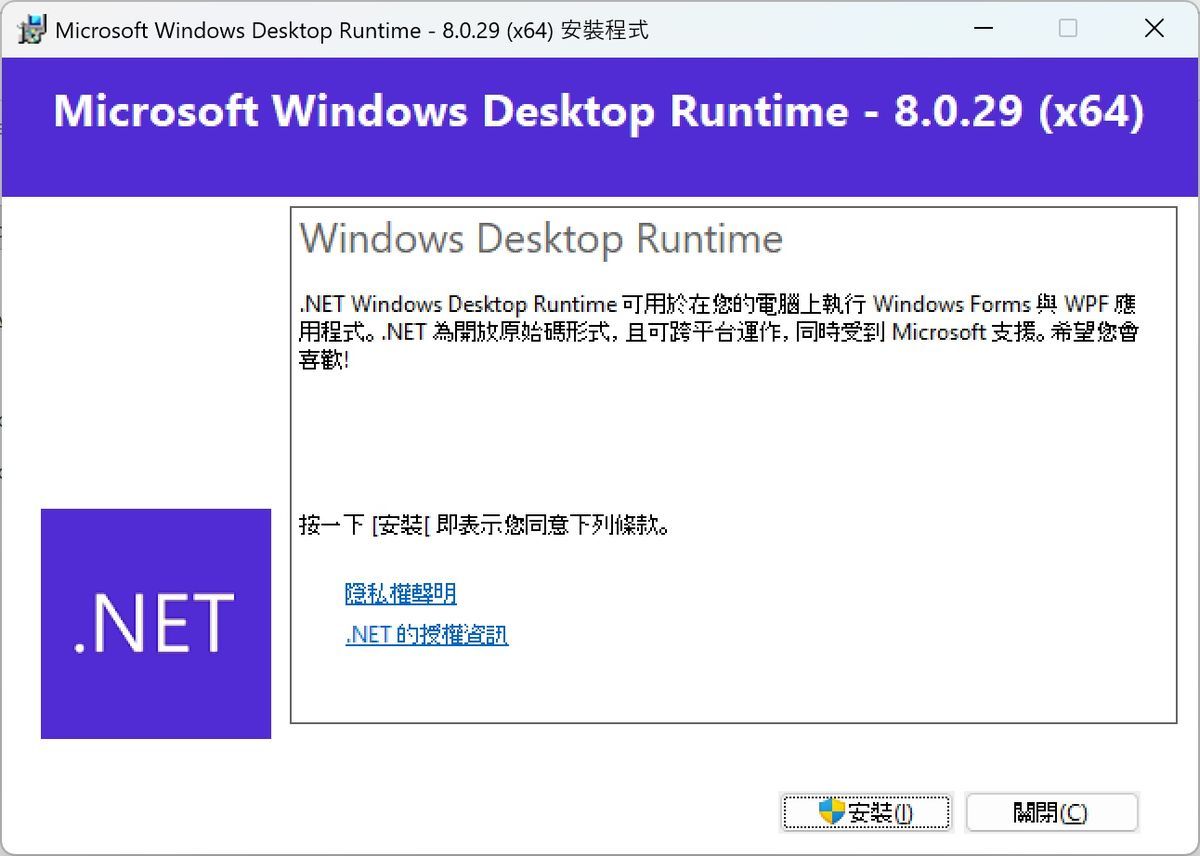
執行 .NET 8.0 安裝程式,點擊「安裝」按鈕佈署軟體執行所需之基礎環境。
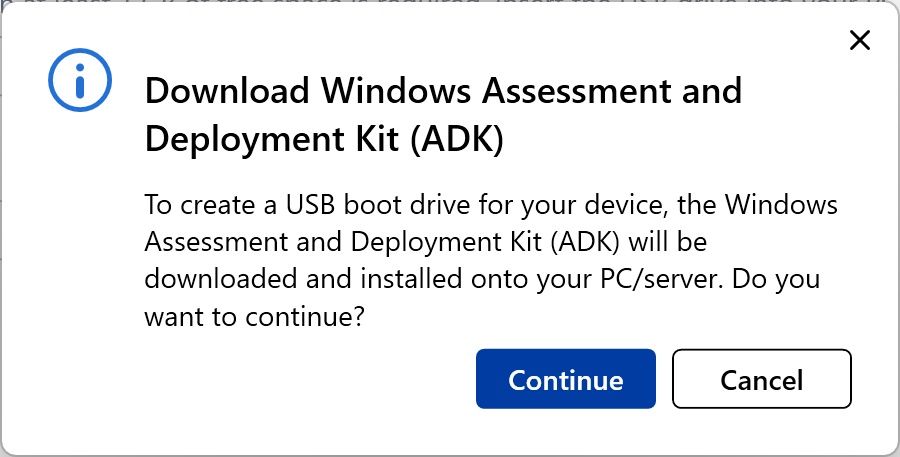
若系統尚未安裝部署工具,程式會自動彈出提示,要求下載安裝 Windows Assessment and Deployment Kit (ADK),點擊「Continue」。
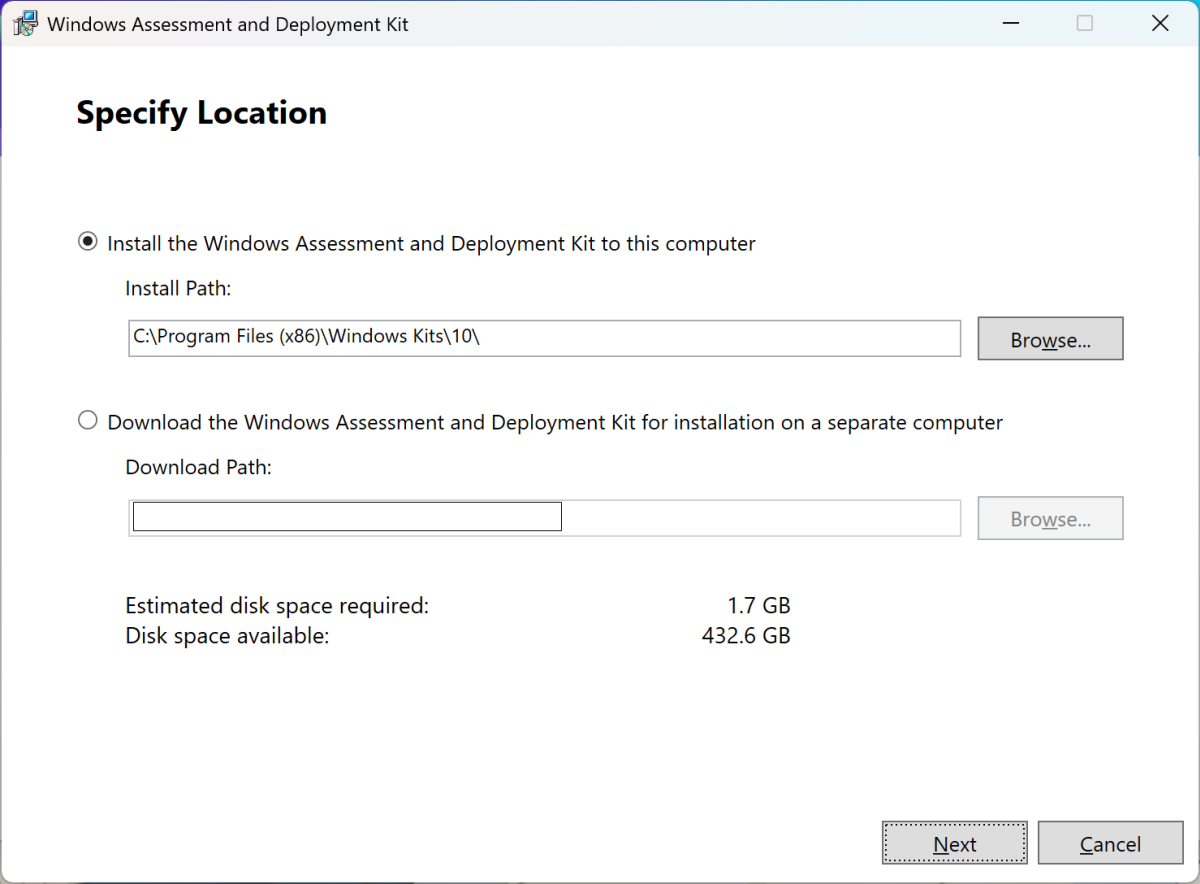
開啟 Windows ADK 安裝精靈,確認安裝路徑(預設為 C:\Program Files (x86)\Windows Kits\10\)後點擊「Next」。
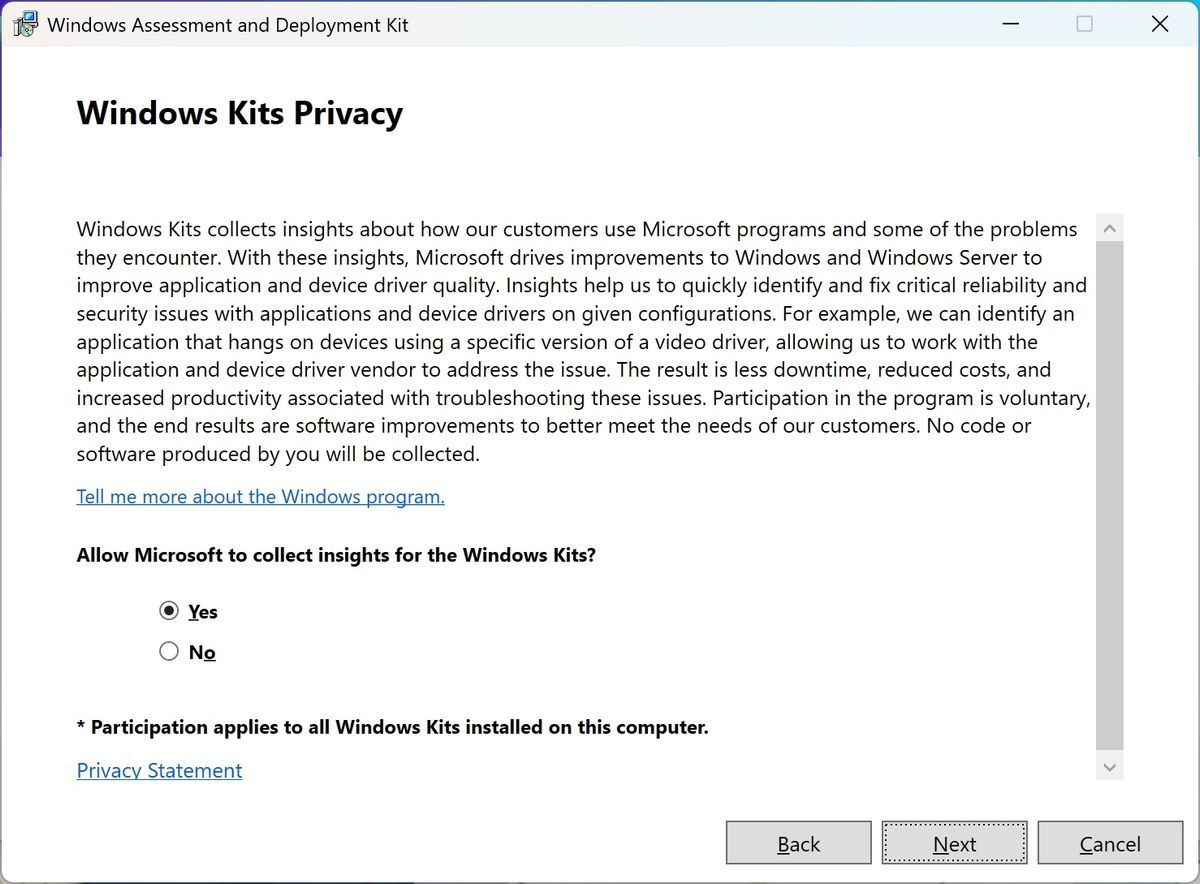
進入 Windows Kits 隱私權設定頁面,選擇是否同意提供使用情況資訊,點擊「Next」。
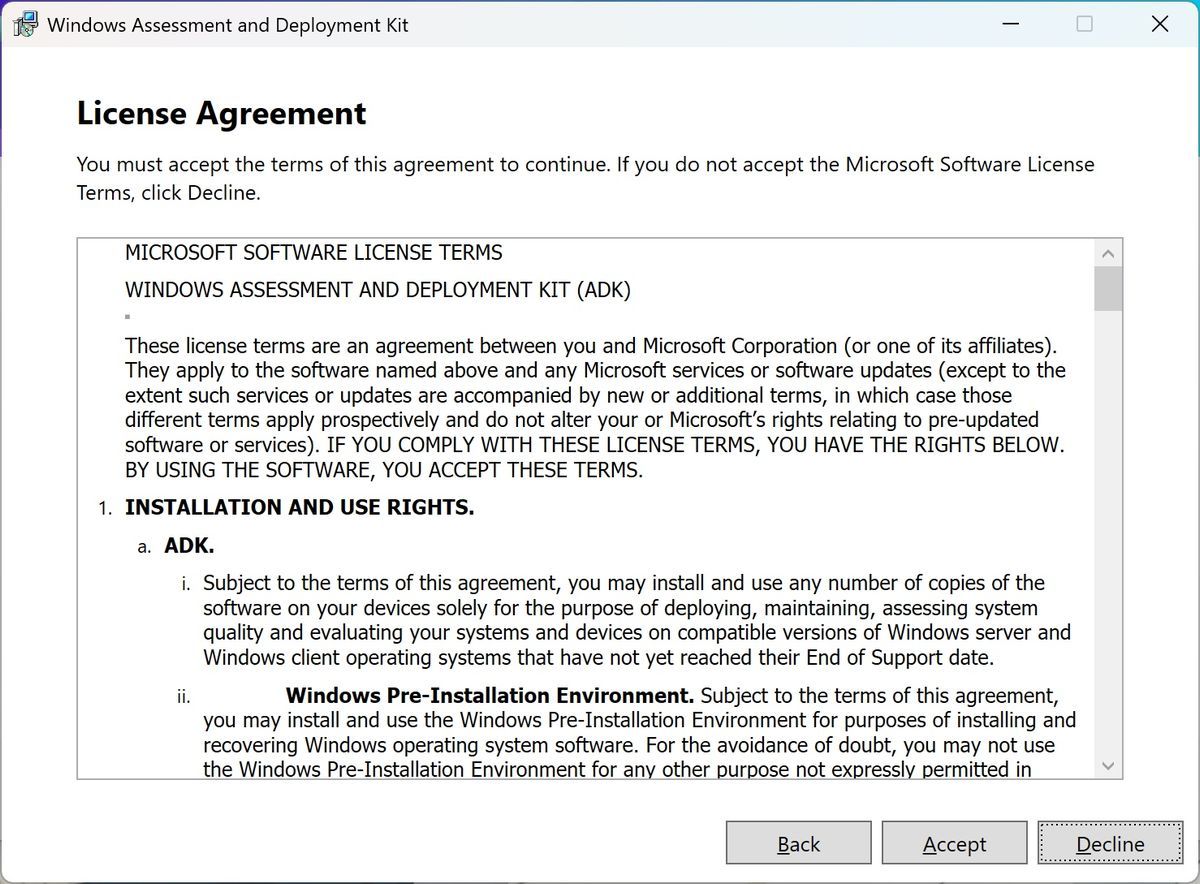
閱讀 Windows ADK 軟體授權合約,點擊「Accept」同意條款繼續。
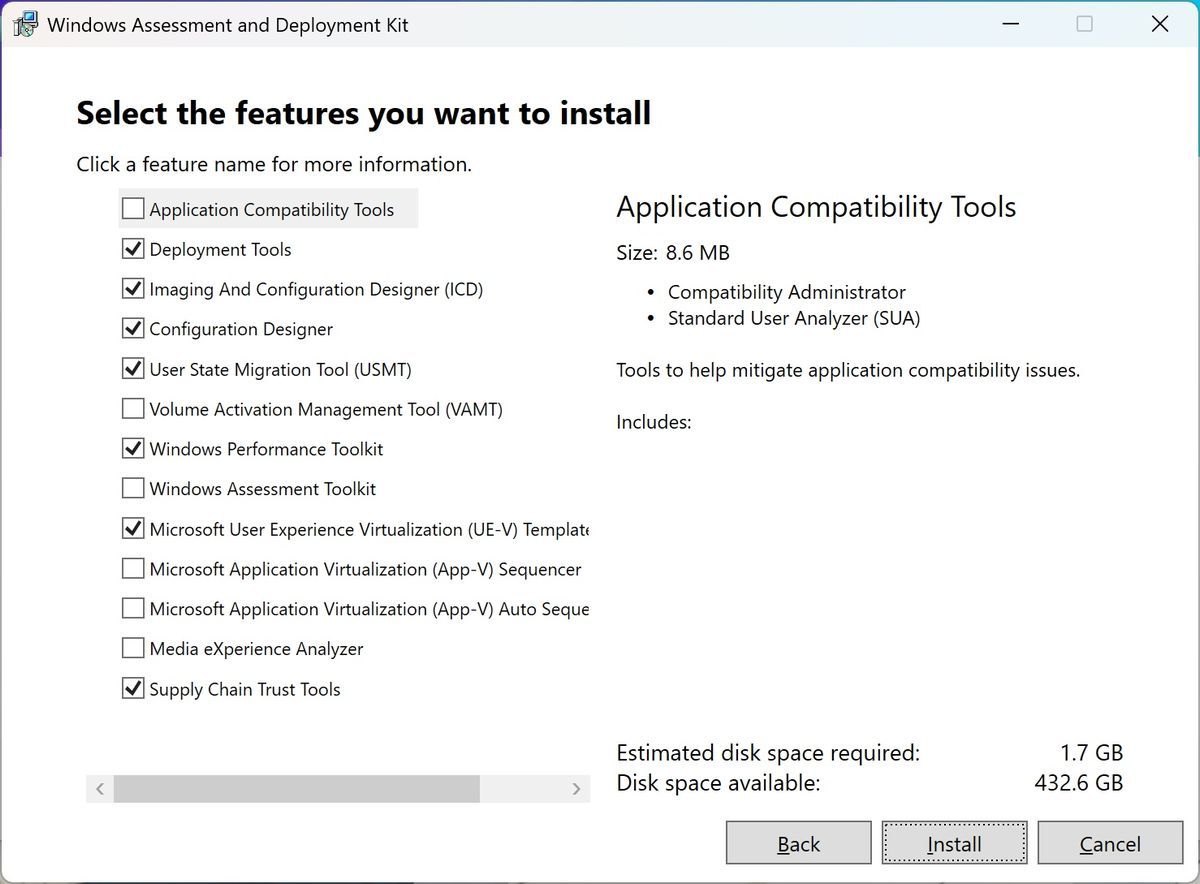
勾選欲安裝的 ADK 功能元件(務必勾選 Deployment Tools 等基本套件),點擊「Install」。
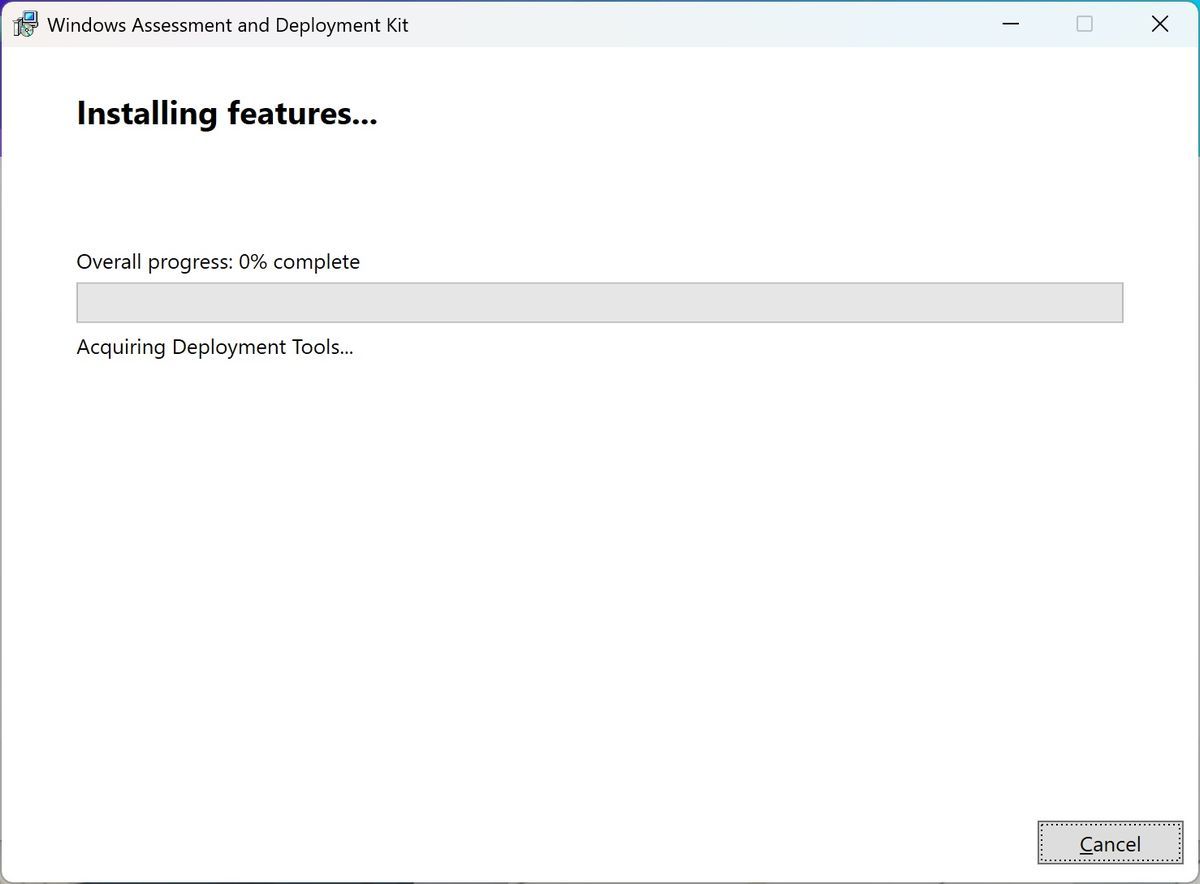
等待 Windows ADK 主套件下載與安裝完成。
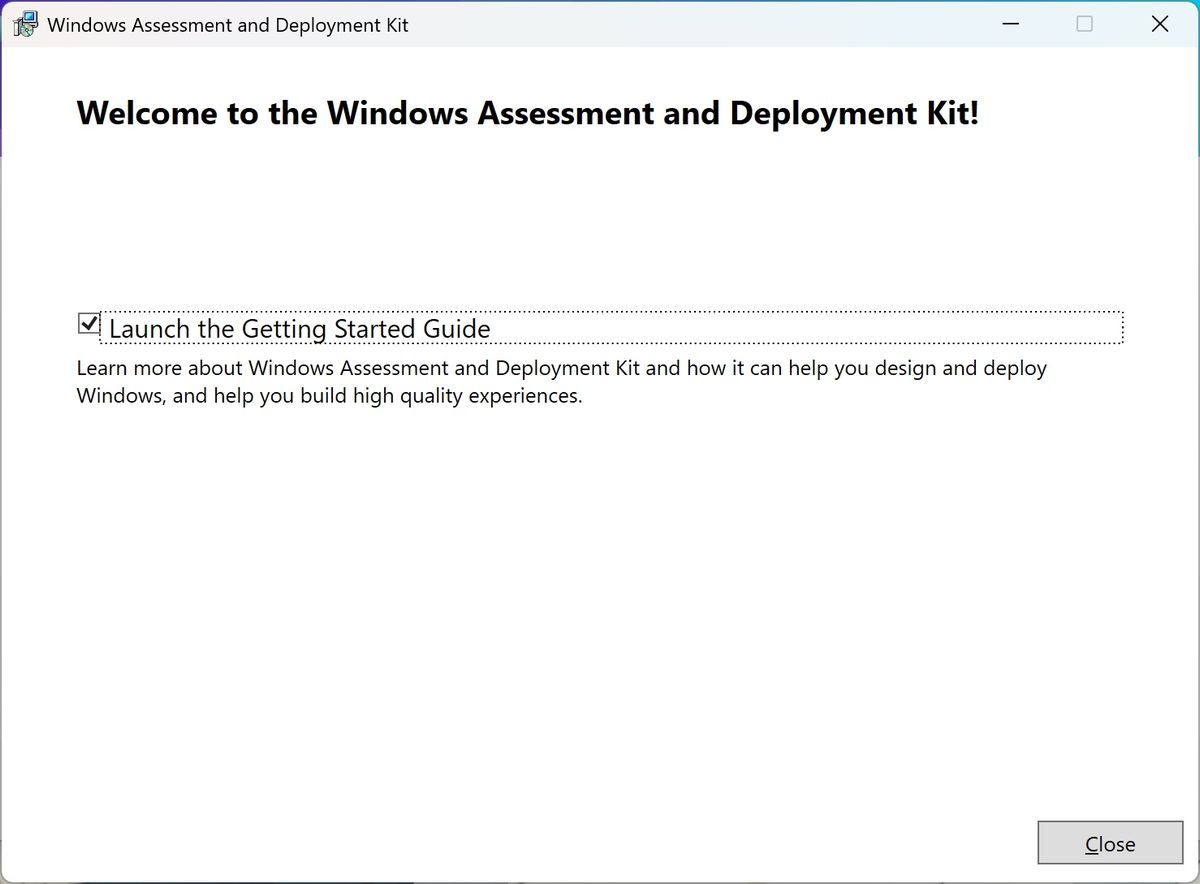
Windows ADK 主套件安裝完畢,點擊「Close」關閉精靈。
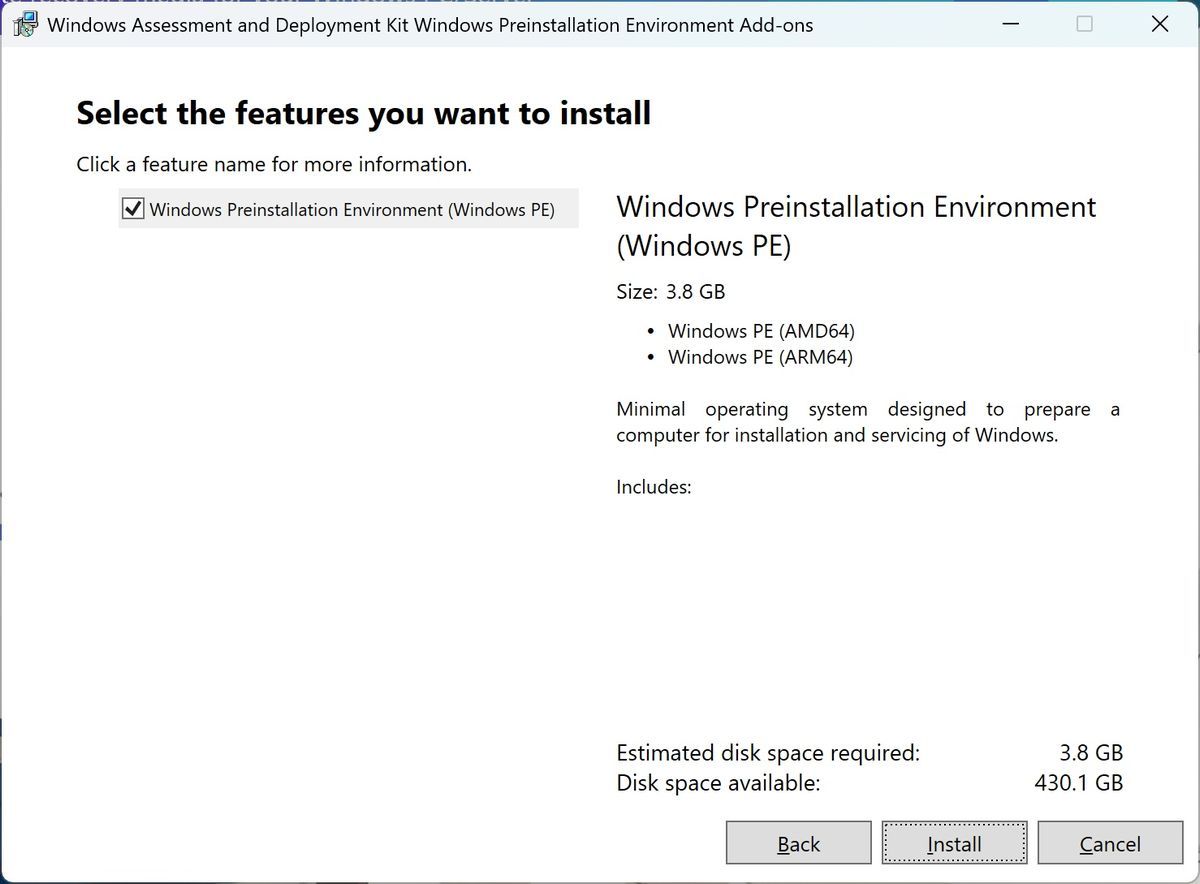
接著自動進入 Windows PE (WinPE) Add-ons 擴充元件安裝頁面,勾選 Windows Preinstallation Environment (Windows PE) 後點擊「Install」。
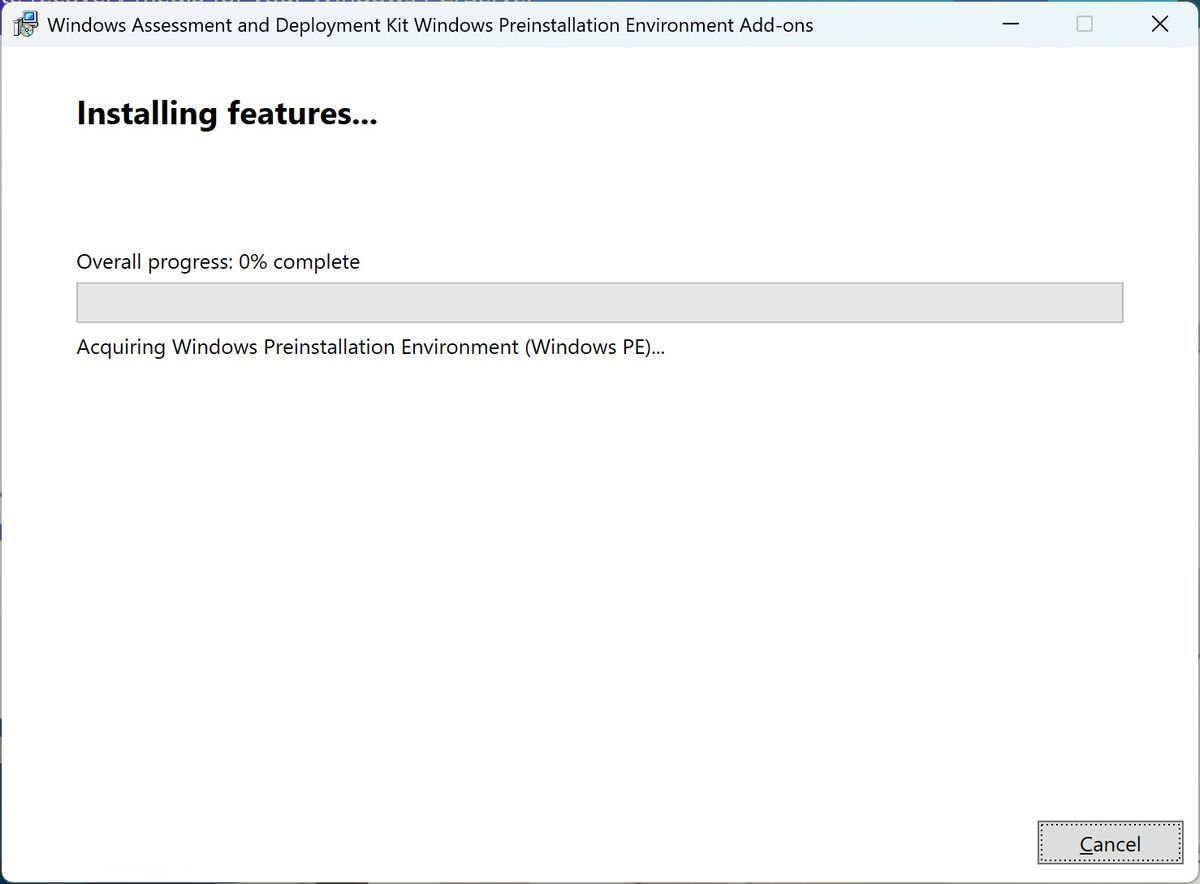
等待 WinPE 擴充套件下載與佈署安裝。
WinPE 擴充套件安裝成功,點擊「Close」完成前置環境部署。
第二階段:製作災難還原媒體 —— USB 隨身碟與 ISO 映像檔
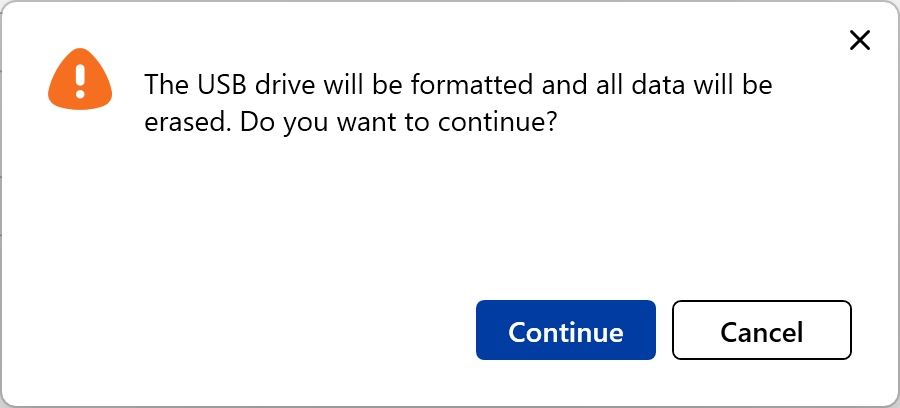
選擇建立 USB 還原隨身碟時,系統彈出警告提示該隨身碟將被格式化且資料會全數清除,點擊「Continue」。
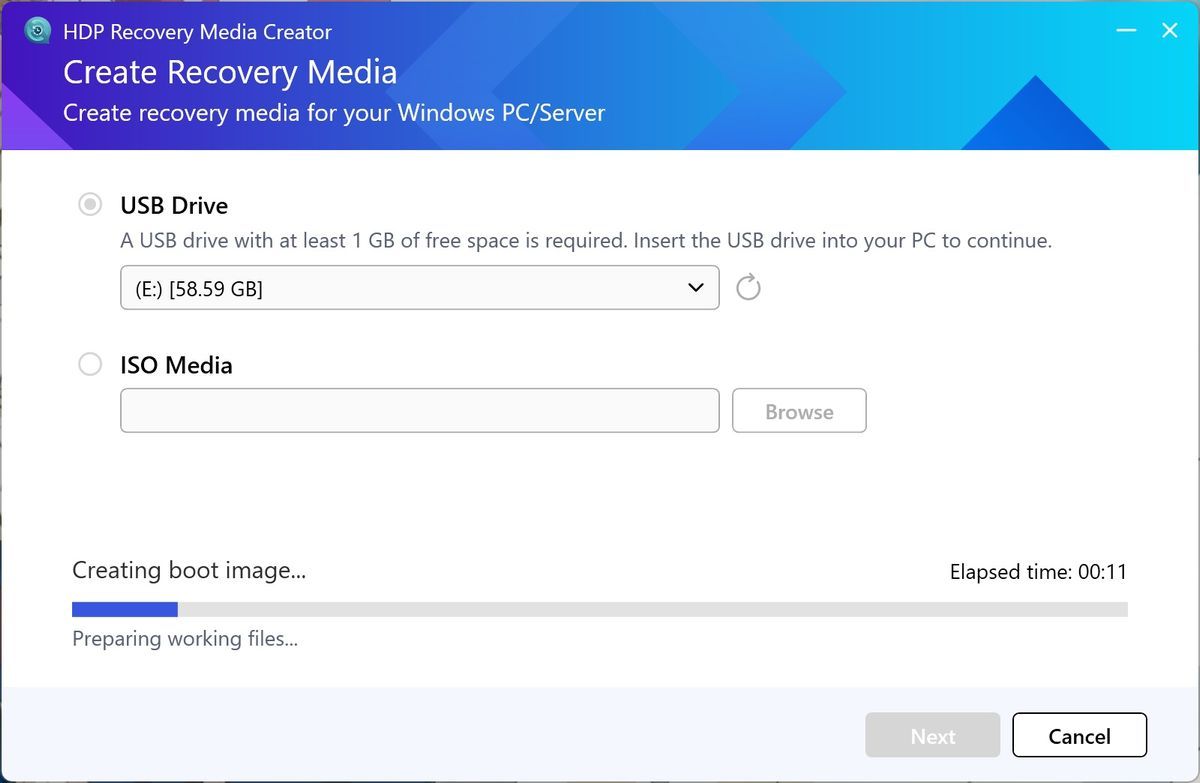
HDP Recovery Media Creator 開始生成開機映像檔並寫入 USB 隨身碟中。
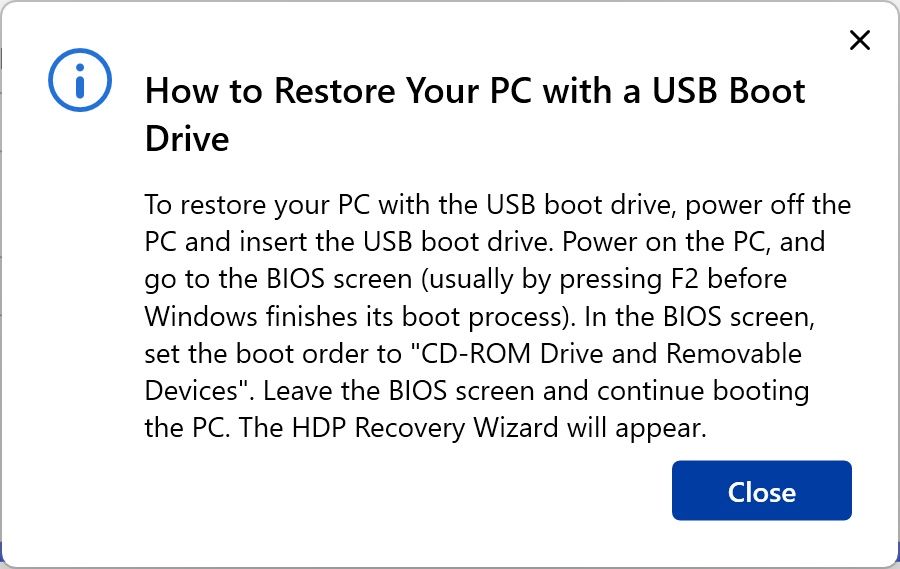
USB 還原隨身碟製作完成,視窗彈出實體電腦設定 BIOS 從 USB 開機進入還原精靈的操作說明,點擊「Close」。
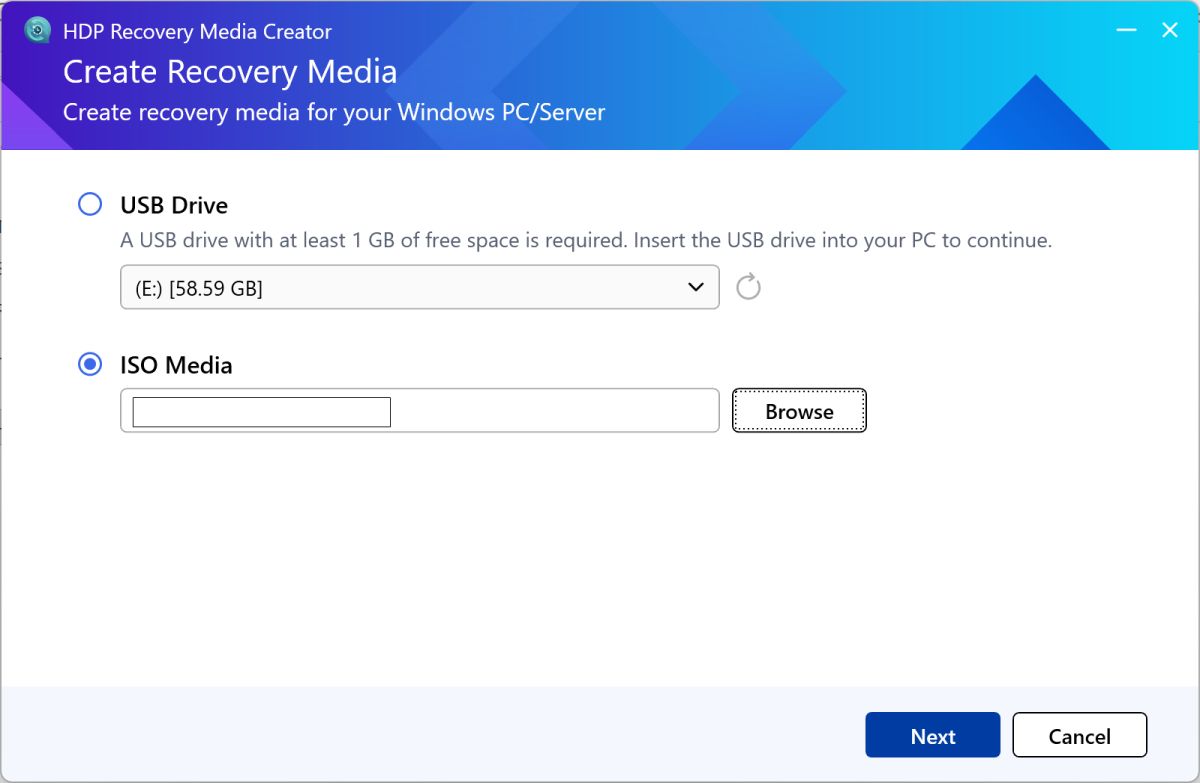
切換至「ISO Media」頁面,點擊「Browse」指定 ISO 還原映像檔的儲存路徑與名稱(例如儲存於下載資料夾)。
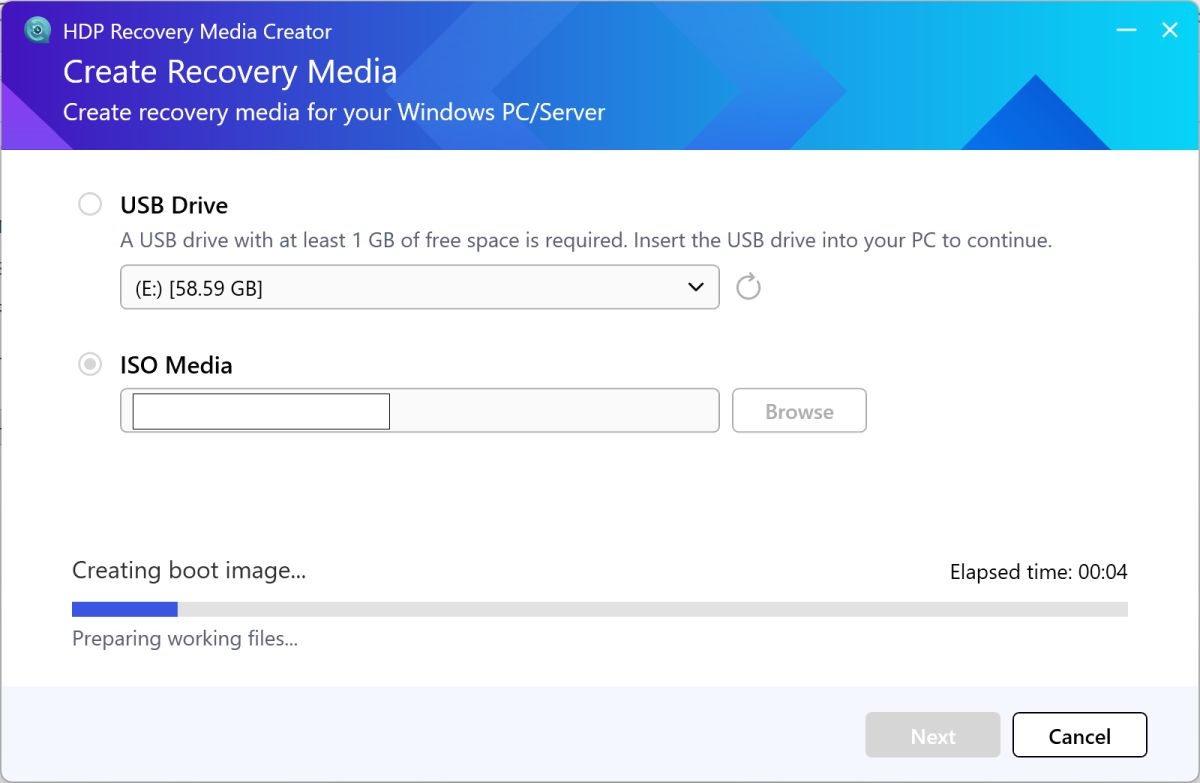
HDP Recovery Media Creator 開始編譯生成 ISO 格式的還原映像檔。
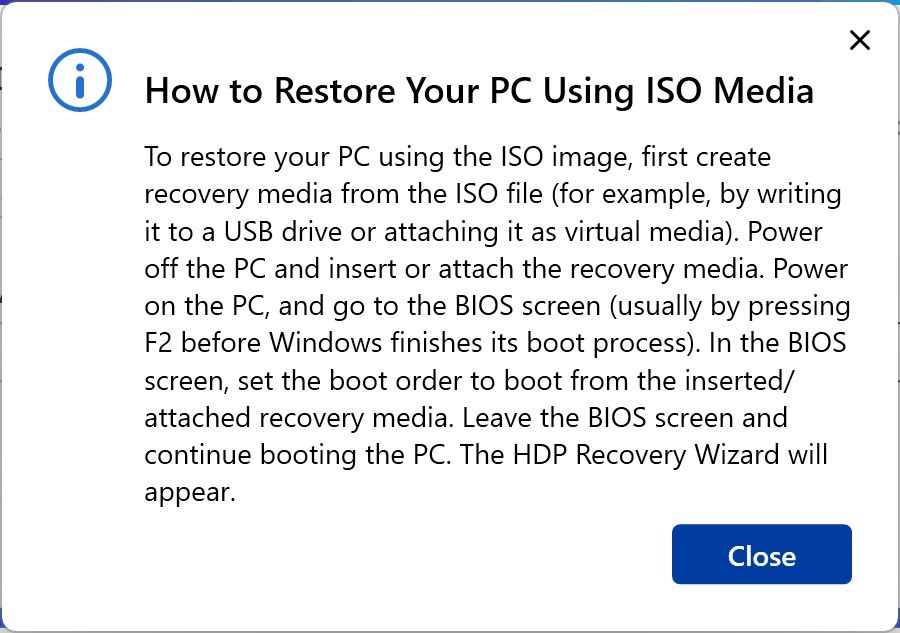
ISO 還原映像檔製作完成,視窗顯示使用 ISO 進行還原的操作指引,點擊「Close」。
第三階段:使用 HDP PC Agent 建立並執行整機備份工作
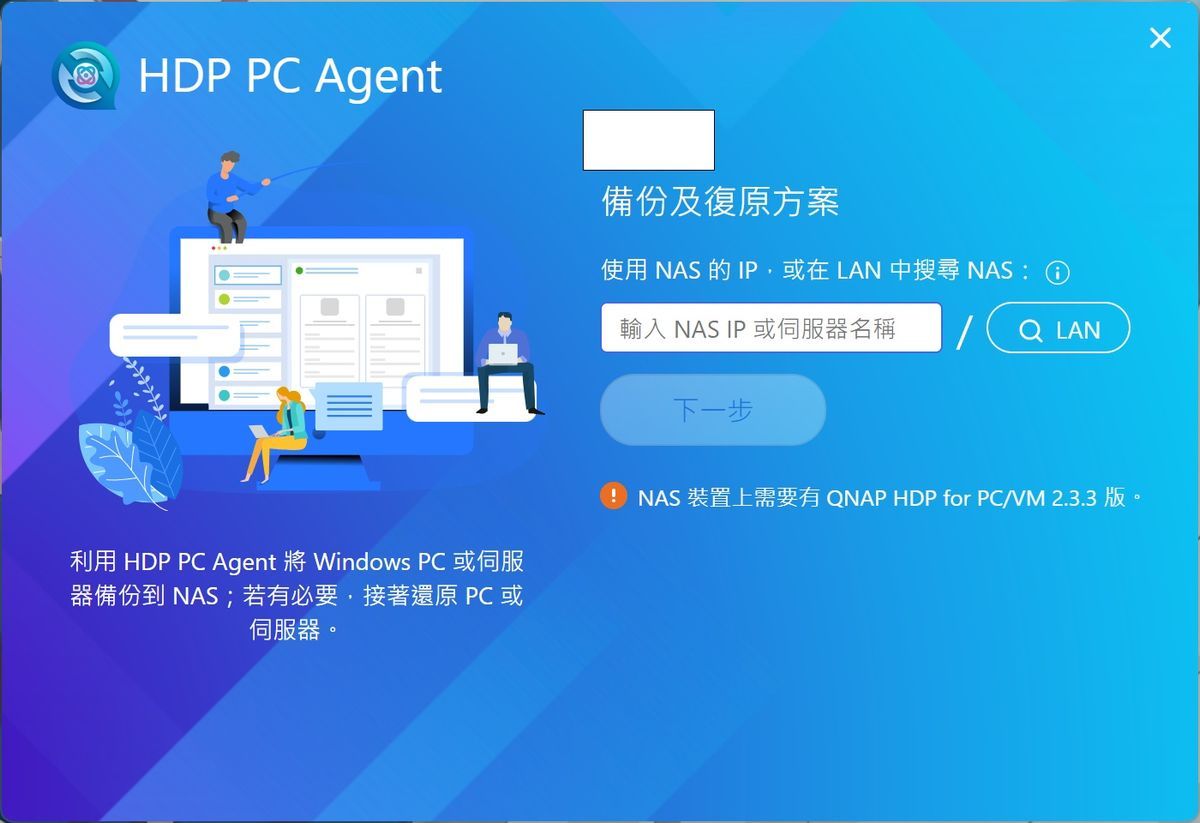
開啟 HDP PC Agent 客戶端,點擊「LAN」按鈕搜尋區域網路內的 QNAP NAS 或直接輸入 NAS IP 位址。
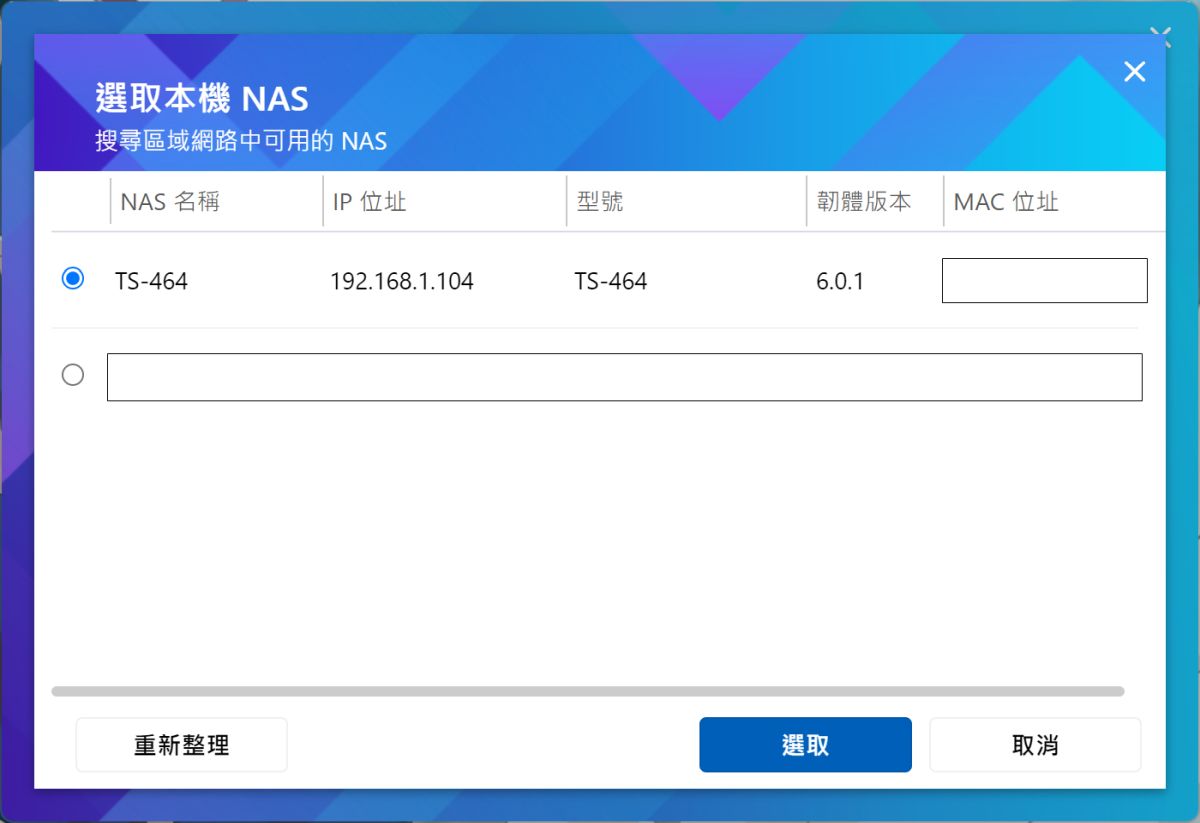
在區域網路 NAS 搜尋結果列表中,選擇備份目標 NAS(如 TS-464),點擊「選取」。
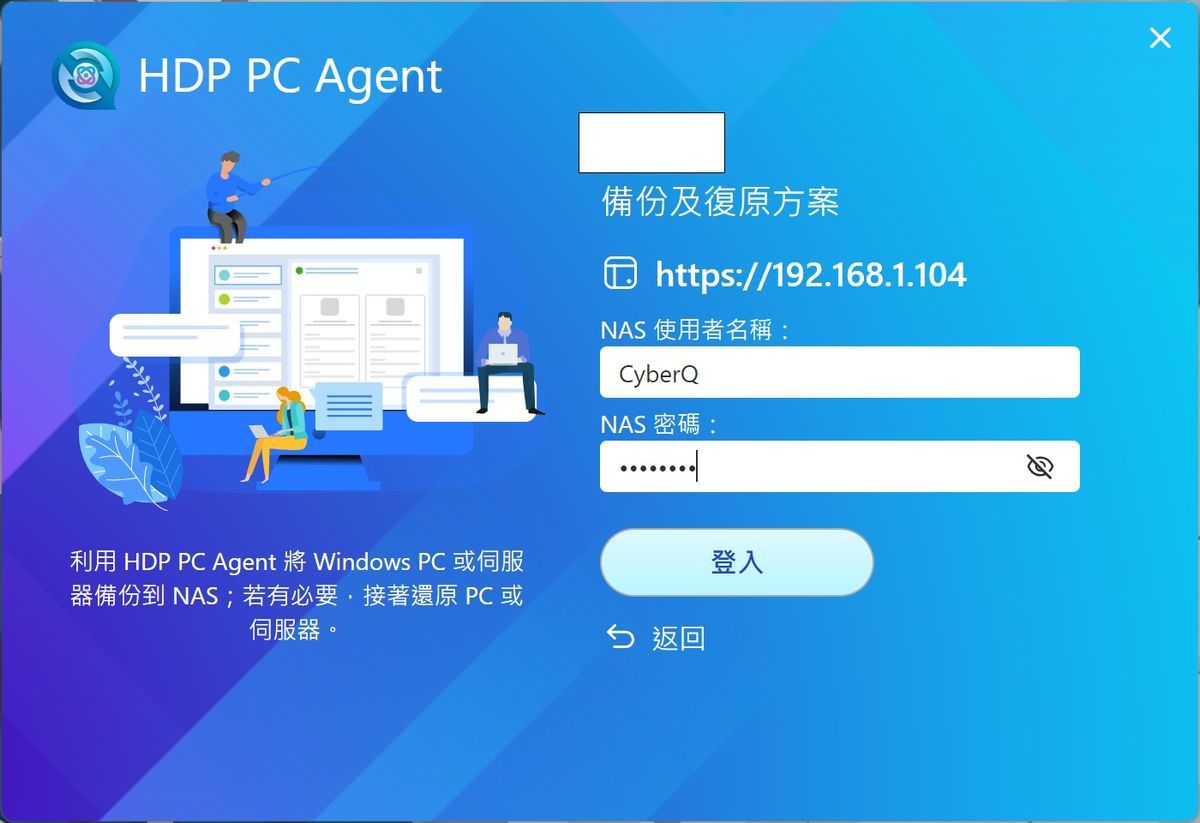
輸入 NAS 的使用者名稱與密碼,點擊「登入」進行驗證。
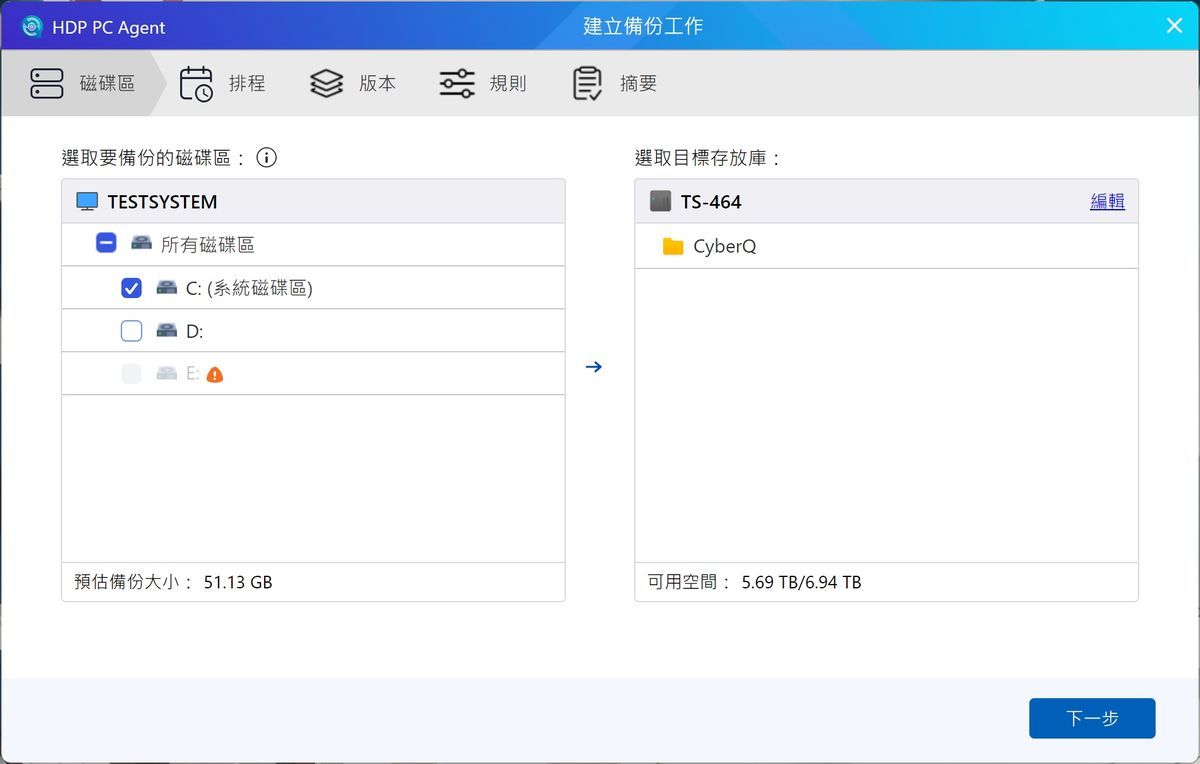
進入「建立備份工作」精靈的「磁碟區」頁面,勾選要備份的本機磁碟區(如 C 槽系統磁碟區與 D 槽)。
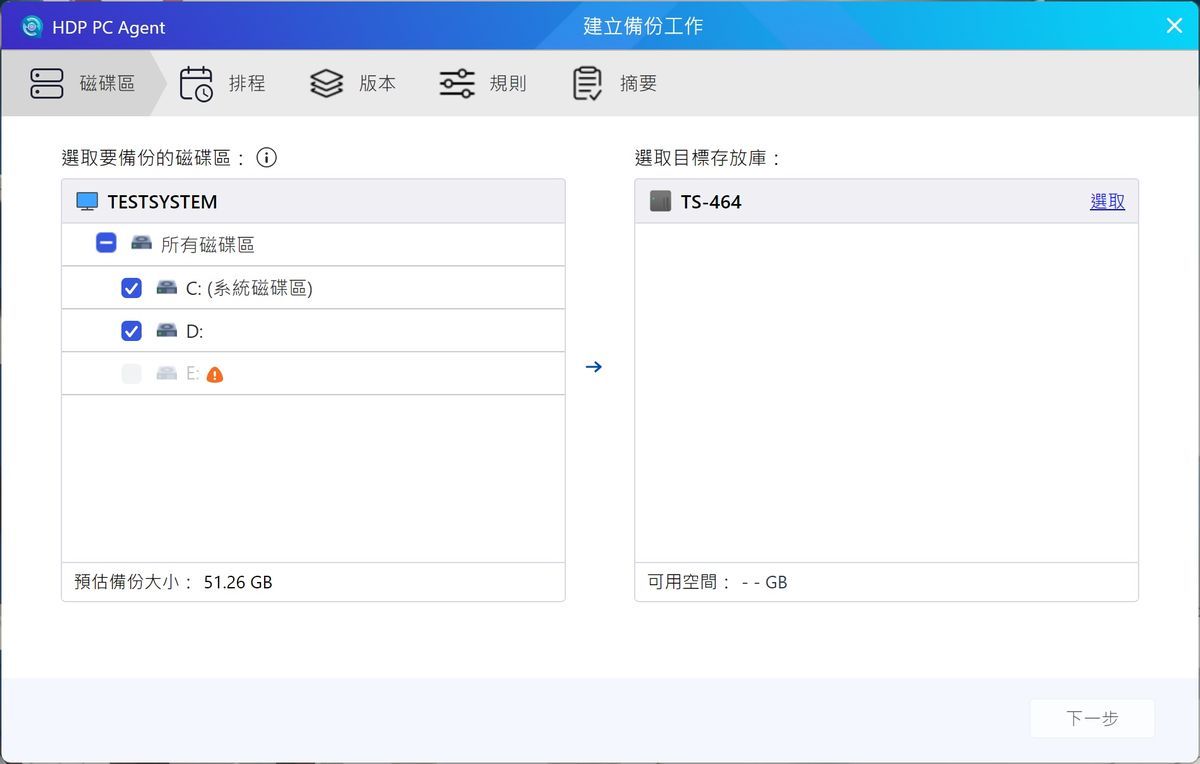
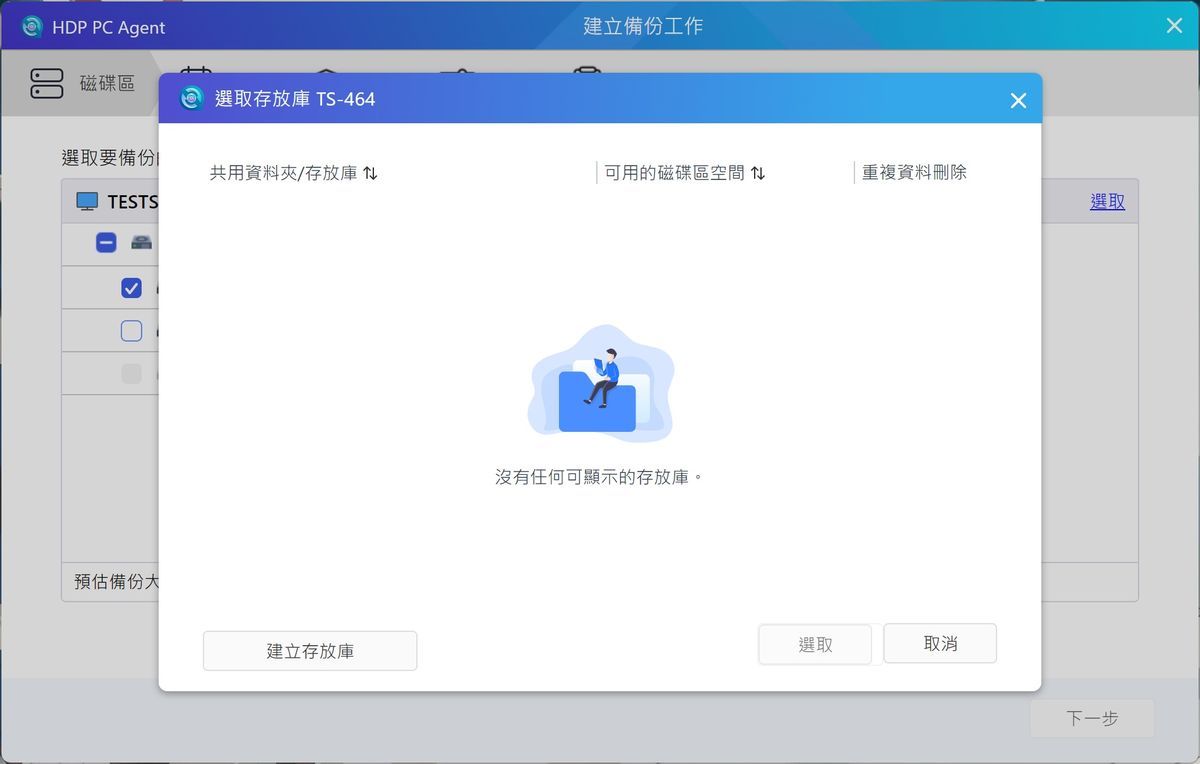
在目標存放庫欄位點擊「選取」,若 NAS 上尚未建立存放庫,點擊視窗中的「建立存放庫」。
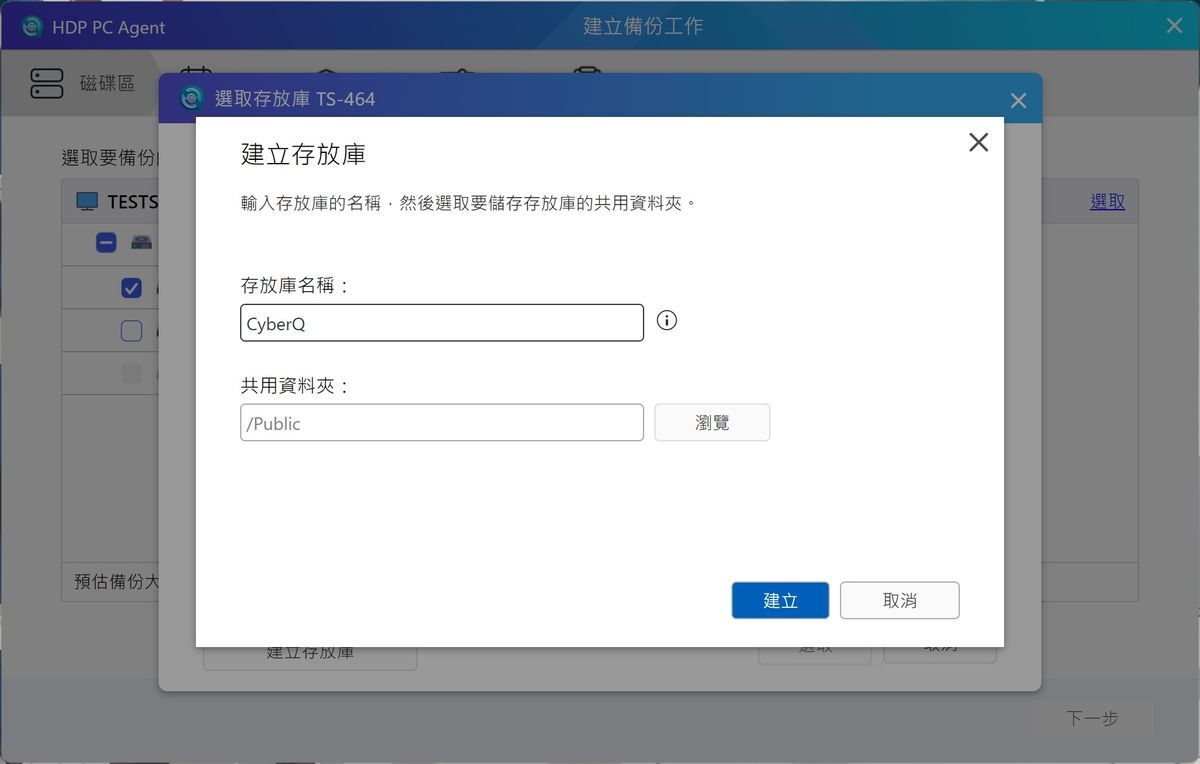
輸入存放庫名稱(例如 CyberQ)並指定 NAS 上的共享資料夾路徑(例如 /Public),點擊「建立」。
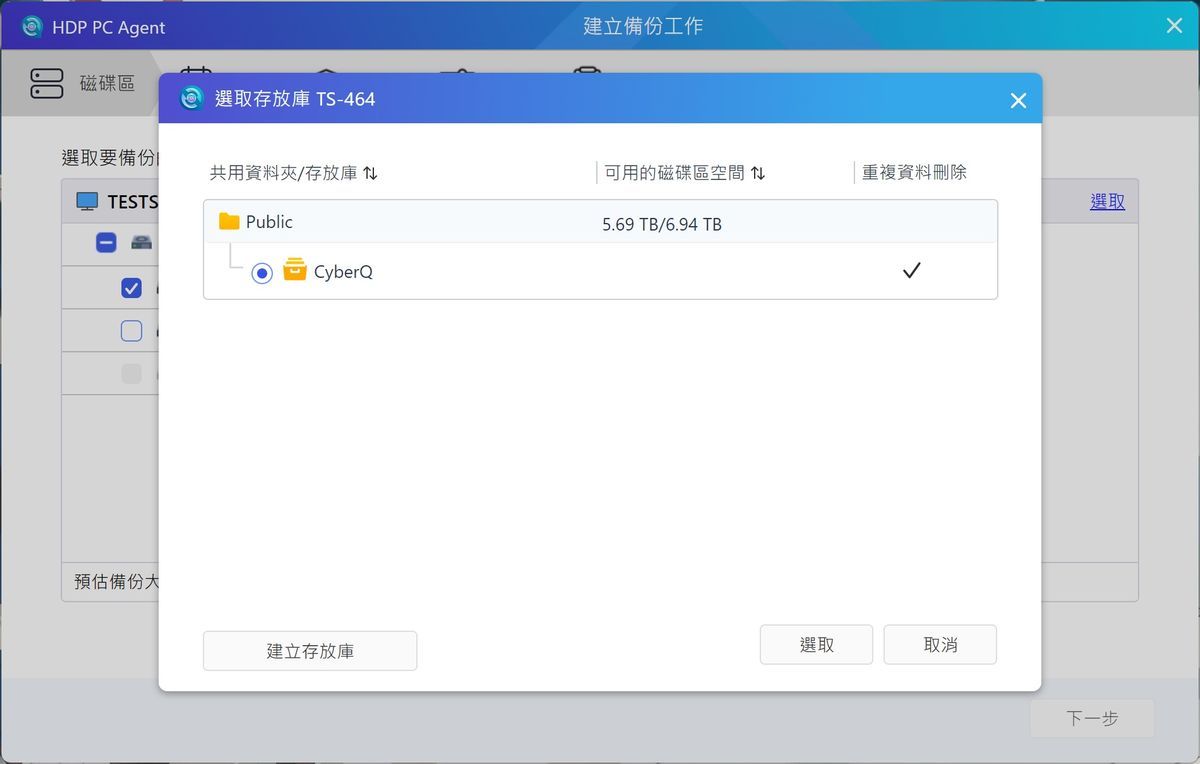
選取剛建立完成的 CyberQ 備份存放庫,點擊「選取」。
確認備份來源磁碟區與目標存放庫均已設定完成,點擊「下一步」。
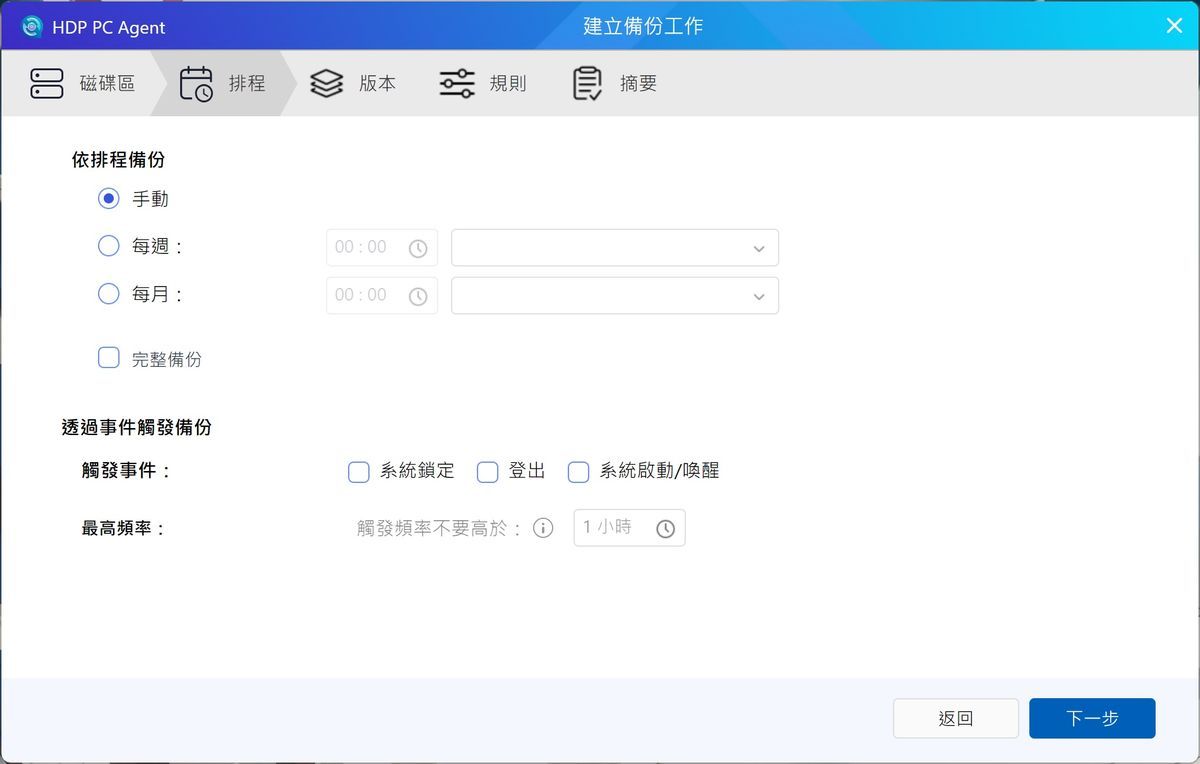
進入「排程」設定頁面,可選擇排程週期或事件觸發條件(此範例選擇「手動」),點擊「下一步」。
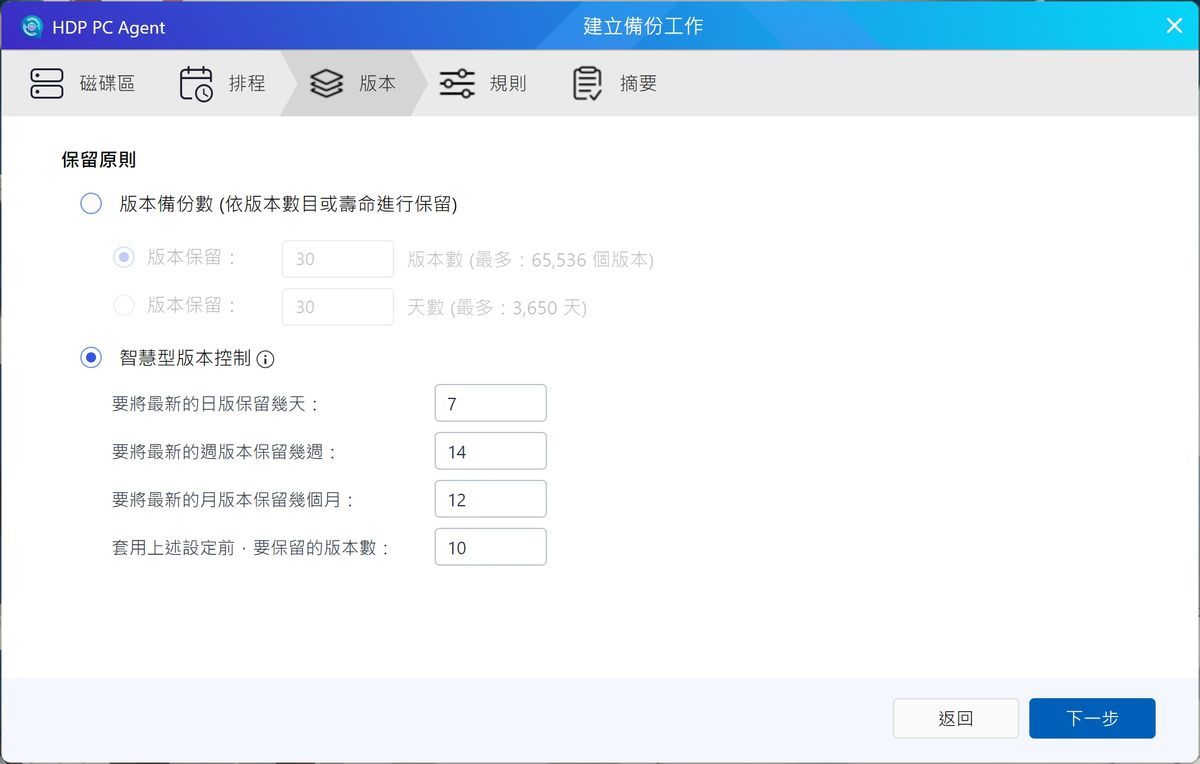
進入「版本」設定頁面,設定保留原則或啟用「智慧型版本控制」,點擊「下一步」。
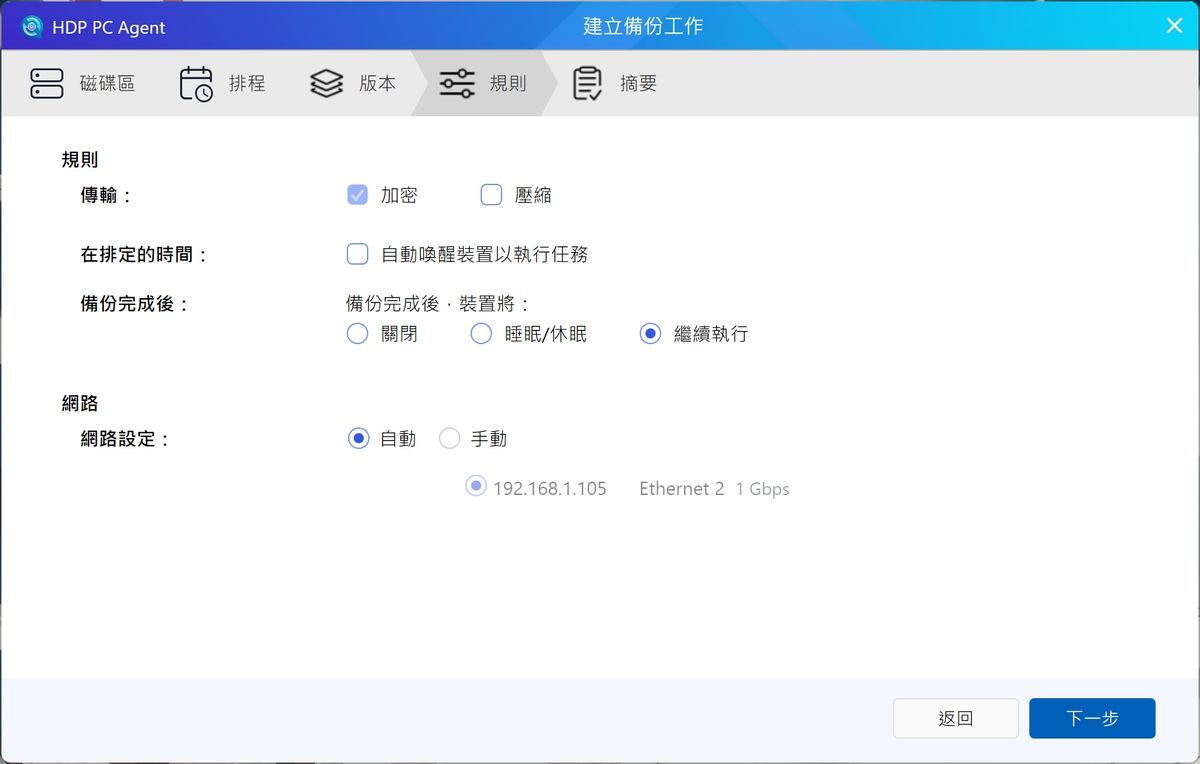
進入「規則」設定頁面,設定傳輸加密、壓縮與網路連線等進階選項,點擊「下一步」。
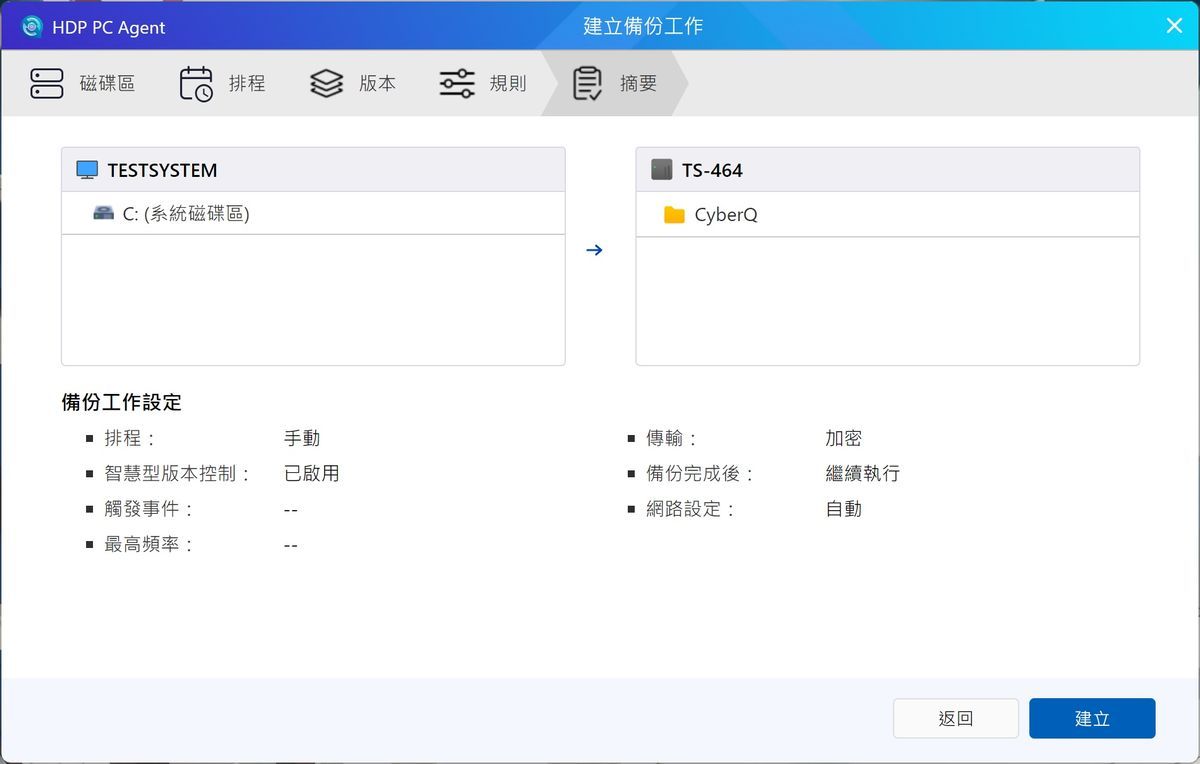
進入「摘要」頁面核對所有備份設定細節,確認無誤後點擊「建立」。
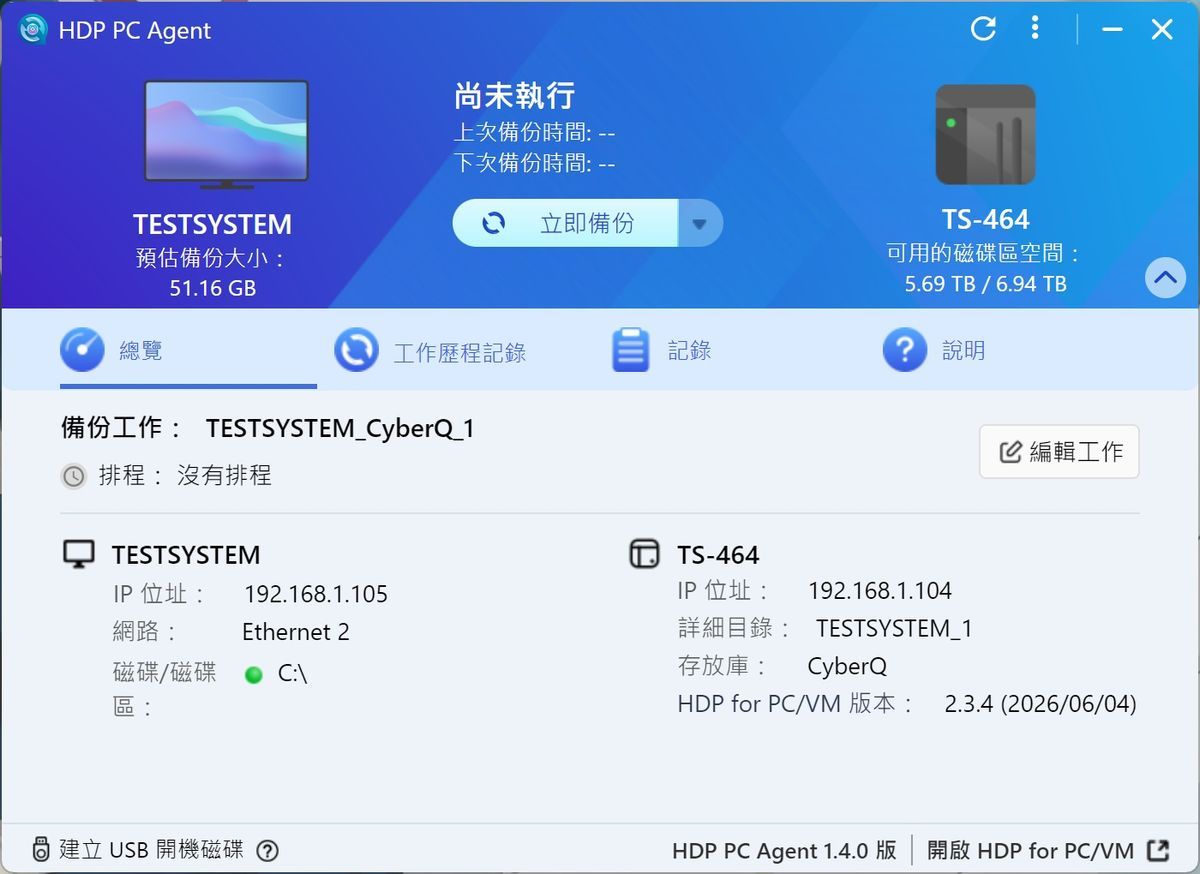
備份工作建立成功,點擊主頁面中央的「立即備份」按鈕發起備份。
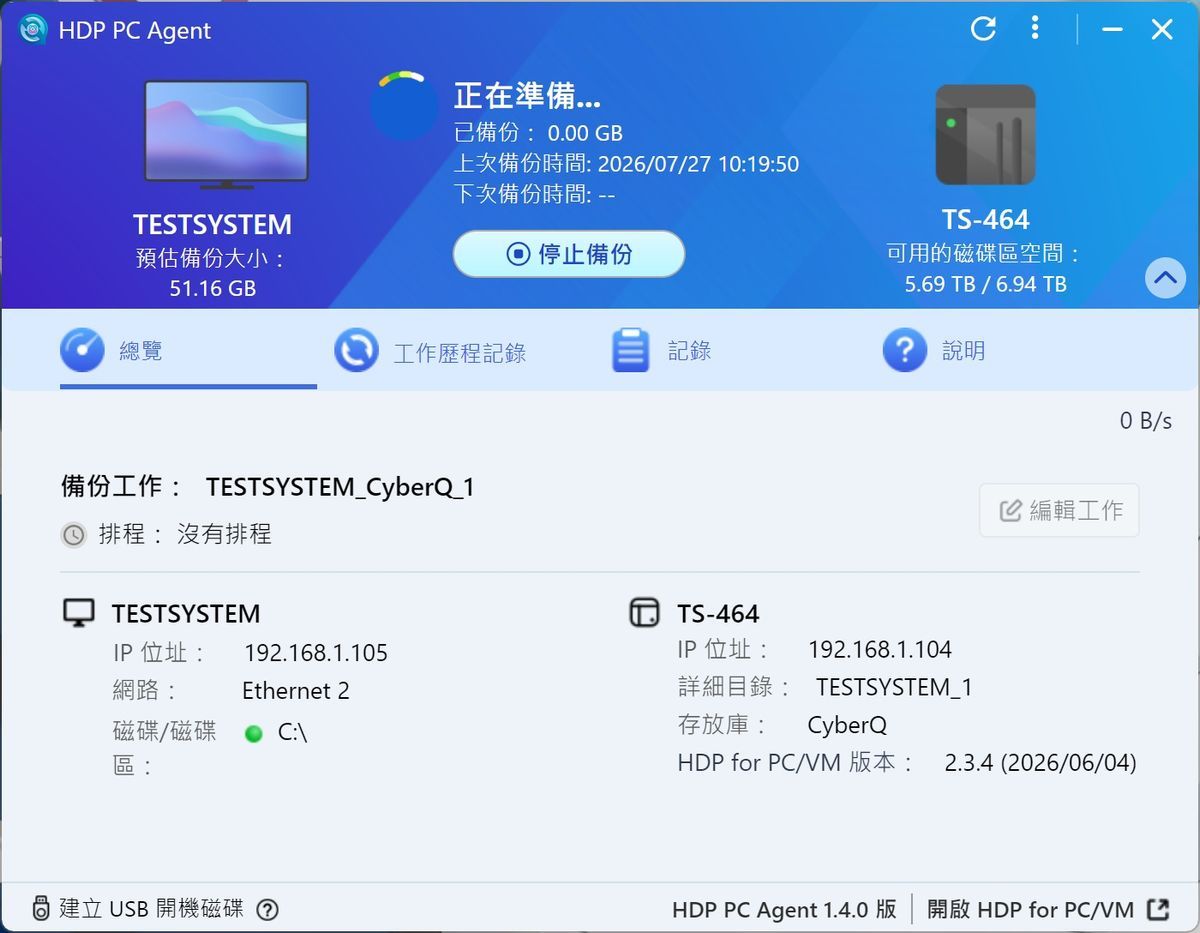
系統狀態顯示「正在準備…」,進行備份前的資料比對與傳輸初始化。
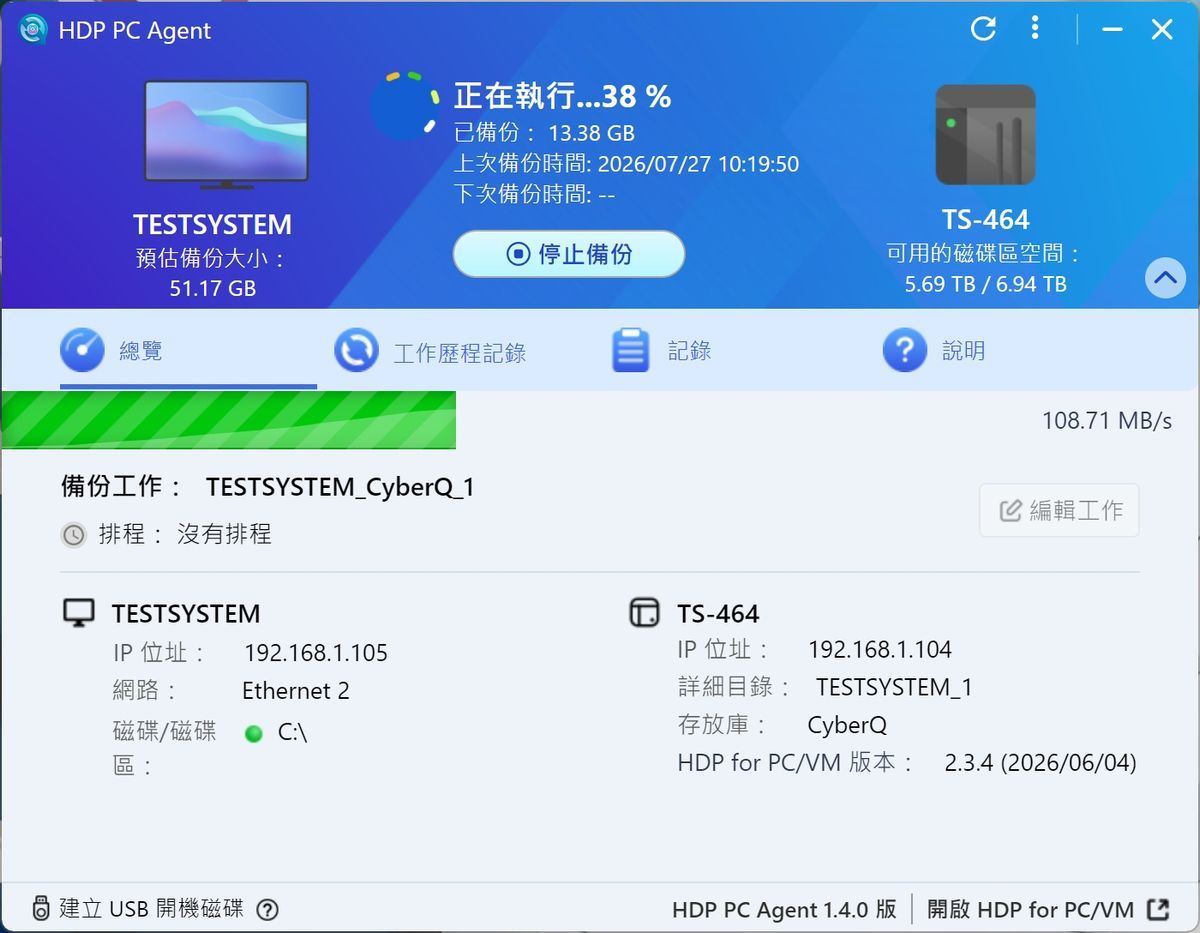
備份任務執行中,即時顯示傳輸百分比(如 38%)與區網備份速率(如 108.71 MB/s)。
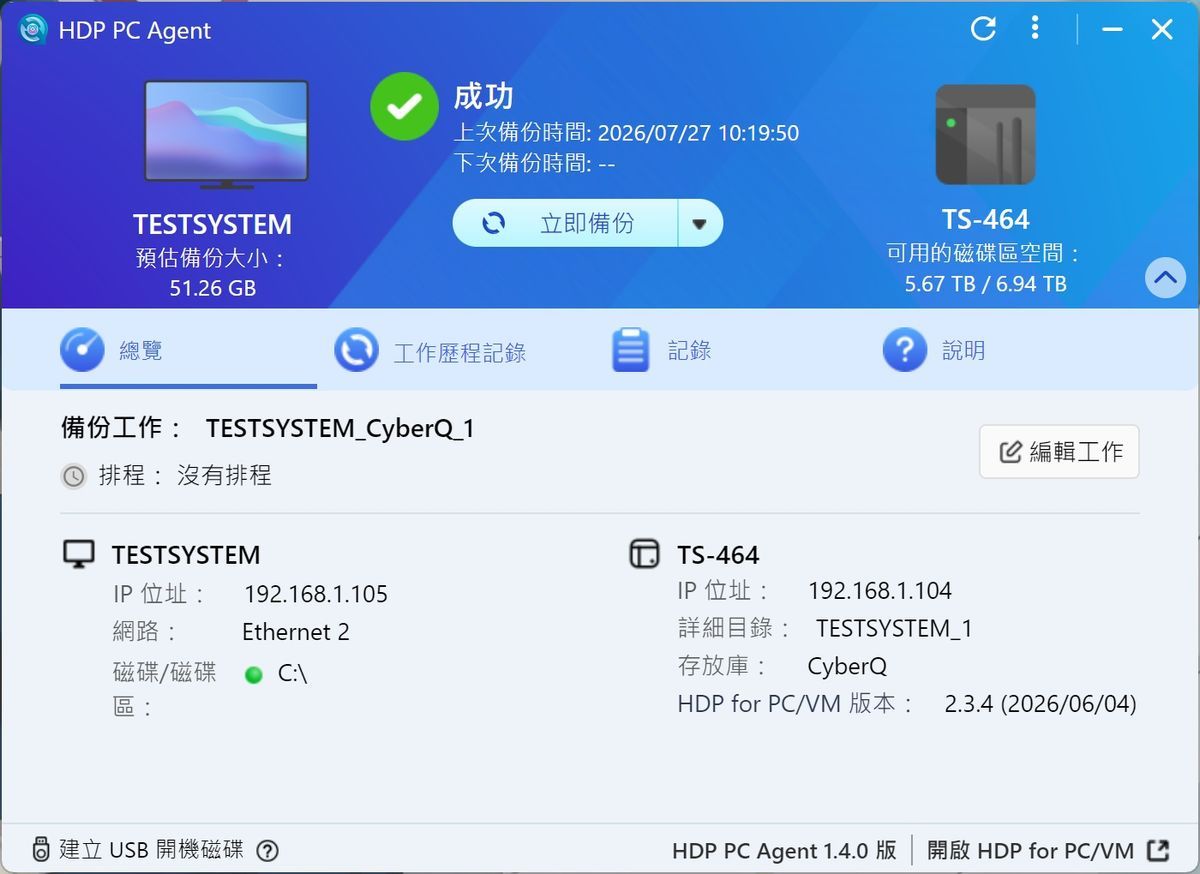
備份順利完成,主畫面顯示綠色勾勾「成功」狀態與備份時間戳記。
第四階段:在 QNAP Virtualization Station 掛載 ISO 執行演練與復原
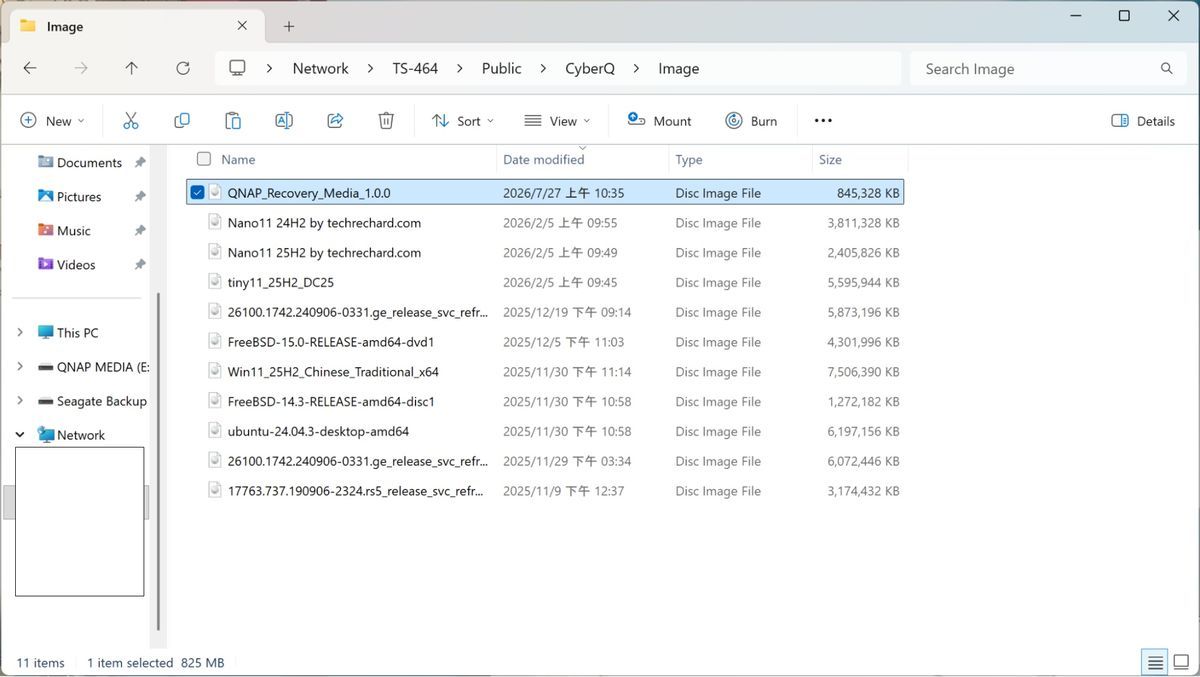
確認將製作完成的 ISO 還原映像檔(QNAP_Recovery_Media_1.0.0.iso)上傳至 NAS 的共用資料夾(如 /Public/CyberQ/Image/)。
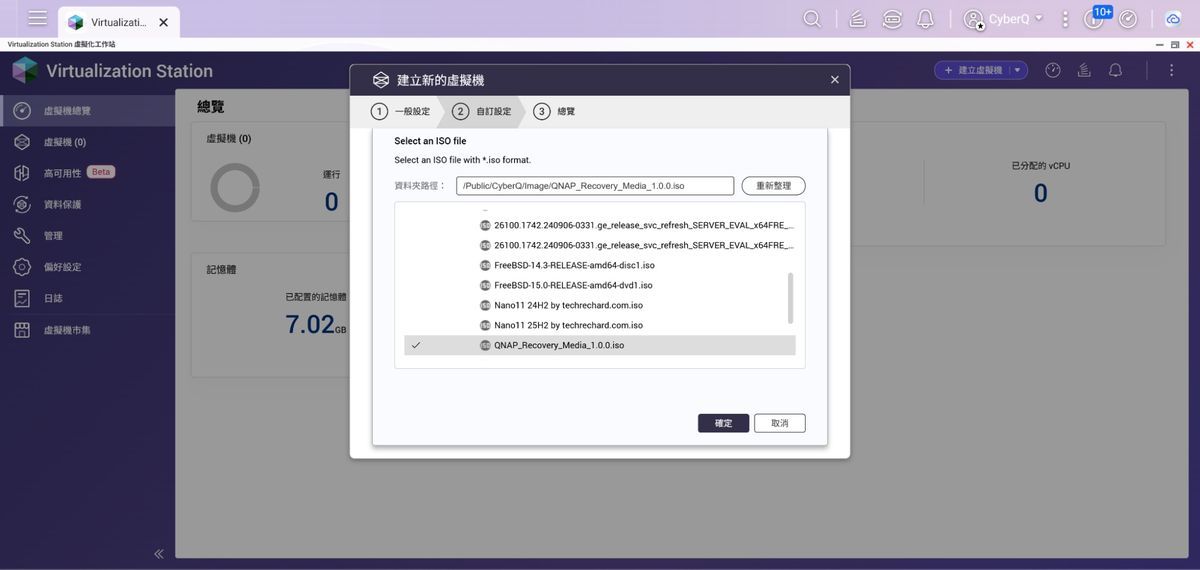
開啟 QNAP Virtualization Station(虛擬機工作站),建立新虛擬機並選取 NAS 內的 QNAP_Recovery_Media_1.0.0.iso 作為開機 CD/DVD 映像檔。
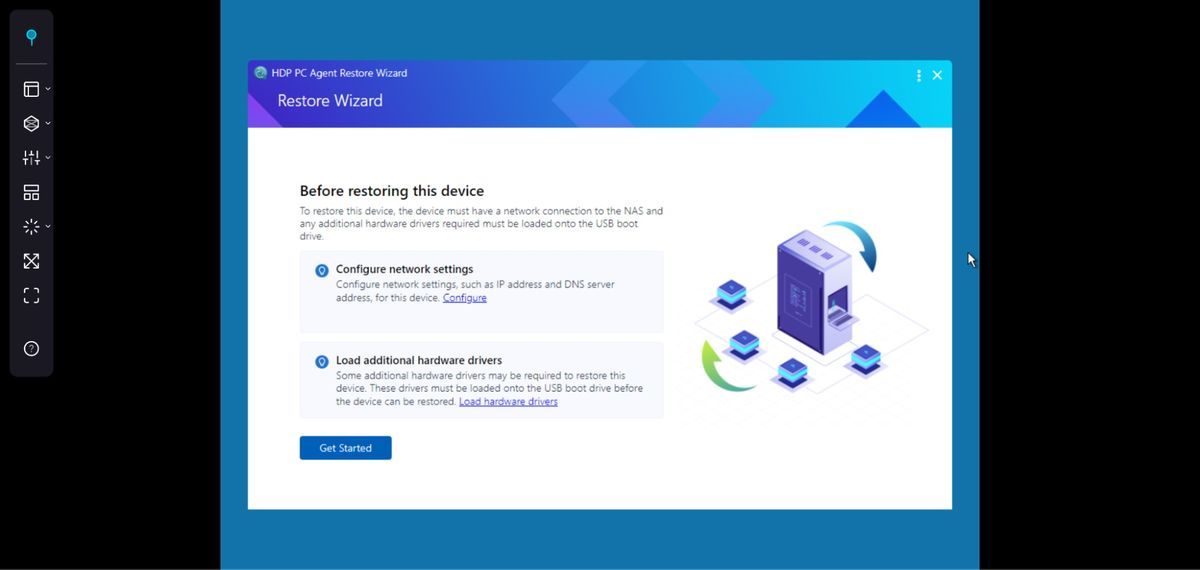
啟動虛擬機並開啟主控台(Console),成功由 ISO 檔引導進入 HDP PC Agent Restore Wizard 還原精靈主畫面。
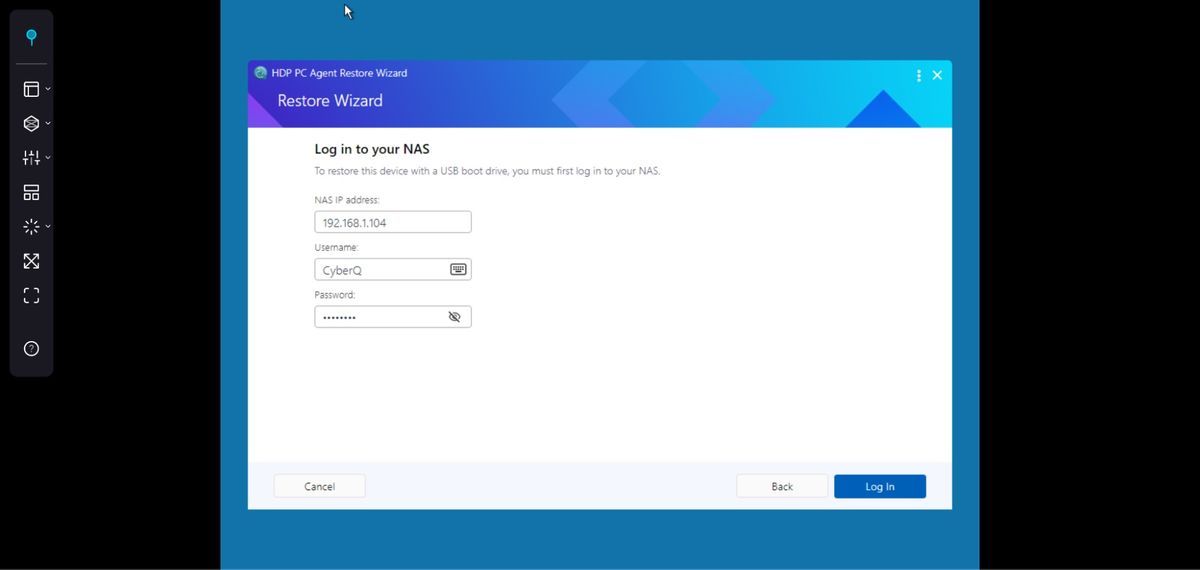
在還原精靈中輸入備份資料存放的 NAS IP 位址(如 192.168.1.104)及登入帳號密碼,點擊「Log In」。
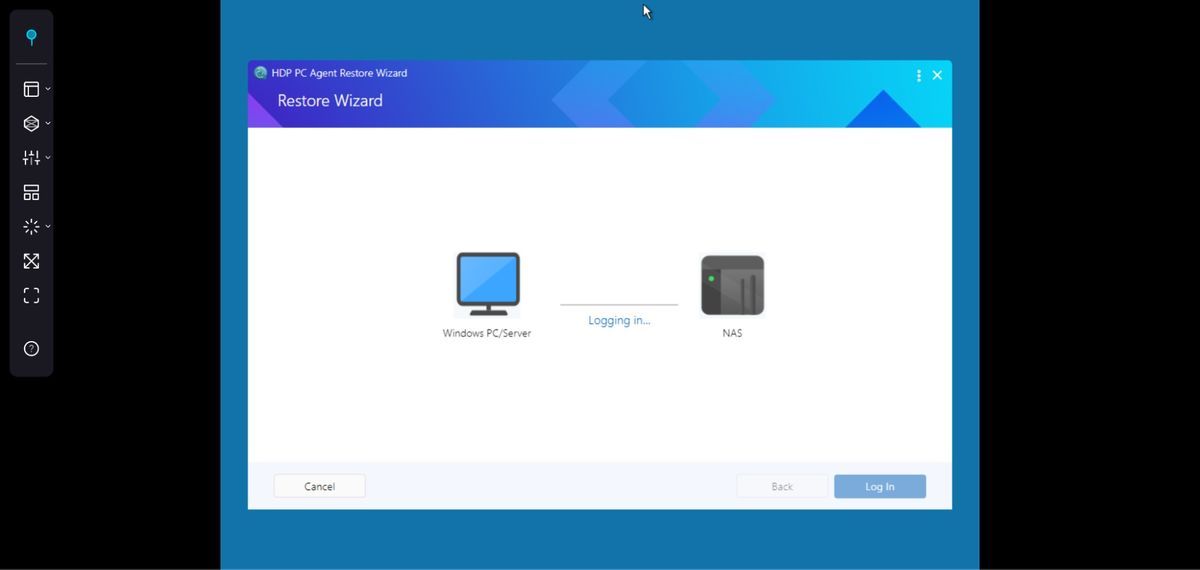
畫面顯示「Logging in…」,還原精靈正在建立與 NAS 備份庫的安全性連線。
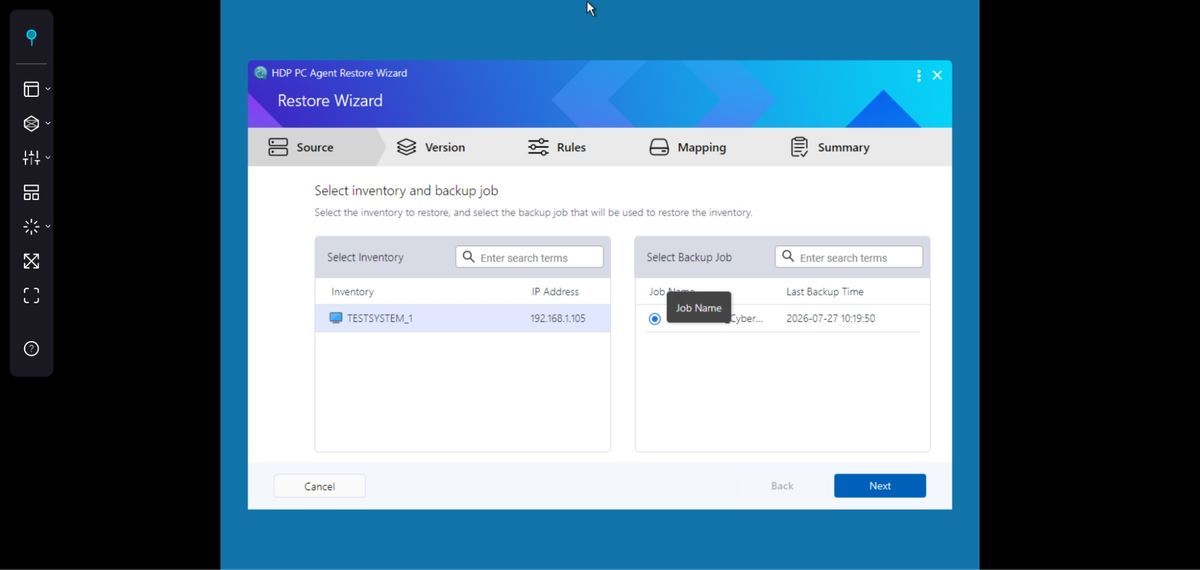
進入「Source」頁面,選擇欲還原的裝置名稱(Inventory)與對應的備份工作(Select Backup Job),點擊「Next」。
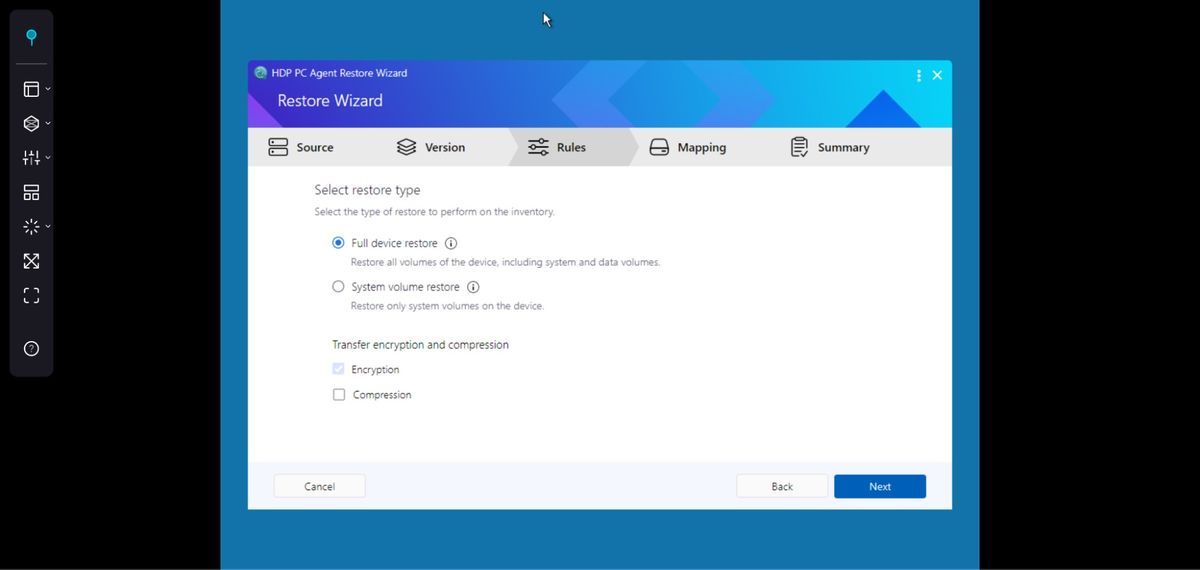
進入「Rules」頁面,選擇還原類型(選取 Full device restore 整機還原),點擊「Next」。
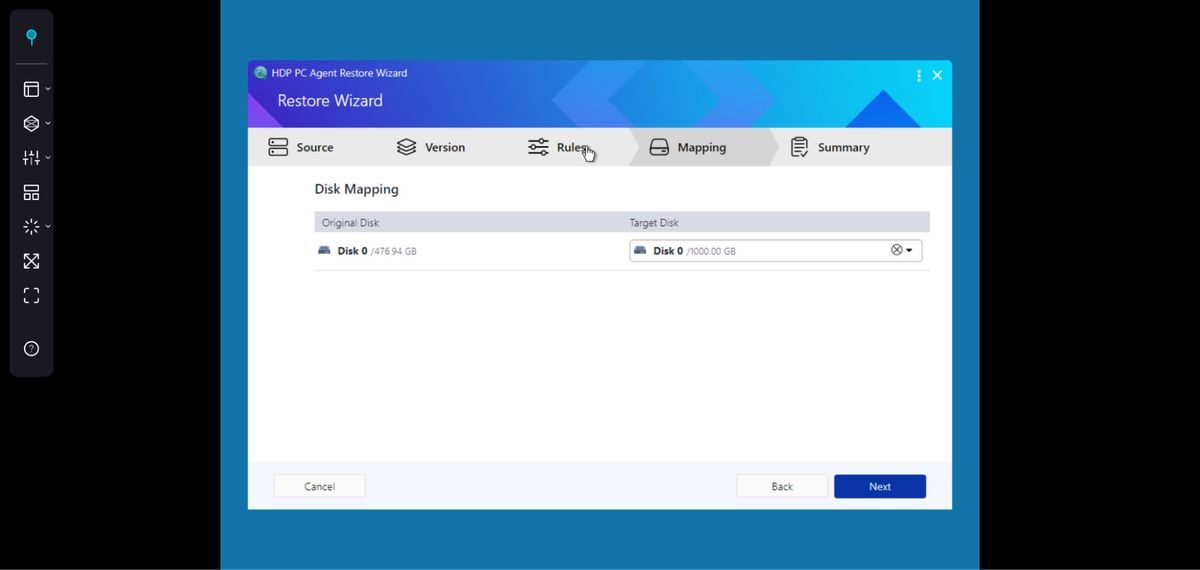
進入「Mapping」頁面,將備份來源磁碟區(Original Disk)映射至虛擬機的目標磁碟(Target Disk),點擊「Next」。
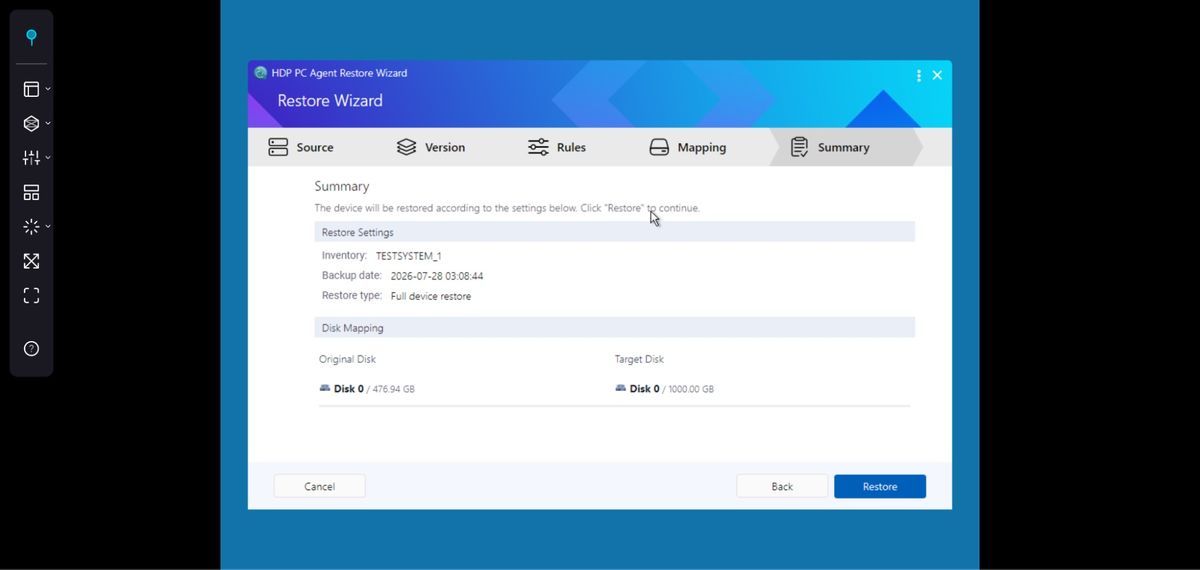
進入「Summary」頁面核對所有還原參數,點擊「Restore」開始執行災難復原作業。
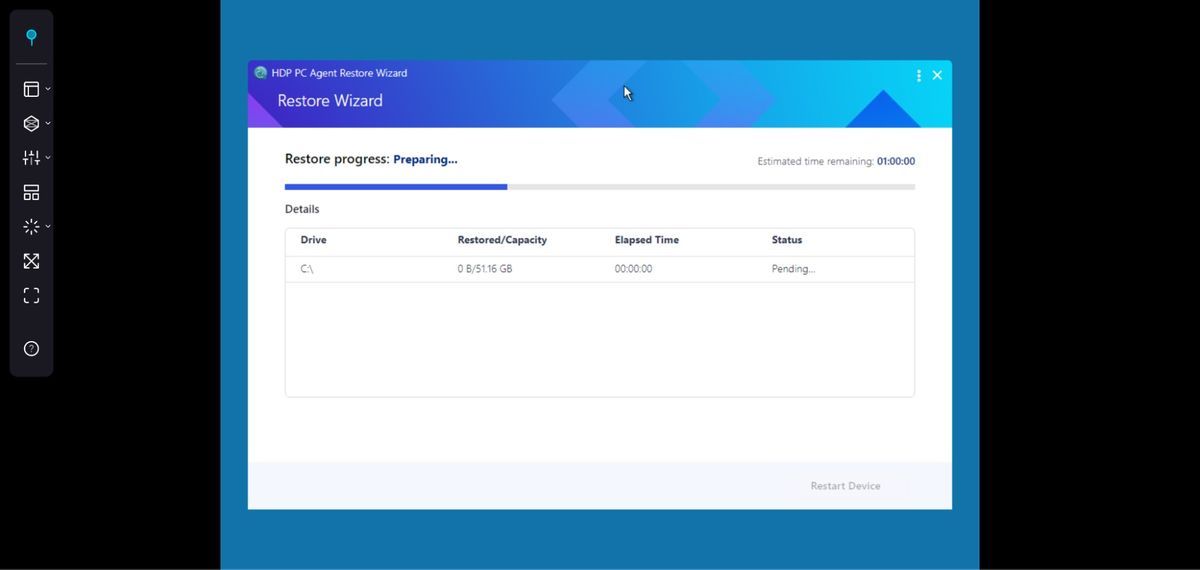
還原程序初始化中(Restore progress: Preparing…),正在格式化與配置目標磁碟。
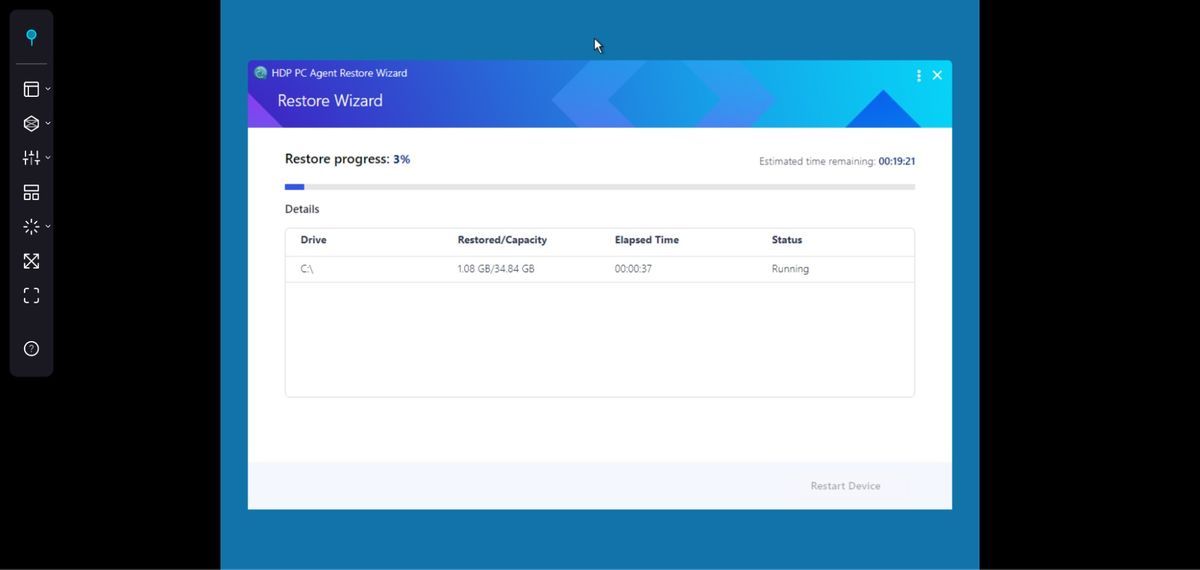
還原進行中(Restore progress: 3%),畫面顯示已傳輸資料量、耗時與即時狀態,待還原完成重啟,即可確認完成驗證份資料的完整性。
CyberQ 觀點:用 QNAP HDP 補齊 3-2-1-1-0 策略的最後一哩路
透過 「ISO 媒體 + Virtualization Station」 的組合,IT 人員與管理者無需準備任何額外的實體備用機,就能在 NAS 的獨立沙盒環境中,100% 驗證備份映像檔是否能順利開機、連線與復原。
我們這次實作省了一支 USB 隨身碟,也省下了商業軟體的授權費,並真正補齊了 3-2-1-1-0 備份策略中 「0 錯誤」 的最後一哩路,讓災難復原不再靠運氣,而是成為可被重複驗證的標準作業流程。
不過要提醒讀者的是,本文流程解決的是有沒有辦法驗證,但自動化與常態化目前則會需要額外的工具,QNAP 官方還並未提供這樣的工具來,因此,坊間也有 SI 廠商提供這方面的 QNAP 自動化驗證方案的建構。畢竟,對照 Veeam SureBackup 這種高階付費版本軟體的存在,是 QNAP 免費方案與商用方案的本質差距,也是讀者(尤其是 MSP 與企業 IT)做選型時該知道的事。
以付費商業軟體來說,SureBackup 是 Veeam 這套跨平台備份軟體的自動化備份驗證功能,它無法單獨購買,而是內含於 Veeam 產品授權中,目前市面基本訂閱定價約為每工作負載每年 NT$4,990 元起(或美金 $155 元起)。Veeam 目前全面採用通用授權(VUL, Veeam Universal License)的點數計費模式,最少要以10 個工作負載(10-Instance Pack)為一個基本購買單位,實務上加上技術支援與其他費用,一年訂閱費每 10 點約 15 萬元到 16 萬元不等,實際報價各家 SI 不同。而若你的公司是採用 QNAP NAS 也是可以和 Veeam 搭配工作的,雙方也有合作的搭售的方案。
如果不想買付費軟體來進行 VM 備份驗證,則可參考本文提供的免費驗證方式,或者是洽詢思備等 SI 廠商提供平替與可負擔的自動化備份驗證方案。