

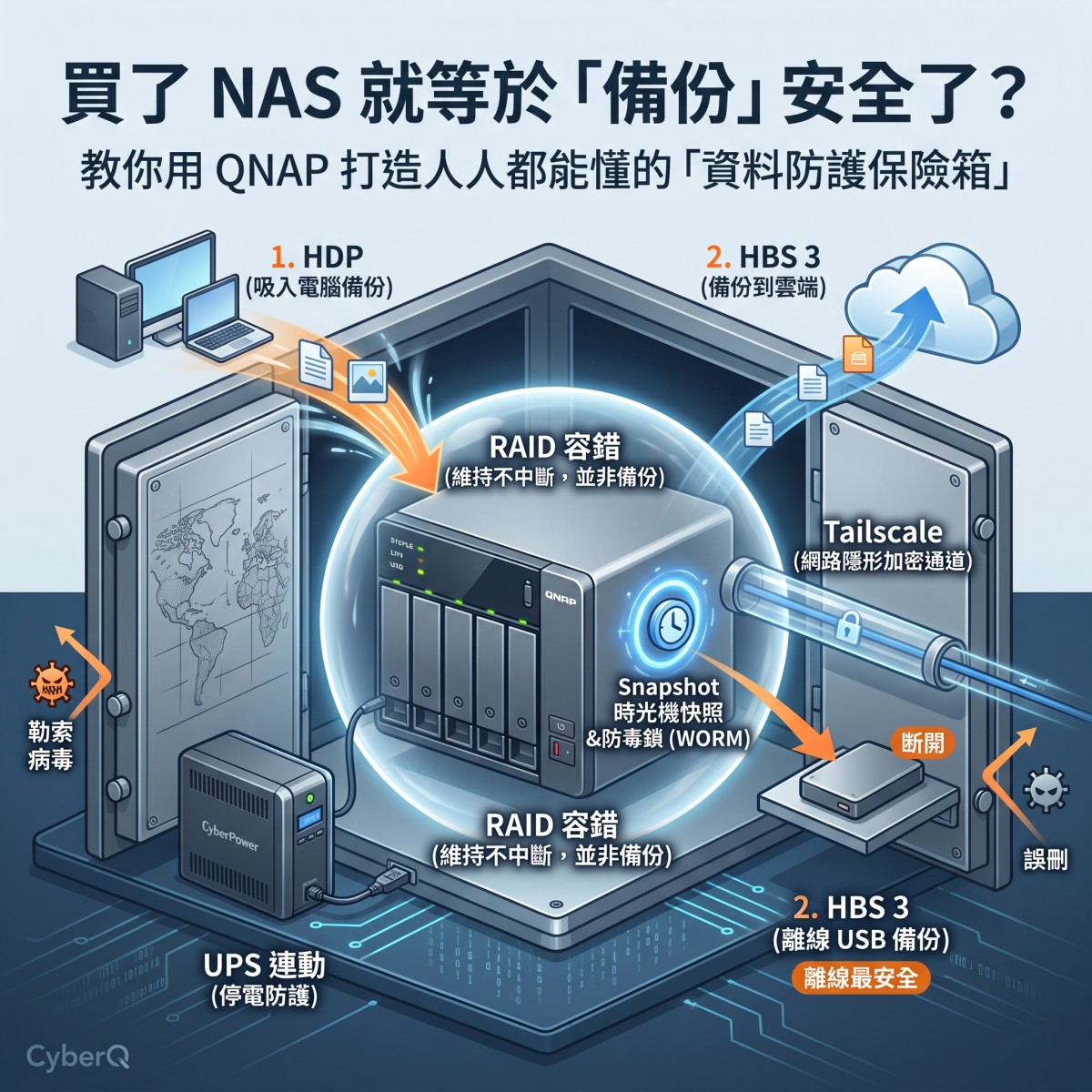
很多人在買了 NAS(網路儲存伺服器)、裝好硬碟後,常覺得照片和工作檔案這輩子就安全了。但這其實是個很大的誤會,NAS 本身只是幫你把檔案集中在一起的『超大隨身碟』,它並不會自動保護你的檔案,NAS 內建的 RAID(如 RAID 1, RAID 5, RAID 6)其核心功能是「硬碟容錯(Fault Tolerance)」與「維持系統不中斷」,而非資料保護。如果只是單純把檔案存進 NAS,一旦你的電腦不小心中了勒索病毒、自己手殘誤刪、或是家裡突然停電,甚至小偷把整台 NAS 抱走,你的資料依然會在幾分鐘內全部消失與外流。
想要真正保護資料,你必須有一套正確的「備份觀念」。以下我們用最白話、最簡單的方式,教你如何利用 QNAP(威聯通) 的功能,在家裡或工作室打造一台「既安靜、防病毒,又不用付訂閱費」的個人備份主控台。
第一步:釐清工具。誰負責備份電腦?誰負責備份 NAS?
很多人搞不懂 NAS 裡面複雜的軟體,我們用最簡單的「攻防分工」來解釋:
[ 個人電腦 / 伺服器 / 虛擬機 ]
│
│ (由 HDP「吸」進 NAS 存放)
▼
[ QNAP NAS ] ─── (由 HBS 3 打包) ───> [ 外部 USB 硬碟 / 雲端 ]
1、HDP(Hyper Data Protector)真正幫你備份電腦的「吸塵器」
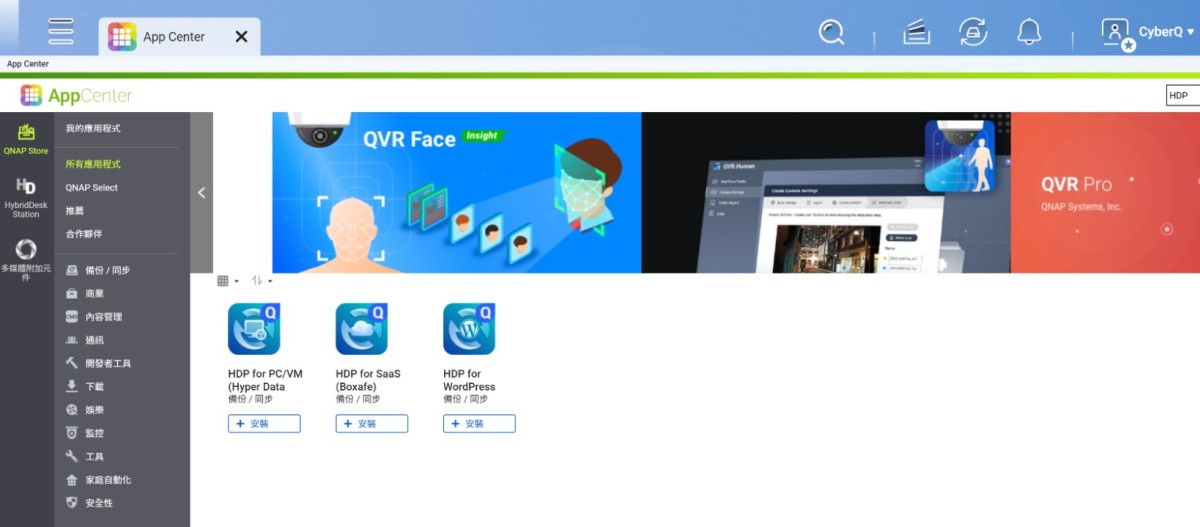
它是什麼:這是你下載安裝在 NAS 裡的免費軟體,它的任務是「把你的個人 PC 工作用電腦的磁碟區、或虛擬機(VM)裡的資料完整吸過來備份」,特別是虛擬機的部份,只要登入 VMware ESXi 或 Hyper-V,就可以非常容易的「無限次」備份還原虛擬機。
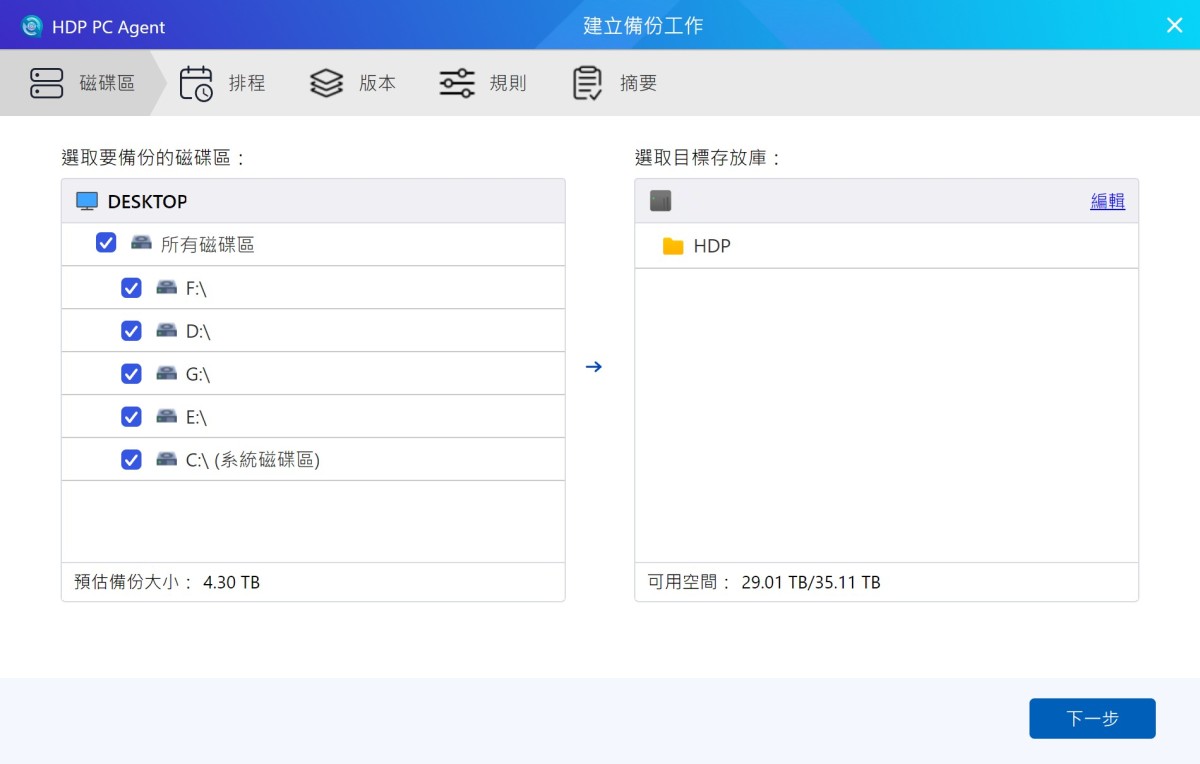
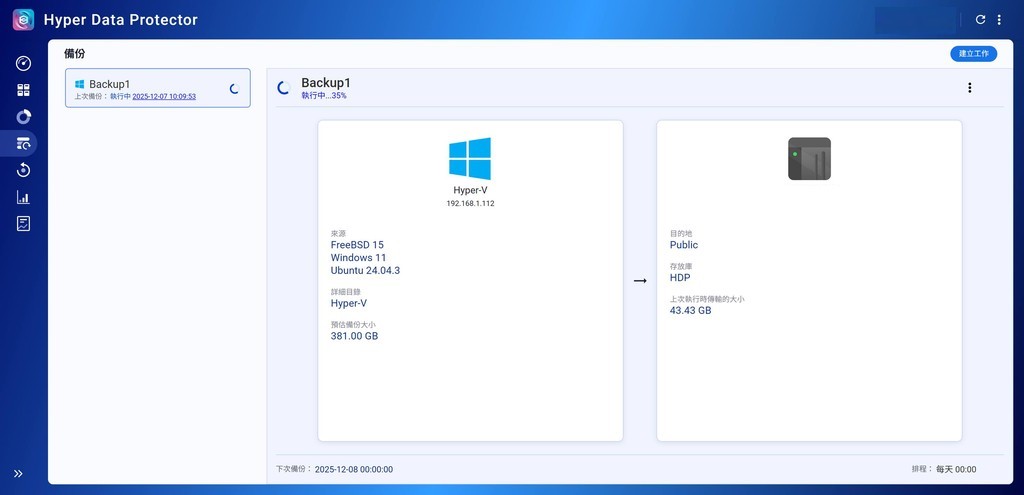
為什麼好用:它是完全免費的,你想備份多少台電腦都行(不用像外面軟體按台數收費)。它就像一個整機備份大師,電腦或虛擬機萬一壞了,可以用它整台還原。
2、HBS 3(Hybrid Backup Sync) 幫 NAS 本身買保險的「轉運手」
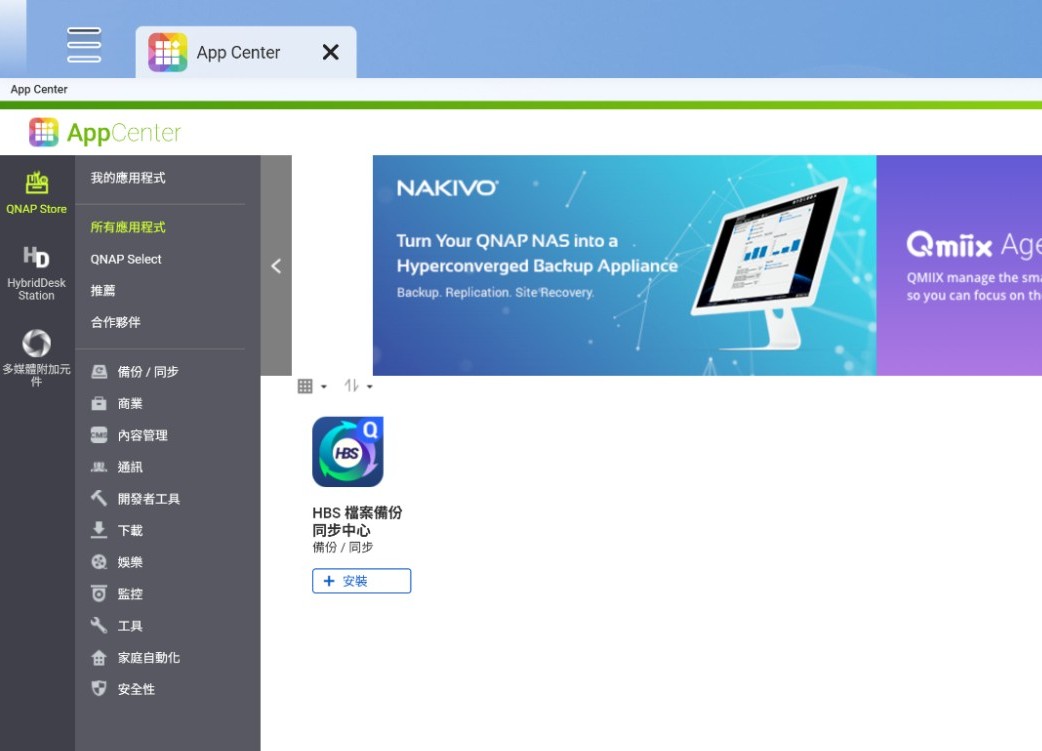
它是什麼:當電腦的資料都安全進到 NAS 之後,NAS 自己也需要備份。這時候就輪到 HBS 3 上場了,它的任務是「備份 NAS 本身裡面的資料」。
它怎麼運作:它負責把 NAS 裡的檔案,再度備份到「第二個地方」(例如雲端空間)。它還很聰明,會自動比對,只備份「新增或修改過」的部分(這叫去重複化技術),能幫你省下大筆的硬碟空間。
3、最簡單、最直觀的「保險箱密技」:外接 USB 硬碟
對於一般人來說,要做好最安全的 NAS 備份,最直觀也最省錢的做法,就是「插上一顆外接 USB 硬碟,用 HBS 3 把 NAS 的資料複製過去」。QNAP HBS 3 就是最適合的工具,並可設置非常方便的單鍵備份。
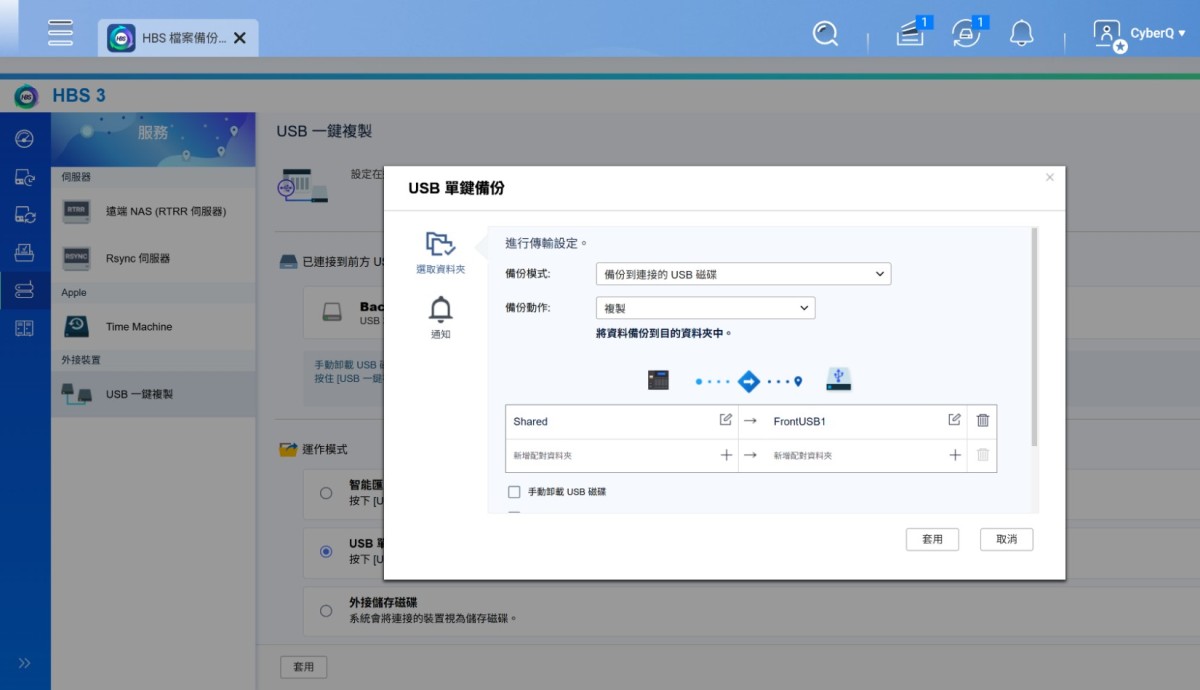
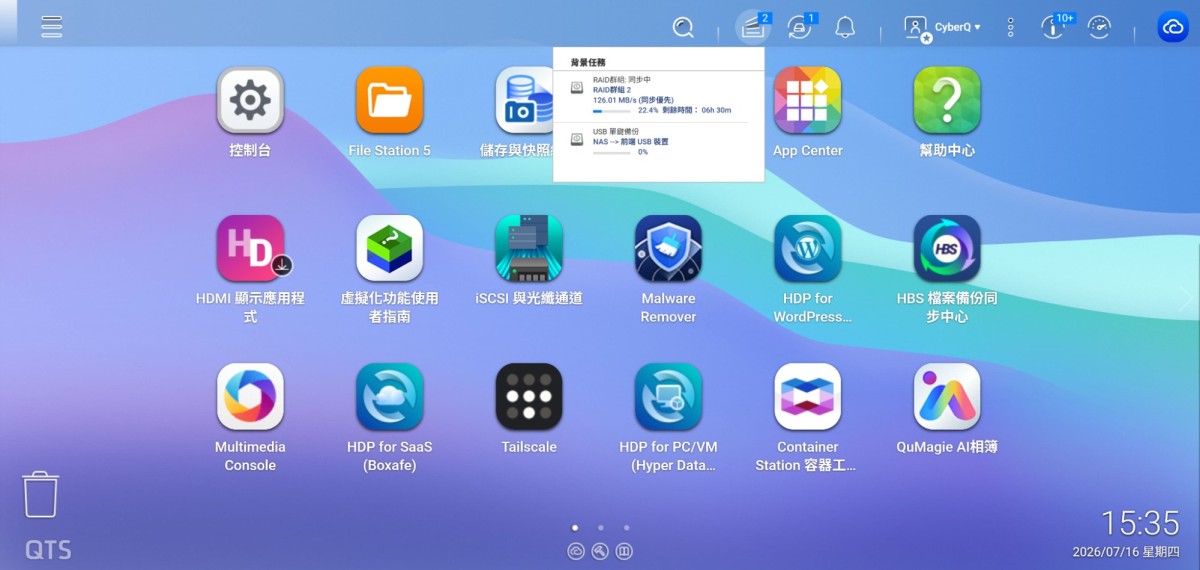
為什麼最安全:在 HBS 3 裡面設定好,每次備份完就自動「安全退出」這顆 USB 硬碟。這在物理上就叫「離線備份」。即便 NAS 真的被駭客入侵或被病毒感染,這顆斷開連結的 USB 硬碟依然完好無損,就像把重要財產鎖在另一個實體保險箱一樣。
第二步:開啟「時光機」與「防毒鎖」,勒索病毒也不怕
現在的惡意病毒很壞,會把你所有的檔案鎖起來勒索贖金。QNAP 有兩個內建的大絕招可以對付它:
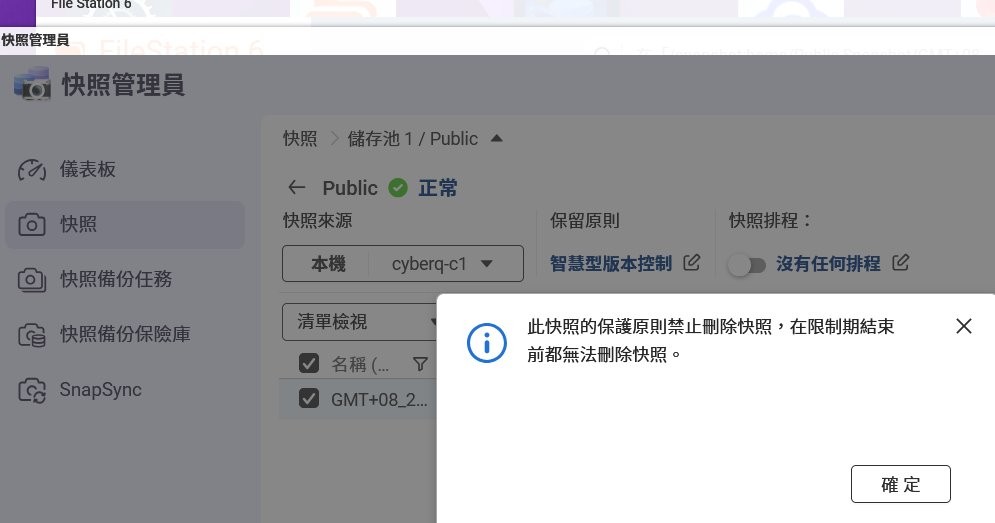
時光機快照(Snapshot):這就像是幫你的 NAS 資料定時「拍照片」。萬一今天下午 3 點電腦中了病毒,你只要動動手指,就能把資料一鍵倒退回早上 9 點健康的狀態。
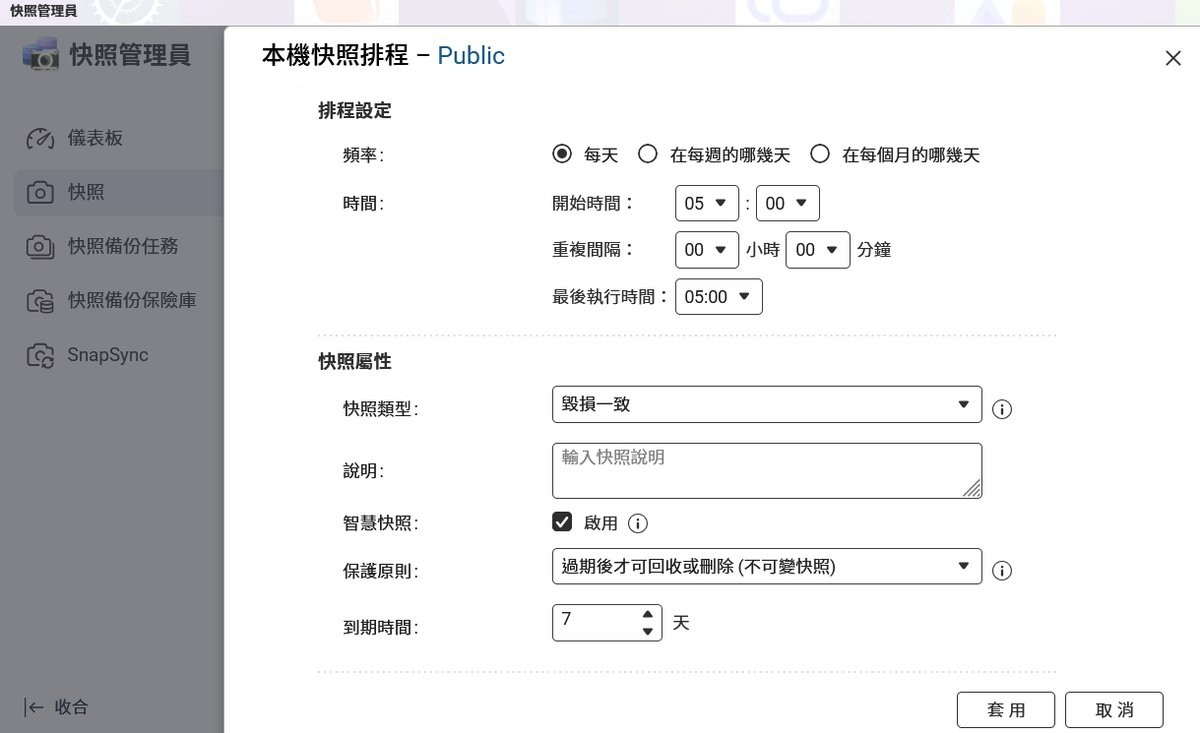
防毒鎖(WORM 功能 & 不可變快照):在設定備份資料夾時,可以勾選這個功能(例如設定鎖定 30 天)。在這 30 天內,不論是誰(就算是駭客,甚至是你自己手殘)都絕對無法修改或刪除這些備份。這等於給備份套上了物理金鐘罩,病毒完全無法加密它。
第三步:網路隱形用 Tailscale 讓駭客找不到你
很多人為了在外面可以用手機連回 NAS,會在網路路由器上做設定(開 Port)。這就像是你把家門鑰匙直接掛在門口,駭客很容易順著網路摸進你家 NAS。
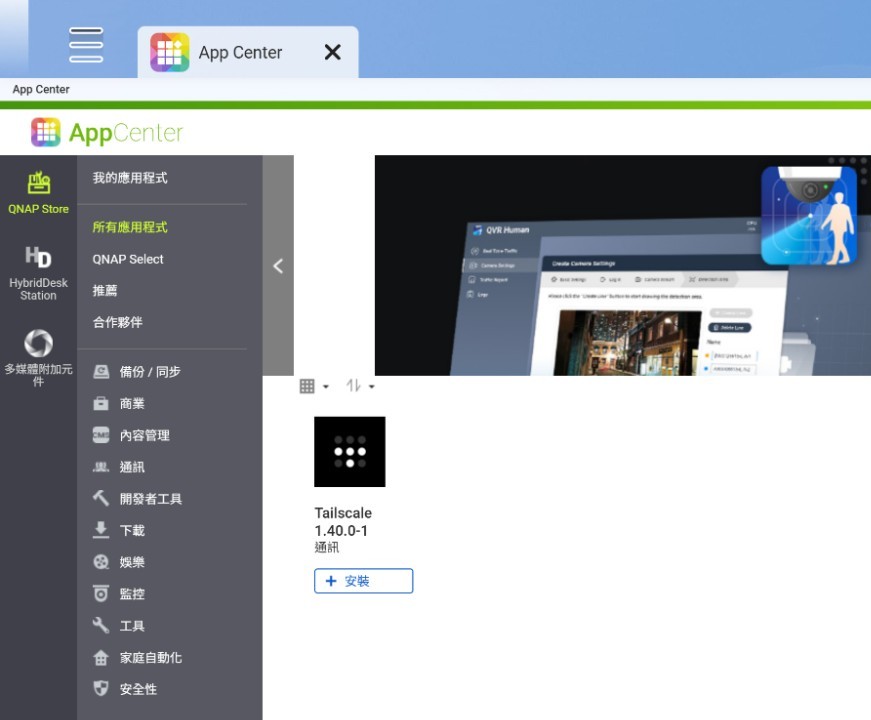
最簡單的隱形法:在 QNAP NAS 上安裝一款叫 Tailscale 的免費軟體,可在 App Center 中找到。它不需要任何複雜的網管設定,就能在你的手機、電腦和遠端的 NAS 之間,搭起一條加密的「隱形傳送通道」。
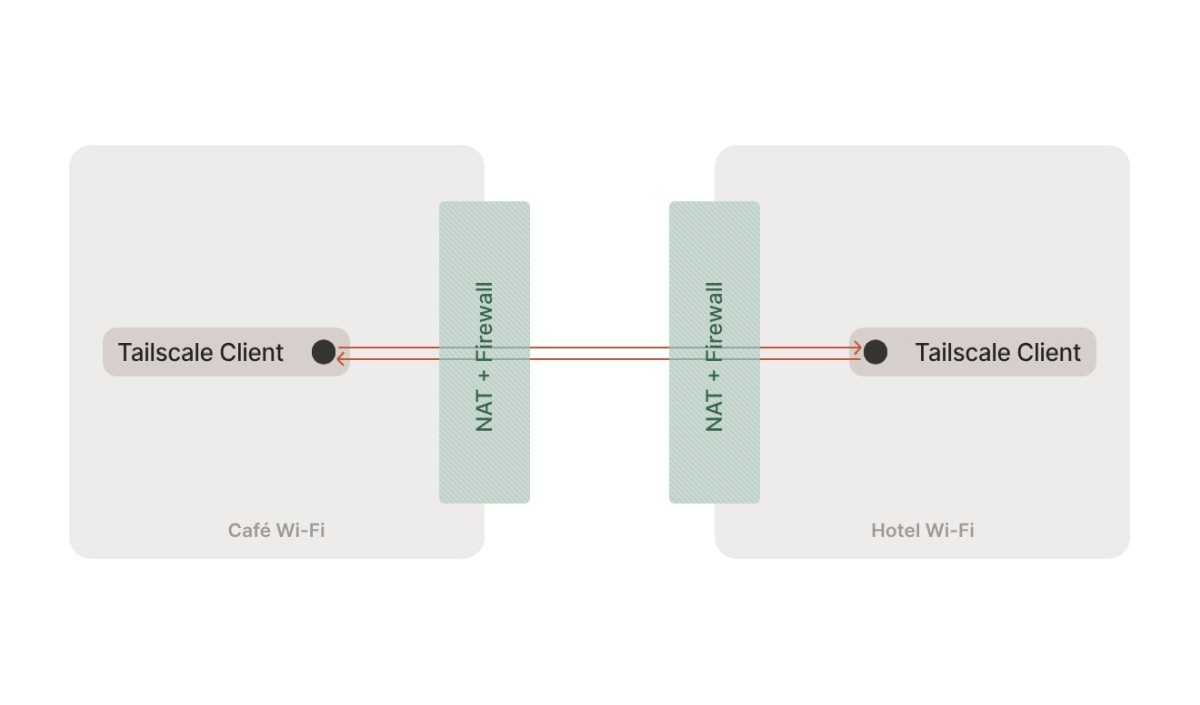
它是怎麼運作的?:當你的裝置登入同一個 Tailscale 帳號時,它們會透過中央伺服器確認彼此身分,然後直接在裝置之間建立「點對點」加密通道。你的備份資料只會在裝置間直接傳送,完全不經由第三方伺服器,速度極快且隱私性極高。
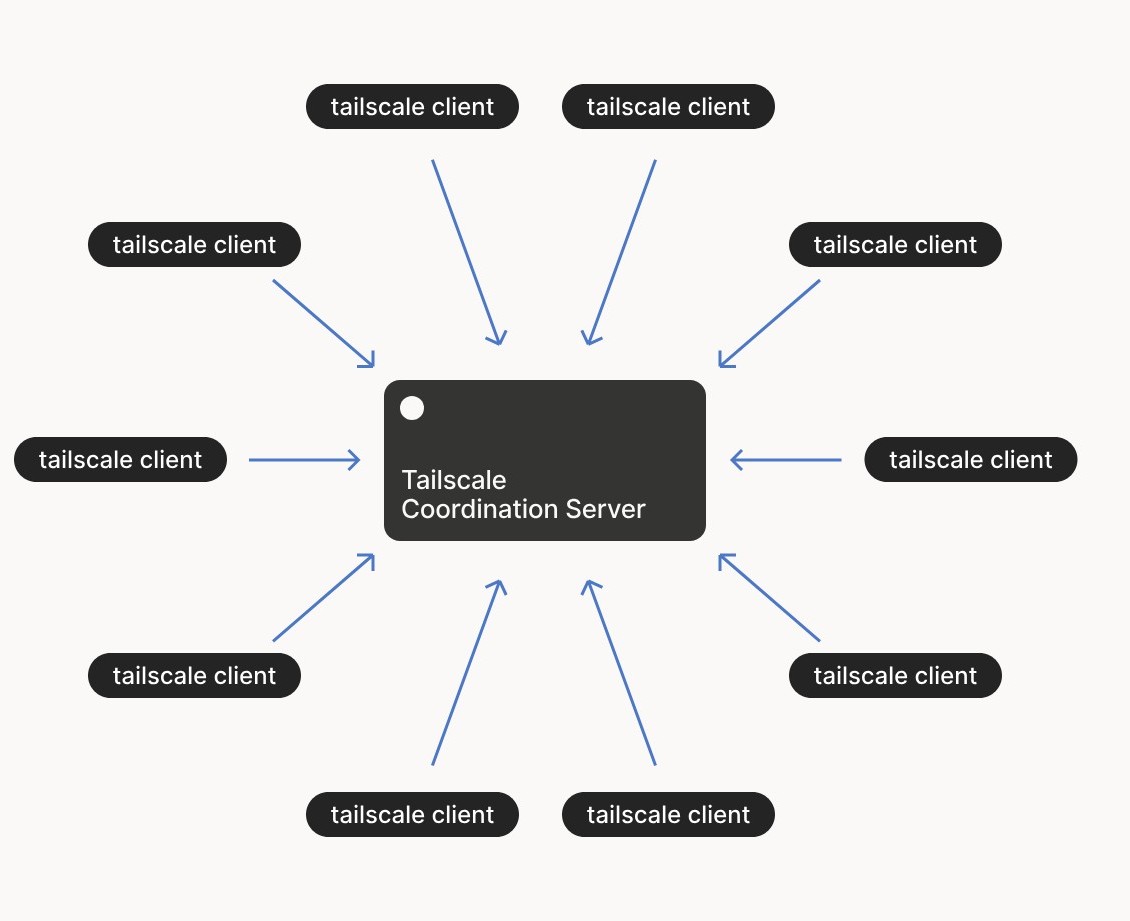
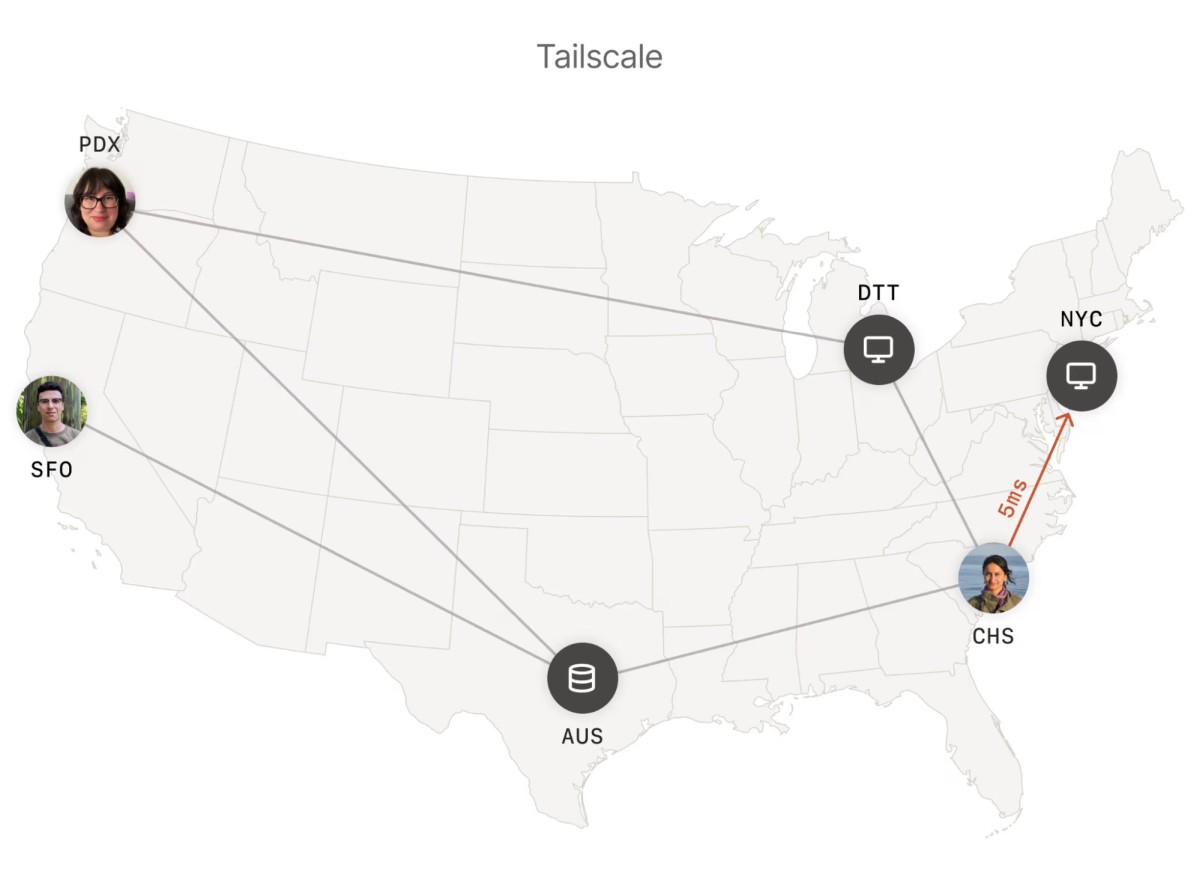
使用 Tailscale 幫你的備份 NAS 穿上隱形斗篷,全程只需要三個步驟,連重開路由器都不用:
步驟 1:註冊一個帳號
電腦瀏覽器打開 Tailscale 官網(tailscale.com),直接點擊註冊。
建議直接使用你平常用的 Google 帳號 或 Microsoft 帳號登入,最方便也最安全。
步驟 2:在 QNAP NAS 上安裝並啟用
打開 QNAP NAS 的管理介面,進入 App Center(應用服務中心)。
搜尋「Tailscale」並點擊安裝。
安裝完成後打開它,畫面上會出現一個登入連結。
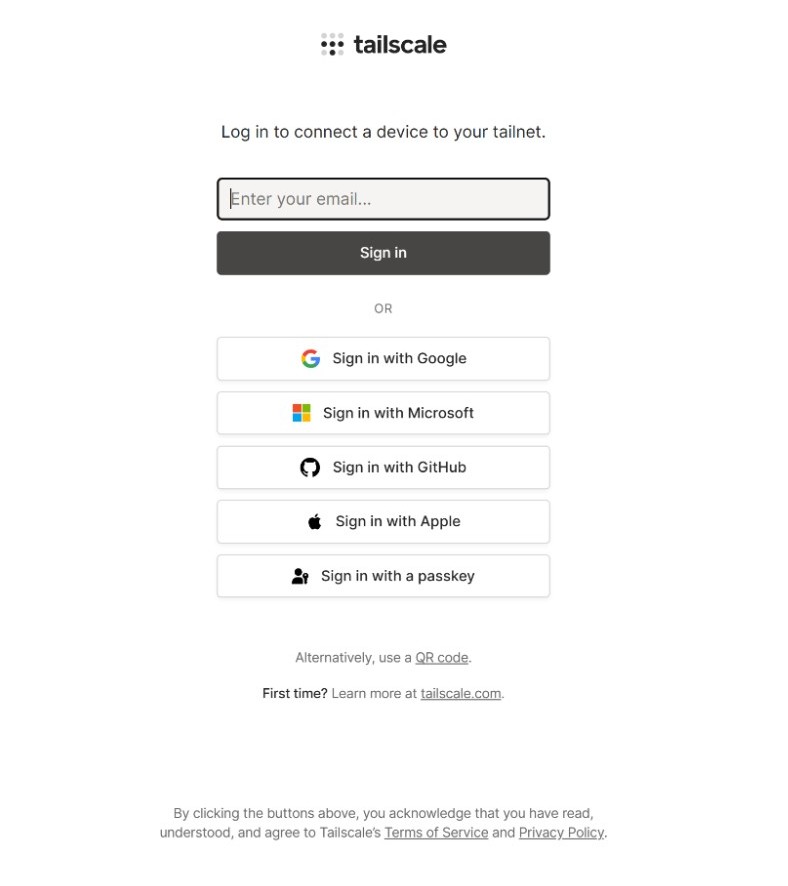
點擊連結,登入你在「步驟 1」申請的帳號,點擊「Connect(連線)」。
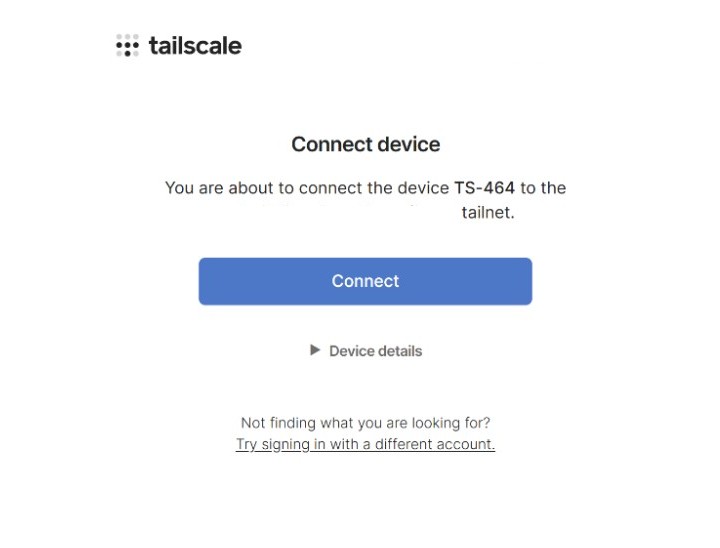
此時你的 QNAP NAS 就已經安全地加入你的專屬私有網路了,畫面上會配發給你一組虛擬 IP(例如 100.x.x.x)。
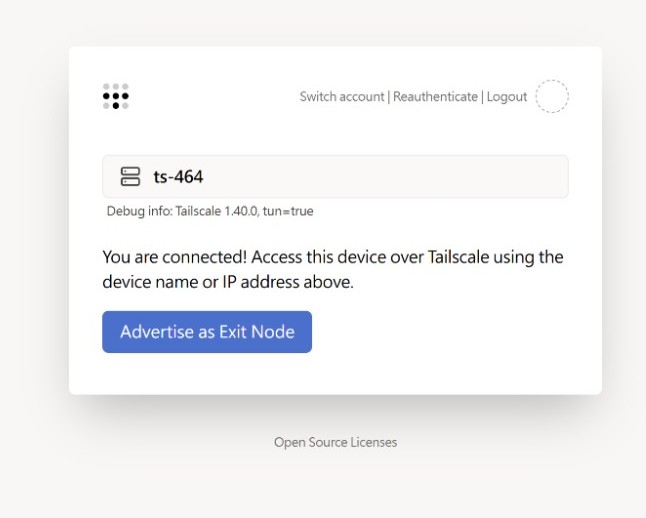
步驟 3:在你的電腦或手機上安裝
在你的工作電腦、筆電或手機上,下載並安裝 Tailscale 應用程式(支援 Windows, Mac, iPhone, Android)。
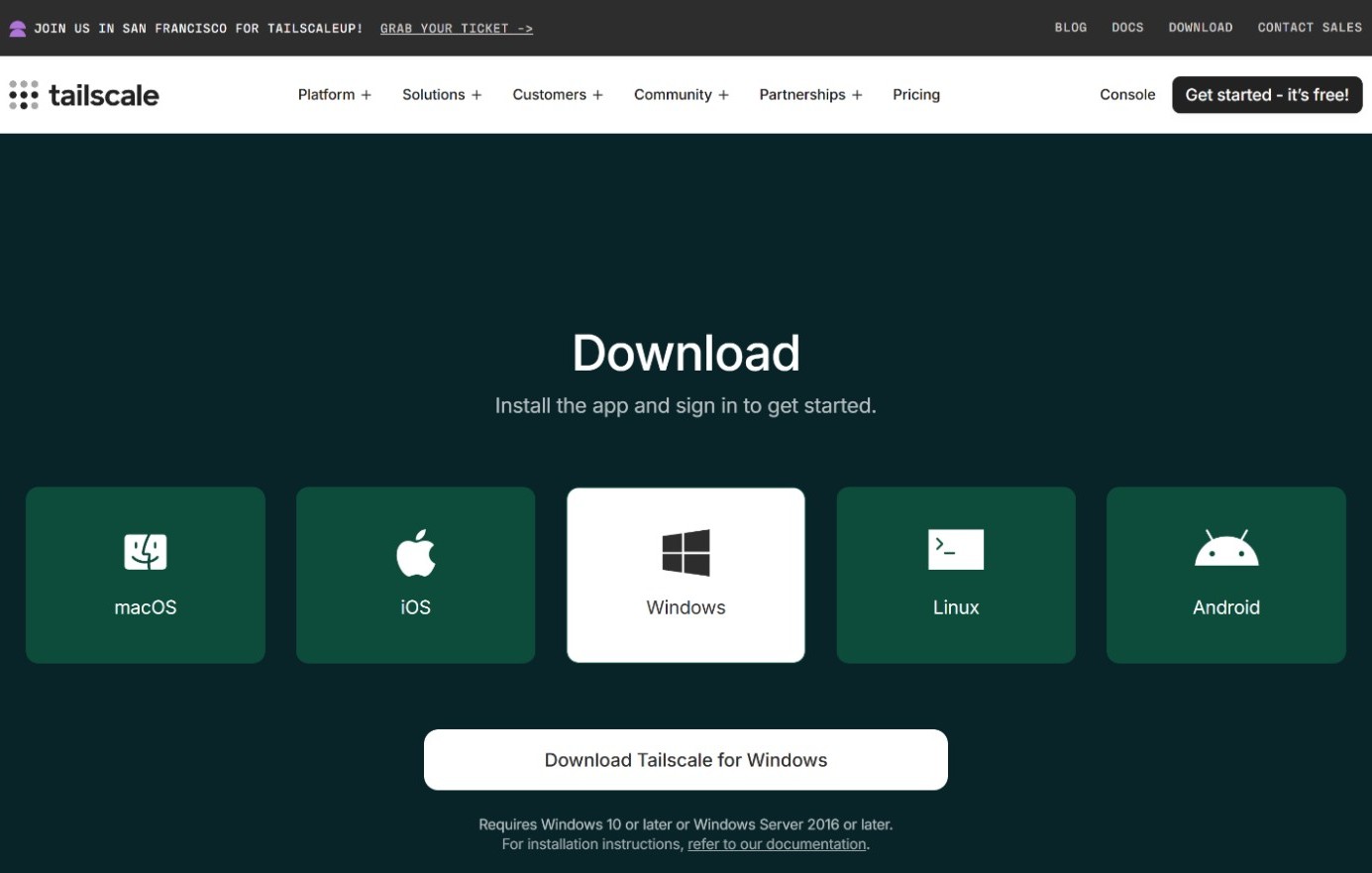
打開程式,登入同一個 Google 帳號。
啟動連線。
如何邀請夥伴加入?
方法 A(適合工作室/家庭)
在 Tailscale 網頁後台點擊 Invite users,透過電子郵件將邀請傳給外部夥伴,或產生可提供給對方的連結。對方用自己的 Google 帳號登入後,再按下邀請中的 Connect,你再後台 Approve,就能用專屬虛擬 IP(例如 100.x.x.x)加入這個虛擬網路,並且存取這裡面所有的系統。
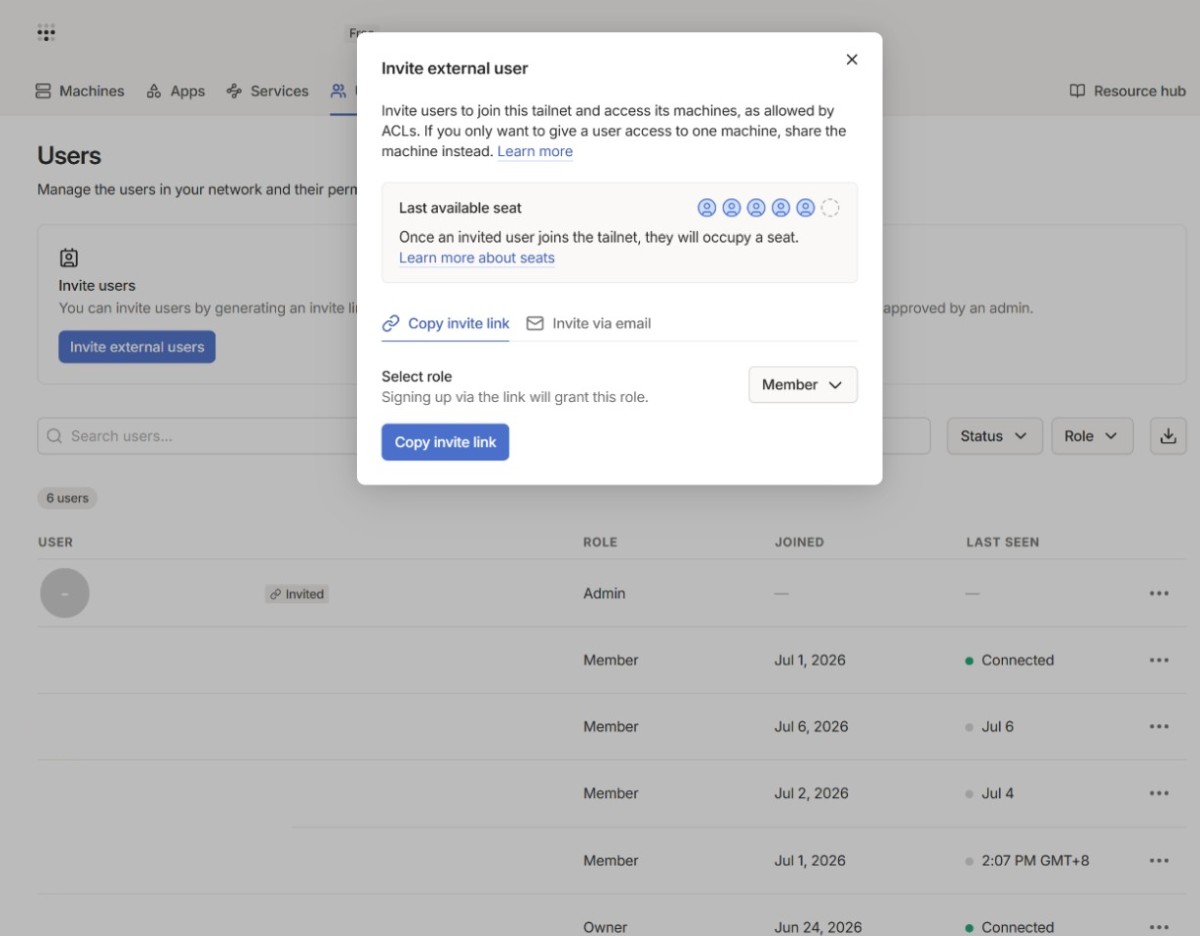
方法 B(適合外部合作夥伴/客戶)
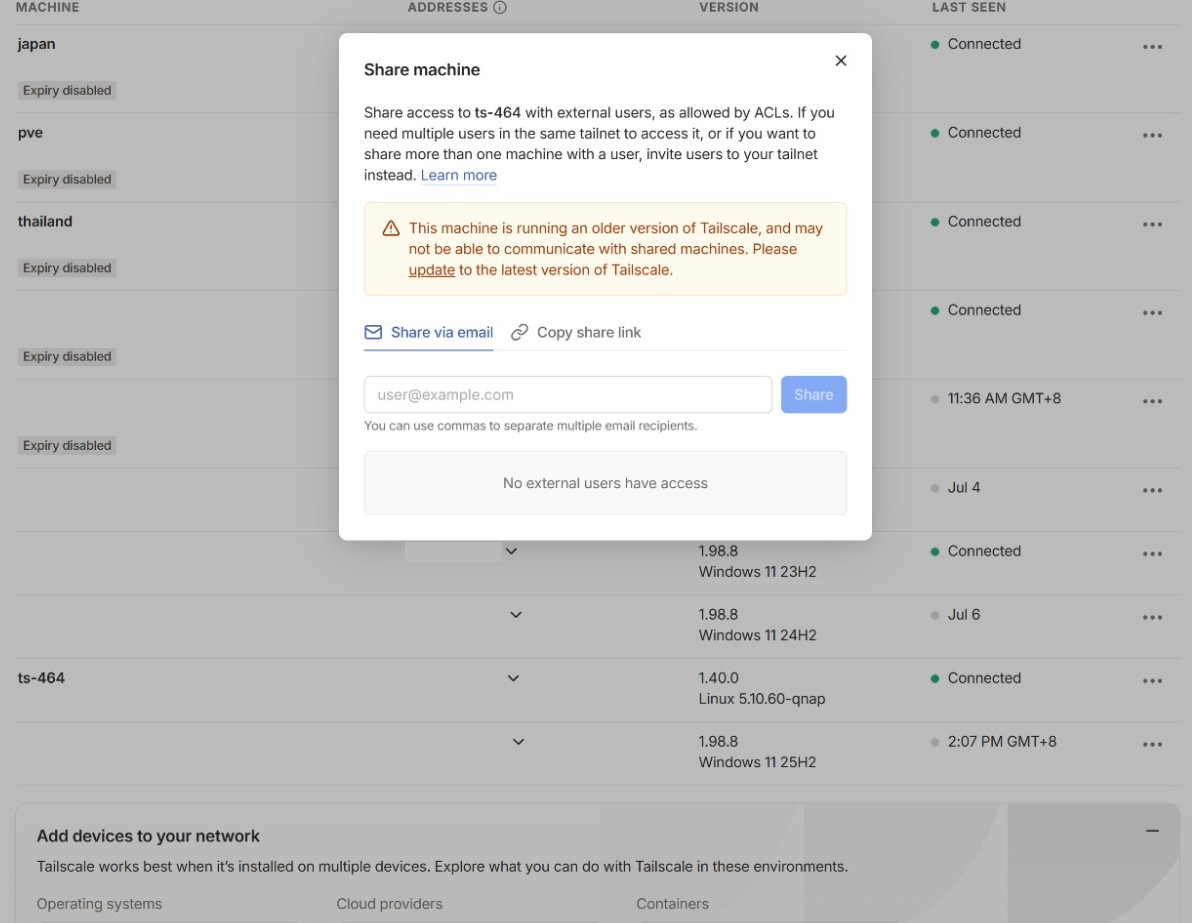
在後台點選 QNAP NAS 旁邊的 Share(共享) 產生連結傳給對方。接受後,對方只能單獨看到這台 NAS,完全碰不到你專屬網路裡的其餘電腦,安全界線分得一清二楚。
第四步:買硬碟與設備時,怎麼挑才對?
去店裡買硬碟或挑選 NAS 時,請記住以下幾個簡單的原則:
1、挑選「混合儲存」的 NAS 機種(如 TVS-h474 或 TS-464)
建議挑選可以同時裝 M.2 SSD(固態硬碟) 和 3.5 吋大硬碟(機械硬碟) 的機種。
2、如何實現「SSD 跑系統與軟體,HDD 存資料」?
在 QNAP 系統中,作業系統與軟體預設會安裝在「第一個建立的儲存區」裡。要完美配置,請照著以下順序做:
第一步:第一次開機前,只裝入 2 顆 M.2 SSD,暫時不要插 3.5 吋機械硬碟,然後開機。
第二步:登入設定畫面,在「儲存與快照總管」中選擇這 2 顆 SSD 建立第一個儲存區(請選擇 RAID 1 鏡像保護)。此時,系統與 HDP、HBS 3、Tailscale 等軟體都會自動強制裝在 SSD 上。
第三步:在開機狀態下,把大容量機械硬碟插回前面的硬碟槽,建立第二個儲存區(資料庫),以後備份資料都存在這裡。
這樣做的好處:因為軟體和系統都在 SSD 裡,平時沒備份時 HDD 機械硬碟會休眠,NAS 運作起來會非常安靜,備份時隨機讀寫速度也更快。
3、硬碟挑選避開「地雷」
機械硬碟(HDD):買的時候一定要跟老闆說你要 “CMR”(傳統磁記錄) 技術的硬碟(例如東芝 N300、希捷那斯狼等 NAS 專用碟)。千萬不要買到 “SMR”(疊瓦式)硬碟,那種硬碟備份大檔案時速度會慢到讓你懷疑人生。
固態硬碟(SSD):買主流大牌子的 TLC 規格 SSD 即可,絕對要避開壽命極短的 QLC 規格。
4、實體週邊:一定要買一台 UPS(不斷電系統)
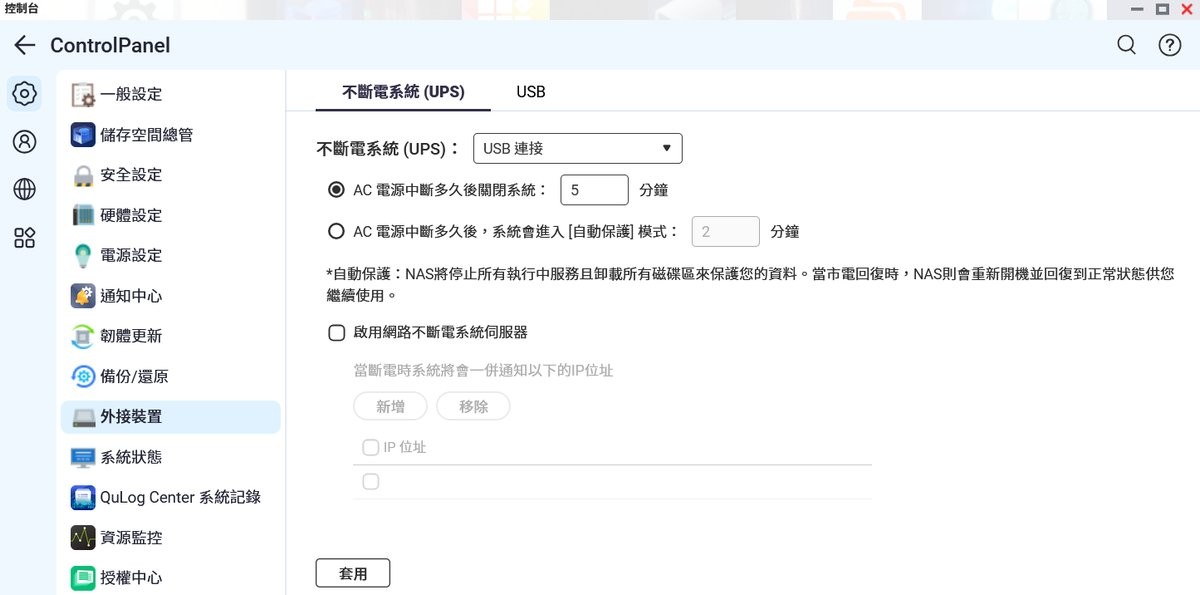
機械硬碟最怕在寫入資料時突然斷電,很容易造成硬碟損壞。QNAP NAS 與不斷電系統 (UPS) 連動可避免斷電造成資料損毀。請確認 UPS 具備 USB 通訊埠,至 QNAP 相容性清單查詢支援型號。用 USB 線將兩者連接,進入 NAS 管理介面,前往 控制台 > 系統 > 外接裝置 > 不斷電系統(UPS),選擇 USB 連接,並勾選啟用 UPS 支援,NAS 即可自動偵測並設定安全關機,這能拯救你價值數萬元的硬碟與珍貴的資料。
踏出使用 NAS 進行備份的第一步,並不困難
CyberQ 認為,保護珍貴的照片和工作檔案,其實不需要成為網路專家。
日常實作最重要的重點是這些,用 HDP 幫電腦做備份、用 HBS 3 把 NAS 的資料定期備份到外接 USB 硬碟,平時用 Tailscale 隱形上網,並在 NAS 旁邊插上一台 UPS 不斷電系統。做好這幾點,你的資料安全等級就已經超越了 90% 的普通使用者,擁有一座真正穩固的地端資料安全保險箱。