
身為一個對音質有些在意的音樂聆聽愛好者,看著自己 NAS (網路儲存伺服器) 裡收藏的大量無損 FLAC 音檔 (辛苦地把一堆 CD 光碟轉檔後的產物),卻只能透過電腦的有線耳機輸出,總覺得少了那麼點什麼。
特別是當我們近年習慣入手了支援 LDAC 的 Sony WH-1000XM 系列耳機、或支援 LDAC 有 Hi-Res 小金標標誌的藍芽喇叭後,那種「有屠龍刀卻只能切水果」的感覺更是強烈。
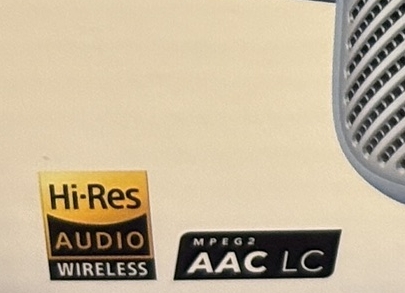
這是因為Windows 作業系統內建的藍牙音訊編碼功能不足,即便是到了 Windows 11時代後支援了藍芽 LE,但實際使用不見得每個支援藍芽新規格的裝置都能用,始終是聽音樂愛好者心中的痛。
相信許多朋友跟我有同樣的困擾,儘管有支援高音質的藍芽耳機 (但音質還是不會有接上耳機擴大機的有線高級耳機要好)、新型藍牙喇叭,卻因為電腦藍牙傳輸的限制,無法發揮其實力,只能屈就於基本的 SBC 編碼或好上一點的 AAC 編碼。
加上現在辦公室環境、家中環境的藍芽裝置變多,你的藍芽滑鼠、2.4 Ghz 無線網路,甚至是 USB 3.0 連接埠在傳輸時都會有一些干擾,也會讓藍芽音樂傳輸有出現斷斷續續的情形,本文下方也是有對應的解法喔。
我自己是在使用另一個付費軟體一段時間後,想分享一個親身實測過,能徹底解放你 NAS 高音質音檔與藍牙設備潛能的方案:Alternative A2DP Driver。
我們如果能夠用新的設定,將電腦中或 NAS 中的 FLAC 無損音樂,或線上聽 Apple Music、Spotify Premium、Youtube Music Premium 時,能儘量以接近無損的方式,透過 LDAC 高音質編碼,無線傳輸到你的 Sony 耳機或支援 LDAC 的藍牙喇叭上。
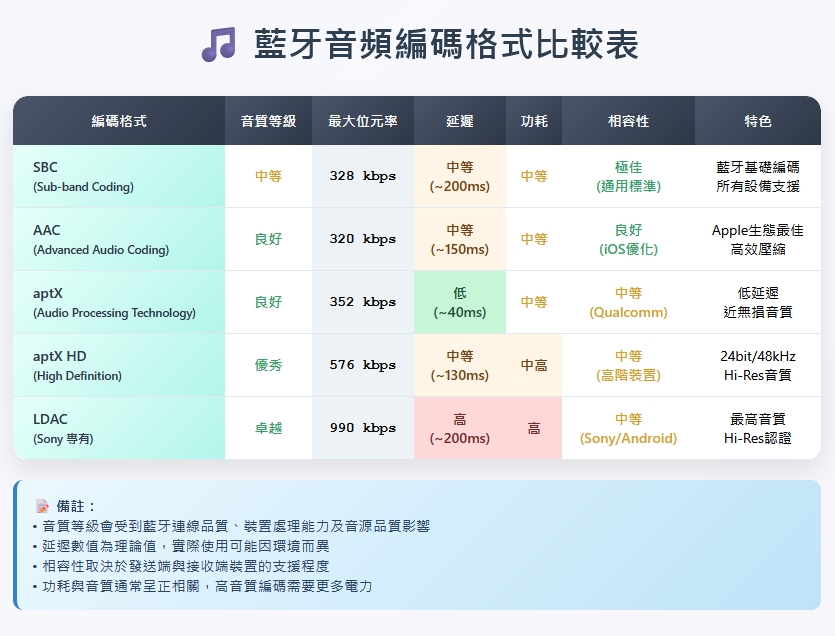
優先使用 LDAC 是因為這是比較快取得的新型藍芽音樂傳輸規格,儘管高通 aptX HD 的音質也高,但目前有支援的耳機和喇叭還沒有那麼多。而 SBC 的音質真的很差,蘋果主推的 AAC 比 SBC 好,一般聆聽線上串流就算是夠用了,比較木耳的話不會覺得和有線耳機差很多,但是對於耳朵敏感的人而言,就會覺得音質不夠好。以下是這幾種編碼的傳輸資料量比較表,要先提醒,傳輸量變大的同時,無線裝置也會比較耗電,這是一種實務上的兩難。下圖是他們的傳輸音質等級比較表 :
至於前面提到的 Hi-Res audio 高解析度音訊(High-resolution audio),是指取樣率高於或等於 48 kHz 和位元深度高於 16-bit 的聲音,同時,也因為它主要是提供到 96 kHz(甚至更高),它也會被稱為 96k,比一般 CD 的 48 kHz 更高,另外,它的位元深度為 24-bit 。
我們實際上從普通音樂 CD 擷取下來的音檔並沒有這麼高,而是高音質串流、高級視聽設備與訊源會有 Hi-Res 的音訊可以聽,但 flac 無損音質檔案如果用前面的 SBC 或 AAC 播放,音質就又會再打折,因此我們需要使用到 LDAC 或 aptX HD 來獲得更好的音質。
為什麼你需要 Alternative A2DP Driver?
簡單來說,Windows 系統本身對於藍牙音訊傳輸的支援相當有限。即便你的藍牙耳機或喇叭支援高通 aptX HD 甚至是 Sony 的 LDAC 高音質編碼,但電腦端的驅動程式不支援,一切都是空談。最終傳輸到你耳中的,還是被高度壓縮過的音質。
而「Alternative A2DP Driver 」這套軟體,正是一個能取代 Windows 內建藍牙驅動程式的最佳解決方案,沒有之一。它讓你的電腦得以支援 LDAC、aptX HD 等高音質藍牙編碼,並且可以讓你手動調整編碼的位元率等參數,實現真正的「高解析度無線音樂」。
下載試用的話請點這裡 : Alternative A2DP Driver (該公司官網提供 7 天免費試用)
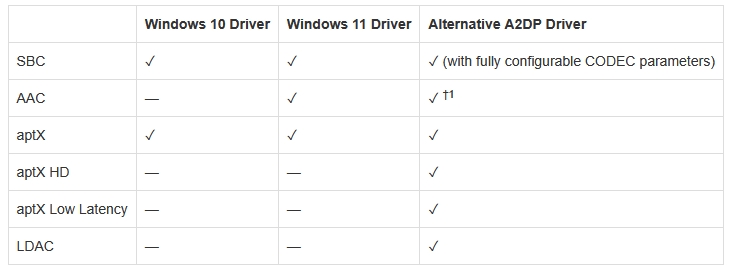
根據他們官方網站的比較表,你可以發現,Windows 10 微軟官方版驅動程式對藍芽音樂/聲音傳輸技術規格的支援度最差,Windows 11 微軟官方版驅動程式儘管也新增了一些支援,但還不是很完整,而 Alternative A2DP Driver 則具備最完整的多種藍芽聲音傳輸規格的支援。
事前準備:硬體與軟體整理
在開始之前,請先確認你擁有以下設備:
一台 NAS: 並且你已經將喜歡的 FLAC、WAV 等無損音樂檔案、有損音樂檔案如MP3等等都已儲存其中,全家或親友、辦公室的同仁都能夠同時聆聽使用。
一台 Windows 電腦: 作為工作和休閒時的播放中心。
支援 LDAC 的藍牙耳機或喇叭: Sony 的 WH-1000XM 系列 (如 XM3, XM4, XM5, XM6) 是最經典的代表。市面上也有其他品牌如 Soundcore、Edifier 等廠牌推出有支援 LDAC 的藍牙喇叭。
Alternative A2DP Driver 軟體: 這是一款付費軟體,但提供約七天的試用期,強烈建議先試用,確認在你的環境下運作穩定再購買,費用也很低,幾美元而已,且還會有試用後購買時的優惠。
設定步驟:四個簡單步驟讓你享受無線 Hi-Res
第一步:讓電腦存取 NAS 中的音樂
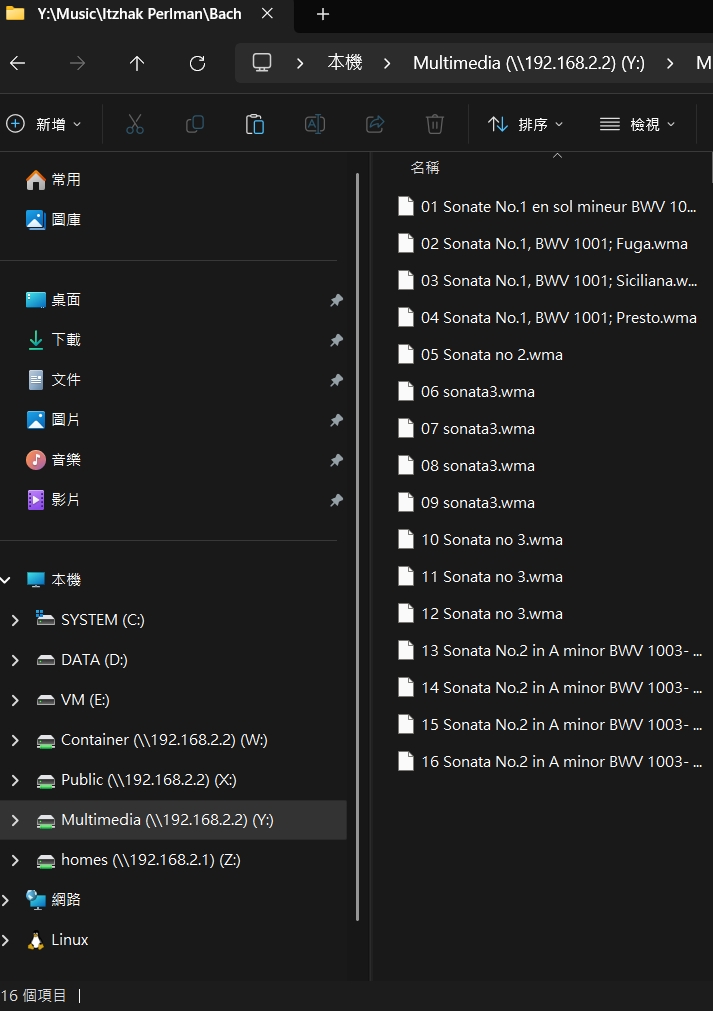
首先,我們要讓電腦能輕易地讀取到存放在 NAS 中的音樂檔案。最直接也最推薦的方式,就是將 NAS 的音樂資料夾「掛載」為網路磁碟機。
開啟檔案總管。
在本機 (或我的電腦) 上按右鍵,選擇「連線網路磁碟機」。
選擇一個你喜歡的磁碟機代號 (例如 Y:)。
在「資料夾」欄位中,輸入你的 NAS 音樂資料夾的路徑 (例如:\YourNAS_IP\Music)。
勾選「登入時重新連線」,並完成連線。
完成後,你就可以在檔案總管中,像存取本機硬碟一樣,直接瀏覽並播放 NAS 中的音樂。
第二步:安裝與設定 Alternative A2DP Driver
這是整個流程的核心步驟。
至 Alternative A2DP Driver 官網下載並安裝軟體。
安裝完成後,開啟程式。你會看到你已配對的藍牙設備列表。
點選你的 Sony 耳機或藍牙喇叭,然後在右方選擇「Alternative A2DP Driver」並點擊「Install」。
安裝成功後,重新連接你的藍牙設備。
在 Alternative A2DP Driver 的設定介面中,你現在可以為你的設備選擇偏好的藍牙編碼。請務必選擇「LDAC」,請注意,如果你的裝置沒有辦法轉則轉碼器類型為 LDAC,而只有 SBC 或 AAC 可以選,代表這個音訊裝置並沒有支援 LDAC ,可能要去官方網站確認一下你的藍芽耳機或藍芽喇叭的規格。
在這裡,你還可以進一步設定 LDAC 的位元率,例如選擇「音質優先 (990kbps)」,最大化你的聆聽體驗。不過,如果你的無線環境干擾較多,導致聲音斷斷續續,可以嘗試降低一點位元率以換取連線穩定 (這比較不建議),或點選若無線連線品質不佳則自動編碼品質這個選項。
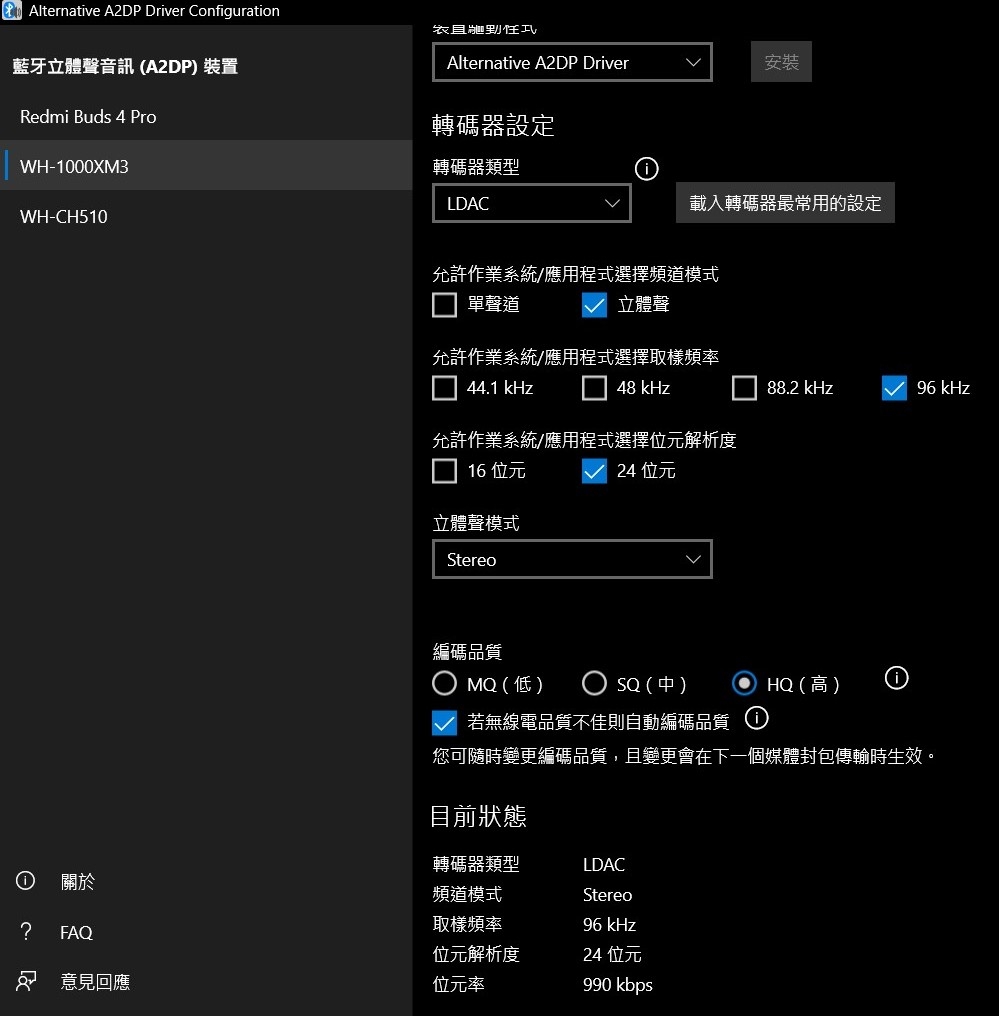
上圖案例中,我自己是用 Sony 的 WH-1000XM3 藍芽耳機,它也是具備 Hi Res 規格,支援播放時,就可以看到畫面下方是用 990 kbps 的位元率在傳輸聲音到耳機中,聽起來的效果就相當好。你也可以在上面的編碼器選擇中,改成 SBC 或 AAC 比較看看,前者會直接感覺比較差,後者則是看音樂類型,如果你聽的是 Youtube 頻道給的音樂,那音質就不會差太多,因為它本身就是有壓縮到 320 kbps 左右,而聽你電腦中或 NAS 上的 flac 無損音質檔案,可能就會有比較顯著的差異。
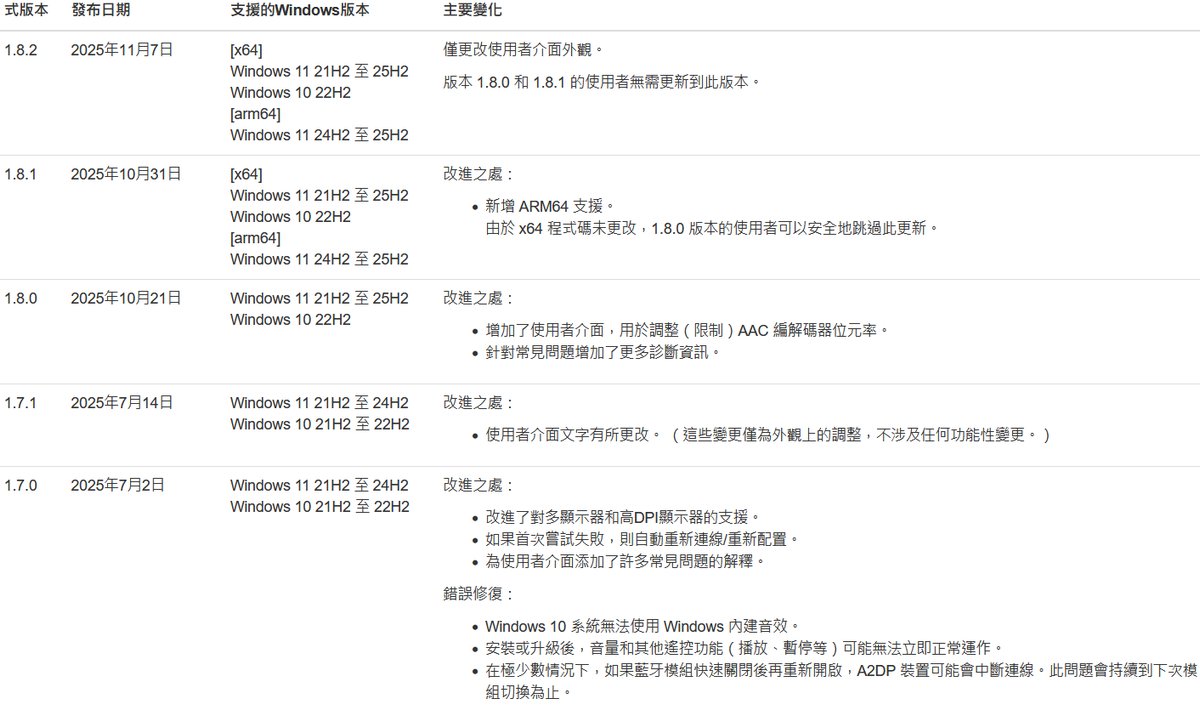
Alternative A2DP Driver 近期的版本更新了驅動程式本身,很值得更新與推薦 :
第三步:選擇你自己喜歡的音樂播放軟體
雖然 Windows 內建的 Media Player 也能用,但若要追求更好的音質體驗與管理龐大的音樂庫,我推薦使用以下兩款免費且強大的音樂播放軟體:
Foobar2000: 輕量設計,是老牌軟體的選擇之一。它可以輕鬆地將你掛載的 NAS 網路磁碟機加入媒體庫。
VLC media player : 介面簡潔,功能強大,對於管理大量的專輯與演出者資訊非常方便。
無論選擇哪一套,要測試音質時請記得在軟體的音訊輸出設定中,選擇你的藍牙耳機或喇叭作為輸出裝置。
第四步:開始你的無線高音質饗宴
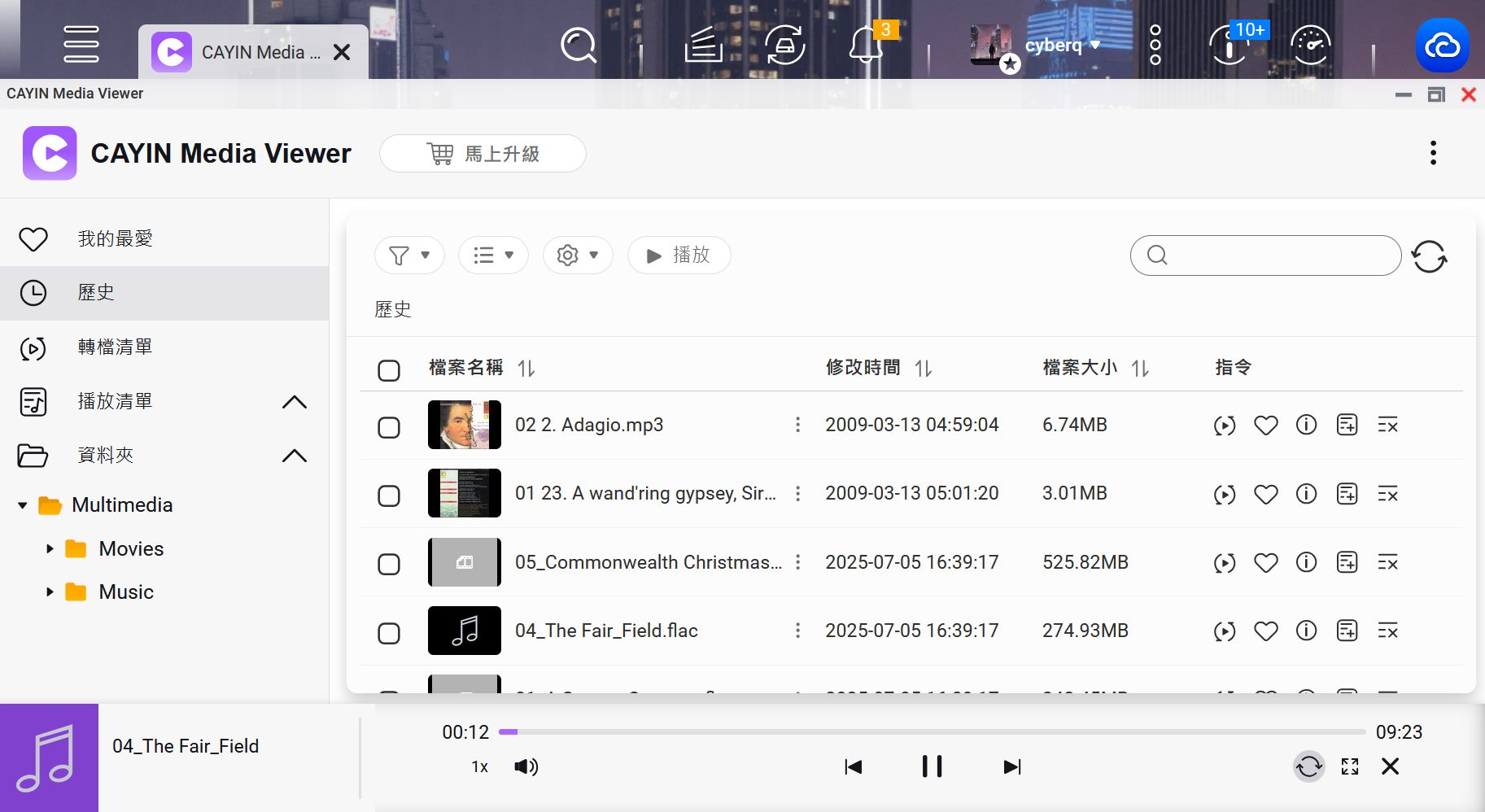
完成以上設定後,一切就緒。現在,開啟你的音樂播放軟體或用瀏覽器連接 QNAP NAS 上的 CAYIN Media Viewer 播放器,選一首你珍藏的 FLAC 音檔,按下播放。此時,透過 Alternative A2DP Driver 的加持,你的電腦正以 LDAC 高音質編碼,將無損的音訊訊號,無線傳輸到你的 Sony 耳機或藍牙喇叭中。
戴上耳機,你會發現,無線聆聽的音質比之前用 SBC 編碼時好很多,過去在 SBC 編碼下模糊的樂器細節、壓縮的空間感,現在都清晰了起來。無論是人聲的溫潤、弦樂的泛音,還是打鼓的力道,都得到了更好的還原度,這才是你當初選擇高音質設備應該要有的水準,而不是被比較差的編碼率所限制了。
藍芽無線干擾的解法
前面提到現在人的環境中,藍芽裝置變多了,但是藍芽的網路傳輸在無線頻譜的頻寬是有線的,當我們用 LDAC 最高音質 990 kbps 在傳輸藍芽音樂資料時,其實就已經占掉很多藍芽的頻寬,當你使用了無線滑鼠在移動或其他藍芽裝置一起用的時候,音質就會變成斷斷續續。
如果你在Alternative A2DP Driver 中有設定連線品質不佳時,自動降低音質,就可以看到 LDAC 的傳輸率從 990 kbps 變成 660 kbps ,甚至是這個規格下最低的 330kbps,如下圖所示。
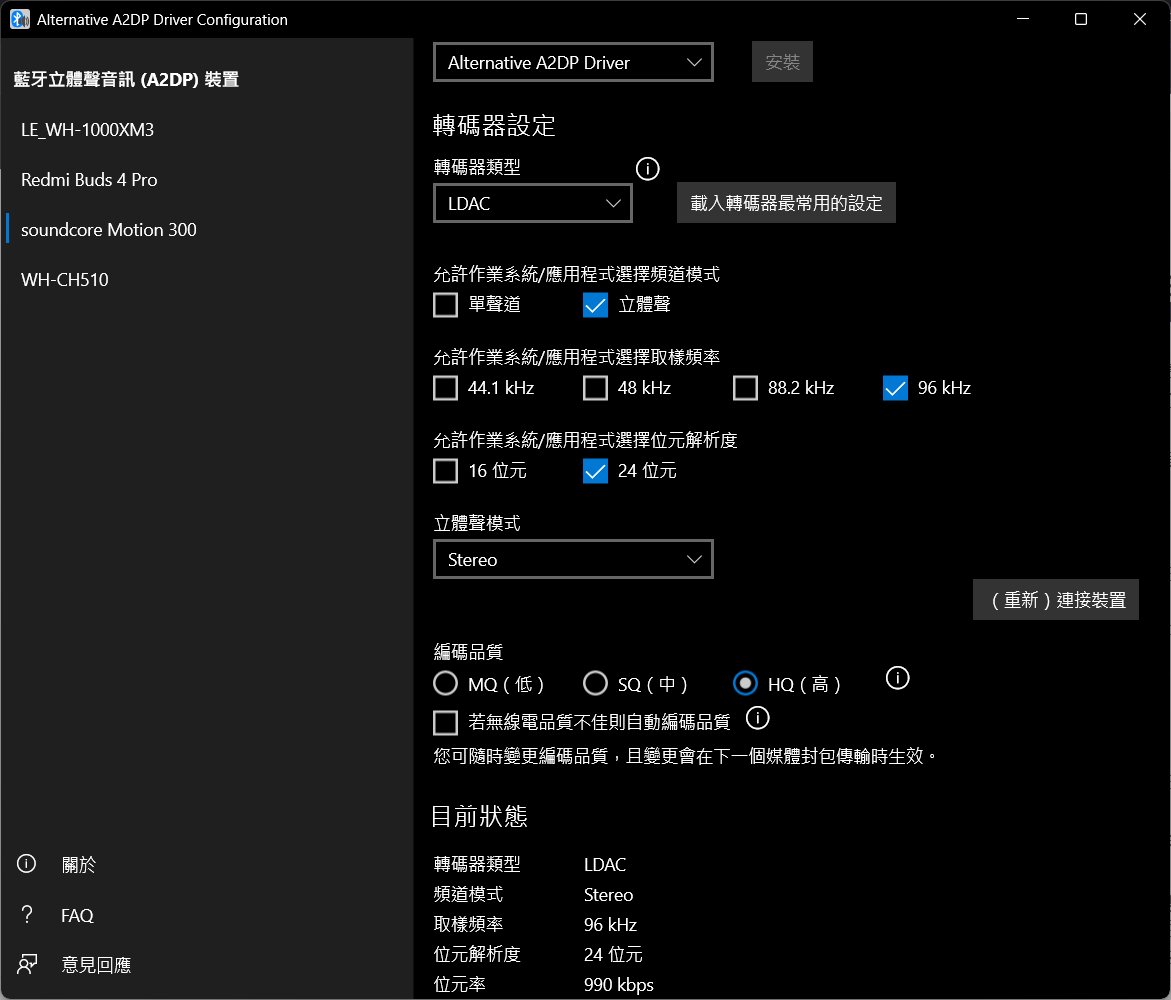
上圖使用的藍芽喇叭是 soundcore 的 Motion 300,算是用比較低的預算門檻來實現支援 LDAC 的藍芽喇叭,一樣可以在藍芽 5.3 晶片的環境中獲得 990 kpbs 的傳輸位元率,且它的特點是可以透過 TWS 方式讓二個 Motion 300 藍芽喇叭組成左右立體聲道的輸出。
如果是比較舊的桌機,主機板上的藍芽晶片可能只有支援到藍芽 4.2,儘量要使用到支援藍芽 5.2、5.3 規格的晶片,就得另外安裝一個小型的藍芽 USB裝置,市售價位大概數百元而已,大部分是採用瑞昱半導體 Realtek 晶片的解決方式,相容性很高。
另外,USB 3.0 連接埠在傳輸硬碟檔案或接上設備時,其 2.4 Ghz的訊號如果沒有做好足夠保護,也會干擾到藍芽滑鼠、藍芽音樂的傳輸,造成滑鼠飄移不容易使用等情況,這是因為:
頻率重疊:USB 3.0 的數據傳輸速率高達 5Gbps,它在資料傳輸過程中會產生約 2.5GHz 的基頻訊號,以及大量高頻雜訊。這些雜訊會外洩到 2.4–2.5GHz 的無線頻段,與藍牙和 Wi-Fi 所用的頻率重疊。
電磁雜訊輻射:USB 3.0 設備、連接線若沒有良好屏蔽,會像天線一樣將高頻雜訊釋放到空氣中,形成電磁干擾(EMI),干擾旁邊的藍牙、2.4GHz 無線滑鼠、無線鍵盤等設備。
接近度效應:當 USB 3.0 裝置與無線接收器(如滑鼠接收器、藍牙 Dongle)差距太近時,接收器容易受強烈噪訊影響,導致滑鼠漂移、延遲、斷線甚至完全無法操作。
解決方法是這樣:
拉開 USB 3.0 與無線接收器的距離:使用 USB 延長線把 2.4GHz 無線滑鼠的接收器遠離 USB 3.0 連接埠(建議距離至少30-60公分以上)。
改用 USB 2.0 埠:將藍牙 Dongle 或 2.4GHz 無線滑鼠接收器插在 USB 2.0 埠(USB 2.0 就不會有相同干擾問題)。
更換高屏蔽 USB 3.0 線材:選用帶有屏蔽層與磁環(ferrite bead)的高品質線材。
為了避免這種情況發生,如果你有使用 USB 藍芽發射器,就要用比較長的 USB 2.0 傳輸線,讓它遠離桌機或筆電的 USB 3.0傳輸埠在進行的作業,或使用比較長的 USB Hub 集線器來避開干擾。
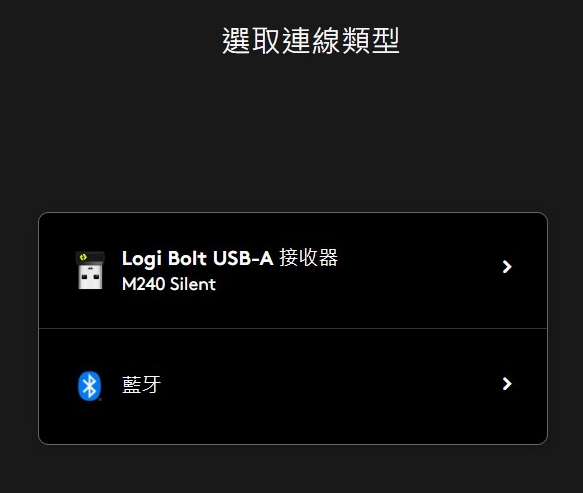
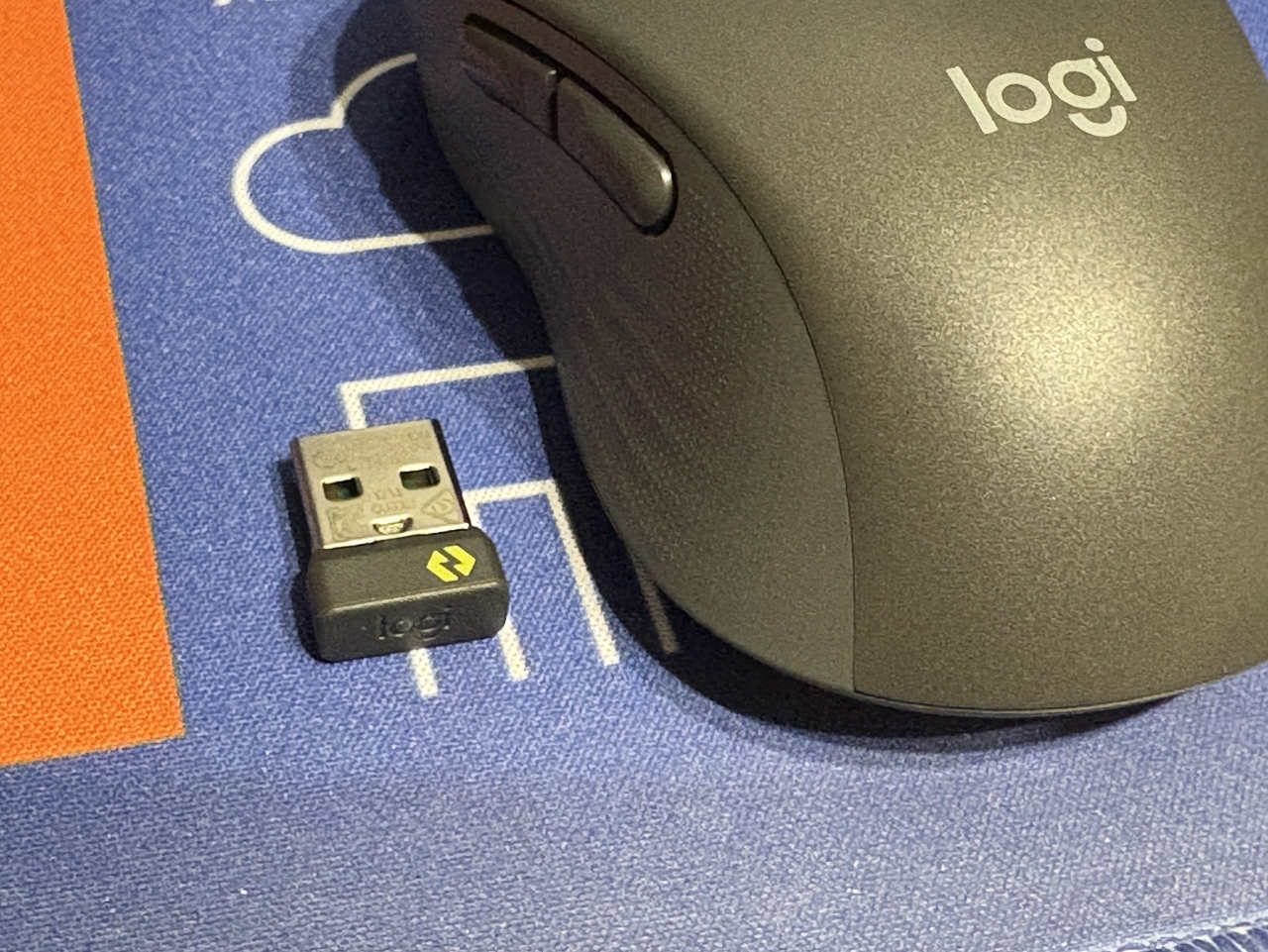
接著,如果你有使用羅技或其他品牌的無線滑鼠,如果只是用藍芽傳輸的簡單版本,建議改去用羅技的 Logi Bolt 傳輸器,羅技很多滑鼠都有支援可被 Logi Bolt無線傳輸器納管,編碼會稍微和藍芽預設的不同,在聽音樂時,滑鼠和耳機、喇叭間會比較不受到干擾。
一點投資,可換來更多
雖然 Alternative A2DP Driver 需要小額付費,但相較於為了在電腦上實現 LDAC 而去購買昂貴的藍牙發射器,這絕對是性價比極高的投資。它不僅解放了你 NAS 中沉睡的高音質音檔,更讓你擺脫線材的束縛,在家中或辦公室的任何角落,都能自由地沉浸在 Hi-Res 音樂的世界裡。
如果你也正為 Windows 的藍牙音質所苦,不妨跟著本文的步驟親手嘗試一番。當你成功設定,並第一次用 LDAC 無線聆聽喜歡的音樂或歌曲時,會有開心的感覺,也歡迎推薦給你所有喜歡聽音樂的朋友們。