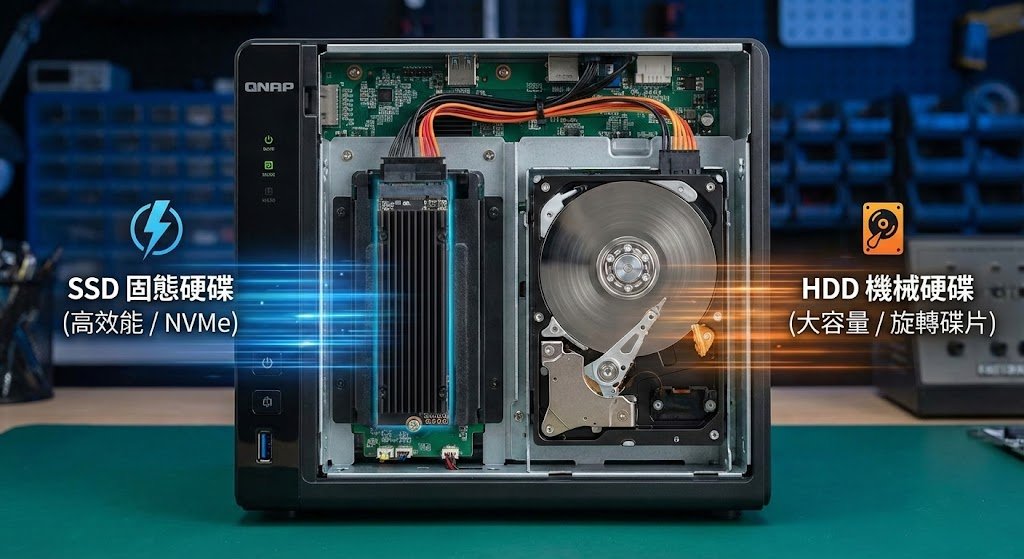

儲存的兩難是當前我們許多人在辦公室應用與資料中心端、工作室與家庭中常面對的情形,在考量成本、空間效益、傳輸與運作效率下,很多解法因應而生,而 Qtier 的資料分層解法,則是 QNAP 在混合儲存分層上,很重要的一種最佳化架構的解法,國際儲存設備大廠也有類似的分層混合儲存機制,如 HPE 的 3PAR Adaptive Optimization、Dell EMC 的 ILM / FAST (Fully Automated Storage Tiering) 等等。
我們通常會碰到的痛點是全快閃 (All-Flash) 陣列太貴,傳統硬碟 (HDD) IOPS 太低。因此會需要類似 QNAP Qtier 這樣的技術,利用 AI 自動感知資料熱度,將「熱資料」放 NVMe,「溫資料」放 SATA SSD,「冷資料」放 HDD,產生三階層的混合儲存。
Qtier 的資料搬移不是實時的,而是在系統閒置或排程時間執行。建立儲存池後,系統需先蒐集資料存取頻率才能正確識別熱資料模式,因此通常需先等待一定運行時間,再設定排程進行分層搬移。
另一方面,Qtier 與 SSD Cache 是不同用途的加速機制,SSD Cache 提升隨機 I/O 效能但資料仍寫在原儲存層,Qtier 則是將資料本體分層,適合有明顯熱/冷資料分佈、希望同時兼顧容量與效能的情境。
QNAP NAS 實作硬體環境
Qtier 分層儲存功能其實並不是所有的 QNAP NAS 機種都支援,且通常要求較高的 RAM 配置(例如至少 8GB 以上)來穩定運作。我們測試的機器為 QNAP TS-855X ,採用的 4 顆 SSD 和 6 顆傳統硬碟如下 :
超高速層 (Ultra-High Speed): M.2 NVMe SSD (Patriot P300 512GB x2) -> 組建 RAID 1 (確保快取/熱資料安全性)。
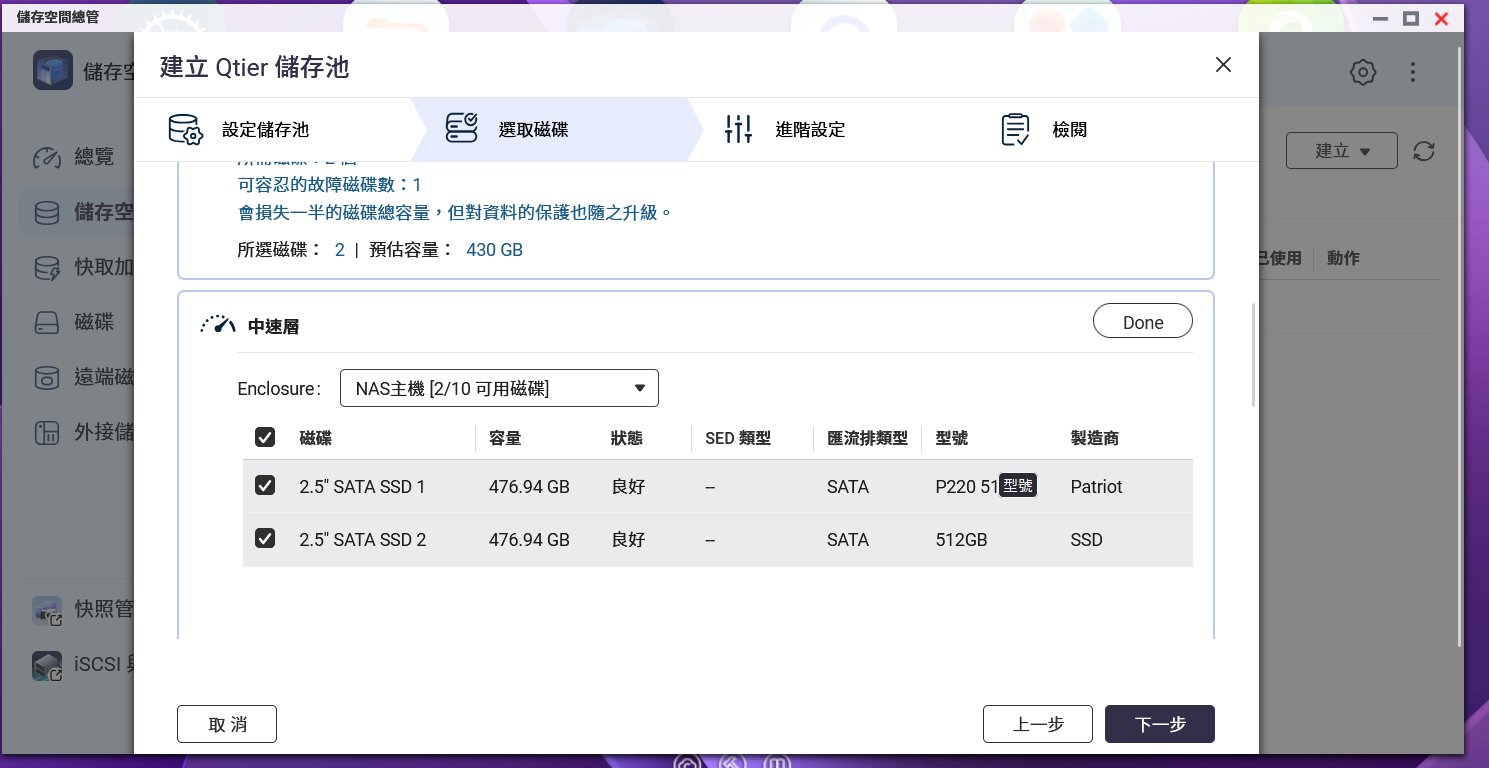
高速層 (High Speed): 2.5″ SATA SSD (Patriot P220 512GB x2) -> 組建 RAID 1。
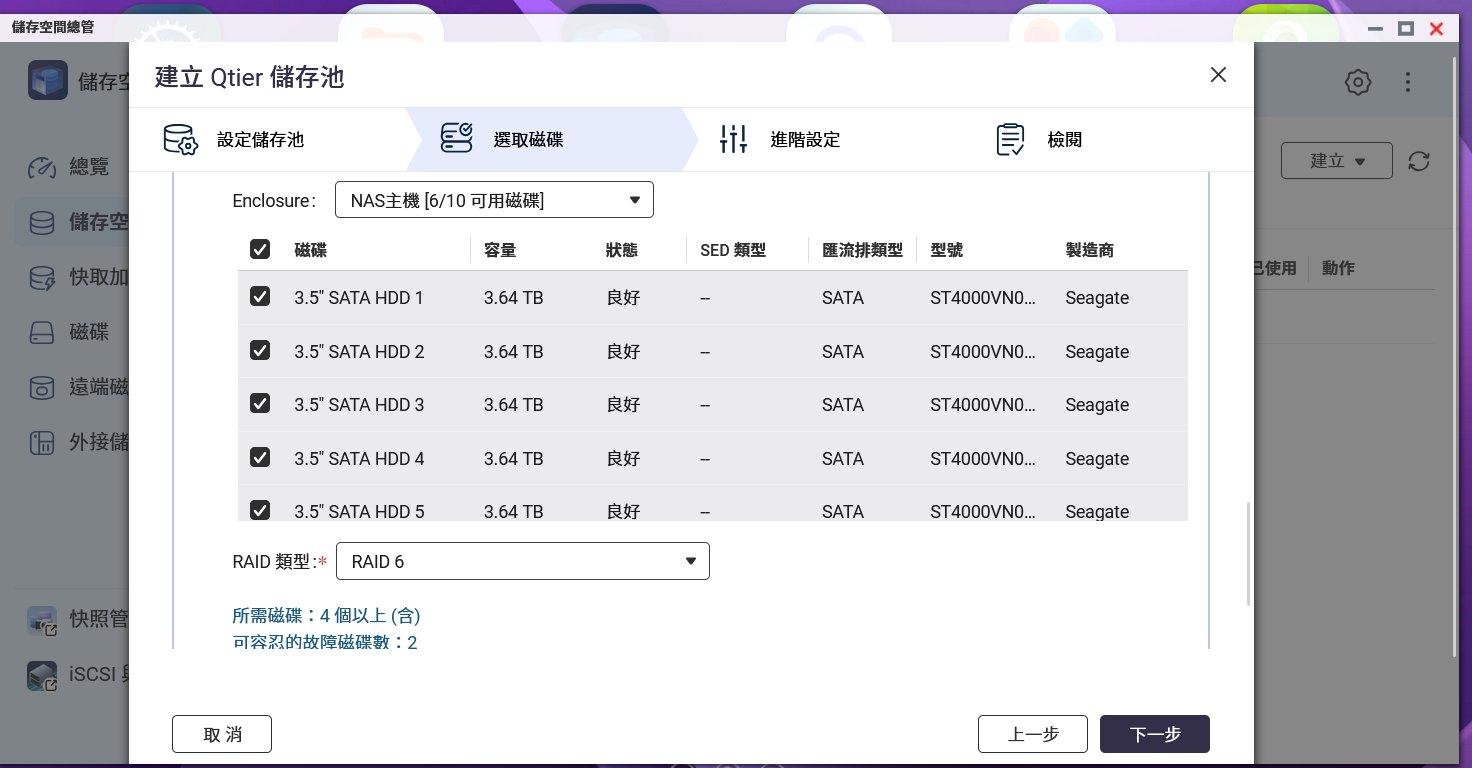
容量層 (Capacity): 3.5″ SATA HDD (Seagate IronWolf 4TB x6) -> 組建 RAID 6 (雙重同位元檢查,高容錯)。
RAID 6 可說是在大容量 HDD 陣列中的主要選項之一,它有相當的重要性,可以同時有二顆硬碟故障的容錯能力,能防止重建時不幸第二顆硬碟損壞,這是一般若採用 RAID 5 規格打造磁碟陣列的最大問題, RAID 5 有可能在壞掉一顆硬碟時,你拿新的來抽換,系統進行磁碟陣列重建,但這時因為硬碟全部都高速運轉跑資料,在硬碟壽命差不多的情況下,又不幸出現一顆壞掉,那你原本的 RAID 5 磁碟陣列就有可能毀損失效,上面的資料就比較難拯救回來。
設定流程教學
打開儲存空間總管,選擇建立儲存池,這時我們要選建立 Qtier 儲存池。
步驟一:定義超高速層。 為何選用 NVMe 作為最頂層 ? 因為它主要是負責極高隨機讀寫。
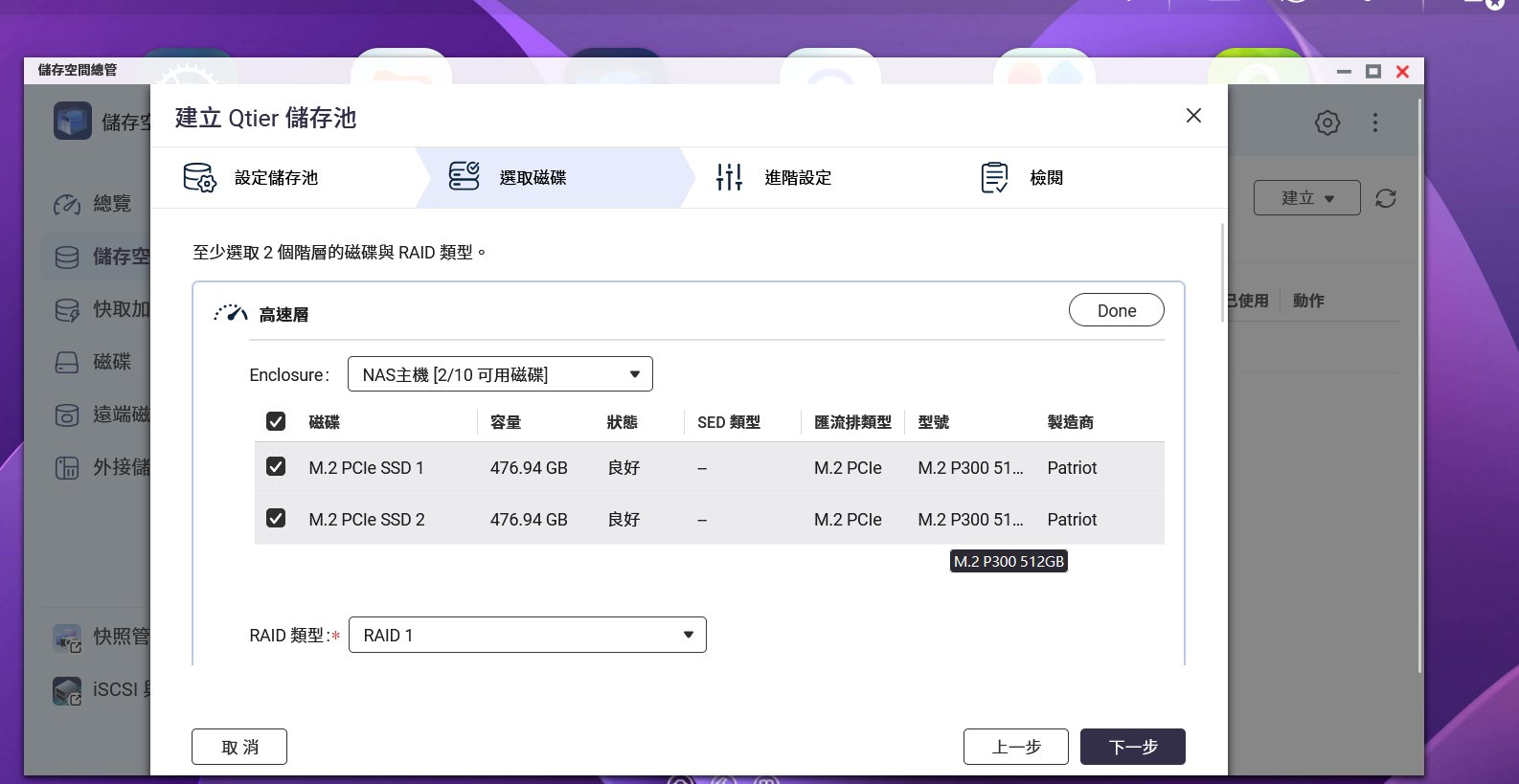
步驟二:定義高速層。SATA SSD 的角色在這邊因素速度比 PCIe-4 SSD 慢一點,所以負責承接次熱資料,它的性價比高,容量甚至可以買更大一點也沒關係。
步驟三:定義容量層。這是資料的最終歸宿,建議採用至少 RAID 6 以上的規則來打造,這樣會有更好的資料安全性。
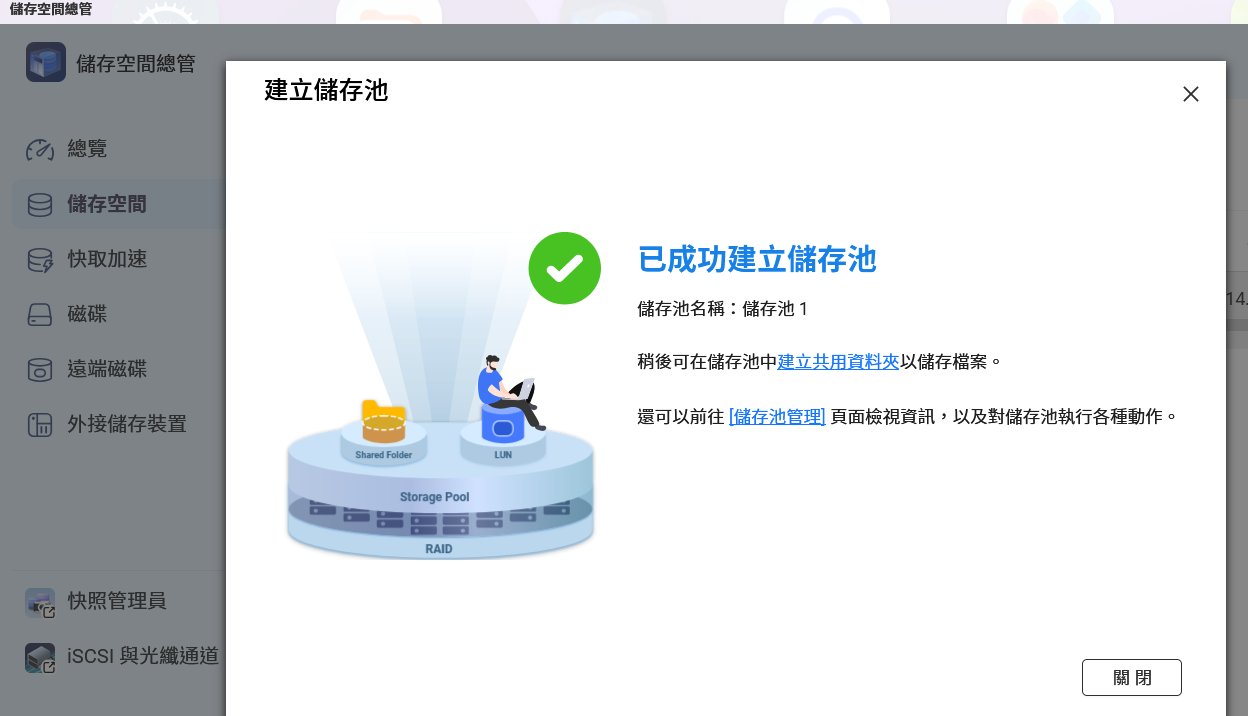
步驟四:完成建立。
CyberQ 建議
採用這種三層架構,將帶來包括 VM 啟動速度、檔案索引速度等的速度提升,QSync的資料同步作業也會受惠。
Qtier 的排程設定 (Data Migration Schedule):
「儲存空間總管」 > 選取該儲存池 > Qtier 設定頁面。
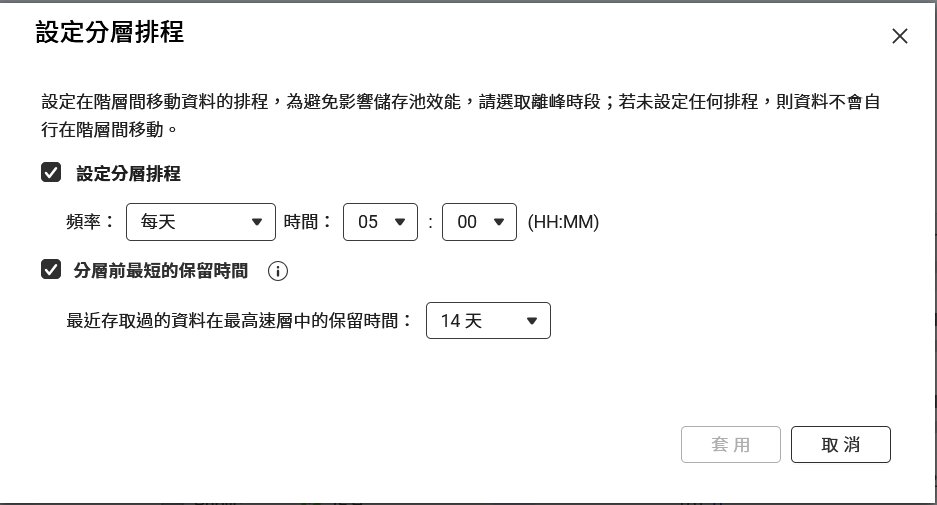
由於 Qtier 不是隨時都在搬移資料,那樣反而會影響效能,所以需要設定「自動分層排程」(例如設定在半夜 2:00 – 6:00 進行),讓 NAS 在閒置時整理資料,自動將資料分層。
分層前最短的保留時間,這個設定是決定資料被存取後,在 SSD 高速層至少保留多久才會被移至 HDD 層。
設定值方面,1-7 天資料存取的適用情境是模式變化快,而由於SSD 空間有限,一般主要建議是 7-14 天,這是一般混合使用的情形,如果你的 SSD 空間比較大,那麼可以選擇 30 天,讓資料長期留在 SSD上。
CyberQ 這邊建議是設定 7 天或 14 天,理由是一般辦公室應用的存取模式相對穩定,7-14 天足以識別真正的熱資料,如果設定 30 天某些情況可能又會太長,可能導致 SSD 空間被不常用的資料佔滿。而我們主要常用的 VM 虛擬機、容器和 Qsync 的常用資料會因持續存取而自動保留在 SSD 層。
其他設定方面,針對 SSD 層(特別是消費級 SSD),預留空間 (Over-provisioning) 設定這邊,建議是 10 %,而 IO Aware啟用(這就是讓系統自動智慧幫你做資料分層,預設是 25%),分層排程系統閒置時自動執行快照的保留空間設定10%-15%,而警示臨界值的設定改為 80%。

以下則是設定這個儲存池的預留空間,用於維持儲存池運作效能與穩定性, 也可以延長儲存池中 SSD 的使用壽命,建議設定5%-10%,我們這邊是設定 7%。

容錯與修復邏輯
由於我們配置了 RAID 6 (HDD) 和 RAID 1 (SSD),如果 SSD 層故障,Qtier 的資料保護機制會確保資料完整性,不會因為 SSD 掛掉就全毀。由於 Qtier 不是快取機制,而是自動將資料實際存放在不同階層。因此 SSD 層也必須具備 RAID 保護,以避免因單顆 SSD 故障而損失資料。此外,整個 Qtier 儲存池的可用性取決於所有層級的 RAID 安全性,規劃時必須整體考量。
以下是 SSD 或 HDD 在這樣系統中的故障情境與系統行為
| 故障情境 | 系統行為 | 資料影響 |
|---|---|---|
| SSD 層單碟故障 | RAID 1 降級運作,警示通知 | 無資料遺失,需要更新 SSD 恢復磁碟陣列 |
| SSD 層雙碟同時故障 | 儲存池進入降級或離線狀態 | 該層資料可能遺失,需要拿新的SSD重建該層 |
| HDD 層單碟故障 | RAID 6 降級運作,警示通知 | 無資料遺失,需要更新硬碟恢復磁碟陣列 |
| HDD 層雙碟同時故障 | RAID 6 仍可運作 | 無資料遺失,需要更新硬碟恢復磁碟陣列 |
| HDD 層三碟同時故障 | RAID 6 儲存池進入離線狀態 | 該層資料可能遺失,需要找資料復原服務 |
另外,我們針對一般辦公室與機房運作的 NAS 環境還有幾項建議措施 :
1、啟用熱備援(Hot Spare):若有額外磁碟,可設定為熱備援,故障時會自動重建磁碟陣列。
2、定期快照:搭配 QNAP 在 QuTS 系列作業系統使用的 ZFS 檔案系統,採用它們的快照功能,提供額外的資料還原點。
3、監控磁碟健康:透過 DA Drive Analyzer 預測磁碟故障風險。
4、異地備份:重要資料應搭配 Hybrid Backup Sync 進行異地或雲端備份。
Qtier 儲存池的資料保護仰賴各層級的 RAID 配置。與 SSD 快取不同,Qtier 的 SSD 層存放的是資料本體,因此務必為 SSD 層配置適當的 RAID 保護,所以我們設定 RAID 1 ,意思就是萬一掛掉一個 SSD,你再去換一片上來更換即可,資料不會掉。本範例的 RAID 1 + RAID 1 + RAID 6 共三層的組合,可在效能與安全性之間取得良好平衡。
設定完成後,可透過「儲存與快照總管」>「管理」>「Qtier Auto Tiering」頁籤,查看分層狀態與統計資訊。建議觀察一至兩週後,依據實際資料分布與效能表現再進行微調。
我們在 Qtier 管理頁面中,可調整「資料重新配置速率」與「資料保留比率」等設定:較高的搬移速率雖能快完成分層,但可能增加系統負載。而資料保留比率則控制熱資料在 SSD 層的停留時間,需依實際存取模式微調。
Qtier 自動分層儲存能有效發揮 SSD 的效能優勢,同時保有 HDD 的大容量特性。透過適當的參數調整,可讓 NAS 在虛擬化、AI 運算及日常備份等多元應用中,達到效能與成本的最佳平衡,花錢買 SSD 是有感的。
最後一個點想提的是, QNAP 這個分層儲存架構是隨著 NAS 作業系統提供的,並不需要像是某些國際大廠這些功能是另外再授權費用,算佛心,和他們免費提供的全備份軟體是類似的。