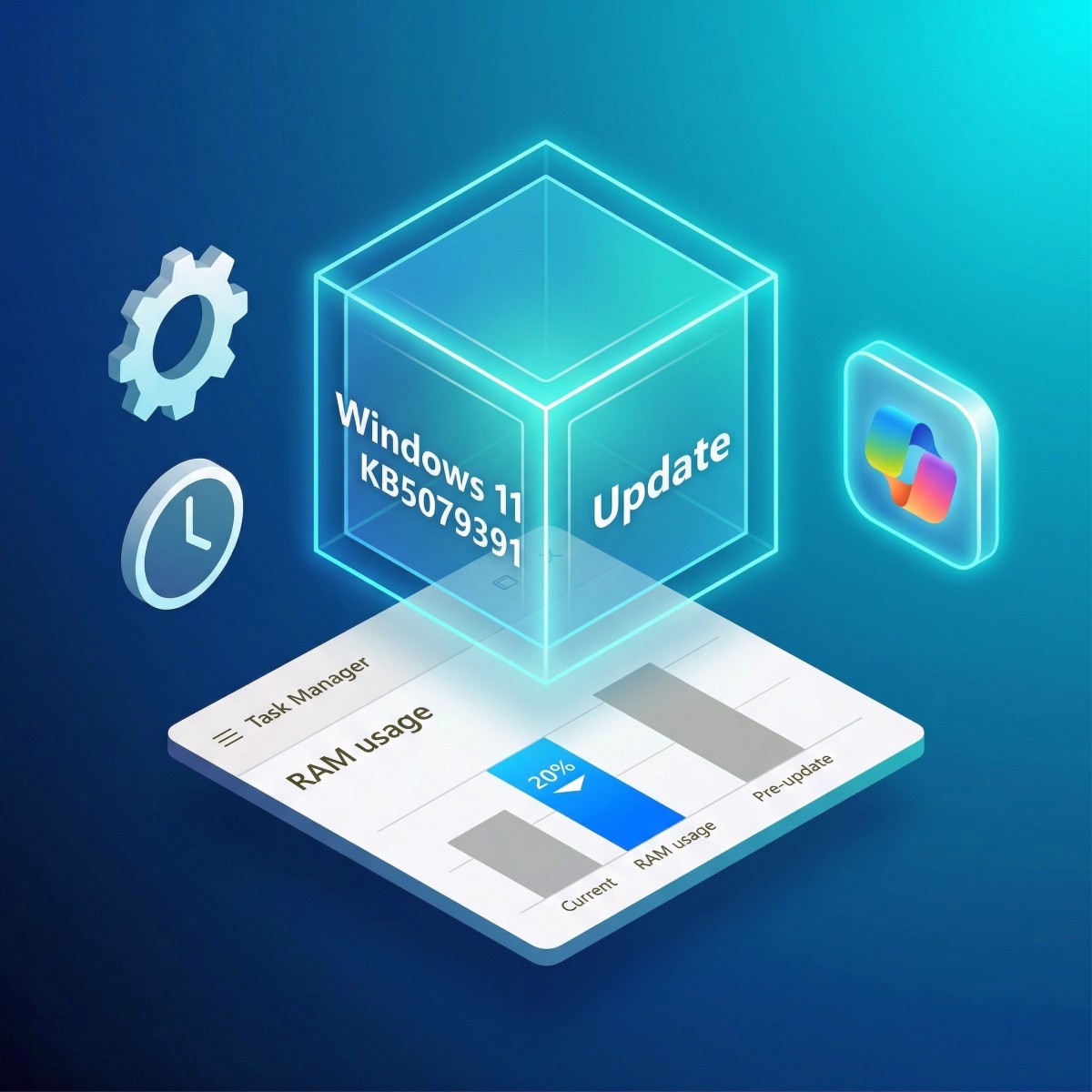
微軟於 2026 年 3 月 26 日針對 Windows 11 版本 24H2 與 25H2 釋出了非安全性預覽更新 KB5079391(組建 26100.8116 / 26200.8116)。這次更新除了常規的錯誤修復,更因其有部分效能改進,記憶體用量有感降低,也受到用戶的關注。
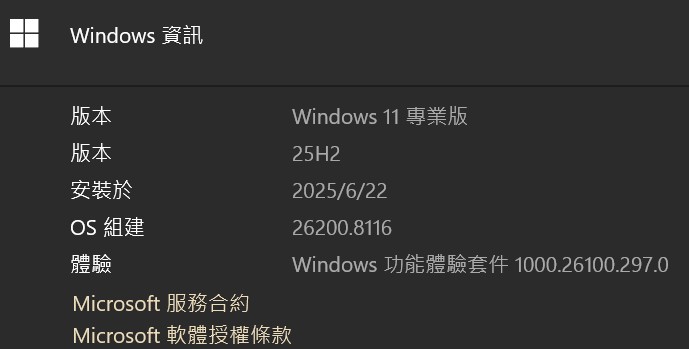
CyberQ 的 Windows 電腦升級後,版號會變成 26200.8116。
核心更新重點在 AI 體驗與系統靈活性
Copilot 影像描述普及化是本次更新加入的,原先僅限於 Copilot+ PC 的旁白影像描述功能,現在正式下放給所有 Windows 11 裝置。
智慧應用程式控制 (SAC) 免重裝這項則解決了長久以來開啟 SAC 需全新安裝系統的痛點,使用者現在可直接在設定中切換。
現代化介面與 1000 Hz 螢幕支援,微軟也針對高階玩家,系統現在能正確識別並支援超過 1000 Hz 刷新率的顯示器,同時在設定中的硬體資訊卡也變得更加直觀。
20% 記憶體降幅是真的嗎?
CyberQ 實際測試部署,以及在開發社群獲得的初步反應,不少人發現 KB5079391 更新後的閒置記憶體佔用量有明顯下降,依據每個人不同規格有差異,但至少 10% 到 20% 不等。這並非心理作用,其背後有幾項關鍵因素:
AI 元件瘦身(Footprint Reduction),微軟在 2026 年初曾承諾將針對 Windows 11 的 AI 核心進行最佳化。本次更新包含影像搜尋與語意分析模組的更新,透過更精準的快取管理,顯著降低了常駐記憶體(Working Set)的佔用。
Web 流程隔離也進行了改善,微軟這次可能最佳化了系統內建 Web 組件的執行效率,減少了因背景預載導致的資源浪費。
另外,這次的 KB5079391 更新也對記憶體管理機制微調,針對 24H2/25H2 的核心改進,加強了分頁與壓縮演算法,CyberQ 實測發現,這讓新版系統在閒置時的實體記憶體佔用顯得更低,進而提升了系統反應速度。
關於更新安裝需重啟多次與耗時較長的現象
不過 KB5079391 因為改動到的系統檔案較多,安裝更新後大概要重開機 2 到 3 次,且時間比預期長,其原因主要來自於 KB5079391 的「套件鏈結 (Package Chaining)」安裝特性。
這次是多重依賴安裝,根據微軟官方文件(Microsoft Learn)與技術論壇提到,KB5079391 並非單一更新檔案,它包含了多個必須按順序執行的 MSU 檔案(例如需先安裝 KB5043080 等基礎組件)。
兩階段服務模式 (Two-Stage Servicing),也有 IT 管理員與測試人員在近期反應到,Windows 11 近期的累積更新常呈現「安裝更新 → 重啟 1 → 處理中 → 重啟 2 → 完成」的模式。這是因為部分核心驅動(如 USB4 最佳化等元件)與安全憑證更新必須在不同的開機階段進行套用。
系統檔案檢查與清理方面有所改善,本次更新也修復了 sfc /scannow 的錯誤訊息,並對 Windows 復原環境 (WinRE) 進行了穩定性提升。這些深層修復通常會在開機階段進行大量的檔案校對與移動,導致重開機次數增加且耗時較久。
值得嘗試的預覽版更新,但前提是沒有產生新的 bug
CyberQ 建議若你在安裝過程中遇到多次重啟,請務必保持電源開啟並耐心等待。若在第二次重啟時強制中斷,可能會導致 BitLocker 觸發安全保護或系統檔案損毀,就讓它慢慢地跑完吧。
KB5079391 是一次非常有感的更新,特別是在記憶體管理與操作流暢度上的改進。雖然安裝過程顯得稍微繁瑣(多次重啟),但從長遠來看,這換來了更輕量、更現代化的作業系統體驗。對於追求效能的使用者來說,這是一個相當推薦安裝的預覽版本,記得先到測試機環境跑過一遍,執行一段時間確認運作沒問題後,才去你的主要工作機部署。而正式生產環境,請等到這次的預覽版更新正式上路後再來也不遲,屆時應會包含近期 bug 的累積更新一起包好推送給全球用戶。
CyberQ 提醒,這個更新目前只有推送給開啟更新推出後,即可即時取得更新的 Windows 用戶。
以下是微軟官方本次列出的更新細節內容 :
Windows 11 PC 的一些新功能與增強,包括 AI 驅動能力、持續創新及效能提升。
[旁白] 新! Narrator 在 Copilot+ 電腦上提供豐富的影像描述,現在也支援 所有 Windows 11 裝置上的 Copilot。 按 旁白鍵 + Ctrl + D 來描述聚焦的影像,或按旁 白鍵 + Ctrl + S 來描述全螢幕。 Copilot 開啟時圖片已準備好,允許你輸入自訂描述的提示。 圖片只有在你選擇描述後才會被分享。 在 Copilot+ PC 上,旁白即時提供裝置描述,你可以選擇 「詢問 Copilot 」以獲得更多細節。
[智慧應用程式控制] 全新! 你可以在不需要全新安裝的情況下,開啟或關閉 SAC) (Smart App Control。 要做更改,請到設定 > Windows 安全性 > 應用程式 & 瀏覽器控制 > 智慧應用程式控制設定。 啟用時,SAC 有助於阻擋不信任或可能有害的應用程式。 欲了解更多,請參閱Windows 安全性應用程式中的應用程式 & 瀏覽器控制。 此功能先前於 2026 年 1 月 (KB5074105) 公開,現正逐步推出。
[帳號設定]
新! Microsoft 365 家用版訂閱者可以從設定 > 帳戶中升級到不同的 Microsoft 365 方案。 要移除升級選項,請在設定中關閉建議內容。
新! 此更新改善了「設定 > 帳號 > 其他使用者」對話框的設計,使其符合現代 Windows 的外觀並支援暗黑模式。 對話框選項的可見性取決於裝置是否有網域加入的工作或學校帳號。
[輸入] 新! 筆設定頁面包含筆尾按鈕選項的細緻調整。 新的「與副駕駛鑰匙相同」選項讓筆尾按鈕能開啟與副駕駛鑰匙相同的應用程式。
[場景設定]
新! 關於設定頁面 (設定 > 關於) 已改進,提供更有結構且直覺的使用體驗,提供更清晰的裝置規格與相關元件的導航,包括快速存取儲存設定。
新! 設定首頁上的裝置資訊卡簡化了關鍵裝置規格,並提升從主卡到設定 > 系統 > 關於頁面的端到端流程一致性,使資訊更易於掃描與理解。
此更新提升了在設定中開啟 Home 的可靠性與效能。
此更新提升了在系統進階設定中提示下載所需更新 > 可靠性 >。
[檔案總管]此更新提升了檔案總管的使用體驗。
你可以更可靠地解封從網路下載的檔案,以便在檔案總管中預覽它們。
在 檔案總管 中重新命名檔案時,你可以用語音輸入 (Windows 標誌鍵 + H) 。
你現在可以在檔案總管的進階安全設定視窗中,依照 Principal 排序資料夾的權限項目。
[展示] 此更新包含顯示可靠性的提升。
螢幕現在可以報告超過 1000 Hz 的刷新率。
當你使用原生 USB4 螢幕連接時,USB 控制器可以在電腦休眠時進入最低功率,這有助於節省電池壽命。
從睡眠恢復後,自動旋轉的可靠性有所提升。
對於不符合 DisplayID 2.0 區塊的顯示器,HDR 可靠性有所提升。
使用 WMI 監視器 API 後,使用 DisplayID 的監視器會報告更精確的大小。
[列印中] 更新的印表機連接基線支援為Windows 10,版本 1607 及 Windows Server 2016 (Build 14393) 。
[安全模式] 此更新提升了安全模式下載入任務列組件的可靠性。
[語音存取] 此更新改善了使用 Voice Access 以英文識別號碼時的識別與書寫方式。
[開始選單] 此更新提升了當 JSON 中有desktopAppLink 時,開始選單配置透過 群組原則 的可靠性。
[遠端桌面] Set-RDSessionCollectionConfiguration PowerShell 指令現在能辨識DisableSeamlessLanguageBar。
[音頻] 此更新改善了在應用程式初始化時未提供長訊息緩衝區時,短 MIDI 訊息的處理方式。
[系統檔案檢查器] 此更新移除了你在執行sfc /scannow時可能意外看到的多餘錯誤訊息。
[Windows Hello]此更新提升了 Windows Hello 指紋辨識對特定裝置的可靠性。