CyberQ 賽博客
沒有結果
觀看所有搜尋結果
  • Home
    • 關於我們
    • 隱私權政策
  • 新聞
    • AI 人工智慧
  • 資安專區
    • ISO 合規
  • AI 應用實戰
  • Docker / 容器
    • 虛擬化
  • 進階應用
    • DevOps
    • 程式開發
    • 企業解決方案
  • 開箱測試
  • 選購指南
  • DR.Q 快問快答
  • 基礎教學
    • NAS 基礎設定
  • 展覽直擊
聯繫我們
  • Home
    • 關於我們
    • 隱私權政策
  • 新聞
    • AI 人工智慧
  • 資安專區
    • ISO 合規
  • AI 應用實戰
  • Docker / 容器
    • 虛擬化
  • 進階應用
    • DevOps
    • 程式開發
    • 企業解決方案
  • 開箱測試
  • 選購指南
  • DR.Q 快問快答
  • 基礎教學
    • NAS 基礎設定
  • 展覽直擊
沒有結果
觀看所有搜尋結果
CyberQ 賽博客
沒有結果
觀看所有搜尋結果
  • Home
  • 新聞
  • 資安專區
  • AI 應用實戰
  • Docker / 容器
  • 進階應用
  • 開箱測試
  • 選購指南
  • DR.Q 快問快答
  • 基礎教學
  • 展覽直擊
首頁 進階應用 DevOps

用 Portainer 管理 QNAP NAS 容器基礎實作

Icewind by Icewind
2025 年 10 月 09 日 20:00
閱讀時間: 4 分鐘
A A
用 Portainer 管理 QNAP NAS 容器基礎實作
598
觀看數
分享到臉書分享到 X分享到Line分享到 Threads分享到 Linkedin

延續我們上一篇的教學說明,針對 Portainer 來管理 QNAP NAS 上的容器,提供更多實作指引,做好日常維護容器的工作。還不認識 Portainer 的,可以先看這一篇來安裝到你的 QNAP NAS 上。

RELATED POSTS

Redis 8.6.1 釋出更強化效能,修復維運與關鍵安全

AWS 爆發 13 小時斷線!當 AI 程式工具自主刪除系統,究竟是誰的錯?

Let’s Encrypt DNS-PERSIST-01 重塑萬用字元憑證自動化,ACME 驗證從一次性挑戰走向持久授權

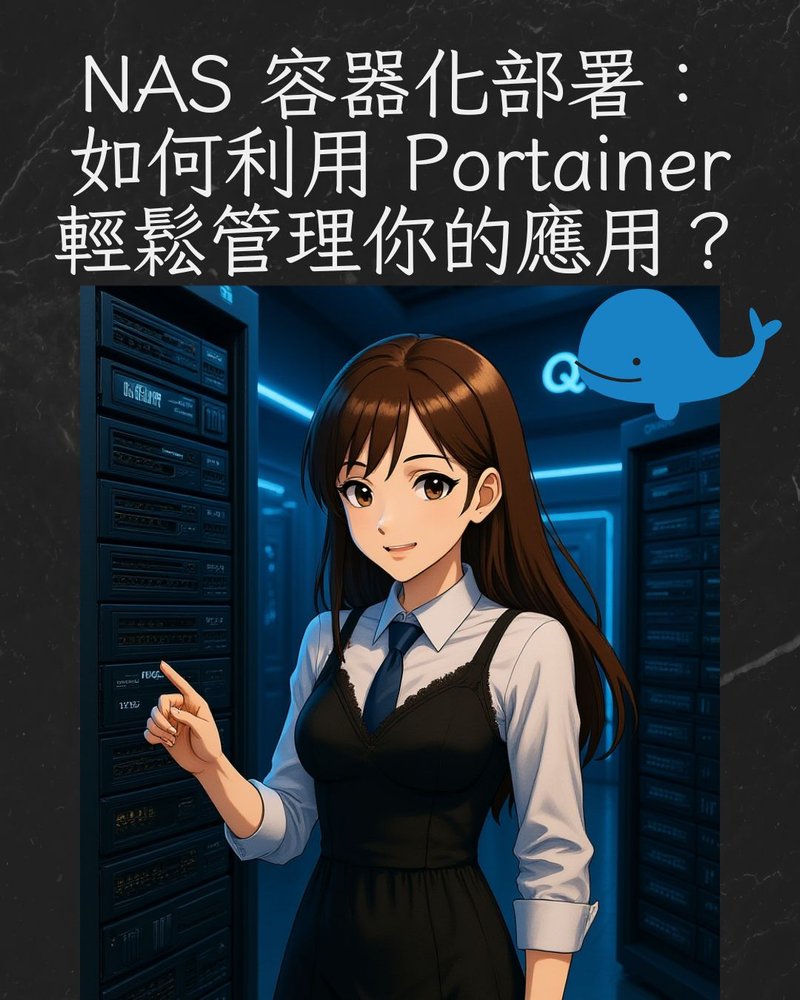
NAS 容器化部署:如何利用 Portainer 輕鬆管理你的應用?

舉凡容器的功能,無非是提供一種快速部署服務的選擇外,它的核心概念,簡單概念來比擬的話,是把應用層和資料層可以好好分開的微服務概念,只要你在 QNAP NAS 上,預先建立好 Container (容器) 儲存區下的不同 Docker 應用的資料夾,無論你的容器如何升級、更新、刪除或重新建立安裝,容器中使用的資料和設定仍會在,這種把資料、設定和打包好應用程式與系統分離好的運作,是目前 DevOps 常見的型態,方便維運人員做管理。

而不論是中小企業、工作室或家庭用戶,在你所使用的 NAS 上,採用 Portainer 管理 Docker ,可說是另一種便利的形式,能同時管理 NAS 上的 Docker ,以及你桌機、筆電中執行的 Docker 程式,配合雲端 Github 與 DockerHub 一起使用的概念,你可以做到更多事,包括開發、測試、上版、部署到正式機台等等,會有一連串可以操作的流程。

接下來我們來說明一些基礎實作,讓你在使用 Portainer 來管理 Docker 時會更有簡單的操作概念 :

更新容器:保持服務最新狀態的關鍵

這塊是有點必要的工作,原因是 QNAP NAS 的容器管理工具,或其他品牌 NAS 的管理工具,在這一塊的處理上,不盡相同,也不一定能即時看到更新版本的容器映像檔可更新。而 Windows 平台下的 Docker Desktop ,有些功能不夠直覺或操作一樣得另外下指令,若統一能大部分工作用 Portainer 來管理也是很方便的。

更新的目的是你使用的容器服務,開發團隊或打包軟體的團隊會有更新程式碼和系統,可能有修掉很多安全性的 bug 或應用本身的 bug,在其他系統是透過更新程式去完成,但是在 Docker 環境中,需要使用另一種方式來更新,因為如前述所言,應用層和資料層是分開的,更新的概念就會不太一樣。

更新容器的基礎就是先把容器停掉,再點選重新建立容器時,有一個從容器倉庫抓取最新容器映像檔的選項打勾,這樣 Portainer 會代你把容器檔案更新,並不會動到你存放資料的容器資料夾。因此,當更新完容器映像檔,並且重新啟動容器後,你的服務就會使用最新的版本,同時保有你原有的設定和資料。

實作步驟:

進入 Portainer 介面: 首先,登入你的 Portainer 管理介面。

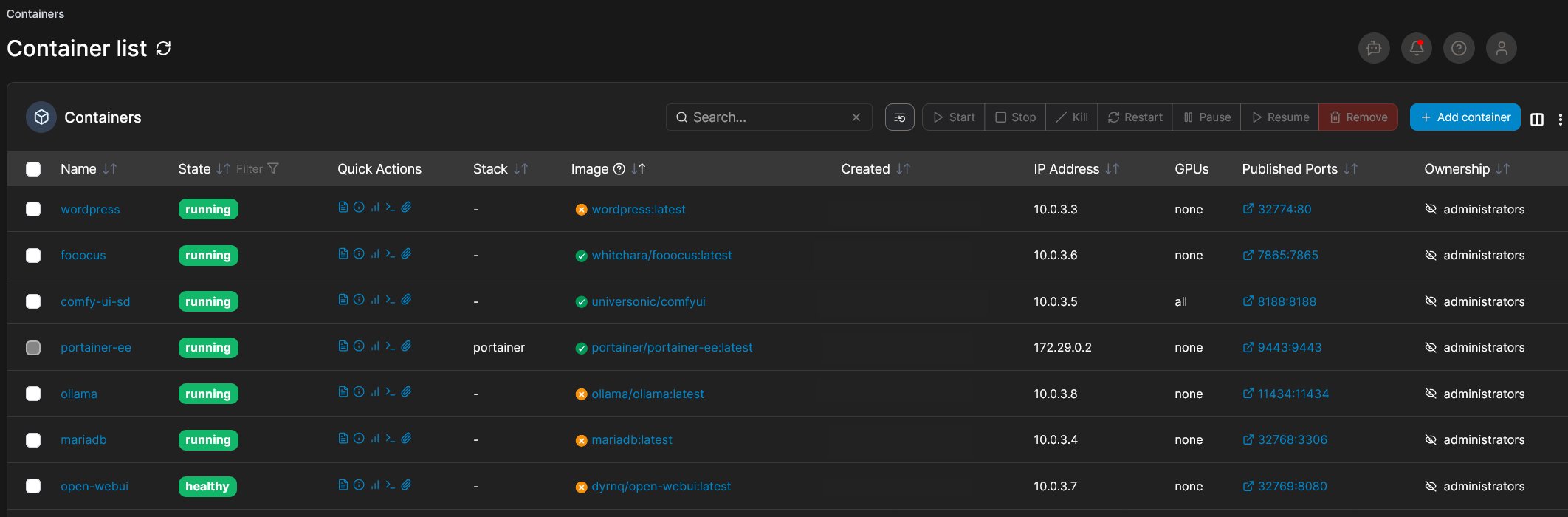
找到要更新的容器: 在左側導航欄選擇 Containers (容器),你會看到所有正在執行的或已經停止的容器列表。下方圖片注意看喔,有標示綠色打勾的就是已經是最新版容器了,標示橘色X圖示的就是 Portainer 自己自動去檢查雲端的 Docker 倉庫,標示出可更新的容器。
容器一般來說它的版本是跟著容器名稱後面的標籤 (tag) 走,如果你指定 latest ,就會去保持更新到 latest 標籤的容器映像檔版本。
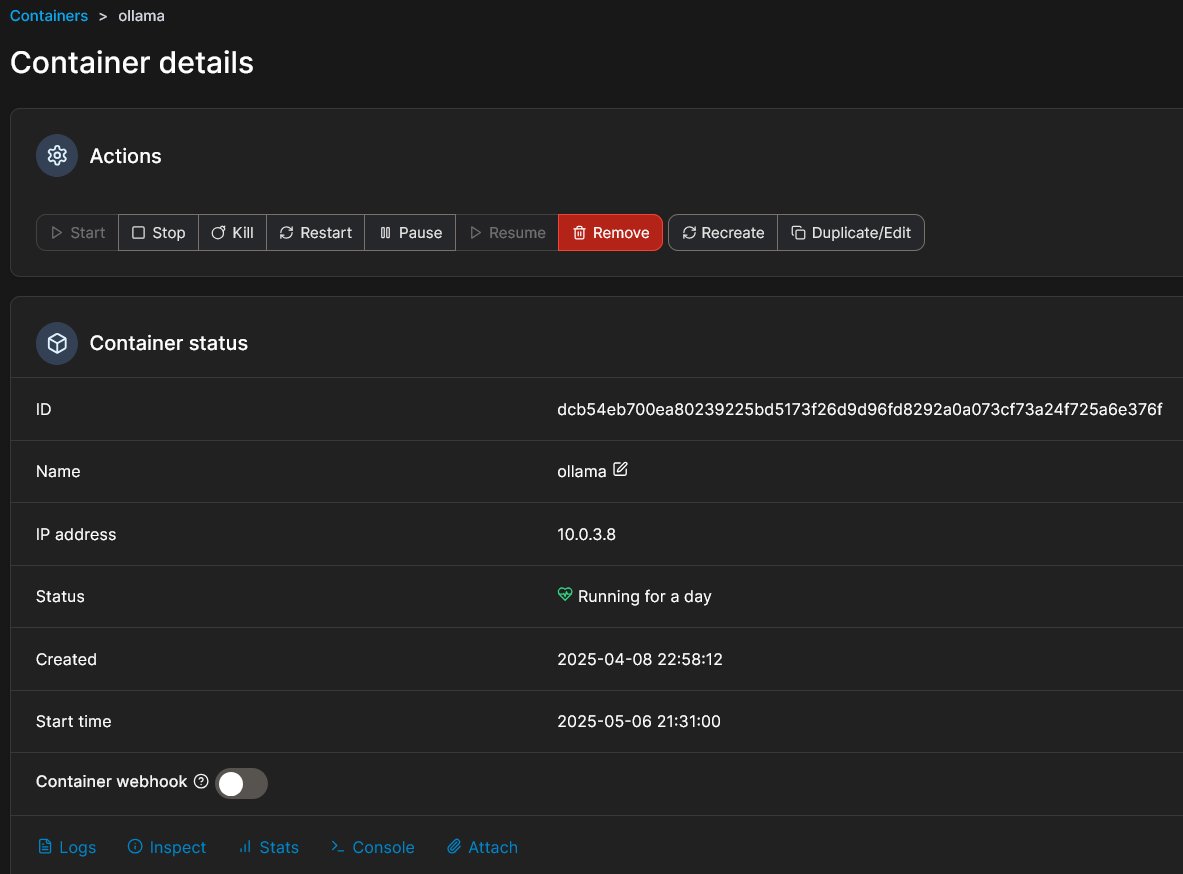
停止容器: 找到你需要更新的容器,點擊其名稱進入詳細頁面。然後點擊頁面上方的 Stop (停止) 按鈕,等待容器狀態 (Status) 變為 Stopped。
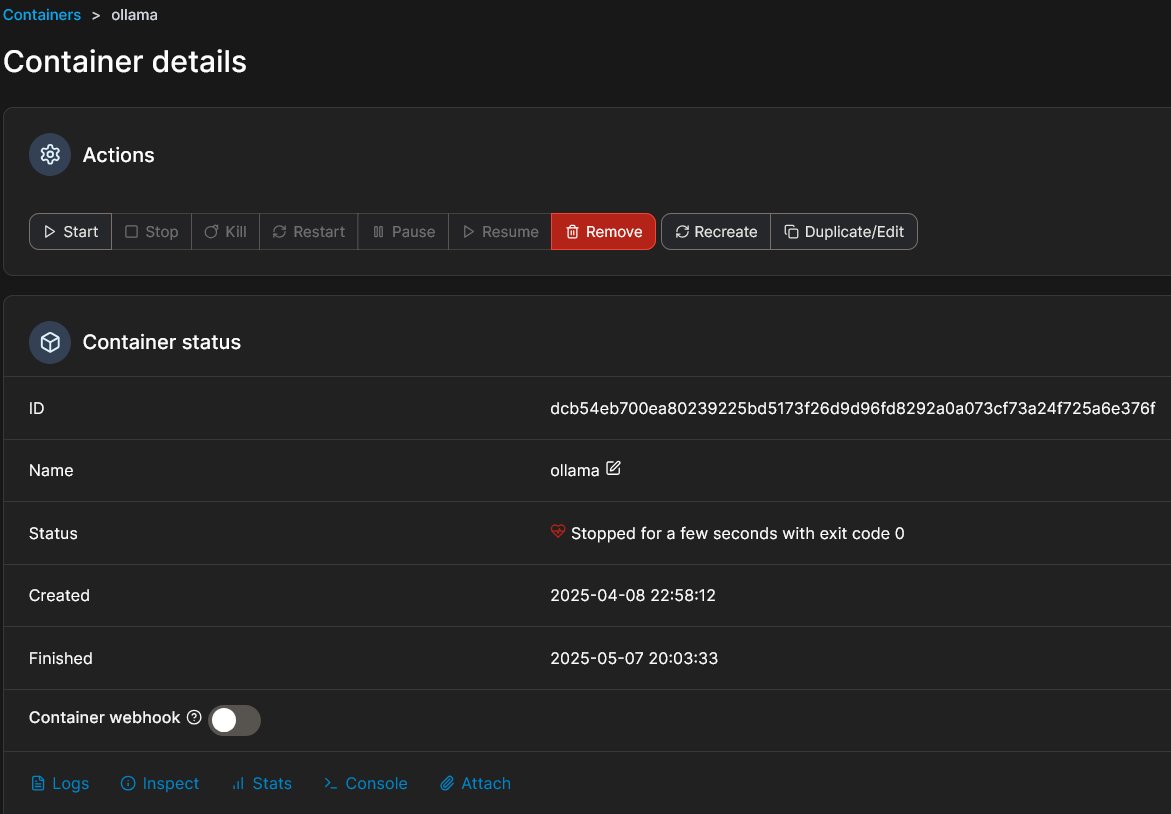
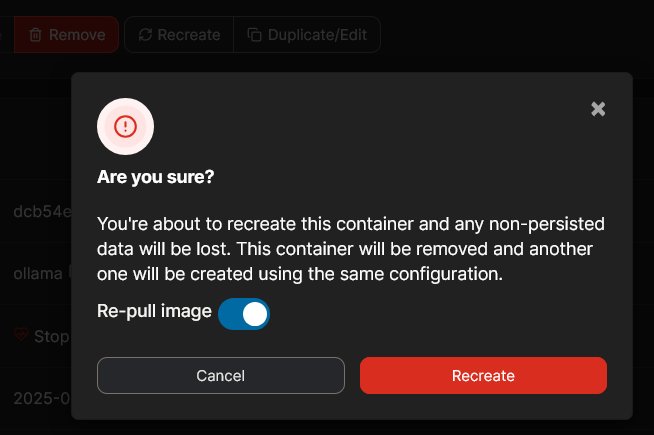
重新建立容器並更新映像檔: 容器停止後,點擊 Recreate (重新建立) 按鈕。在彈出的確認視窗中,勾選 Pull latest image (拉取最新映像檔) 選項。
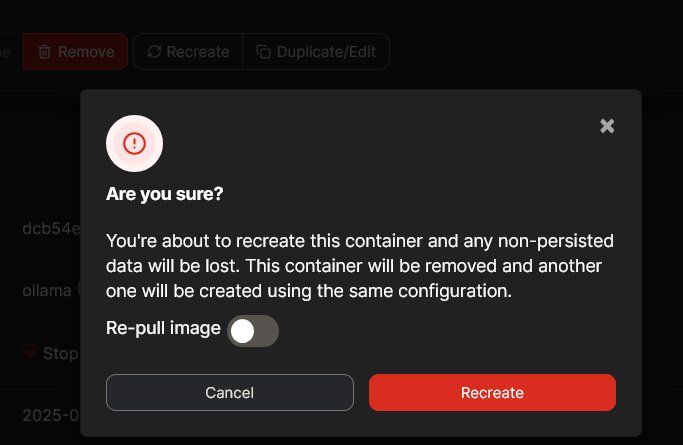
確認並啟動: 再次點擊 Recreate (重新建立) 確認操作。Portainer 會自動從 Docker Hub (或其他設定的倉庫) 拉取最新版本的映像檔,然後使用你現有的設定重新建立容器。這個過程會保留你的資料卷掛載,所以你的資料不會丟失。
檢查容器狀態: 完成後,你會看到容器重新開始執行。建議你再檢查一下服務是否正常運作,例如訪問相關的網頁介面或檢查日誌。
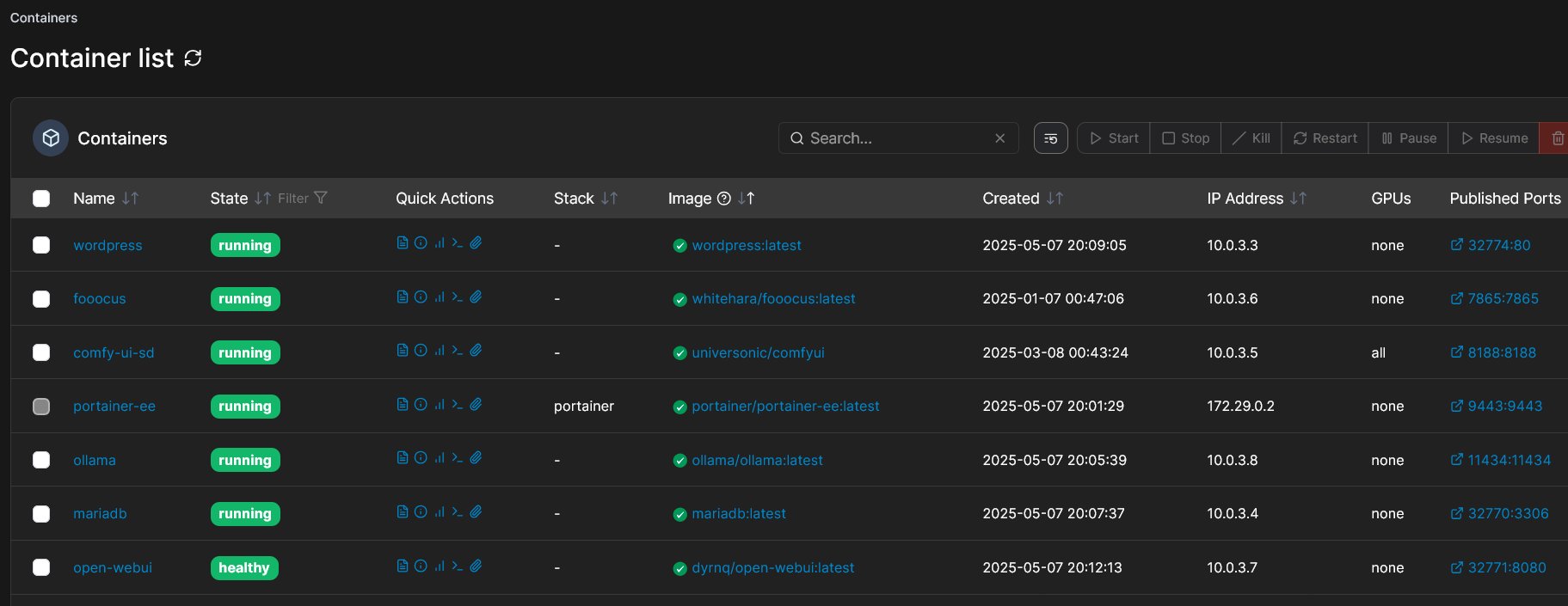
透過 Portainer 進行容器更新,相較於直接在 NAS 的介面操作,確實直觀許多,也更容易確保你使用的都是最新、最安全的版本。這對於服務的穩定性與安全性都非常重要。

清理不再使用的資料卷 (Volumes):為你的 NAS 瘦身

在我們測試、安裝不同容器的過程中,常常會建立一些對應的資料卷 (Volume) 來存放設定檔或資料。但有時候,當你刪除了一個測試用的容器後,它所使用的資料卷卻沒有跟著被刪除,就這樣成了「孤兒資料卷 (Orphaned Volume)」,默默地佔用你的硬碟空間。這在 Windows Docker Desktop、QNAP 容器管理平台與其它品牌 NAS 的容器管理工具來說,都沒有 Portainer 在這邊列出的直覺和詳細。

定期清理這些不再使用的資料卷,是個良好的維護習慣。

實作步驟:

進入 Volumes 管理頁面: 在 Portainer 左側導航欄選擇 Volumes (資料卷)。
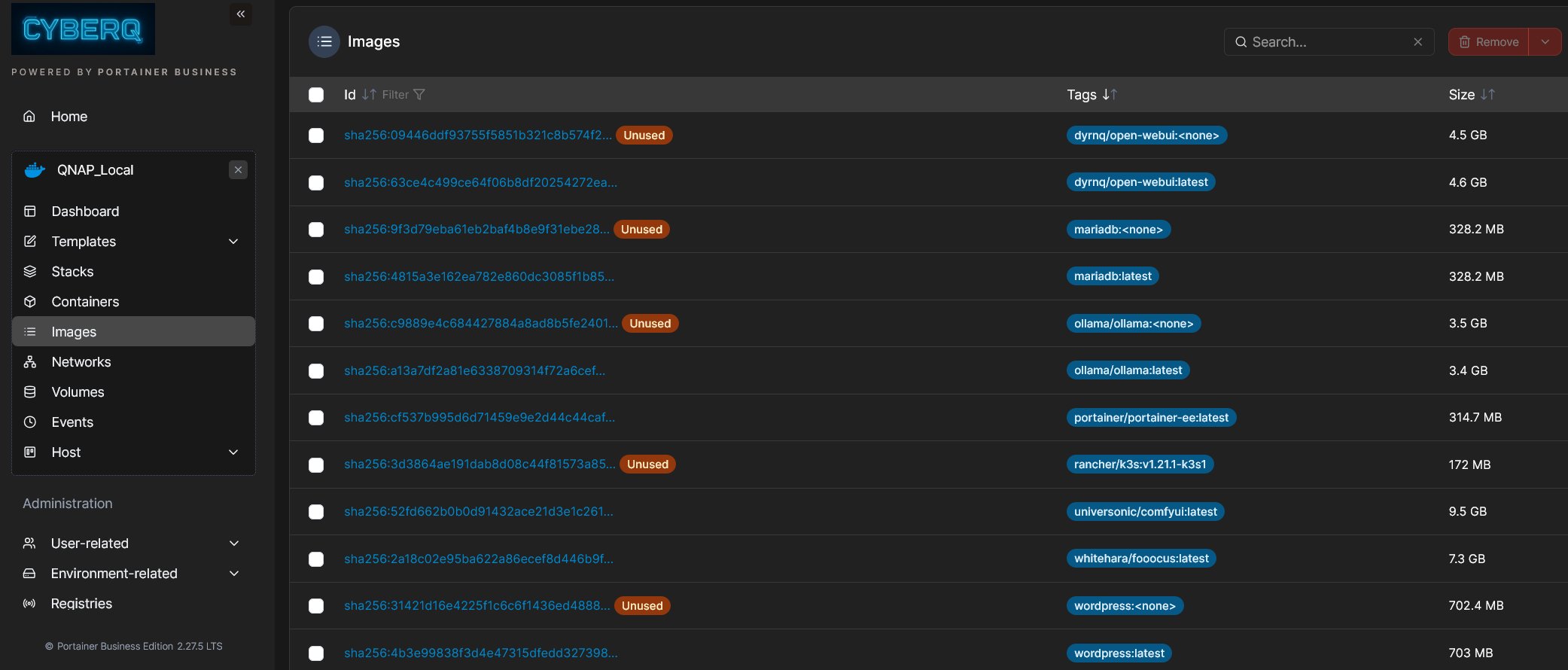
篩選出未使用的資料卷: 在列表上方,你會看到一個篩選器 (Filter)。點擊它並選擇 Unused (未使用),Portainer 會立刻幫你列出所有目前沒有任何容器正在使用的資料卷。
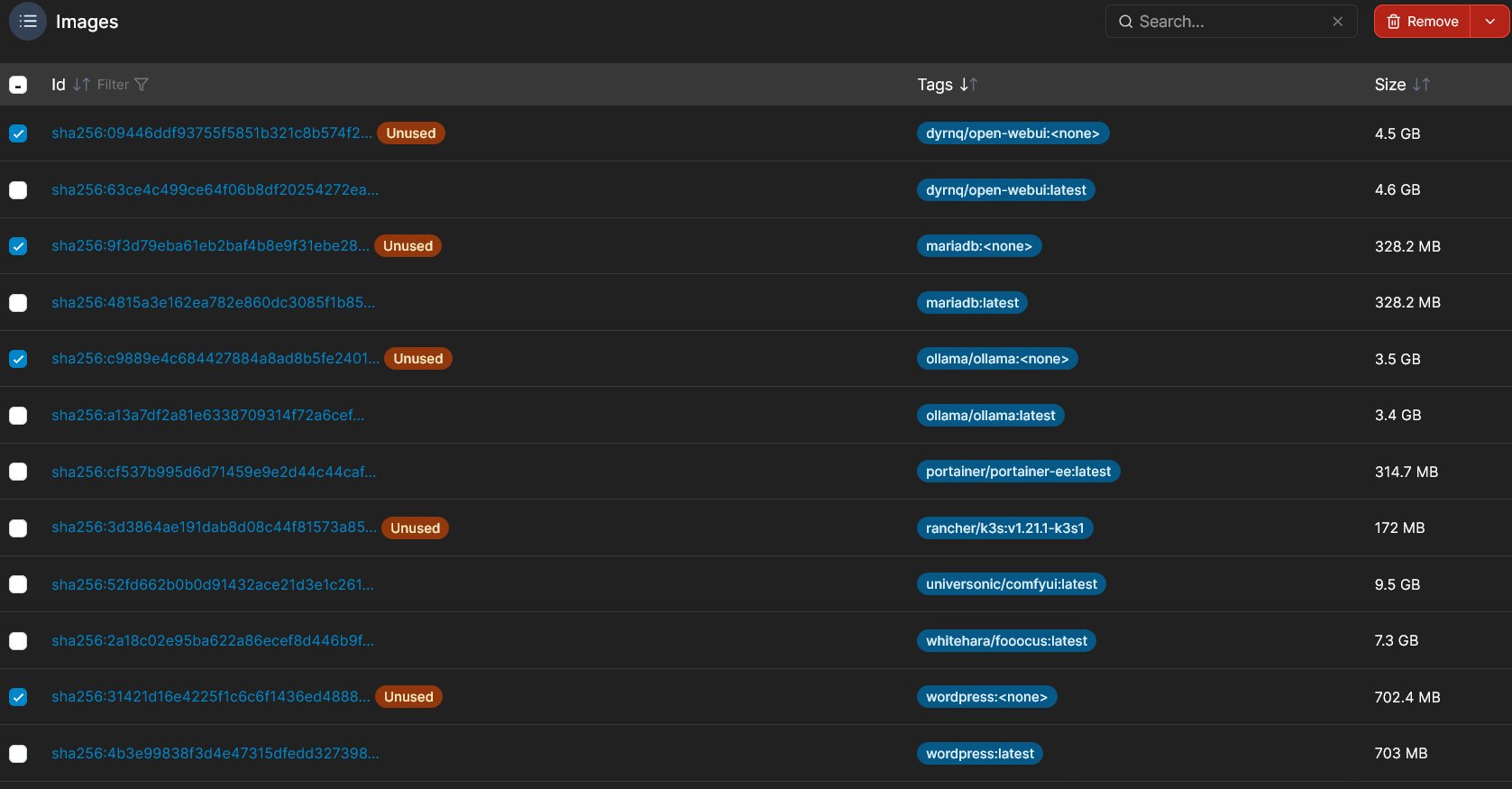
確認並刪除: 勾選你確認不再需要的資料卷。請務必再次確認! 有些你暫時停止的容器,其資料卷也會顯示為 Unused,若刪除掉,之後容器重啟資料就沒了。確認無誤後,點擊列表上方的 Remove (移除) 按鈕即可。
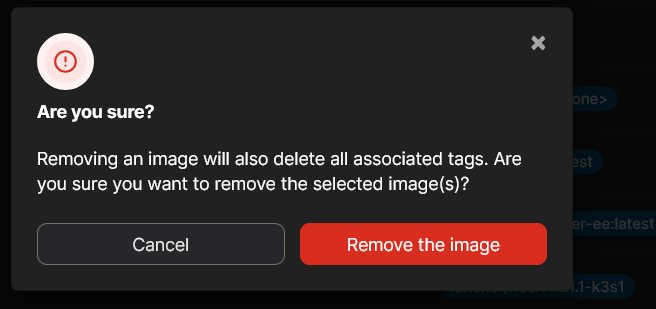
這個小動作可以幫助你維持儲存空間的整潔,也避免未來在設定新容器時,因為看到一堆舊的、不知用途的資料卷而感到混亂。

即時監控容器狀態:揪出較耗費系統資源的容器

你的 NAS 同時可能正在檔案服務、備份任務以及多個容器服務執行中。如果某個容器因為設定錯誤、程式 Bug 或流量暴增而佔用掉大量的 CPU 或記憶體,很可能會拖慢整個 NAS 的效能。Portainer 提供了非常直觀的資源監控圖表,讓你一眼就能看出是誰吃掉了較多的系統資源。

實作步驟:

進入容器列表: 在左側導航欄選擇 Containers (容器)。

快速概覽: 在列表中,你就可以直接看到每個執行中的容器。

查看詳細統計: 如果發現某個容器資源佔用率偏高,可以點擊該容器名稱,進入詳細頁面後,點擊 Stats (統計) 按鈕。
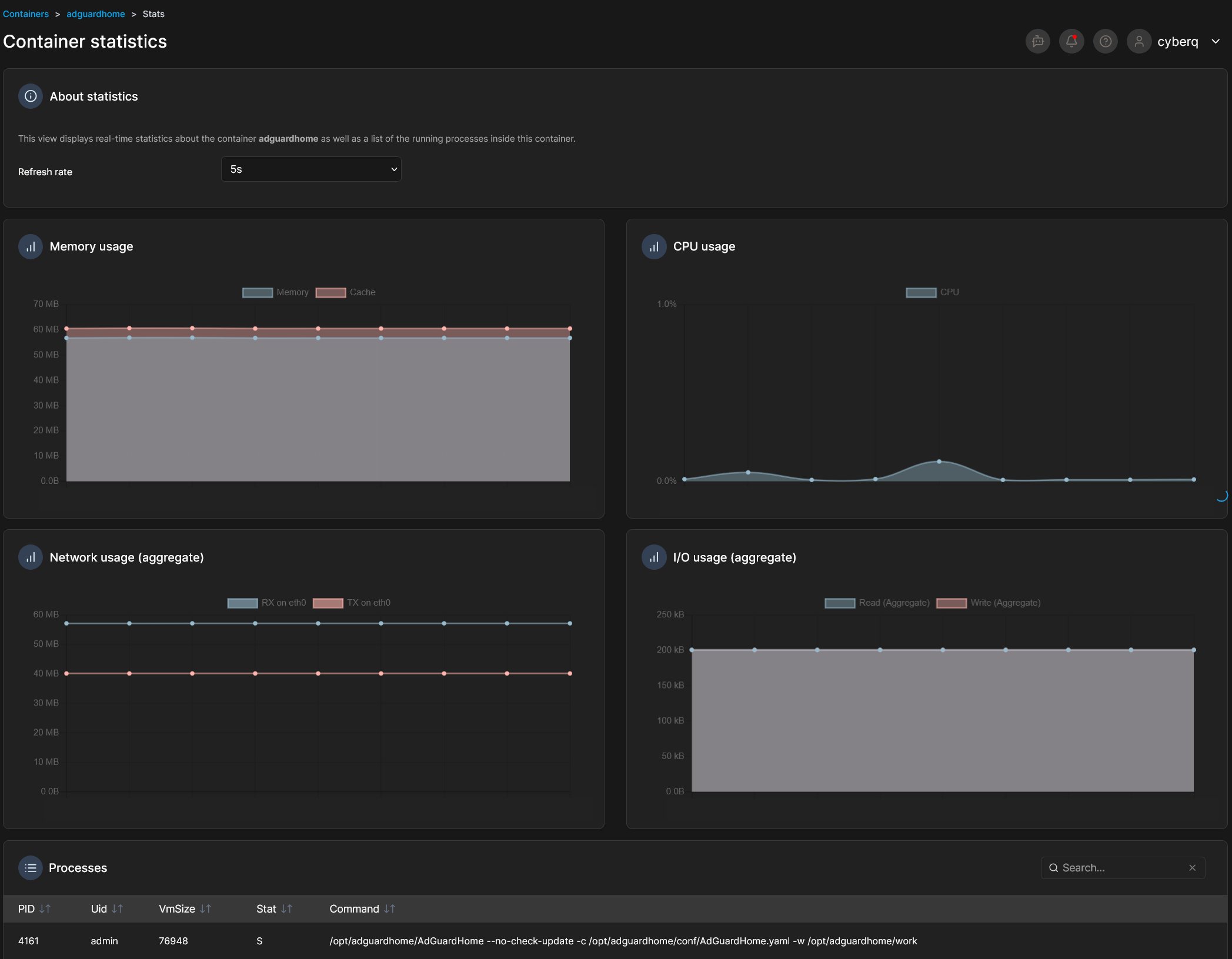
分析圖表: Portainer 會顯示該容器即時的 CPU 使用率、記憶體用量以及網路 I/O 的動態圖表。舉例來說,你可能會發現某個處理檔案下載的工具在下載時網路流量很高,這是正常的;但如果某個日常功能小服務在沒人使用時 CPU 還持續飆高,那可能就是你該去檢查其 Log (日誌) 的警訊了。

方便存取容器資料:打通 Windows 與 NAS 的任督二脈

我們在建立容器時,最重要的步驟之一就是「掛載資料卷」,將容器內的資料夾 (例如 /config 或 /data) 對應到 NAS 上的一個實體資料夾 (例如 /Share/Container/MyAIOutput)。這個動作的真正威力在於,它讓你可以輕易地從你的電腦直接存取、管理這些由容器產生的資料。

這並非 Portainer 的直接功能,而是透過 QNAP NAS 本身的檔案分享 (SMB/CIFS) 功能來達成,兩者完美結合。

實作步驟:

確認 NAS 上的路徑: 在 Portainer 中查看你的容器設定,記下你掛載的 NAS 主機路徑 (Host Path),例如 Container/downloads。這代表資料實際上是存在你 QNAP NAS 上名為 Container 的共用資料夾下的 downloads 子資料夾裡。

設定 QNAP 共用資料夾: 登入你的 QTS 或 QuTS hero 系統,進入「控制台」->「權限設定」->「共用資料夾」。確保你的 Container 這個共用資料夾已經啟用,並且你的使用者帳號擁有讀寫權限。

從 Windows 連接網路磁碟機:

打開 Windows 的「檔案總管」。

在左側「本機」按右鍵,選擇「連線網路磁碟機」。

在「資料夾」欄位輸入 \<你的NAS IP位址>\Container,例如 \192.168.2.1\Container。

點擊完成,並在跳出的視窗中輸入你的 NAS 帳號密碼。

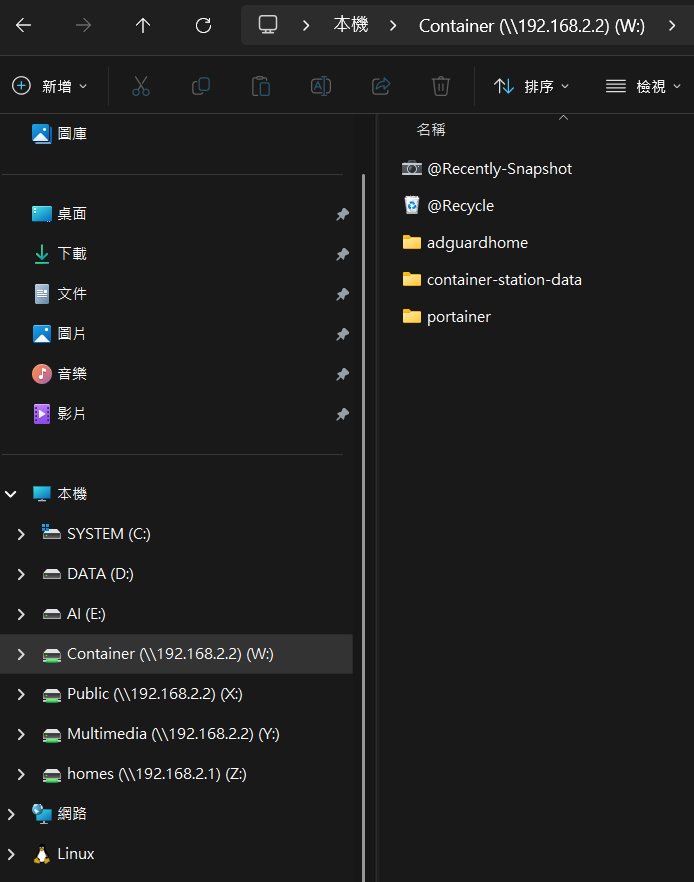
直接存取: 設定完成後,你的檔案總管就會出現一個新的網路磁碟機。點進去,你就能看到所有容器的資料夾,例如前面提到的 downloads 或 output 資料夾。容器下載完成的檔案會即時出現在這裡,你可以直接從 Windows 進行複製、移動、刪除或編輯,就像操作本機檔案一樣方便。
最後不要忘記查看日誌 (Logs) !

最後一個但同樣重要的基礎維護工作,就是「查看日誌」。當容器無法啟動、執行不穩定或出現錯誤訊息時,日誌是你的第一個破案線索。在 Portainer 中,只需進入容器的詳細頁面,點擊 Logs (日誌) 圖示,就能看到容器啟動以來的所有輸出訊息。你可以設定自動更新,即時監看日誌的變化,對於除錯非常有幫助。

希望你能更得心應手地使用 Portainer 來管理 QNAP NAS 上的容器生態。從更新、清理、監控到資料存取,掌握這些基礎的維護,完成日常服務執行維運。
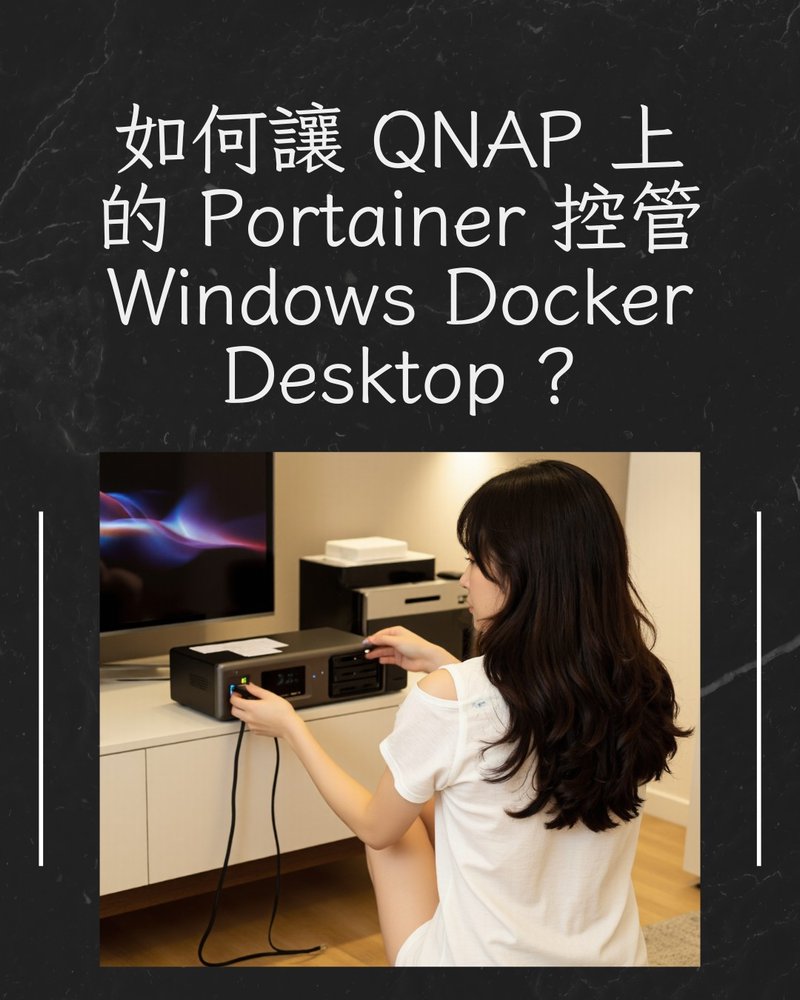
如何讓 QNAP 上的 Portainer 控管 Windows Docker Desktop ?
標籤: DevOpsDockerNASNAS教學Portainer威聯通容器
Share7Tweet5ShareShareShare1
上一篇

NAS 效能瓶頸分析:如何選擇適合的硬體升級或換購?

下一篇

NAS 容器化部署:如何利用 Portainer 輕鬆管理你的應用?

Icewind

Icewind

歷經數位內容、電商、資安、AI 與科技產業,擁有多年產業經驗,ISO 27001:2022 LA、ISO 27701:2019 LA。

相關文章

Redis 8.6.1 釋出更強化效能,修復維運與關鍵安全
DevOps

Redis 8.6.1 釋出更強化效能,修復維運與關鍵安全

2026 年 2 月 25 日
AWS 爆發 13 小時斷線!當 AI 程式工具自主刪除系統,究竟是誰的錯?
AI 人工智慧

AWS 爆發 13 小時斷線!當 AI 程式工具自主刪除系統,究竟是誰的錯?

2026 年 2 月 22 日
Let’s Encrypt DNS-PERSIST-01 重塑萬用字元憑證自動化,ACME 驗證從一次性挑戰走向持久授權
DevOps

Let’s Encrypt DNS-PERSIST-01 重塑萬用字元憑證自動化,ACME 驗證從一次性挑戰走向持久授權

2026 年 2 月 19 日
推昇 ZFS 效能極限!近即時、高平行化的快照同步與備援神器 bzfs
企業解決方案

推昇 ZFS 效能極限!近即時、高平行化的快照同步與備援神器 bzfs

2026 年 2 月 18 日
迷你 AI 代理人 Sipeed PicoClaw 實測,在 10 美元硬體上重塑 AI 代理生態
AI 人工智慧

迷你 AI 代理人 Sipeed PicoClaw 實測,在 10 美元硬體上重塑 AI 代理生態

2026 年 2 月 13 日
SD-WAN + Airgap+ 打造異地備份 + 離線備份的黃金組合終極資料堡壘
NAS 基礎設定

SD-WAN + Airgap+ 打造異地備份 + 離線備份的黃金組合終極資料堡壘

2026 年 2 月 10 日
下一篇
NAS 容器化部署:如何利用 Portainer 輕鬆管理你的應用?

NAS 容器化部署:如何利用 Portainer 輕鬆管理你的應用?

如何讓 QNAP 上的 Portainer 控管 Windows Docker Desktop ?

如何讓 QNAP 上的 Portainer 控管 Windows Docker Desktop ?

推薦閱讀

KB5077241 強化網管與資安監控,KB5079255 提升 Phi Silica 邊緣 AI 效能

KB5077241 強化網管與資安監控,KB5079255 提升 Phi Silica 邊緣 AI 效能

2026 年 2 月 25 日
減少單一算力依賴!Meta 與 AMD 簽署千億美元 6GW AI 基礎設施戰略協議

減少單一算力依賴!Meta 與 AMD 簽署千億美元 6GW AI 基礎設施戰略協議

2026 年 2 月 25 日
Redis 8.6.1 釋出更強化效能,修復維運與關鍵安全

Redis 8.6.1 釋出更強化效能,修復維運與關鍵安全

2026 年 2 月 25 日
AI 代理進軍華爾街與企業核心!Anthropic 推出專屬投資銀行與 HR 的全新 AI 工具

AI 代理進軍華爾街與企業核心!Anthropic 推出專屬投資銀行與 HR 的全新 AI 工具

2026 年 2 月 25 日
為何一份 CIA 關於台灣的簡報讓蘋果 CEO 庫克徹夜難眠?

為何一份 CIA 關於台灣的簡報讓蘋果 CEO 庫克徹夜難眠?

2026 年 2 月 25 日

近期熱門

  • 為何一份 CIA 關於台灣的簡報讓蘋果 CEO 庫克徹夜難眠?

    為何一份 CIA 關於台灣的簡報讓蘋果 CEO 庫克徹夜難眠?

    194 shares
    Share 78 Tweet 49
  • AI 代理進軍華爾街與企業核心!Anthropic 推出專屬投資銀行與 HR 的全新 AI 工具

    169 shares
    Share 68 Tweet 42
  • Anthropic 怒控 DeepSeek 等三家中國廠商發動蒸餾攻擊竊取 Claude 技術

    167 shares
    Share 67 Tweet 42
  • 減少單一算力依賴!Meta 與 AMD 簽署千億美元 6GW AI 基礎設施戰略協議

    164 shares
    Share 66 Tweet 41
  • KB5077241 強化網管與資安監控,KB5079255 提升 Phi Silica 邊緣 AI 效能

    154 shares
    Share 62 Tweet 39
  • Redis 8.6.1 釋出更強化效能,修復維運與關鍵安全

    147 shares
    Share 59 Tweet 37
  • 英國網友飛紐約買硬碟 扣除機票住宿還現賺 6 萬元

    146 shares
    Share 58 Tweet 37
  • Google Gemini 3.1 Pro 登場搭配 Deep Think 提升競爭力,最新主流 AI API 價格比較

    140 shares
    Share 56 Tweet 35
  • GitHub 趨勢週報 Vol.3:AI 代理人記憶層、技能標準化與專業代理加速

    119 shares
    Share 48 Tweet 30
  • 一則推文蒸發百億美元!Anthropic 推出 Claude Code Security,為何引爆全球資安股大崩盤?

    113 shares
    Share 45 Tweet 28

關於 CyberQ 賽博客

您的企業儲存、網路架構與資安科技好夥伴

專注於企業級網路與儲存環境建構、NAS 系統整合、資安解決方案與 AI 應用顧問服務,為您打造高可用、高安全、高效能的數位環境。

專業產業媒體 × 技術顧問團隊

我們關注新興科技趨勢,深入報導海內外產業動態,並結合多年實務經驗,提供量身打造的 IT 解決方案與精選內容。

我們提供的核心服務 : 

資安防護|網站開發與雲端服務|AI 導入與應用顧問|企業資訊環境建構|NAS 系統整合|數位內容產製|科技媒體|

CyberQ 致力於打造更智慧、更安全的數位未來。

新聞稿、採訪、授權、內容投訴、行銷合作、投稿刊登:service@cyberq.tw
廣告委刊、展覽會議、系統整合、資安顧問、業務提攜:service@cyberq.tw

Copyright ©2025 CyberQ.tw All Rights Reserved.

沒有結果
觀看所有搜尋結果
  • Home
    • 關於我們
    • 隱私權政策
  • 新聞
    • AI 人工智慧
  • 資安專區
    • ISO 合規
  • AI 應用實戰
  • Docker / 容器
    • 虛擬化
  • 進階應用
    • DevOps
    • 程式開發
    • 企業解決方案
  • 開箱測試
  • 選購指南
  • DR.Q 快問快答
  • 基礎教學
    • NAS 基礎設定
  • 展覽直擊

© 2025 CyberQ NAS、資安、資訊科技、AI應用的日常 關於 CyberQ 賽博客NAS 系統與電腦、手機一起的生活故事多年的系統整合與資訊安全經驗,協助智慧家居、小型工作室、辦公室與機構,導入更便利、更安全的資訊環境與應用。