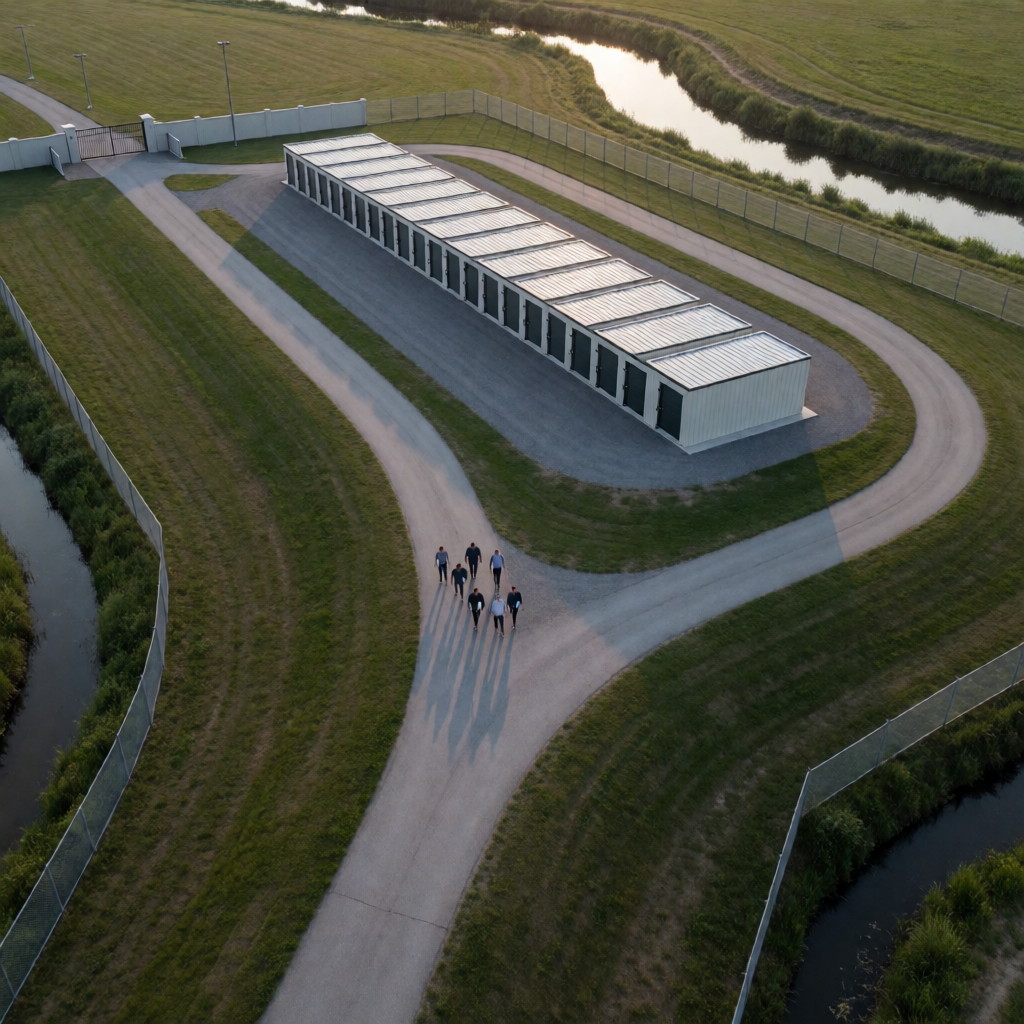


多數中小企業辦公室的網路長得差不多:一台防火牆、一兩台交換器、一個 192.168.x.0/24,訪客筆電、網路攝影機、印表機、NAS 與同事的電腦全部在同一個網段裡。平常用起來沒問題,出事時卻很麻煩:只要其中一台被入侵,例如一台很久沒更新韌體的攝影機,它就能直接掃描並連到 NAS 的 SMB、伺服器的 SSH 與防火牆的管理頁,中間沒有任何一道關卡。
切 VLAN 就是在這些裝置之間加上關卡。本文以本站辦公室實際使用的 FortiGate 60F(FortiOS 7.6.8)與 QNAP QSW-M3212R-8S4T 網管交換器為例,從規劃、設定、交換器 trunk,一路做到真實封包驗證,切出訪客、IoT、伺服器三個網段。所有畫面都是實機截圖。實測結束後,我們依事先的約定把設定完整回退,並用設定檔比對確認防火牆回到改動前的狀態。
重點整理
- 訪客只能上網;IoT 只能連雲端必要服務,而且不能主動連回辦公室;伺服器只對辦公室開放指定服務。這三條規則加上防火牆的隱含拒絕,就是整套設計。
- FortiGate 上要做的事有四件:在 internal 底下建 VLAN 子介面、開 DHCP 與 DNS 代理、建位址物件、寫五條政策。交換器只要把上連埠設成 trunk。
- 真實封包測試共 21 項,全部符合預期;被擋的流量在 FortiGate 日誌裡都看得到,記錄的政策 ID 是 0,也就是隱含拒絕。
- 最常見的三個坑:VLAN 介面誤開 HTTPS 管理存取、DHCP 發給訪客的 DNS 指向內網,以及隱含拒絕預設不記錄。
一、先規劃,再動手
切網段之前,先把兩張表寫清楚:網段表與存取矩陣。網段的第三碼直接對應 VLAN ID(192.168.20.0 對 VLAN 20),日後看日誌時一眼就知道是哪個網段。
| VLAN | 用途 | 子網路 | 閘道 | DHCP 範圍 | 對外 |
|---|---|---|---|---|---|
| 1(原生) | 辦公室電腦 | 192.168.2.0/24 | 192.168.2.99 | 沿用既有設定 | 沿用既有政策 |
| 20 | 訪客 | 192.168.20.0/24 | 192.168.20.1 | .100 到 .200 | 全部服務 |
| 30 | IoT(攝影機、門禁、感測器) | 192.168.30.0/24 | 192.168.30.1 | .100 到 .200 | DNS、NTP、HTTP、HTTPS |
| 40 | 伺服器(NAS、內部服務) | 192.168.40.0/24 | 192.168.40.1 | .100 到 .200(正式環境建議改固定位址) | DNS、NTP、HTTP、HTTPS |
存取矩陣只寫「誰可以主動連到誰」。防火牆是有狀態的,辦公室連到 IoT 之後,IoT 回應的封包會由連線狀態表自動放行,不需要另外開一條反向規則。反過來,IoT 主動連回辦公室就會被擋,這正是我們要的效果。
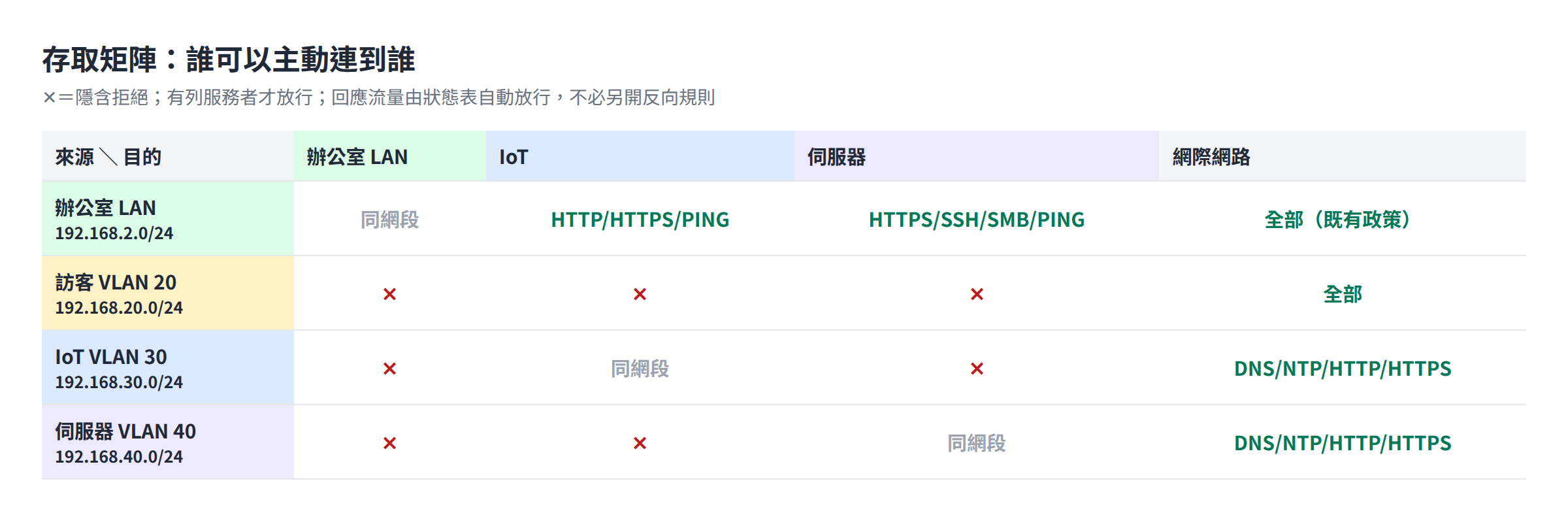
設計時有三個原則:
- 預設拒絕。 沒有寫政策的方向一律不通,FortiGate 最後一條隱含拒絕(policy 0)會擋下所有沒被允許的流量。
- 只開主動方向需要的服務。 例如辦公室到伺服器只開 HTTPS、SSH、SMB 與 PING,遠端桌面(RDP)沒有列,就連不過去。
- 閘道一律在防火牆上。 網段之間的流量都要經過 FortiGate,才會受到政策檢查並留下日誌。如果讓 L3 交換器在網段之間直接路由,流量就繞過防火牆了。
二、拓樸:一條 trunk 帶四個網段
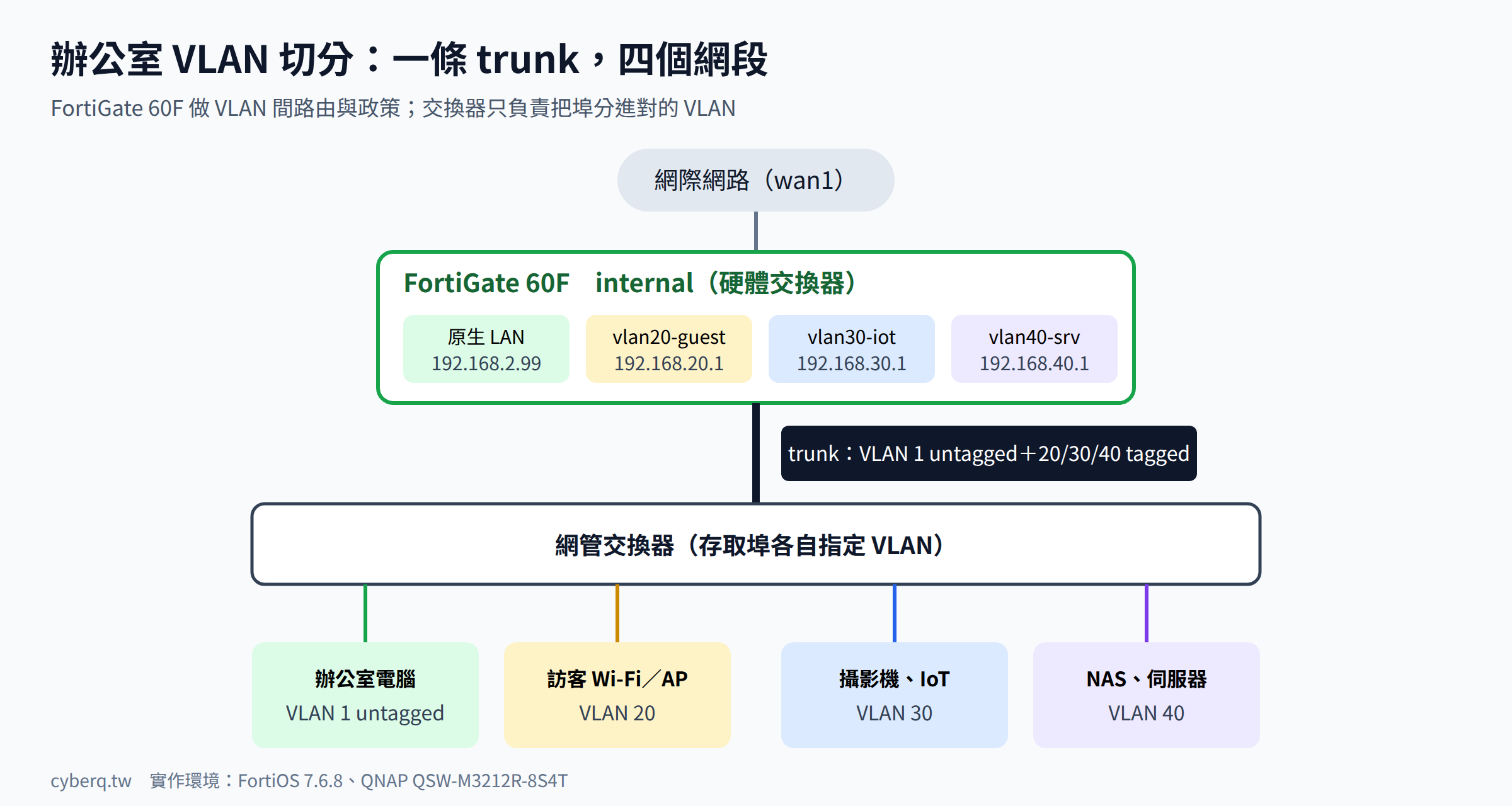
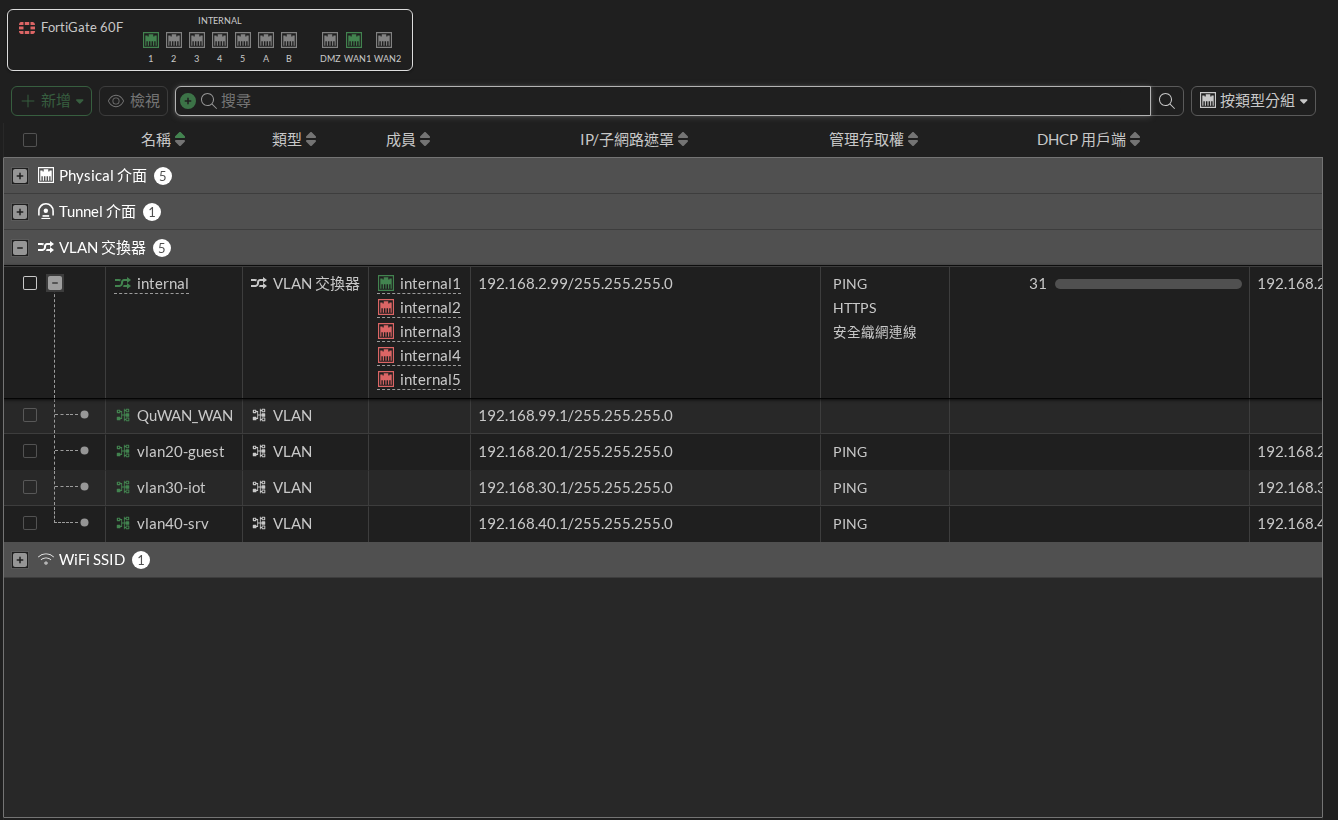
FortiGate 60F 的 internal1 到 internal5 預設組成一個名為 internal 的硬體交換器。VLAN 子介面直接掛在 internal 底下,加了標籤的封包會從 internal1 送往交換器。原本的 192.168.2.0/24 維持不加標籤,所以建立 VLAN 的過程中,既有裝置完全不受影響。
本站的 60F 與網管交換器之間另有一台非網管的小交換器。實測時,加了標籤的封包可以正常穿過它,三個網段都拿得到 DHCP 位址。不過這是運氣,並非保證:有些便宜的非網管交換器會丟掉帶標籤的封包,而且它無法限制哪個埠能進哪個 VLAN。接在那台小交換器上的任何裝置,只要自己加上 VLAN 20 的標籤,就能進入訪客網段。正式導入時,FortiGate 與網管交換器之間應該直接連線。
三、FortiGate:建立 VLAN 子介面
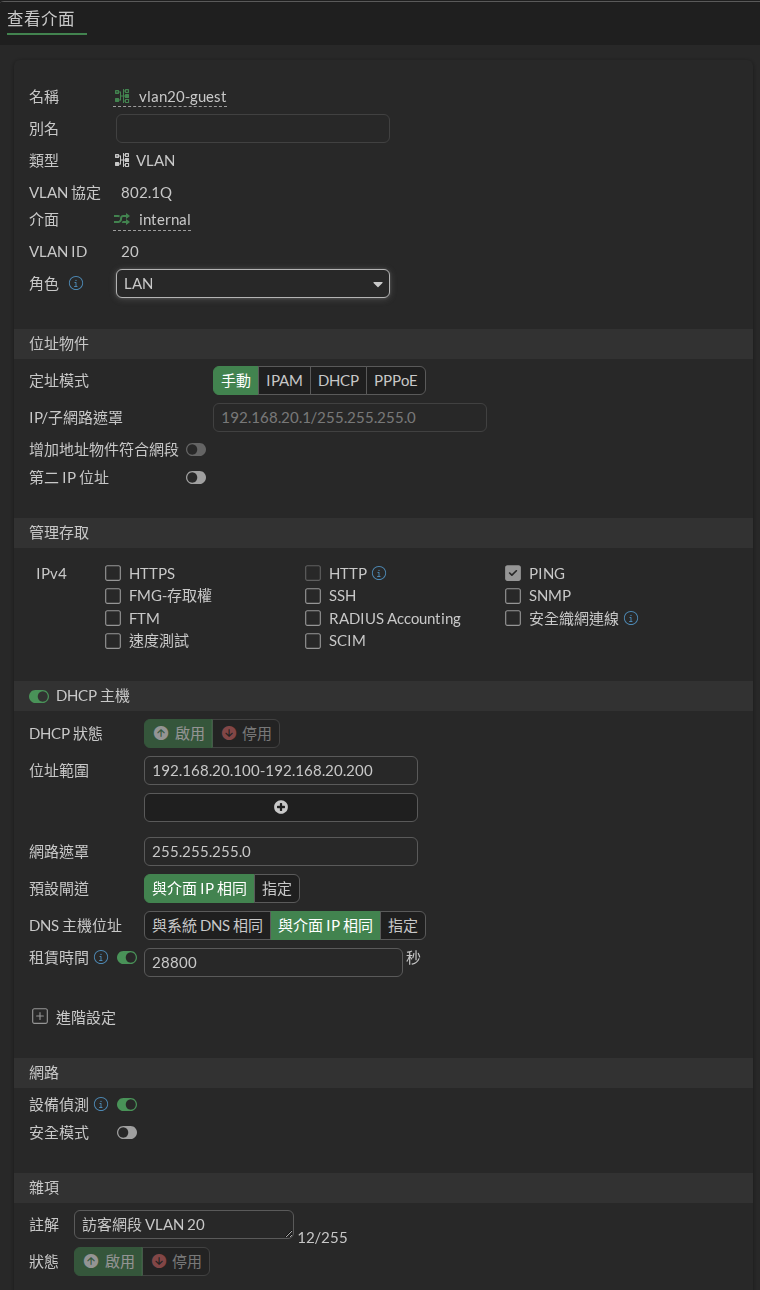
GUI 路徑:網路 > 介面 > 新增 > 介面,類型選 VLAN,介面選 internal,填入 VLAN ID、角色(LAN)與 IP。下圖是三個子介面建好後的介面清單:它們都在 internal 底下,管理存取只有 PING。
同樣的設定,用 CLI 寫起來如下(取自實機設定檔):
config system interface
    edit "vlan20-guest"
        set vdom "root"
        set ip 192.168.20.1 255.255.255.0
        set allowaccess ping
        set description "訪客網段 VLAN 20"
        set device-identification enable
        set role lan
        set interface "internal"
        set vlanid 20
    next
    edit "vlan30-iot"
        set vdom "root"
        set ip 192.168.30.1 255.255.255.0
        set allowaccess ping
        set role lan
        set interface "internal"
        set vlanid 30
    next
    edit "vlan40-srv"
        set vdom "root"
        set ip 192.168.40.1 255.255.255.0
        set allowaccess ping
        set role lan
        set interface "internal"
        set vlanid 40
    next
end
管理存取(allowaccess)是第一個要守住的地方。 這個欄位決定在該介面上,FortiGate 自己開放哪些服務。訪客與 IoT 網段如果勾了 HTTPS 或 SSH,等於把防火牆管理頁直接開給訪客與攝影機。這類「打到防火牆自己」的連線屬於本機流量(local-in),不受防火牆政策管轄,政策寫得再嚴也擋不住,所以只留 PING(方便排錯),其他一律不勾。
四、DHCP 與 DNS:不要把內網 DNS 發給訪客
在介面設定頁開啟 DHCP 伺服器時,「DNS 主機位址」有三個選項:與系統 DNS 相同、與介面 IP 相同、指定。我們選「與介面 IP 相同」,並在 網路 > DNS 伺服器 為三個 VLAN 介面各加一筆 DNS 服務(遞迴模式),讓 FortiGate 在每個網段的閘道上當 DNS 代理。
原因在於本站 FortiGate 的系統 DNS 指向內網的 AdGuard(位在 192.168.2.0/24)。如果選「與系統 DNS 相同」,DHCP 就會把這個內網位址發給訪客,而訪客到內網一律被擋,結果是訪客連得上 Wi-Fi,名稱卻解析不了,看起來就像「沒網路」。改由閘道代理之後,DNS 查詢屬於打到 FortiGate 自己的本機流量,再由 FortiGate 轉送給上游,內網 AdGuard 的過濾規則也會一併套用到訪客。
config system dhcp server
    edit 120
        set lease-time 28800
        set dns-service local
        set default-gateway 192.168.20.1
        set netmask 255.255.255.0
        set interface "vlan20-guest"
        config ip-range
            edit 1
                set start-ip 192.168.20.100
                set end-ip 192.168.20.200
            next
        end
    next
end
config system dns-server
    edit "vlan20-guest"
    next
end
(IoT 與伺服器網段比照辦理,編號用 130、140。config system dns-server 的預設模式就是 recursive,所以設定檔裡不會出現 set mode。)
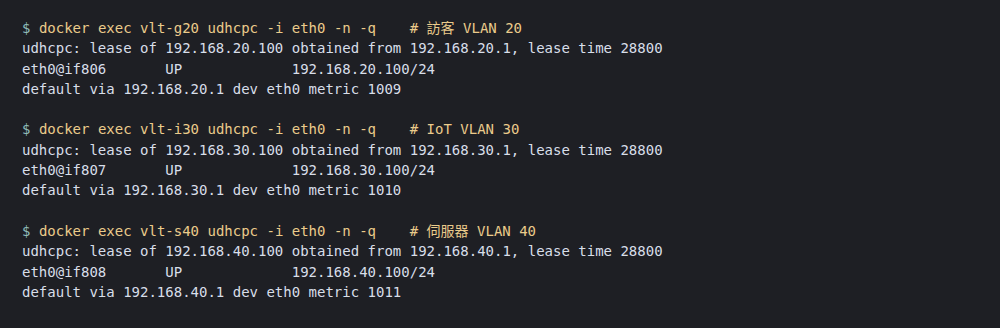
下圖是測試機在三個 VLAN 上實際向 FortiGate 取得位址的結果:位址、閘道、租期(8 小時)都正確。
五、位址物件與防火牆政策
先建三個位址物件,分別代表三個子網路:net_guest(192.168.20.0/24)、net_iot(192.168.30.0/24)、net_srv(192.168.40.0/24)。辦公室網段沿用既有的 LAN 位址物件。接著建立五條政策:
| ID | 名稱 | 進入介面 → 外出介面 | 來源 → 目的 | 服務 | NAT |
|---|---|---|---|---|---|
| 6 | vlan_guest_inet | vlan20-guest → wan1 | net_guest → all | ALL | 開 |
| 9 | vlan_iot_inet | vlan30-iot → wan1 | net_iot → all | DNS、NTP、HTTP、HTTPS | 開 |
| 10 | vlan_lan_to_iot | internal → vlan30-iot | 辦公室 → net_iot | HTTP、HTTPS、PING | 關 |
| 11 | vlan_lan_to_srv | internal → vlan40-srv | 辦公室 → net_srv | HTTPS、SSH、SMB、PING | 關 |
| 12 | vlan_srv_inet | vlan40-srv → wan1 | net_srv → all | DNS、NTP、HTTP、HTTPS | 開 |
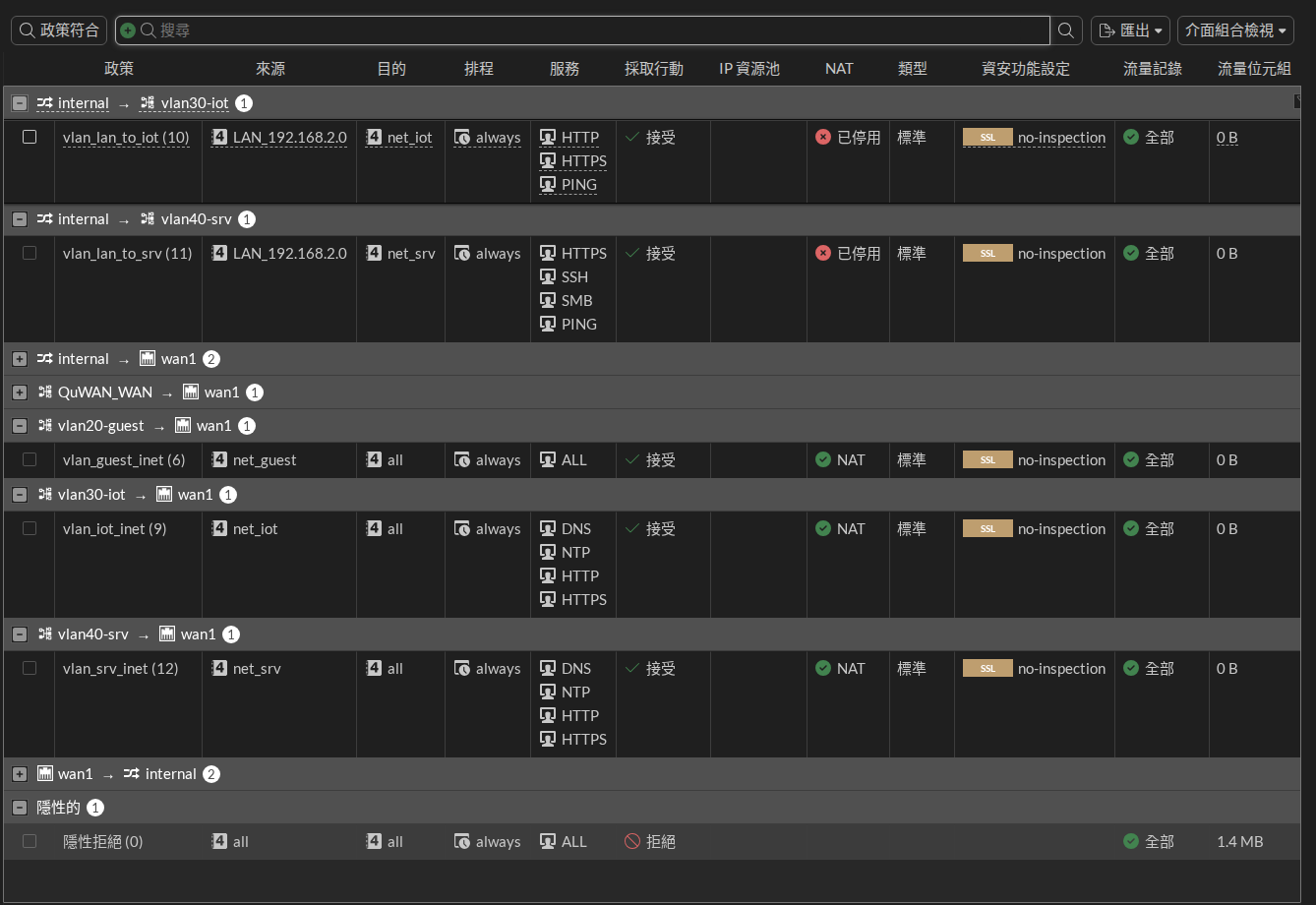
幾個值得注意的細節:
- 只有往 wan1 的政策開 NAT。 辦公室到 IoT、伺服器的政策不開 NAT,伺服器端的日誌才看得到真正的來源位址。
- 不必擔心跟原本的「內網全開上網」政策衝突。 原本那條政策的進入介面是 internal,VLAN 子介面是獨立的介面,不會被它比對到。
- IoT 的服務清單請先看日誌再決定。 有些攝影機的雲端服務會用到其他埠,先開 DNS、NTP、HTTP、HTTPS,再從隱含拒絕的日誌找出缺什麼,逐一補上。
- 一定要記錄。 驗證期間政策都設
logtraffic all。另外,隱含拒絕預設不記錄(config log setting的fwpolicy-implicit-log預設是 disable),沒打開的話,被擋的流量在日誌裡完全看不到,排錯時只會看到「連不上」。
CLI 寫法以訪客政策為例:
config firewall policy
    edit 0
        set name "vlan_guest_inet"
        set srcintf "vlan20-guest"
        set dstintf "wan1"
        set action accept
        set srcaddr "net_guest"
        set dstaddr "all"
        set schedule "always"
        set service "ALL"
        set logtraffic all
        set nat enable
    next
end
六、交換器:trunk 只加標籤,不動原生 VLAN
交換器這一端只需要做一件事:讓 VLAN 20、30、40 以加標籤的方式通過「接防火牆的上連埠」。在 QSW-M3212R 的 CLI 裡,ports add 加入的埠預設就是 tagged 成員:
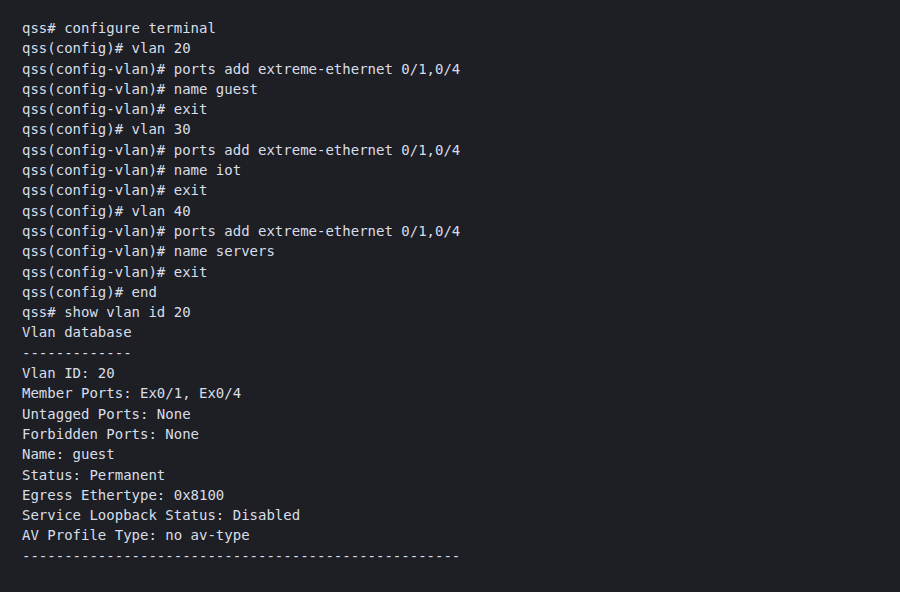
兩個提醒:
- 上連埠的原生 VLAN(PVID 與 untagged 成員)不要動。 交換器自己的管理位址就在 VLAN 1 上,改錯了,人會在交換器管理頁之外,網路也一起斷掉。
- 實際搬遷裝置時,存取埠要設成該 VLAN 的 untagged 成員,並把 PVID 改成該 VLAN。 這樣攝影機、印表機這類不懂 VLAN 的裝置不必做任何設定,接上去就在 IoT 網段。這一步本次沒有在實機上做,各家交換器的指令也不同,請以原廠文件為準。
這次的交換器設定只改執行中的設定,沒有寫入啟動設定,所以就算中途出錯,重新開機就能回到原狀。這是在正式環境做實驗的好習慣。
七、驗證:查詢、實測、看日誌
1. 政策查詢(不需要真實流量)
FortiGate 的「政策尋找工具」可以輸入進入介面、來源、目的與埠,直接告訴你會命中哪一條政策。這是上線前最快的自我檢查。
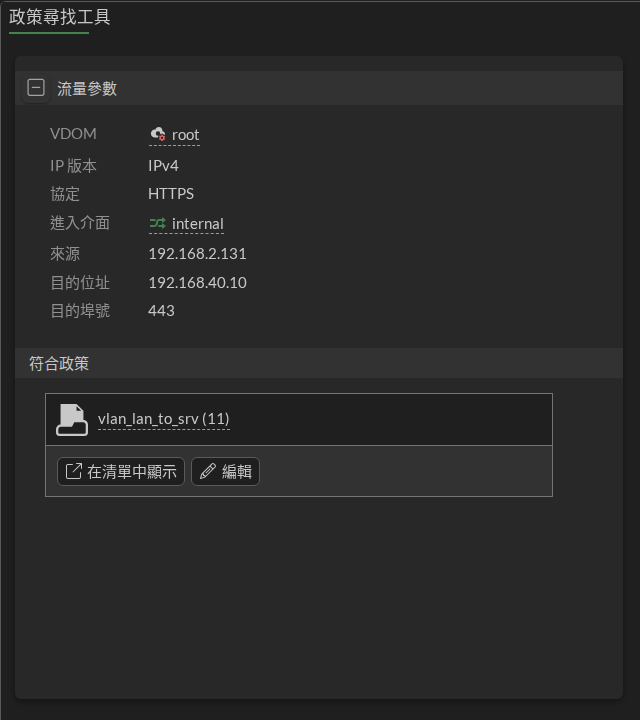
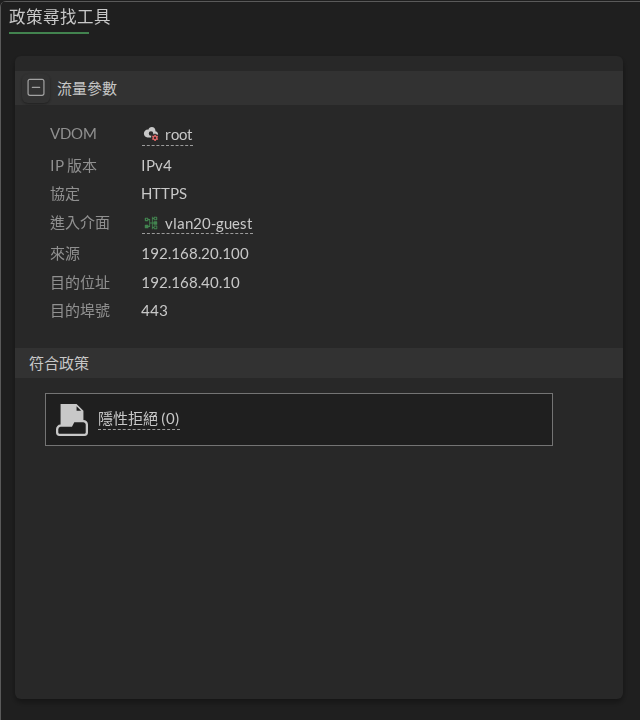
我們用 REST API 的 /api/v2/monitor/firewall/policy-lookup 一次跑了 12 種情境,全部與存取矩陣一致。
2. 真實封包測試
政策查詢只算出「理論上」的結果。要確認 VLAN 標籤、DHCP、路由與政策真的全部串起來,還是得送真實封包。我們在一台 Linux 測試機上,用 Docker 的 macvlan 網路(parent 指定為 enP7s7.20 這類子介面,Docker 會自動建立 802.1Q 子介面)分別在三個 VLAN 各起一個測試容器,讓它們自己向 FortiGate 要 DHCP 位址,再用 nc、curl、ping、dig 逐項測試。辦公室端則直接使用測試機本身在 192.168.2.0/24 上的位址。
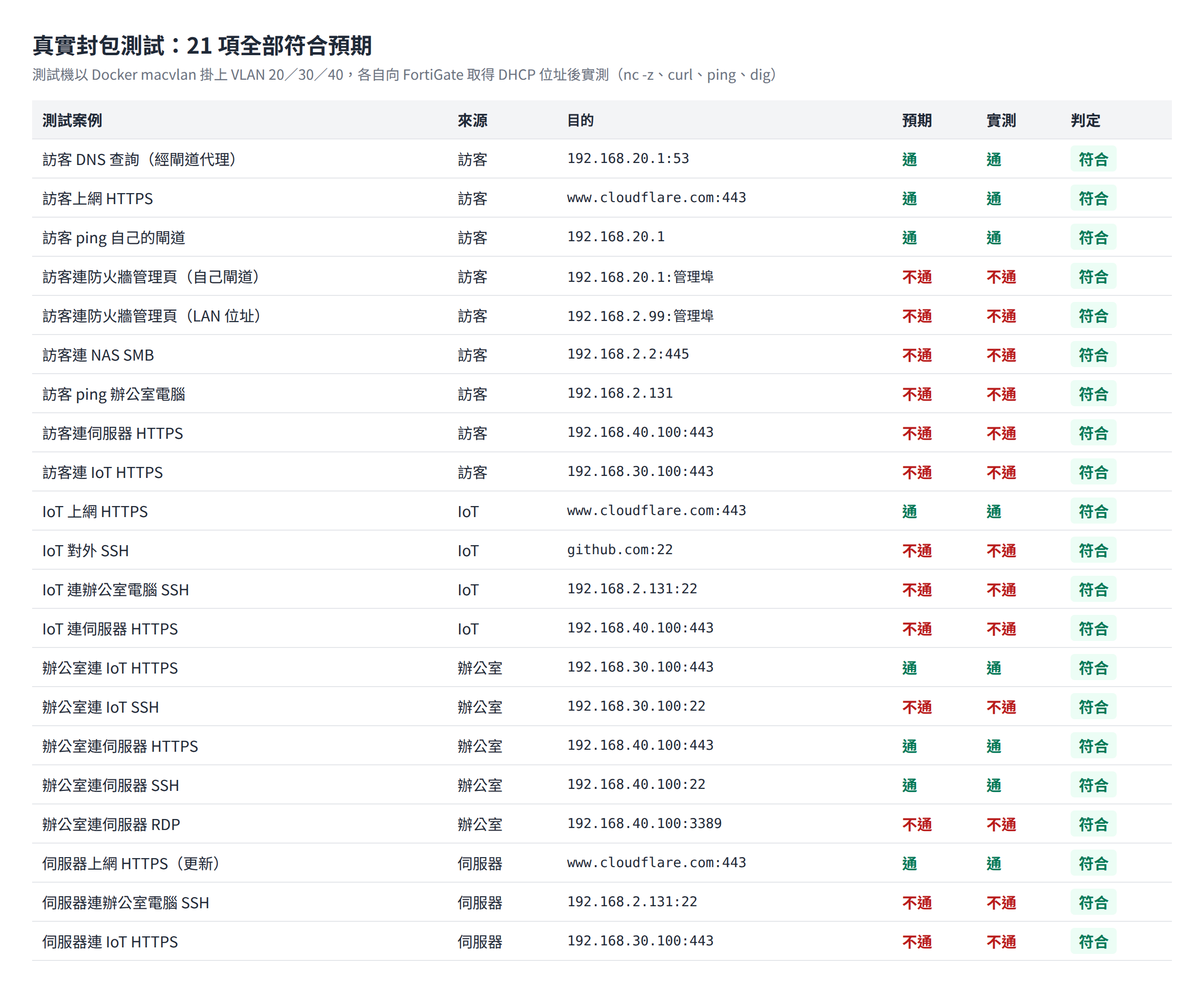
「不通」也可能只是對方根本沒開服務,所以我們另外做了正向對照:伺服器容器本機的 3389、IoT 容器本機的 22 都有在聽;從辦公室連 NAS 的 445、防火牆的管理埠也都通。可見表中每一個「不通」,都是被防火牆擋下的。
另外值得一提的是「訪客連防火牆管理頁」這兩項。不論打閘道 192.168.20.1 還是 LAN 位址 192.168.2.99,都連不上,而且轉送流量日誌裡不會有紀錄,因為這是本機流量。本站的環境同時有兩道防線:VLAN 介面沒開 HTTPS 管理存取,管理員帳號也設了只允許辦公室網段登入的信任主機。
3. 日誌
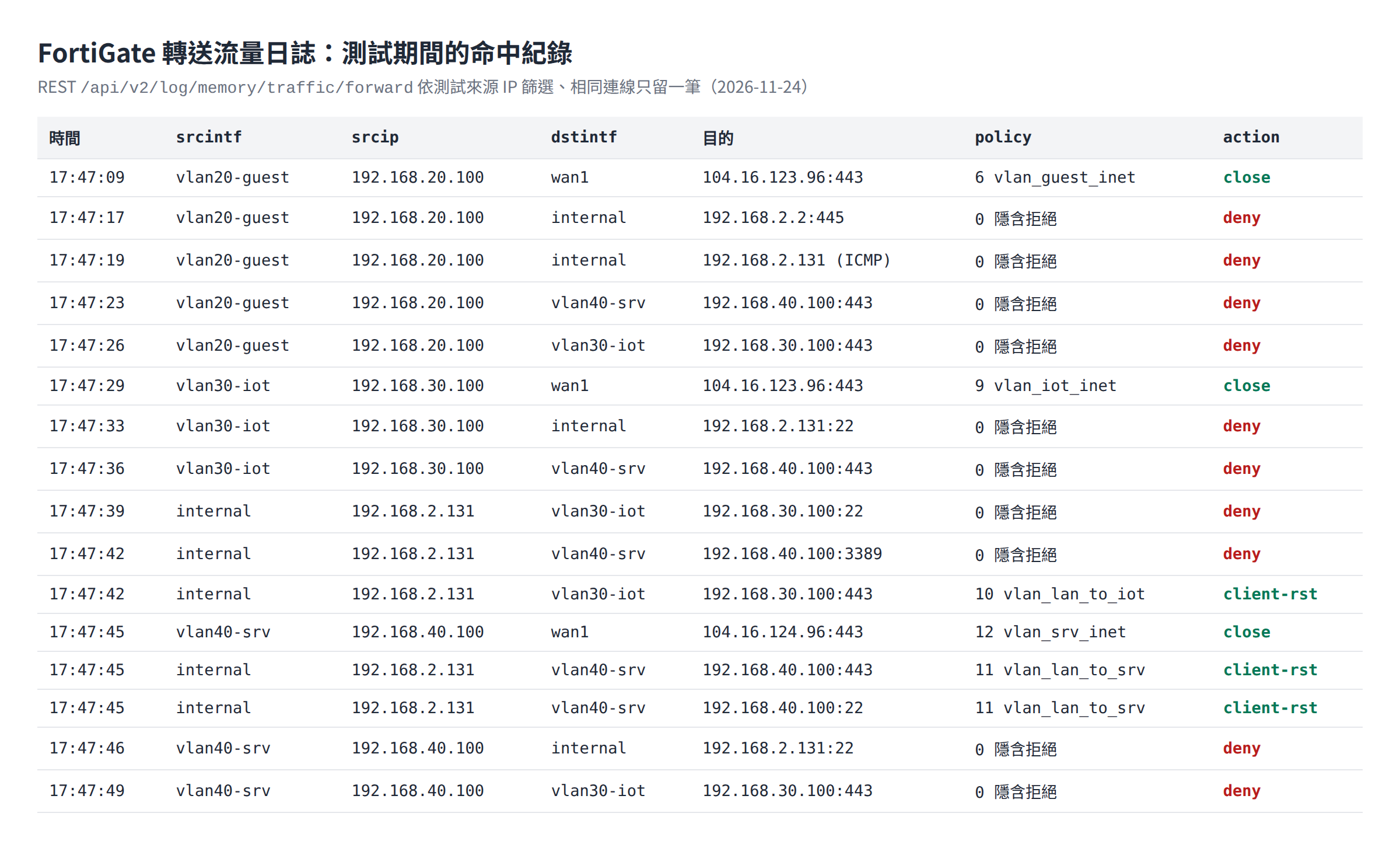
放行紀錄的 action 有些是 client-rst,那是測試工具 nc -z 確認埠開啟後主動以 RST 關閉連線的正常結果,並非異常。
八、實作過程中踩到的坑
- Linux 測試機要先載入 8021q 模組。 測試機的核心把 802.1Q 編成模組(
CONFIG_VLAN_8021Q=m),沒載入時,Docker 建立 macvlan 網路會直接回failed to create enP7s7.20 vlan link: operation not supported。執行sudo modprobe 8021q就能解決。 - DNS 發錯是「訪客說沒網路」最常見的原因。 見第四節。
- VLAN 只隔「網段之間」,不隔「網段之內」。 同一個訪客網段裡的兩台筆電仍然可以互連。無線網路要在 SSID 上開啟用戶端隔離(FortiGate 的
intra-vap-privacy),有線網路則要靠交換器的埠隔離。 - 跨網段之後,自動探索會失效。 印表機、投影機、Chromecast 這類依賴 mDNS 或 SSDP 的裝置搬進 IoT 網段後,辦公室電腦就「搜尋不到」了。可以改用 IP 直接連線,或另外設定 mDNS 轉送;不要為了方便把整個 IoT 網段開回辦公室。
- FortiAP 掛在哪個介面,該介面就要開 fabric。 FortiOS 7.6 的管理存取已經沒有
capwap這個選項,FortiAP 的控制通道靠的是fabric。如果日後把 AP 的管理移到某個 VLAN,記得在那個 VLAN 介面勾選「安全織網連線」,否則 AP 會整批離線。本站曾因為收緊 internal 的管理存取時一併拿掉 fabric,讓兩台 AP 失聯了一天。
九、正式導入的順序建議
- 先建網段、DHCP 與政策,這一步完全不影響現有裝置(本文就是這樣做的)。
- 先搬 IoT。 攝影機與感測器最不需要連回內網,也最常被入侵,搬遷收益最大。搬之前先在 DHCP 做 MAC 保留,之後政策可以精確到單台裝置。本站辦公室的三台網路攝影機在扁平網段上,只能靠「MAC 綁定位址物件加禁止外連」的政策管控;本次測試期間的日誌裡,它們每分鐘仍向多個 NTP 伺服器與雲端報到並被擋下。搬進 IoT 網段後,不但可以改成只放行必要服務,也不會再有機會碰到 NAS。
- 搬完觀察一週的隱含拒絕日誌,把真正需要的服務補進政策。
- 接著搬伺服器,最後才是訪客 Wi-Fi(新增 SSID 並指定 VLAN)。
- 每一步都先備份設定,並寫好回退步驟。
十、回退與確認
本次實測依事先的約定,驗證後全部回退,順序與建立時相反:先刪政策,再刪 DNS 服務、DHCP、位址物件,最後刪 VLAN 介面(介面被參照時無法刪除,順序反了會失敗)。交換器以 no vlan 20/30/40 移除,測試容器與 Docker 網路也一併刪除。
確認方式是把回退後的設定備份,與動手前的備份做結構化比對。每次備份時,加密欄位(ENC)與私鑰都會重新加密,直接用 diff 比對會冒出幾百行假差異,因此要先把這些欄位正規化。比對結果為 0 行差異。交換器的設定備份逐檔比對,也只有備份時間戳記不同。最後確認兩台 FortiAP 連線正常、對外連線正常,才算收工。
事前的存取矩陣與事後的驗證
VLAN 切分不需要新設備,一台 FortiGate 加一台網管交換器就能做。真正花時間的是事前的存取矩陣與事後的驗證:每一條「通」與「不通」都要實際打過、在日誌裡看到,才算數。建議先從 IoT 網段開始,它的風險最高,搬遷成本也最低。
實測環境
| 項目 | 內容 |
|---|---|
| 防火牆 | Fortinet FortiGate 60F,FortiOS 7.6.8 build 3744 |
| 交換器 | QNAP QSW-M3212R-8S4T,韌體 4.5.0 |
| 測試端 | Linux(核心 7.0),Docker 29.6.2 macvlan,nicolaka/netshoot 容器 |
| 測試日期 | 2026 年 11 月 24 日 |