

以 tiny11 聞名的開發者 NTDEV 在 2026 年 10 月 26 日到 27 日展示了「Pico11」,一份只有 699,811,840 bytes(約 667 MiB)的 Windows 11 安裝 ISO,放得進一張 700 MB 的 CD-ROM。它可以開機到桌面,小算盤、記事本、小畫家、設定都能用,在只有 4 GB 記憶體的虛擬機裡,工作管理員顯示只用了約 883 MB 記憶體。
Pico11 目前沒有公開下載,也沒有公布做法,NTDEV 表示之後會把它的功能整合進 tiny11builder。既然拿不到成品,我們就用 NTDEV 已經公開的兩個工具(nano11 與 tiny11builder),從微軟官方 ISO 實際建置、安裝、量測一輪,看看公開工具能壓到多小、離 Pico11 還差多遠。
實測心得
公開工具做得出來最小的是 nano11,2.88 GB,是 Pico11 的四倍多,而且繁體中文介面的字全部變成方框。
tiny11builder 的 Core 模式做出 3.39 GB,中文正常、四個程式都能用,但照原樣產出的 ISO 裝不起來,要手動補一行設定。
差距卡在兩個地方:系統映像(install.esd)最少也有 1.95 GB,安裝環境(boot.wim)光是它就有約 660 MB,已經跟 Pico11 整份 ISO 差不多大,而且我們用一般方法刪檔也壓不下去。
Pico11 是什麼,以及一個要小心的同名專案
CyberQ 分析,Pico11 的重點如下:
| 項目 | 內容 |
|---|---|
| ISO 大小 | 699,811,840 bytes(約 667 MiB),可燒錄到 700 MB CD-ROM |
| 測試環境 | 虛擬機,設定 4 GB 記憶體 |
| 記憶體用量 | 工作管理員約 883 MB(GIGAZINE 寫作約 900 MB) |
| 可用功能 | 桌面、小算盤、記事本、小畫家、設定、檔案總管、工作管理員 |
| 移除項目 | Windows Update 與系統更新、維護、服務堆疊相關元件 |
| 釋出狀態 | 實驗性質,沒有下載,也沒有公布精簡手法 |
| 後續計畫 | 功能將整合進 tiny11builder |
因為移除了 Windows Update,Pico11 就算之後釋出,也收不到安全性更新,只適合實驗與虛擬機,不適合日常使用。
另外要提醒讀者,GitHub 上有一個同樣叫「Pico11」的專案,跟 NTDEV 無關。 它從 2023 年就存在,自稱是精簡版 Windows 11,README 引導使用者到外部網站下載 ISO,而且內容寫著保留 Windows Update,跟這次的新聞是兩回事。來路不明的 Windows 映像檔可能被植入惡意程式,在 NTDEV 正式釋出之前,網路上任何號稱「Pico11 下載」的檔案都不要碰。 NTDEV 的專案都在 GitHub 的 ntdevlabs 帳號底下。
測試環境
| 項目 | 內容 |
|---|---|
| 虛擬化平台 | Proxmox VE 9.2,Intel Core i5-6500(4 核心) |
| 建置用 VM | Windows 11 企業版評估版,4 vCPU、12 GB 記憶體、SATA 磁碟 |
| 測試用 VM | 2 vCPU、4 GB 記憶體(比照 Pico11)、UEFI、Secure Boot、vTPM 2.0、64 GB SATA 磁碟、e1000e 網卡(全程拔線,離線安裝) |
| 來源 ISO | 微軟官方 Windows 11 26H2 繁體中文版(組建 26300.9457),9,009,092,608 bytes |
| 精簡版本 | 專業版(Pro) |
| 工具 | nano11(commit b68b2a5);tiny11builder WinUI 版 v0.1.3 |
有一點要先說明,Pico11 是英文版,我們用的是繁體中文版。中文版多了中文字型與輸入法等語言資源,體積比英文版大一些,直接比大小時要考慮這點。另外微軟目前提供的已經是 26H2,跟 Pico11 展示時用的版本未必相同。
大小總表
| 版本 | ISO 大小 | install.esd | boot.wim | 能否照原樣安裝 |
|---|---|---|---|---|
| 微軟原版 26H2 繁中(五個版本) | 9,009,092,608 bytes | 另含多版本 install.wim | 677 MB | 可以 |
| tiny11builder Custom(下詳) | 5,761,495,040 bytes | 4.89 GB | 681 MB | 未測 |
| tiny11builder Core | 3,394,611,200 bytes | 2.52 GB | 681 MB | 不行,要補產品金鑰設定 |
| Core 再精簡(我們手動) | 3,375,349,760 bytes | 2.52 GB | 662 MB | 可以(補設定後) |
| nano11 | 2,878,885,888 bytes | 1.95 GB | 662 MB | 新版安裝程式不行,舊版可以 |
| Pico11(報導) | 699,811,840 bytes | 未公開 | 未公開 | 未公開 |
建置時間方面,nano11 跑了 1 小時 48 分,tiny11builder Core 是 1 小時 5 分,Custom 是 1 小時 26 分。tiny11builder 最花時間的是最後把映像壓成 recovery 格式(ESD),Core 光這一步就佔了 39 分鐘。
開機實測總表
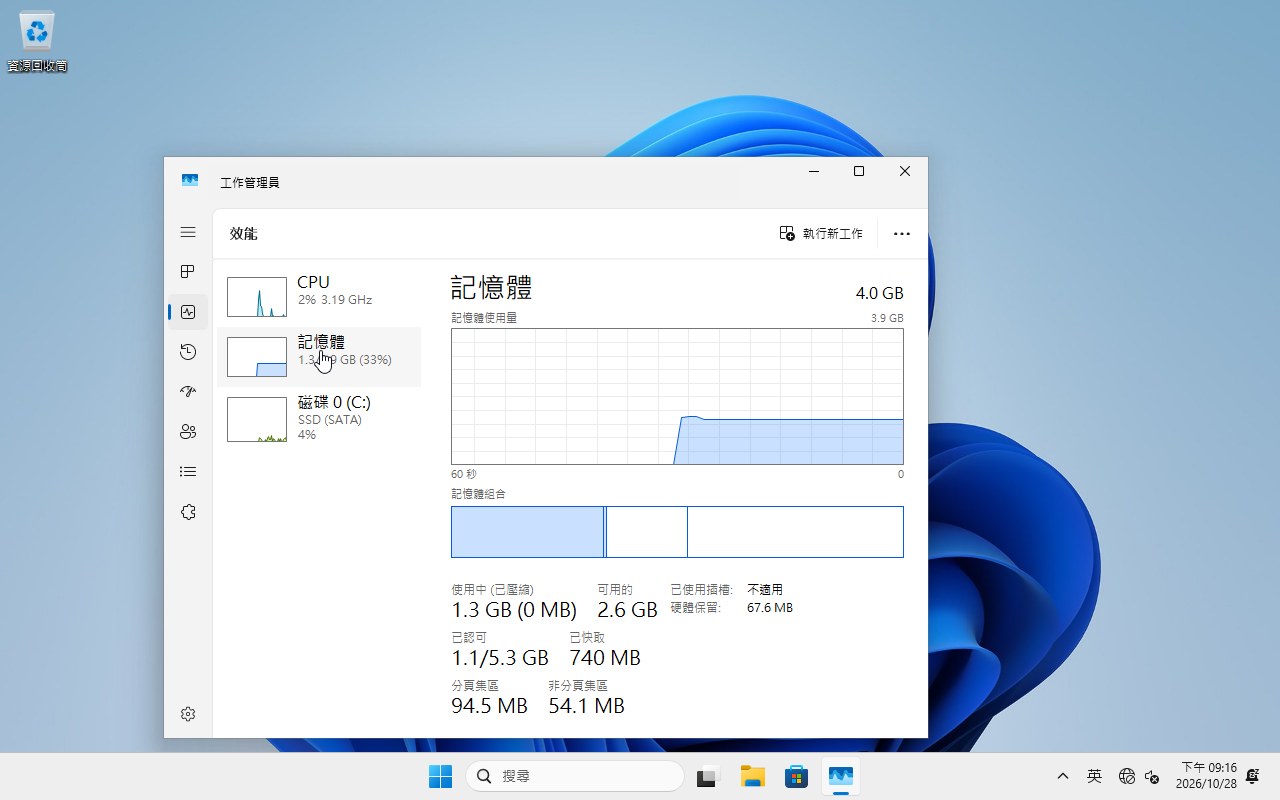
三份 ISO 都裝在同一台 4 GB 記憶體的虛擬機上,離線安裝、建立本機帳戶,冷開機後閒置 5 分鐘,再開工作管理員讀三次記憶體。
| 項目 | 原版 26H2 | tiny11builder Core | nano11 | Pico11(報導) |
|---|---|---|---|---|
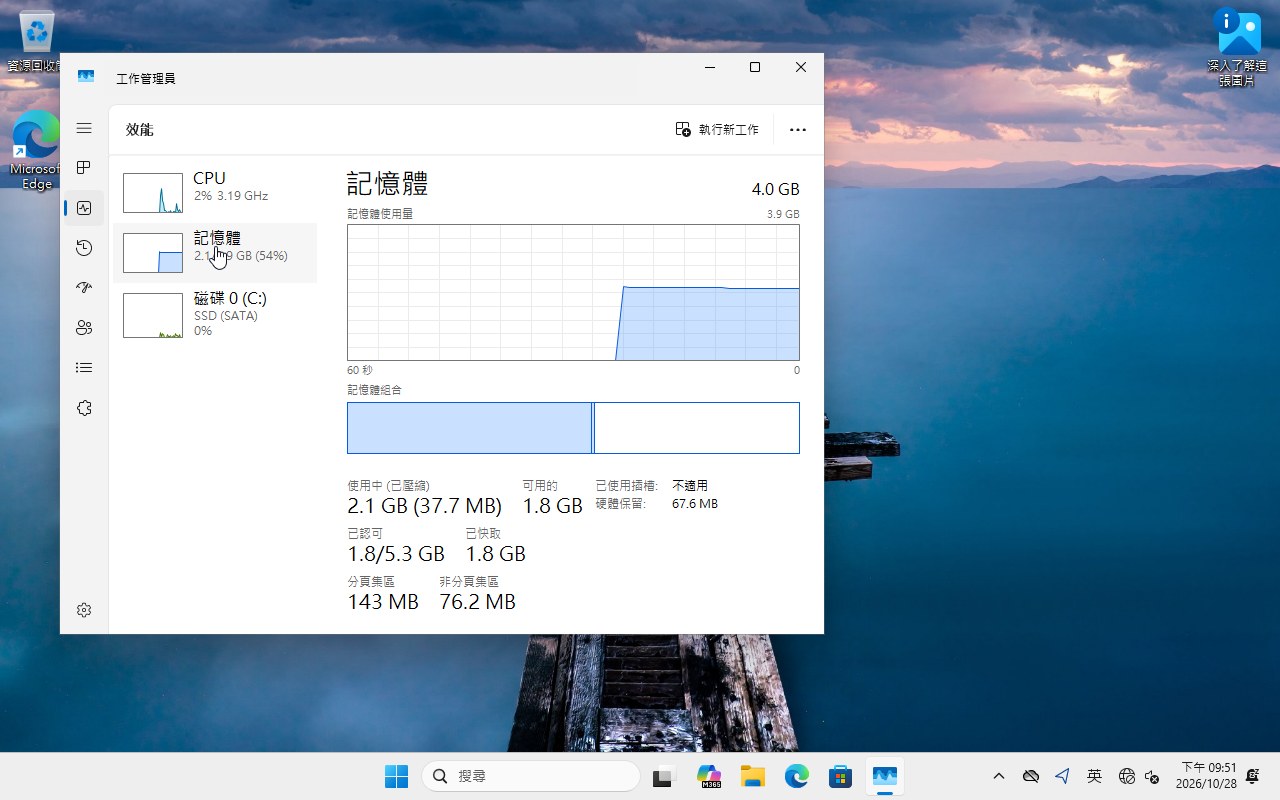
| 閒置記憶體(使用中) | 2.1 GB | 1.3 GB | 1.3 GB | 約 883 MB |
| 處理程序/執行緒 | 128/1,471 | 105/1,088 | 103/1,093 | 未公開 |
| 冷開機到桌面 | 約 74 秒內 | 約 60 秒內 | 約 2 分鐘內(含光碟開機提示等待) | 未公開 |
| 安裝後磁碟占用 | 11.8 GB | 11.3 GB | 10.0 GB | 未公開 |
| 小算盤/記事本/設定 | 可用 | 可用 | 可用 | 可用 |
| 小畫家 | 可用 | 可用 | 被移除 | 可用 |
| 中文顯示 | 正常 | 正常 | 全部變方框 | 英文版 |
| 復原環境(WinRE) | 有,950 MB 分割區 | 已移除 | 已移除 | 未公開 |
磁碟占用都包含約 1.48 GB 的分頁檔。原版與 Core 的實際占用只差 0.5 GB,比想像中小。
記憶體部分,兩個精簡版都比原版少了約 0.8 GB;原版的背景多了 Edge、Edge Update、OneDrive、SharePoint 等程式。但精簡版停在 1.3 GB,跟 Pico11 的 883 MB 還有約 400 MB 的差距。
一、nano11:最小,但中文介面全毀
nano11 是 NTDEV 手法最激進的公開腳本,連 WinSxS、Windows Update、Defender 都拿掉。它做出 2.88 GB 的 ISO,是我們這次最小的成果,但問題也最多。
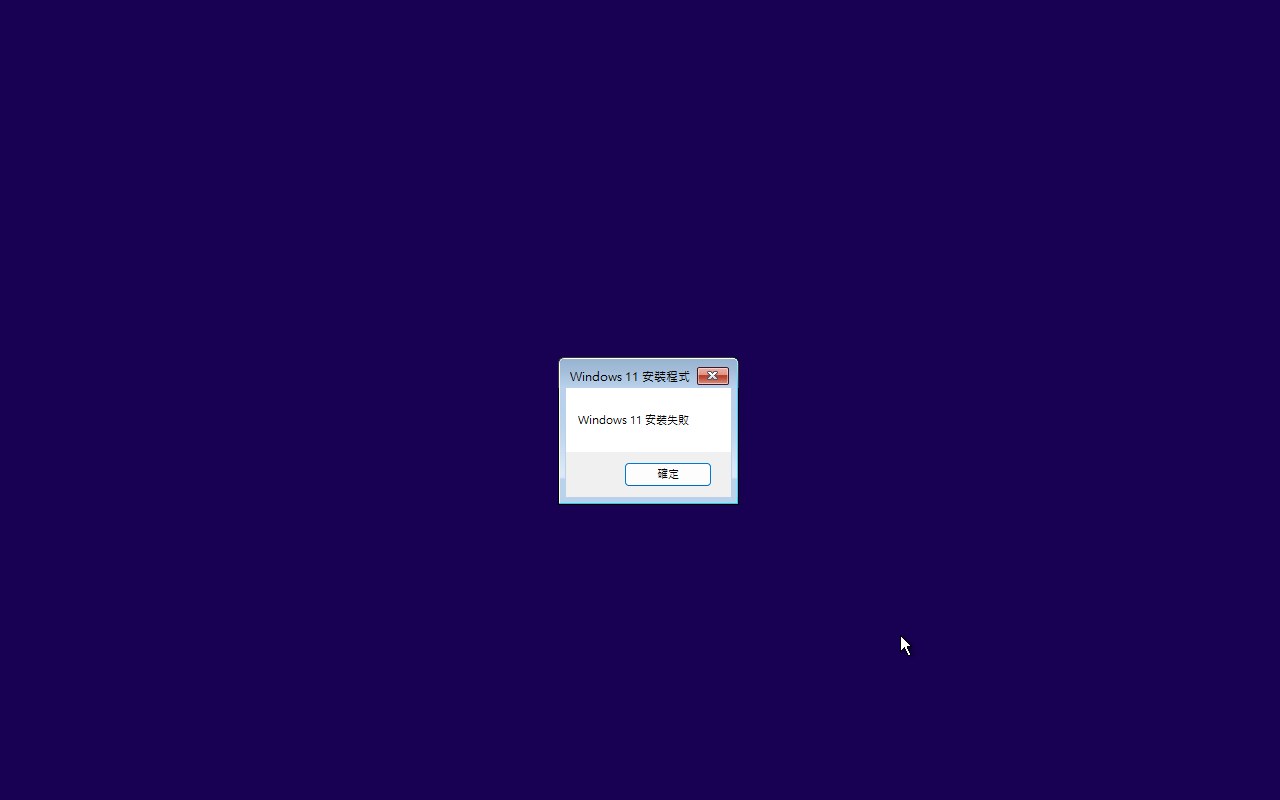
新版安裝程式會失敗。 26H2 預設的新版安裝畫面跑到最後會跳出「Windows 11 安裝失敗」。原因是 nano11 腳本把復原環境映像 winre.wim 刪掉,換成一個 0 位元組的空檔,新版安裝程式在收尾時要掛載它,就失敗了。改從安裝畫面左下角的「先前的設定版本」走舊版安裝程式,就能裝完。另外新版安裝程式要求系統磁碟至少 52 GB,32 GB 的虛擬磁碟會被擋下。
繁體中文全部變方框。 nano11 會刪掉大部分字型,只留 Segoe、Arial 等西文字型,正黑體、細明體、標楷體全都不在。結果從 OOBE 到桌面,所有中文字都顯示成方框,幾乎無法操作。英文版不受影響,這也提醒我們,精簡工具多半是以英文版為對象設計的,到了繁體中文等環境要另外客製化,補上字體。
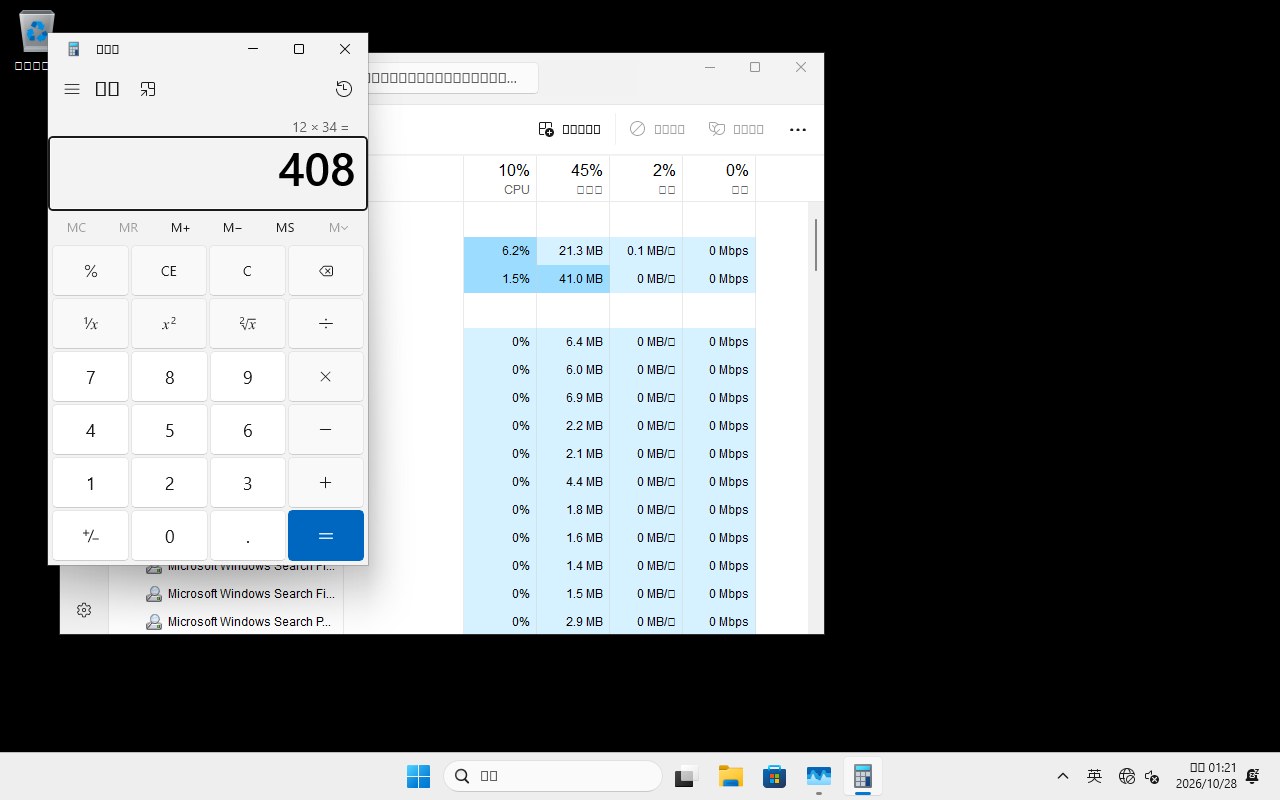
小畫家被移除,部分元件沒拿乾淨。 執行 mspaint 會找不到程式。README 說已移除的 Defender 與 Windows Search,安裝後在工作管理員仍看得到「Antimalware Core Service」與多個「Microsoft Windows Search」程序。
二、tiny11builder Core:中文正常,但照原樣裝不起來
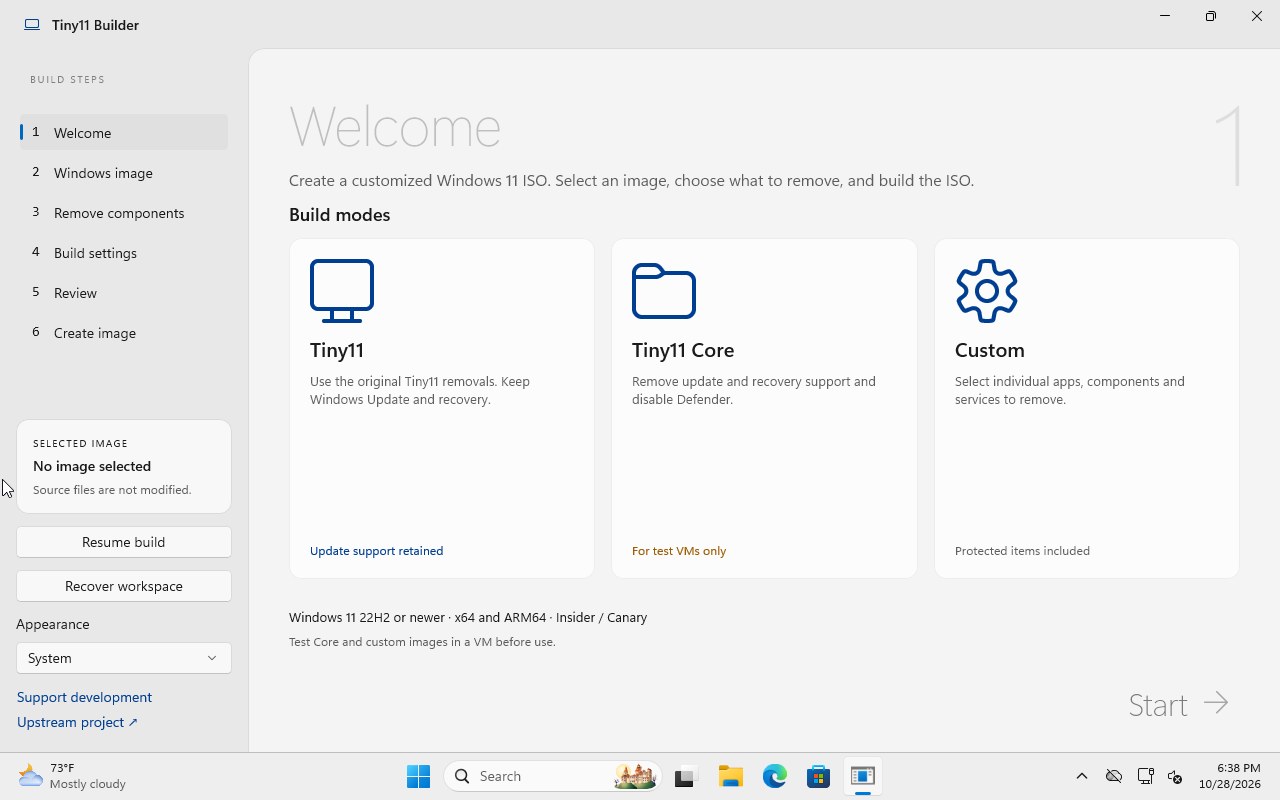
tiny11builder WinUI 版是 NTDEV 說 Pico11 將來要整合進去的工具。我們選 Tiny11 Core 模式,打開「Recovery ESD」、「Remove redundant image data」與「Omit .NET 3.5 setup payload」三個選項。Core 會移除 Windows Update、Defender 與復原環境,並對元件做無法還原的修剪,介面上明白寫著只適合測試用虛擬機。
建置前要注意一點,工具要求至少 85 GB 可用空間,我們的建置機原本只剩 67 GB,得先把虛擬磁碟放大才能進下一步。
第一個問題:開機就失敗
ISO 一開機,舊版安裝程式就跳出「Windows 無法從自動安裝回應檔案讀取 <ProductKey> 設定」,按確定後直接重開機。工具產生的自動安裝回應檔(autounattend.xml)裡沒有產品金鑰這一段,而 Core 模式又強制使用舊版安裝程式,兩者湊在一起就卡住了。
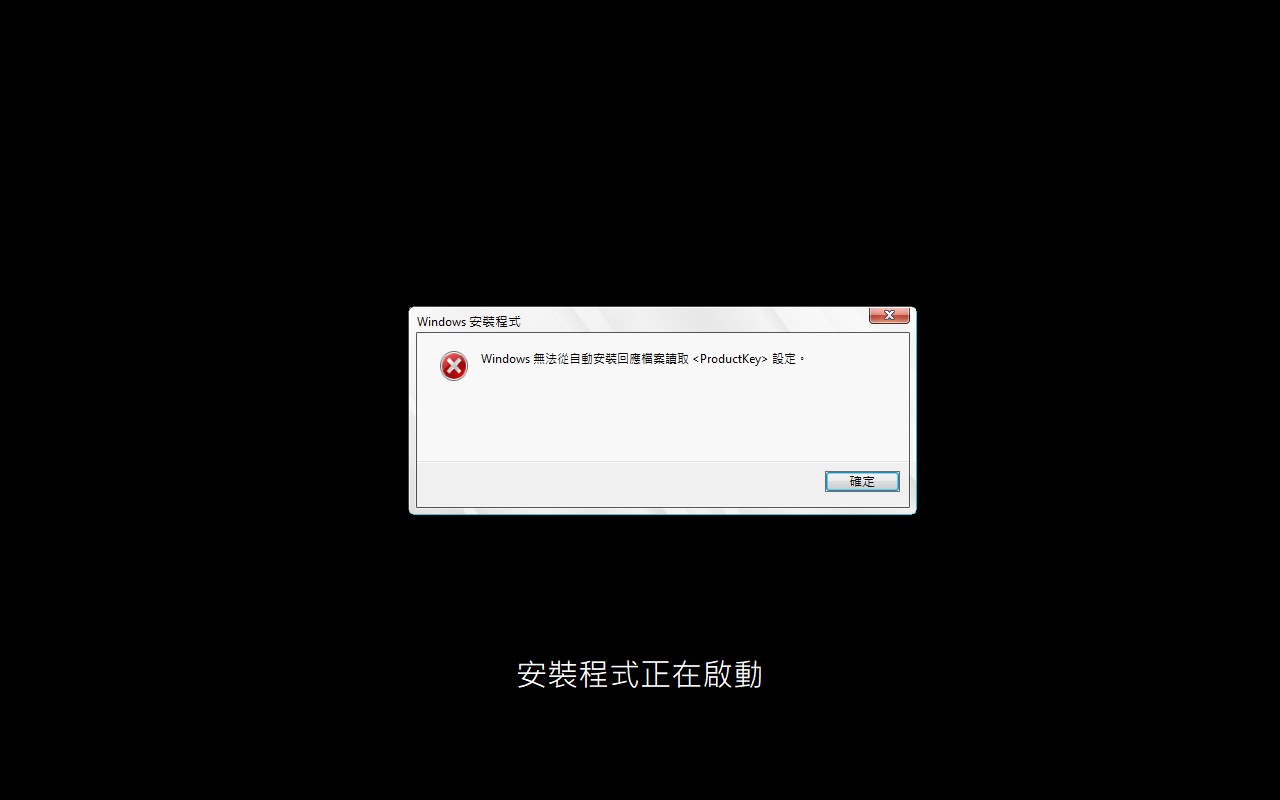
解法是在回應檔的 Microsoft-Windows-Setup 區段補上 UserData,填入微軟公開的專業版通用安裝金鑰(只用來選擇版本,不會啟用 Windows),再重新封裝 ISO:
xml
 <UserData>
 <ProductKey>
 <Key>VK7JG-NPHTM-C97JM-9MPGT-3V66T</Key>
 <WillShowUI>OnError</WillShowUI>
 </ProductKey>
 <AcceptEula>true</AcceptEula>
 </UserData>
補上之後安裝就很順,連選版本與授權條款頁都自動略過。我們 Custom 模式產出的 ISO 用的是同一份回應檔,同樣缺這一段。
裝好之後表現不錯
中文字型都在(Fonts 資料夾有 344 個檔案),小算盤、記事本、小畫家、設定、工作管理員都能正常開啟,小畫家甚至還留著 Copilot 按鈕。冷開機 1 分鐘內就到桌面。
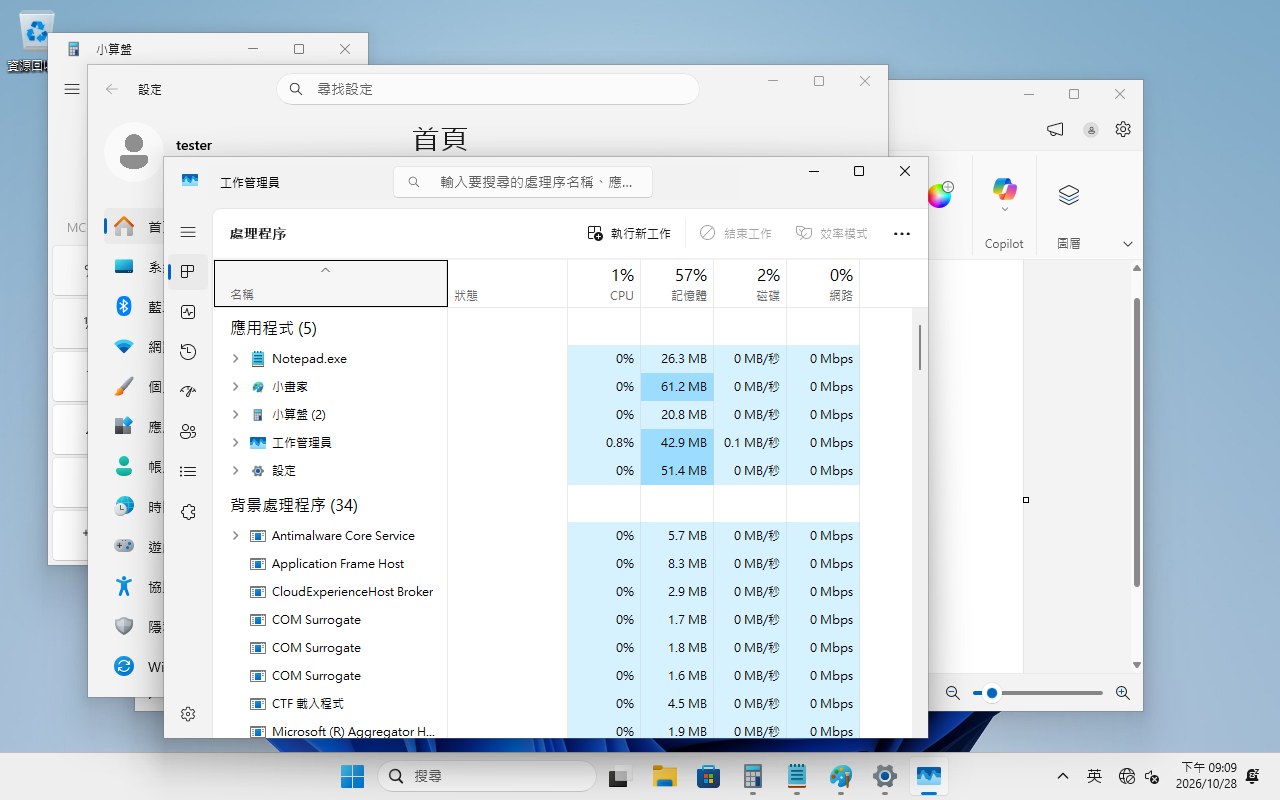
不過「設定」首頁仍有 Windows Update 的入口,背景也還有 Antimalware Core Service、Windows Search 與 SmartScreen 的程序,跟 nano11 一樣沒有拿乾淨。
關於 Custom 模式
我們原本想用 Custom 模式「全選」,看看能做到多小。結果發現 Custom 是從一般版 Tiny11 出發,再讓你多勾幾項;這次的輸出只比一般版多移除小畫家、相機、Terminal 與 OEM 元件,WinSxS、Windows Update 都還在,ISO 反而有 5.76 GB,比 Core 大得多。
Custom 另有一份可以逐項移除的元件清單,包含開機必要的驅動與系統元件,工具也警告「可能無法開機」。全部移除只會得到一份開不了機的映像,所以我們沒有這樣做。
三、再往下壓:boot.wim 壓不動,sources 不能亂刪
既然 tiny11builder 與 nano11 都停在 3 GB 上下,我們以 Core 的輸出為基礎,自己動手做三步,每一步都記錄大小:
| 步驟 | 做法 | 結果 |
|---|---|---|
| D1 | boot.wim 只留「Windows Setup」那一個索引 | 681 MB 降到 662 MB,少 18 MB |
| D2 | 掛載 boot.wim,刪掉 SysWOW64、語音、33 個用不到的驅動套件與多數字型 | 掛載時少了 110 MB,重新壓縮後幾乎沒變(只少 4 KB) |
| D3 | 只留安裝會用到的檔案,sources 資料夾也大幅刪減 | 少 156 MB,但安裝程式直接壞掉 |
D2 為什麼沒效果? WinPE 裡的檔案多半同時以「硬連結」存在 WinSxS 資料夾,刪掉 System32 或 Fonts 這一邊的連結,WinSxS 那一份資料還在,WIM 壓縮時自然一個位元組都沒少。要真的縮小 boot.wim,得連 WinSxS 一起處理,那就不是刪幾個資料夾的事了。
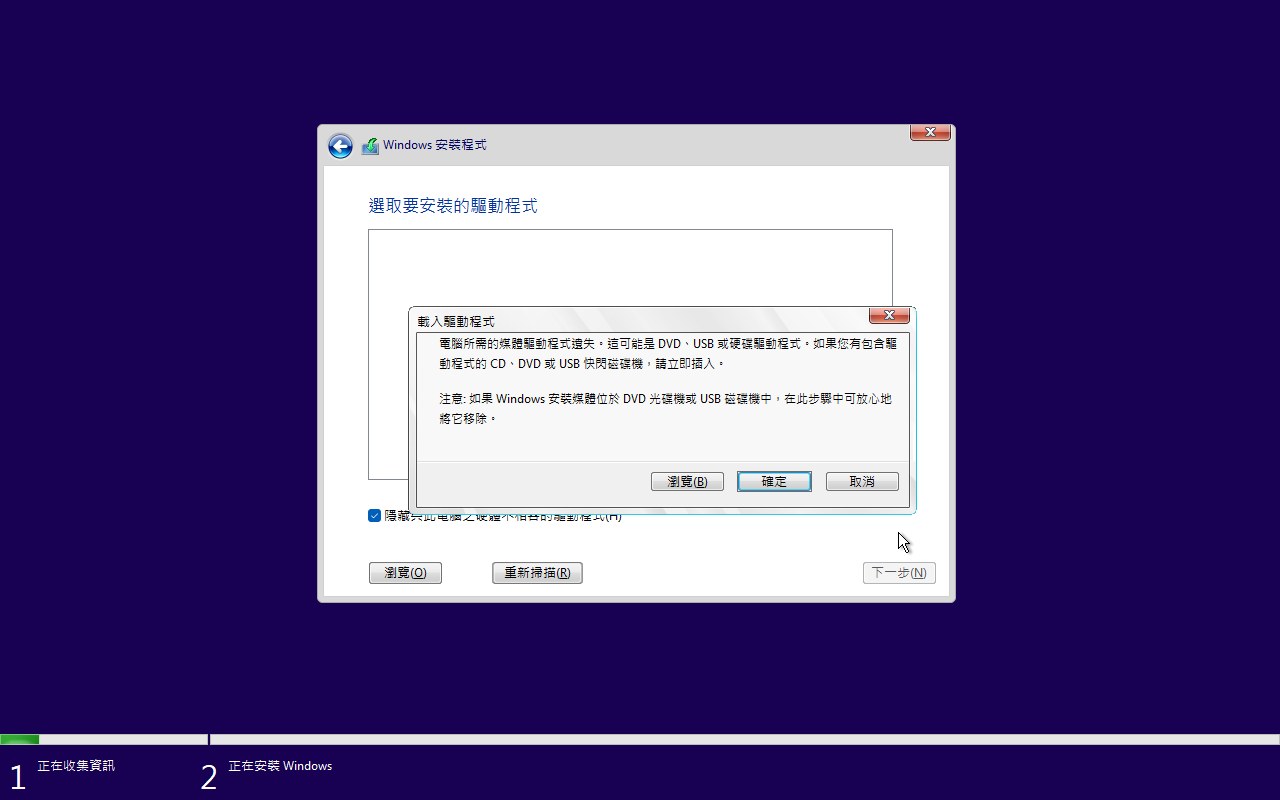
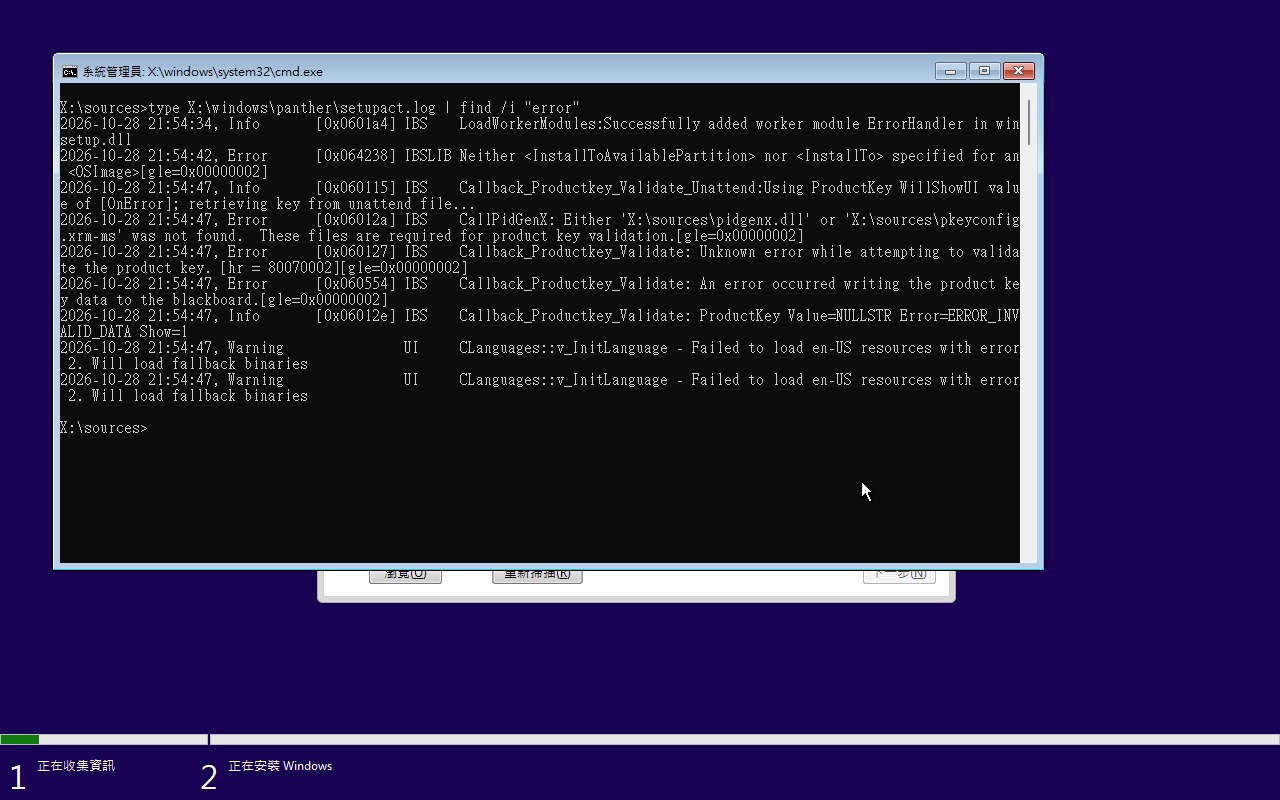
D3 為什麼會壞? 安裝程式一進來就跳出「電腦所需的媒體驅動程式遺失」。這個訊息很誤導,光碟其實好好的。翻開安裝記錄才發現,安裝程式要用媒體上 sources 資料夾裡的 pidgenx.dll 與 pkeyconfig.xrm-ms 來驗證產品金鑰,被我們刪了。
把 sources 還原、只保留 D1 與 D2 的修改後,ISO 是 3,375,349,760 bytes,可以正常安裝到 OOBE,但跟 Core 原本的 ISO 只差 19 MB。
四、離 700 MB 差在哪裡
把大小拆開來看,問題就很清楚了:
- 系統映像本身太大。 Core 的 install.esd 有 2.52 GB(展開後 9.84 GB),nano11 拿掉 WinSxS 與更多元件後還有 1.95 GB(展開後 8.64 GB)。Pico11 整份 ISO 只有 0.70 GB,代表它的系統映像至少要比 nano11 再小三分之二以上。
- 安裝環境本身就有 660 MB。 26H2 的 boot.wim 就算只留一個索引也有 662 MB,幾乎等於 Pico11 整份 ISO。Pico11 如果還保留標準的安裝程式,空間根本不夠放系統映像。
所以我們推測,Pico11 不只是「刪更多東西」,它很可能換掉或大幅改寫了安裝環境,系統映像也做了 nano11 等級以上、而且需要處理 WinSxS 的深度修剪。不過這只是從大小反推的推測,NTDEV 還沒有公開做法,實際手法要等他釋出才知道。
五、一個實用的小技巧:OOBE 沒網路怎麼辦
這次原版與 tiny11builder Core 在 26H2 的 OOBE 都卡在「讓我們將您連線到網路」,畫面上沒有「我沒有網際網路」的選項,Core 的選項裡雖然有 OOBE 相關調整,在這裡也沒有讓我們略過這一頁。只有 nano11 在拔掉網路線的情況下直接讓我們建立本機帳戶。
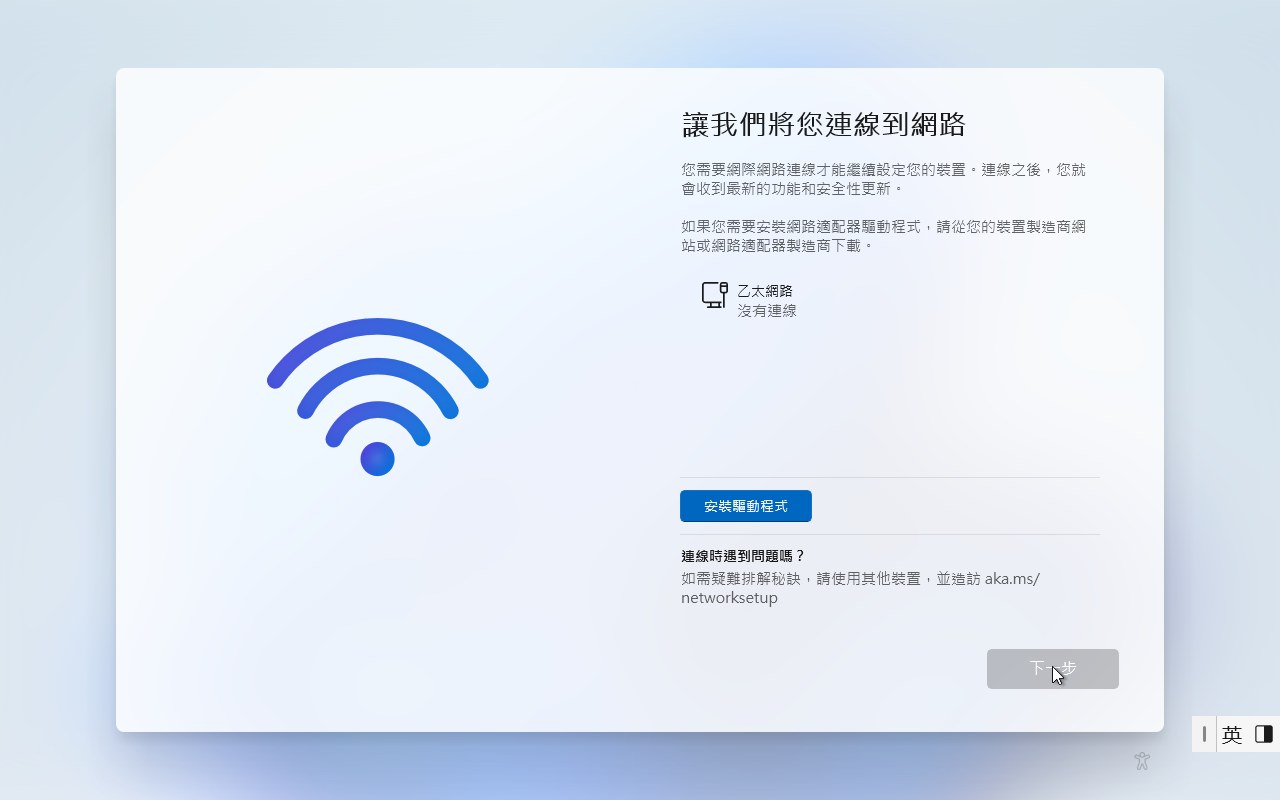
解法是在這個畫面按 Shift + F10 開啟命令提示字元,輸入:
start ms-cxh:localonly
就會跳出建立本機帳戶的視窗,填好使用者名稱即可繼續。如果用的是注音輸入法,記得先按 Shift 切到英文模式再輸入。
CyberQ 心得與建議
只適合實驗與虛擬機
Core、nano11 與 Pico11 都移除了 Windows Update,收不到安全性更新,不要拿來當日常系統或連上正式網路。
語言與版本不同
我們測的是繁體中文 26H2 專業版,Pico11 是英文版,大小只能大略比較。
工具版本會變
本文的問題(缺產品金鑰設定、winre.wim 空檔)出現在 tiny11builder v0.1.3 與 nano11 commit b68b2a5,之後的版本可能已修正。
我們不提供建好的 ISO
Windows 映像受微軟授權條款約束,請自行下載官方 ISO 再來建置瘦身版 Windows 11 ISO 檔案,也千萬不要下載來路不明的「精簡版」ISO。
版本與雜湊值對照
| 檔案 | 大小(bytes) | SHA-256 |
|---|---|---|
| 原版 Windows 11 26H2 繁中 ISO | 9,009,092,608 | e951ab4e…f9b5dc |
| tiny11builder v0.1.3 壓縮檔 | 47e417f8…751498 | |
| tiny11builder Core 輸出 | 3,394,611,200 | b2153480…41e5525 |
| tiny11builder Custom 輸出 | 5,761,495,040 | 53100f15…30da12f |
| nano11 輸出 | 2,878,885,888 | f61ec576…5a61d27 |