
在 2025 年的尾聲,Proxmox Server Solutions 給了全球 IT 基礎架構管理員一份提早到來的禮物,日前 Proxmox 正式發布了備受期待的 Proxmox Datacenter Manager (PDM) 1.0,與此同時,Proxmox Virtual Environment (PVE) 也帶來了 9.1.2 版本更新。
對於那些長期尋找 VMware vCenter 替代方案,或是苦於管理多個分散式 Proxmox 叢集的企業來說,新功能和新版本對市場或許會有一些新的變化。
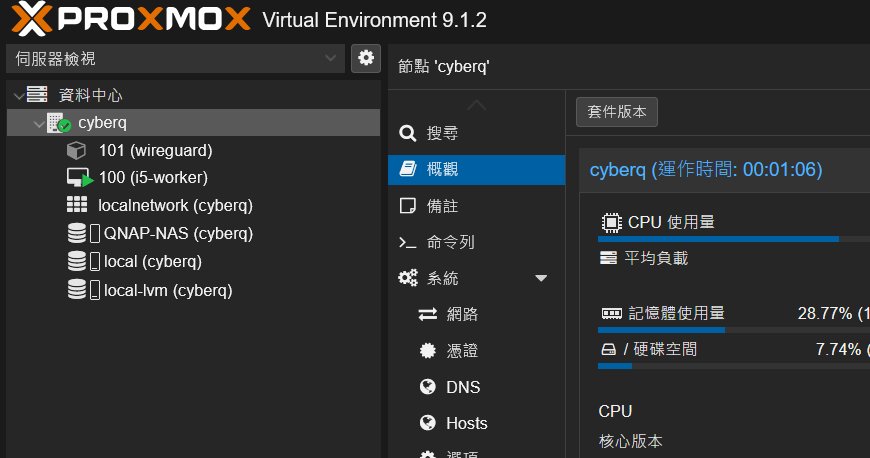
CyberQ 實測與評估探討 PVE 新版與 PDM ,已經安裝更新 PVE 9.1.2 的環境,NFS 掛載在 QNAP NAS 上。
Datacenter Manager 1.0 帶來單一集中中控台
我們如果仔細看 Proxmox Datacenter Manager 1.0 (PDM) 的官方文件,它的目標非常明確:解決 Proxmox 生態系長期以來缺乏統一管理介面的缺點。過去,管理員需要在不同的 PVE 或 PBS (Proxmox Backup Server) 節點間切換,而 PDM 終於提供了一個集中的控制台,這根本就是打造出可以接近 VMware 旗下 vSphere、vCcenter 的產物。
PDM 的核心功能我們歸納重點如下:
跨叢集即時遷移 (Cross-cluster Live Migration):這是本次最受矚目的功能。PDM 允許虛擬機在完全獨立的叢集之間進行無停機遷移,且不需要複雜的叢集網路互連。這對於資源調度靈活性是巨大的提升。
Rust 與 Yew 打造的全新介面:不同於舊有的 Perl/JS 堆疊,PDM 1.0 後端採用 Rust 編寫,前端則基於 Yew 框架。實測反應介面極為流暢,且搜尋功能(靈感來自 GitHub 語法)在處理數千個虛擬機時依然迅速。
統一更新管理:現在你可以從 PDM 直接檢視並套用所有連接節點的更新,不必再逐一登入每台主機。
安全性整合:支援 LDAP、Active Directory 和 OpenID Connect,這對於企業級導入至關重要。
PDM 1.0 基於即將到來的 Debian 13 (Trixie),並搭載 Linux Kernel 6.17 與 ZFS 2.3,底層架構相當新且不過時。
CyberQ 實測安裝 PDM ,它的介面很簡潔,有類似 vCenter、vSphere 的功能和部分介面。
以下是針對 Proxmox VE 9.1.x 的 PDM 安裝步驟:
步驟 1:設定 APT 套件庫 (Repository)
首先,你需要將 PDM 的套件庫加入到你的 PVE 節點中。 (註:以下使用無訂閱版 pdm-no-subscription 為範例,若為測試環境可能需改用 pdm-test)
新增 PDM Repository 檔案: 開啟終端機 (Shell),建立並編輯 /etc/apt/sources.list.d/pdm-no-subscription.list:
Bash
nano /etc/apt/sources.list.d/pdm-no-subscription.list
貼上以下內容:
deb http://download.proxmox.com/debian/pdm trixie pdm-no-subscription
(若你是要測試 Beta 版,請將 pdm-no-subscription 改為 pdm-test)
步驟 2:設定 GPG 金鑰
雖然 PVE 9.1 通常已經包含 Proxmox 的主要金鑰,但為了保險起見,請確認你擁有 Trixie 版本的發行金鑰:
Bash
wget https://enterprise.proxmox.com/debian/proxmox-release-trixie.gpg -O /etc/apt/trusted.gpg.d/proxmox-release-trixie.gpg
(並建議執行 sha256sum 驗證金鑰指紋,確保安全性)
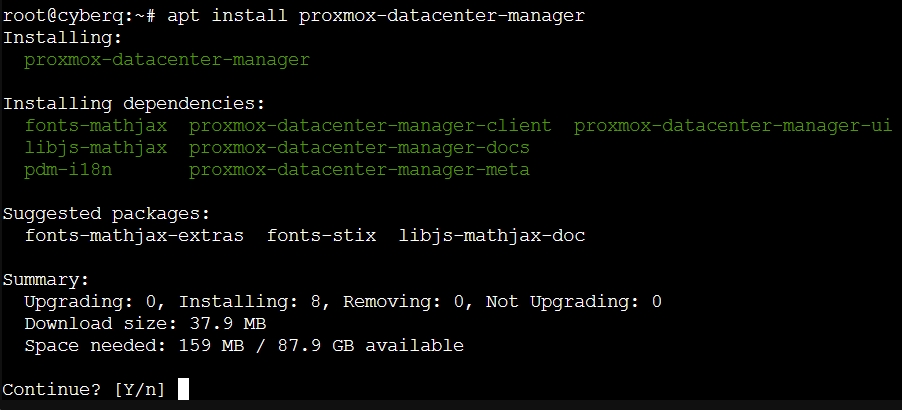
步驟 3:安裝 Proxmox Datacenter Manager
更新套件清單並安裝核心套件:
Bash
apt update
apt install proxmox-datacenter-manager
系統會自動解析依賴(包含 proxmox-datacenter-manager-ui 等),安裝過程通常很快。
步驟 4:存取管理介面
安裝完成後,PDM 預設會監聽 8443 連接埠(注意:PVE 是 8006,PBS 是 8007,PDM 是 8443,不會衝突)。
URL: https://<你的PVE IP>:8443
登入帳號: root
登入密碼: (你 PVE 的 root 密碼,驗證域選擇 Linux PAM)
可以直接在 PVE 中安裝 PDM,也可以是用容器方式來安裝。
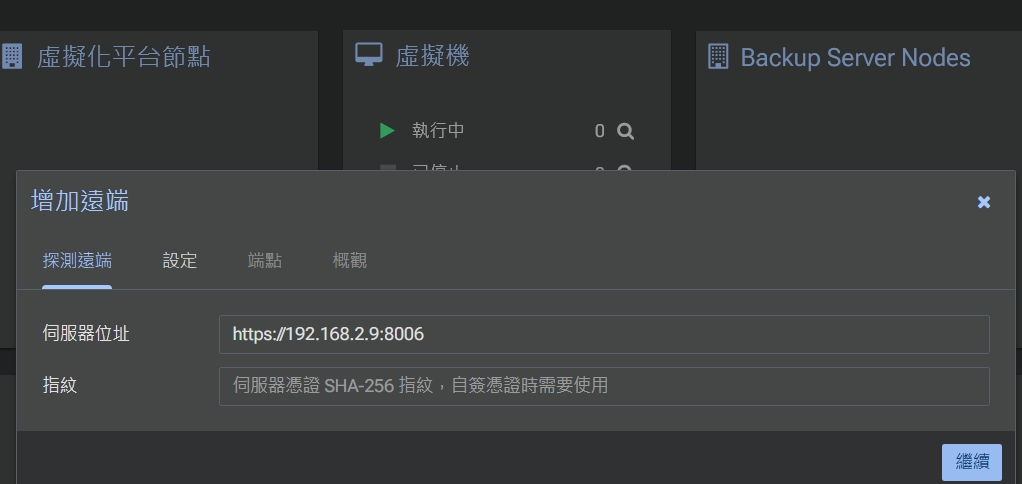
加入遠端節點就是輸入 PVE 伺服器節點的位置、PBS 備份伺服器節點的位置就可以一併管理。
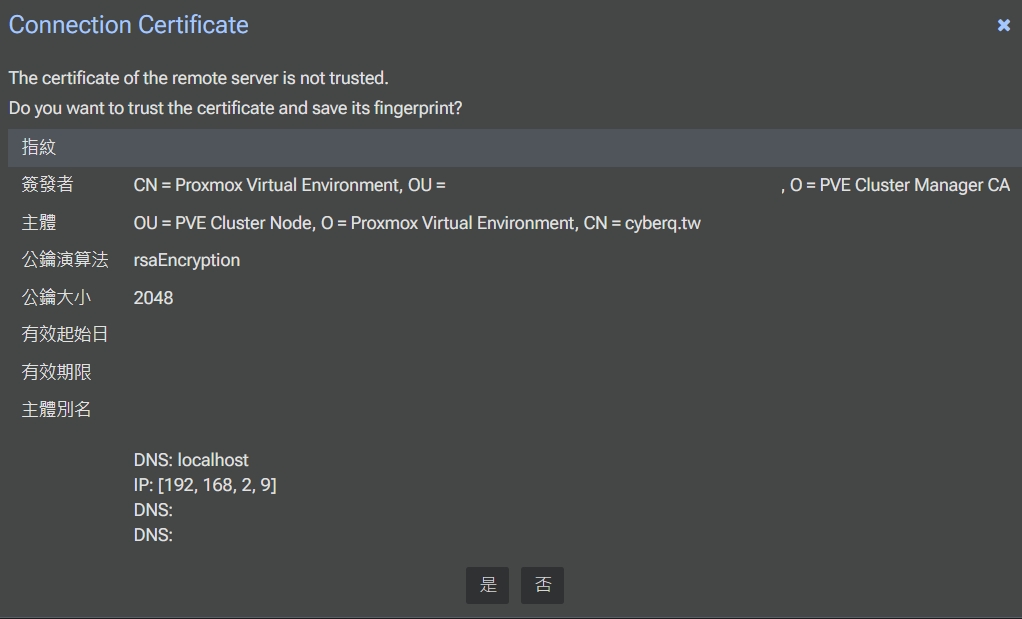
相關的設定要確認,就可以繼續。
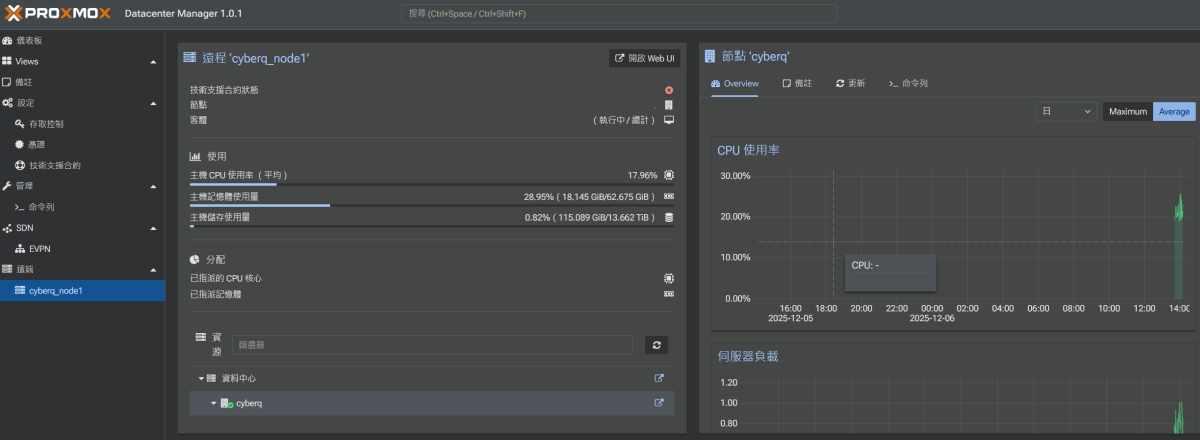
部署好之後就可以在 PDM 平台中看到不同 PVE 環境節點的資訊。
Proxmox VE 9.1.2:修補加上 OCI 支援繼續完善
雖然 PDM 是我們的熱門話題,但對於第一線維運人員來說,Proxmox VE 9.1.2 的更新內容同樣具備實戰價值。作為 PVE 9.1 版本的最新更新版,PVE 9.1.2 除了修正了 9.1 初期版本的一些穩定性問題外,更鞏固了幾個關鍵新功能。
1、OCI 映像檔原生支援
在 PVE 9.1.x,特別是現在的 PVE 9.1.2 中,LXC 容器直接從 OCI (Open Container Initiative) 映像檔部署的功能更完善。
我們就可以不受限於 Proxmox 的樣板 (Templates),可以直接使用 Docker Hub 或其他 Registry 上的映像檔來執行 LXC 容器。這簡化了應用程式的部署流程,讓 PVE 在某些場景下能取代部分 Docker VM 的需求。
2、vTPM 狀態存入 QCOW2
對於 Windows 11 或需要高安全性的虛擬機,PVE 9.1.2 最佳化了虛擬 TPM (vTPM) 的處理方式,將其狀態直接整合進 QCOW2 映像檔中。這讓快照 (Snapshot) 和備份操作變得更加可靠,解決了過去 TPM 狀態與磁碟狀態不同步的隱憂。
3、SDN 與 Fabric 支援
軟體定義網路 (SDN) 在此版本中更加成熟,新增了對 Fabric 的支援,並在 UI 中提供了更直觀的 EVPN 區域與 VNet 狀態檢視。

社群反應:興奮與謹慎並存
在 Reddit 與 Proxmox 論壇上,這次的發布引發了熱烈討論。
正面評價:大部分用戶對於 PDM 1.0 的出現感到興奮,認為這是 Proxmox 邁向真正企業級產品的關鍵一步。有用戶評論:「這就是我們一直在等的 vCenter 替代品,特別是在 Broadcom 收購 VMware 導致授權費大漲之後。」OCI 支援也被譽為「開發者的福音」。
謹慎的聲音:由於 PDM 1.0 和 PVE 9.x 基於較新的 Debian 13 (Trixie) 和 Kernel 6.17,部分保守的系統管理員建議不要急於在生產環境中升級。有用戶回報在 9.1 初期版本遇到特定的硬體驅動問題,雖然後續的 9.1.2 版本似乎解決了大部分問題,但「先在實驗室測試 (Lab it first)」仍是社群的共識。
功能不足:也有聲音指出,PDM 1.0 雖然強大,但仍缺乏類似 VMware DRS (Distributed Resource Scheduler) 的自動化負載平衡功能,這可能是 Proxmox 下一步需要努力的方向。
CyberQ 觀點:企業採用的轉捩點?
CyberQ 觀察,Proxmox Datacenter Manager 1.0 的推出,補足了 Proxmox 生態系中「多站點管理」的需求,配合 PVE 9.1.2 對現代容器化工作負載 (OCI) 的支援,Proxmox 的商務化使用更完善與接近一線的虛擬化平台,未來是否有 DRS 類似功能的導入仍是市場關注焦點。
CyberQ 建議如果你管理著超過 3 個以上的 Proxmox 叢集,PDM 1.0 絕對值得一試。至於 PVE 9.1.2,如果你依賴 Docker 生態系,升級帶來的 OCI 支援將會顯著改善你的工作流;若是極度要求穩定的傳統虛擬化環境,或許可以再觀察一兩個小版本更新再來部署。
下載 Proxmox Datacenter Manager
Proxmox Datacenter Manager Admin Guide 1.x
如果不直接安裝在 PVE 或其他獨立 Debian 主機,你以可以用上面我們提到的 LXC 容器方式安裝,方式如下 :
PDM 1.0 快速部署腳本 (For LXC)
請依照以下兩階段進行:
第一階段:在 PVE 上建立基礎容器
下載 Debian 12 (Bookworm) 的 LXC 樣板。
建立一個新的 CT(建議規格:2 CPU, 2GB RAM, 8GB Disk)。
重要設定:在該 CT 的「選項 (Options)」中,建議勾選 Nesting(這有助於解決 systemd 在新舊版本間的相容性問題)。
啟動容器。
第二階段:執行自動安裝腳本
進入該容器的 Console,直接複製貼上並執行以下指令。這個腳本會自動完成 OS 升級、金鑰匯入與 PDM 安裝。
Bash

!/bin/bash

echo -e "${GREEN}=== 開始 Proxmox Datacenter Manager (PDM) 自動部署流程 ===${NC}"

1、系統檢查與更新

echo -e "${YELLOW}[Step 1/5] 更新現有 Debian 12 套件…${NC}"
apt update && apt upgrade -y
apt install -y curl wget gnupg2 sudo software-properties-common

2、修改來源列表為 Debian 13 (Trixie)

echo -e "${YELLOW}[Step 2/5] 將系統來源切換至 Debian 13 (Trixie)…${NC}"
sed -i 's/bookworm/trixie/g' /etc/apt/sources.list
sed -i 's/bookworm/trixie/g' /etc/apt/sources.list.d/*.list 2>/dev/null || true

3、加入 Proxmox PDM Repository (No-Subscription)

echo -e "${YELLOW}[Step 3/5] 設定 Proxmox PDM Repository…${NC}"
echo "deb http://download.proxmox.com/debian/pdm trixie pdm-no-subscription" > /etc/apt/sources.list.d/pdm-no-subscription.list

4、匯入 GPG 金鑰

echo -e "${YELLOW}[Step 4/5] 匯入 Proxmox Release Trixie 金鑰…${NC}"
wget -qO - https://enterprise.proxmox.com/debian/proxmox-release-trixie.gpg > /etc/apt/trusted.gpg.d/proxmox-release-trixie.gpg

5、執行全面升級與安裝

echo -e "${YELLOW}[Step 5/5] 執行系統升級並安裝 PDM (這需要一點時間)…${NC}"

防止互動式視窗中斷安裝 (Non-interactive mode)

export DEBIAN_FRONTEND=noninteractive

apt update

先進行最小化升級以避免相依性破壞

apt upgrade -y

執行發行版升級

apt dist-upgrade -y

安裝 PDM

apt install -y proxmox-datacenter-manager

echo -e "${GREEN}=== 安裝完成! ===${NC}"
echo -e "請透過瀏覽器存取: https://$(hostname -I | cut -d' ' -f1):8443"
echo -e "登入帳號: root"
echo -e "密碼: (你容器的 root 密碼)"
CyberQ 小提醒備忘錄
為什麼要升級 OS? PDM 依賴最新的 Rust 函式庫與 Kernel 介面,這些在 Debian 12 的穩定版源中太舊。透過腳本原地升級 (In-place Upgrade) 是目前最快且最乾淨的方法,比起手動編譯依賴要省事得多。
關於權限 (Privileged vs Unprivileged)
建議使用 Unprivileged (非特權) 容器即可。PDM 主要透過 API 與其他 PVE/PBS 溝通,不需要直接存取 Host 硬體。
若未來需要在 PDM 內掛載 NFS (比方說連接 Dell、HPE、NetApp 或 QNAP NAS 存 Logs),則需要開啟 Privileged 或是調整 AppArmor 設定。
防火牆的部分要另外注意,如果你的 PVE Host 有開啟防火牆,請記得放行該 LXC IP 的 8443 TCP Port。