CyberQ 賽博客
沒有結果
觀看所有搜尋結果
  • Home
    • 關於我們
    • 隱私權政策
  • 新聞
    • AI 人工智慧
  • 資安專區
    • ISO 合規
  • AI 應用實戰
  • Docker / 容器
    • 虛擬化
  • 基礎教學
    • NAS 基礎設定
  • 進階應用
    • DevOps
    • 程式開發
    • 企業解決方案
  • DR.Q 快問快答
  • 開箱測試
  • 展覽直擊
聯繫我們
  • Home
    • 關於我們
    • 隱私權政策
  • 新聞
    • AI 人工智慧
  • 資安專區
    • ISO 合規
  • AI 應用實戰
  • Docker / 容器
    • 虛擬化
  • 基礎教學
    • NAS 基礎設定
  • 進階應用
    • DevOps
    • 程式開發
    • 企業解決方案
  • DR.Q 快問快答
  • 開箱測試
  • 展覽直擊
沒有結果
觀看所有搜尋結果
CyberQ 賽博客
沒有結果
觀看所有搜尋結果
  • Home
  • 新聞
  • 資安專區
  • AI 應用實戰
  • Docker / 容器
  • 基礎教學
  • 進階應用
  • DR.Q 快問快答
  • 開箱測試
  • 展覽直擊
首頁 基礎教學 NAS 基礎設定

實現桌機與筆電「桌面無縫同步」完全攻略,善用 NAS + Qsync

Icewind by Icewind
2025 年 11 月 26 日
閱讀時間: 4 分鐘
A A
實現桌機與筆電「桌面無縫同步」完全攻略,善用 NAS + Qsync
124
分享數
2.5k
觀看數
分享到臉書分享到 X分享到Line分享到 Threads分享到 Linkedin

對於現代的混合辦公者(Hybrid Worker)來說,最遙遠的距離不是生與死,而是「我在咖啡廳打開筆電,卻發現剛才在公司桌機做好的簡報檔案忘了存到雲端」。

RELATED POSTS

掛載 NFS ,以 DGX Spark 搭配 QNAP NAS 實作

監控攝影機影像不外流,安全透過QVR軟體平台保存紀錄與回放,終結CCTV資安恐懼

將監控攝影機影像儲存於QNAP NAS:打造更安全、更可控的監控系統CCTV

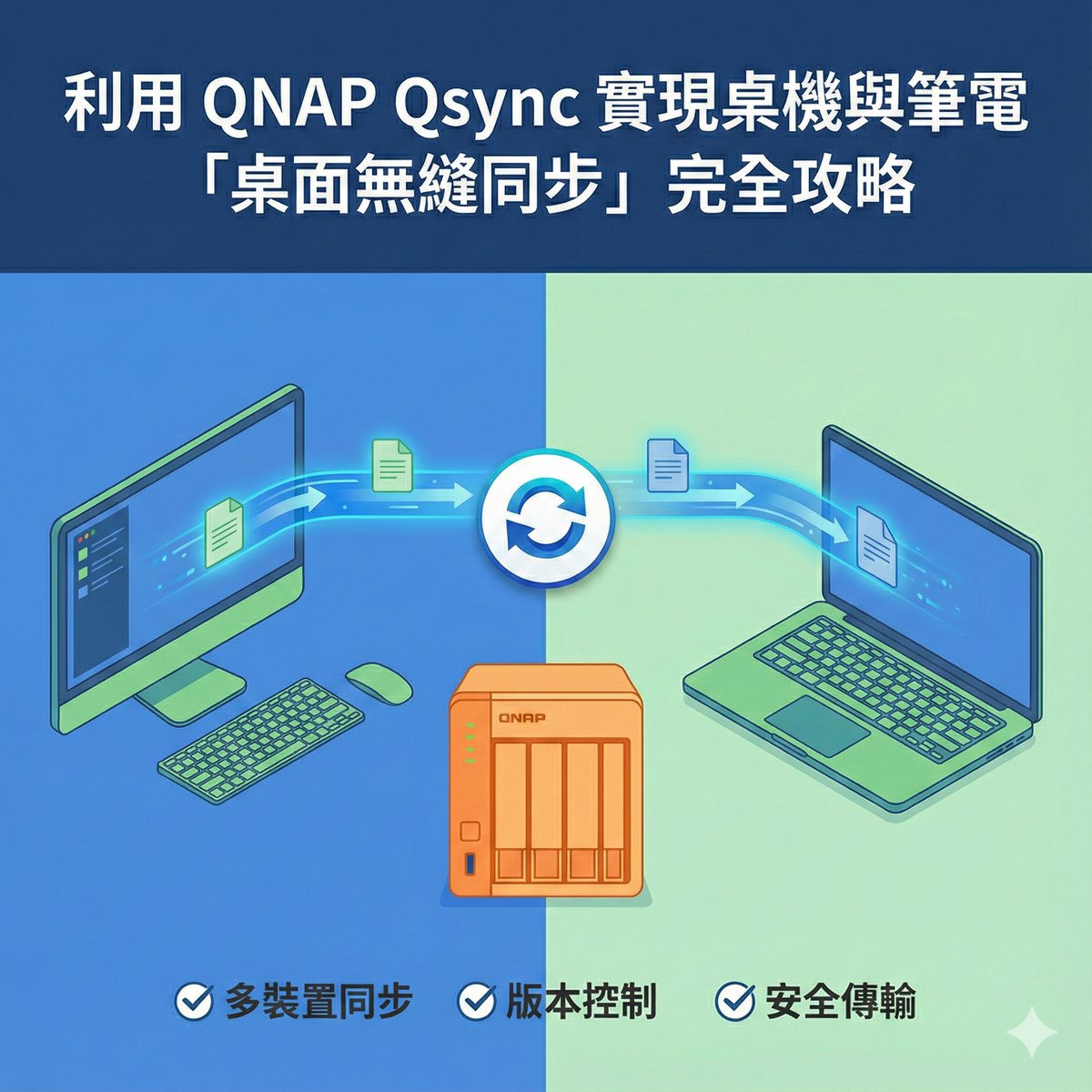
雖然市面上有 Google Drive 或 OneDrive,但如果你擁有一台 QNAP NAS,使用原廠免費提供的 Qsync 工具,不僅能享有私有雲的隱私與高速,更能透過「智慧同步」技術,讓你的桌機(PC)與筆電(Laptop)的「桌面」、「我的文件夾」或「特定資料夾」永遠保持一致。不用再傳 USB、不用再自我寄信,以下是 Cyberq 實測的完整設定教學 :
第一步:建立連線,找到你的私有雲

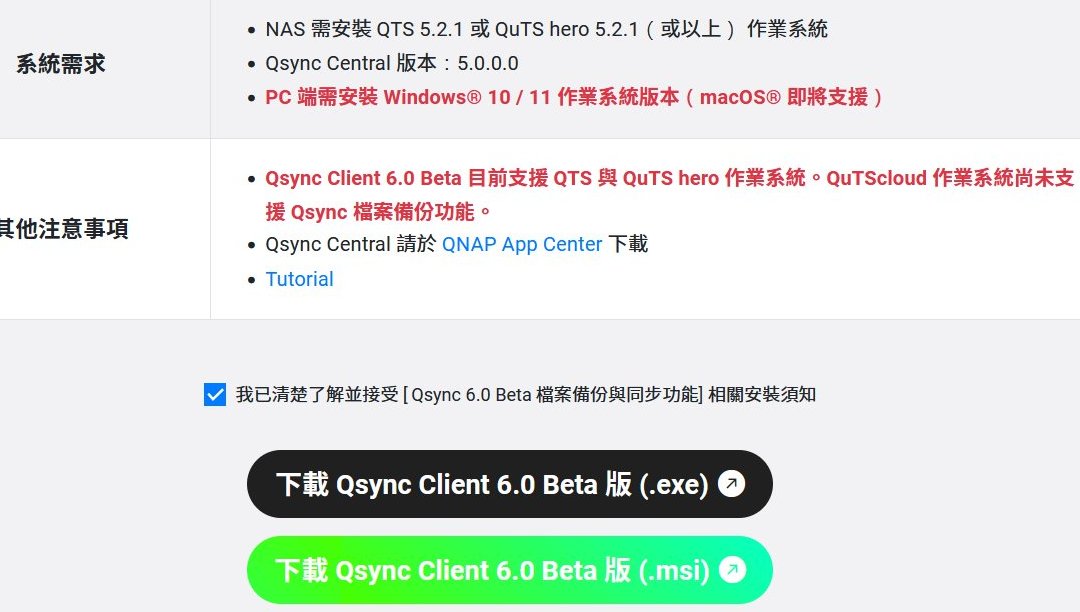
首先,請在電腦端安裝 QNAP Qsync Client 應用程式,本範例是採用 Qsync 6.0 Beta 版 (目前只支援 Windows 10 / 11 ,之後會再加入 MacOS 支援),你也可以先使用 Qsync 5.x ,目前 Windows 、MacOS、Ubuntu Linux 都能夠安裝並完整支援,功能類似。
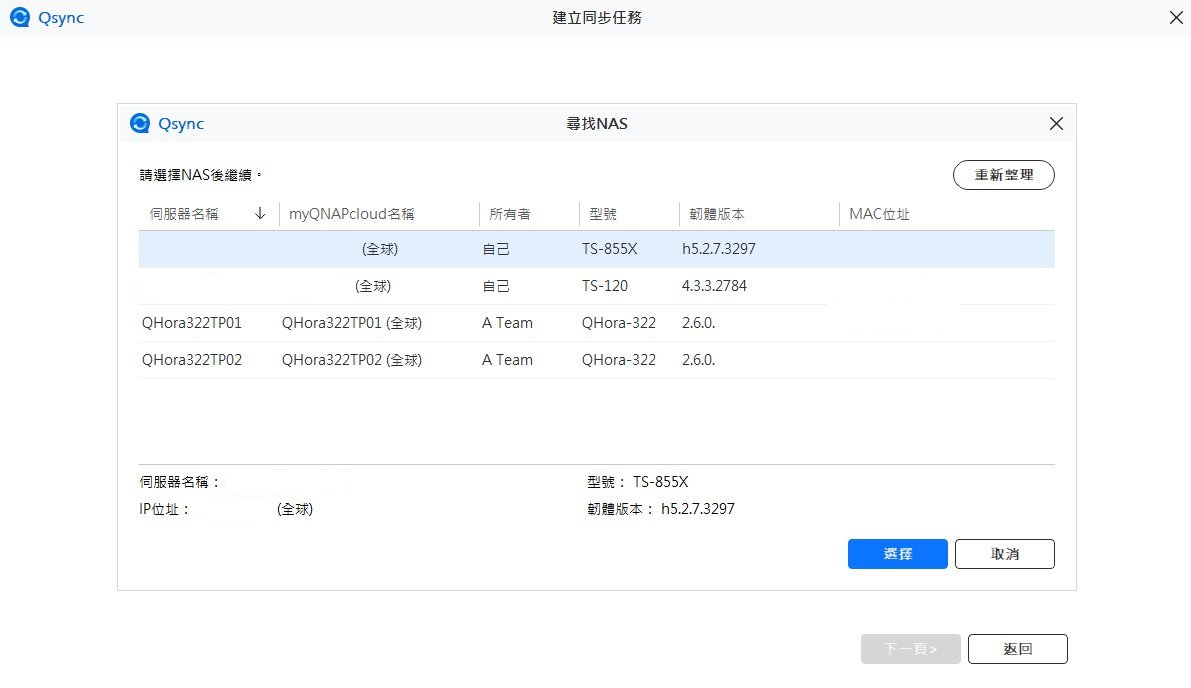
開啟後,軟體會自動搜尋區域網路內的 NAS。

如下圖所示,系統找到了區域網路內的 TS-855X。點選該裝置並按「選擇」。
接著輸入 NAS 帳號與密碼(例如範例中的 ID:cyberq)。若是在非信任的網路環境下,建議勾選「安全登錄 (https)」以確保傳輸安全。
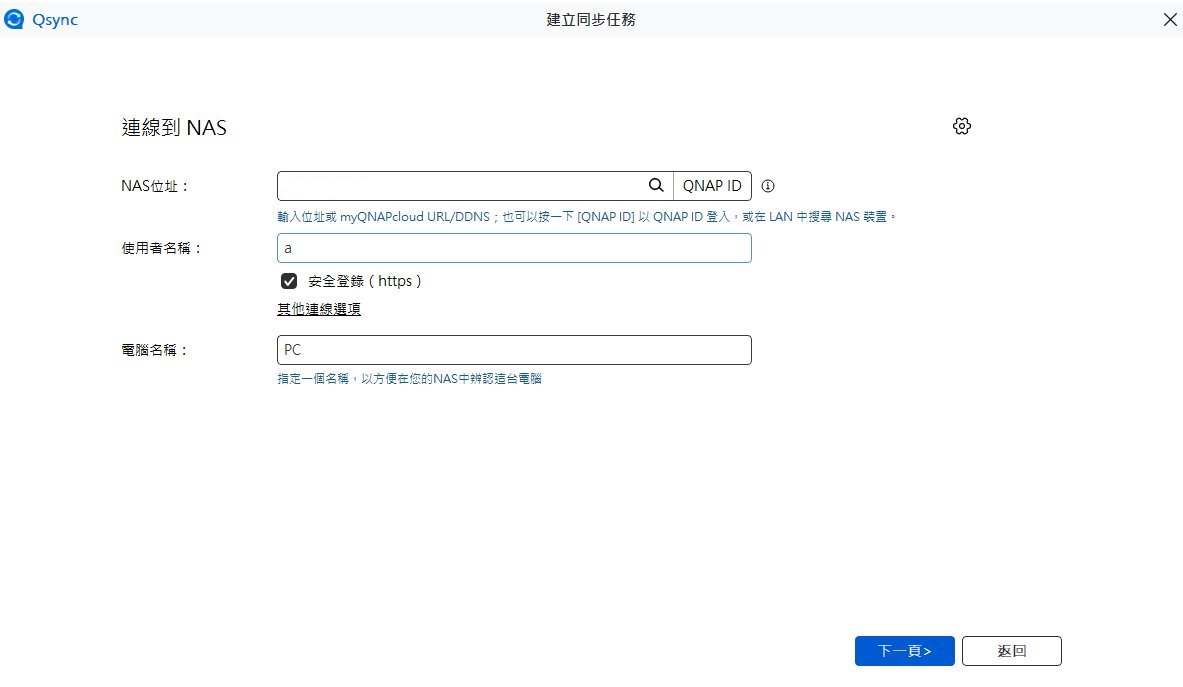
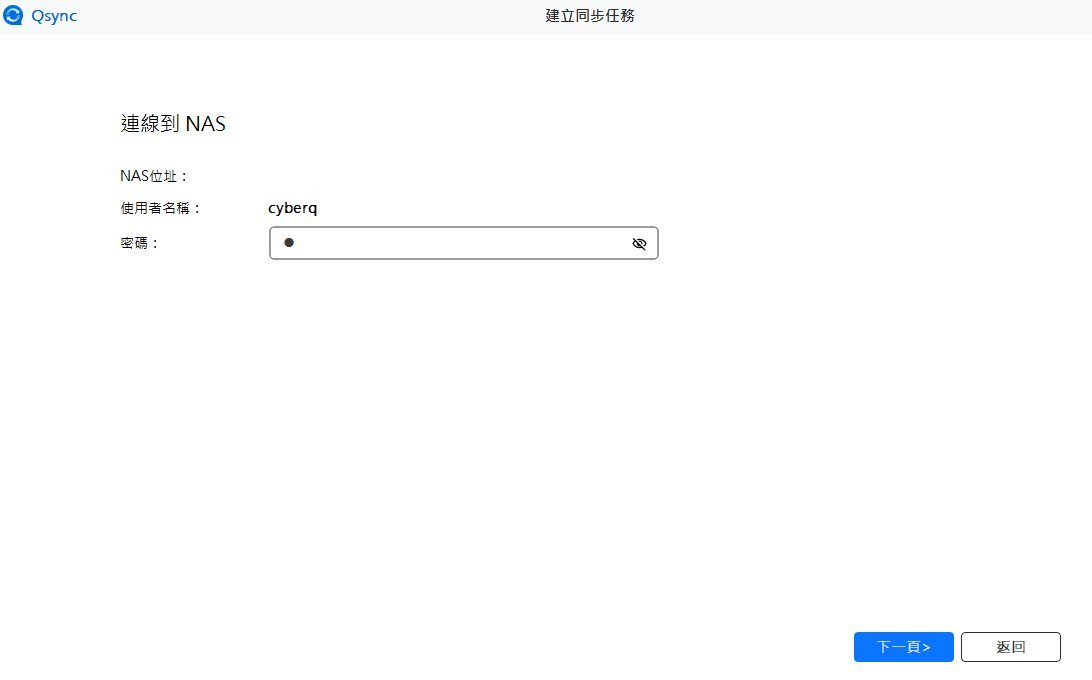
登入成功後,系統會要求我們去識別這台電腦。這裡建議輸入易於辨識的名稱(例如:PC 或 NB),這樣日後在 NAS 後台管理連線時會更清楚。
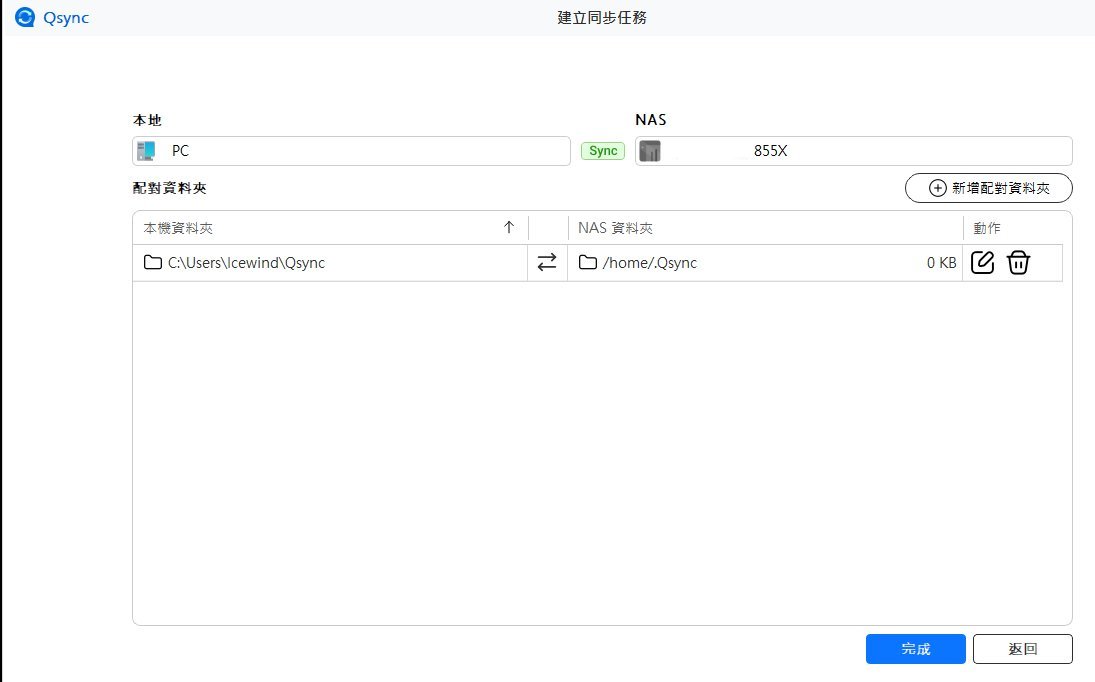
第二步:設定同步資料夾(關鍵步驟)

預設情況下,Qsync 會在我們的電腦建立一個專屬的 Qsync 資料夾。但在這篇教學中,我們的目標是「直接同步桌面」。同理,「我的文件夾」或「特定資料夾」也可以在這邊設定,你可以自行選擇要同步的資料夾。

這時我們得先去 NAS 的管理介面,新增一個資料夾,例如 /Public/Desktop。

接著,回到 Qsync 軟體,進入設定畫面後,請點選右側的 「+ 新增配對資料夾」。

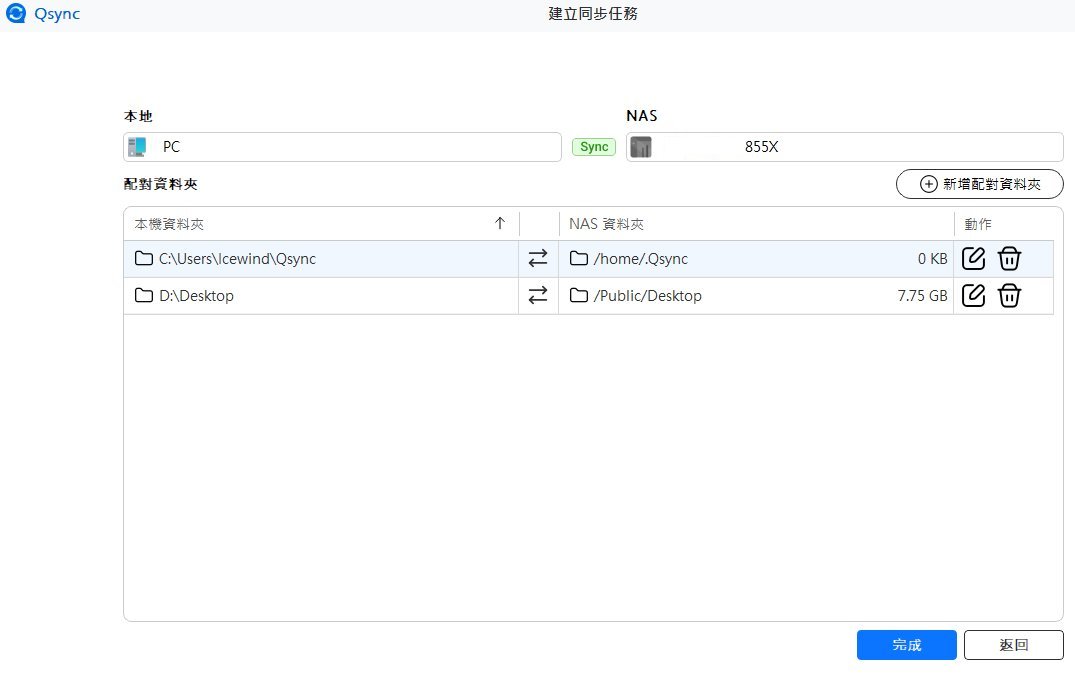
此時會跳出配對設定視窗(如下圖)。這是最關鍵的一步:
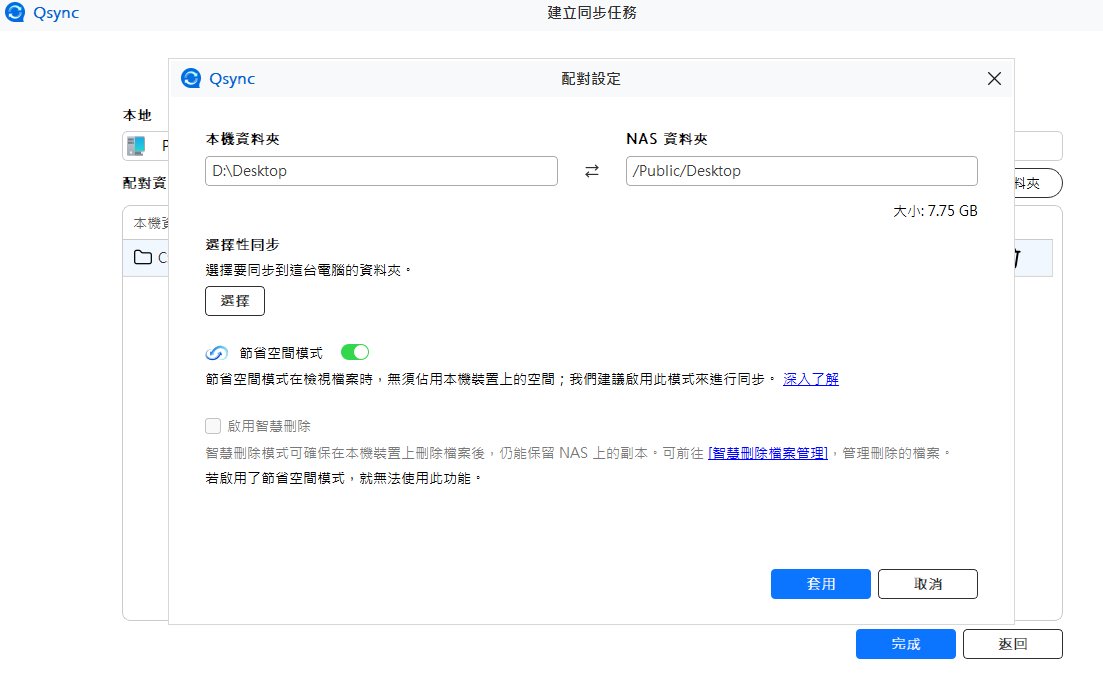
本機資料夾:請選擇電腦中的「桌面」資料夾(例如 D:\Desktop 或 C:\Users\User\Desktop),或者是「我的文件夾」、想三邊都同步備份的「特定資料夾」

NAS 資料夾:請在 NAS 上建立一個專屬存放桌面的資料夾(例如 /Public/Desktop),然後在這一頁選擇它。

節省空間模式:建議不要開啟,儘管這功能類似「隨選即用」,檔案只會顯示縮圖,只有當我們點開檔案時才會從 NAS 下載,如果你是容量不太夠的筆記型電腦,才選這個選項,不然一般容量夠的筆記型電腦,是可以把這個功能關閉的,讓你能完整離線存取到同步的檔案,而不是每次開這些要的檔案得從 NAS 上再自動下載檔案一次。

設定完成後,我們會看到列表上多了一組配對:電腦的 Desktop 與 NAS 的 Desktop 已經連動。這代表任何一方桌面新增檔案,另一方都會同步出現。
第三步:過濾規則與進階設定

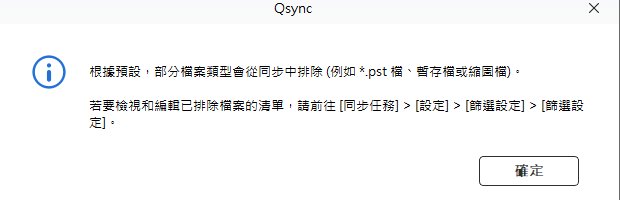
為了避免同步到不必要的暫存檔或系統檔(例如 Outlook 的 .pst 檔或暫存縮圖),Qsync 會跳出提示,告知我們預設已排除這些檔案類型。這能確保同步過程不會因為這些被系統佔用的檔案而卡住。
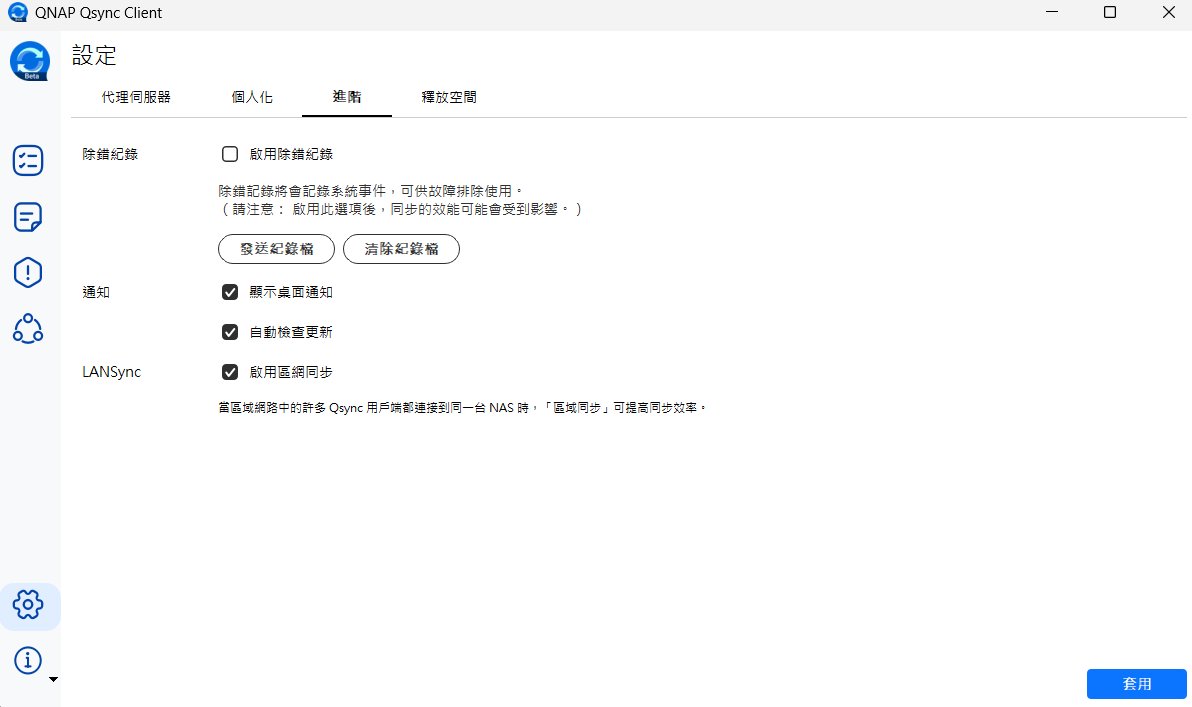
此外,建議進入「設定」頁面,檢查 「啟用區網同步 (LAN Sync)」 是否已勾選。 如果我們使用的桌機和自己、家人的筆電都在同一個區域網路內,開啟此功能可以讓檔案在區網內直接傳輸加快,不需要在又繞一圈,大幅提升大型檔案的傳輸速度。
第四步:同步狀態與衝突管理

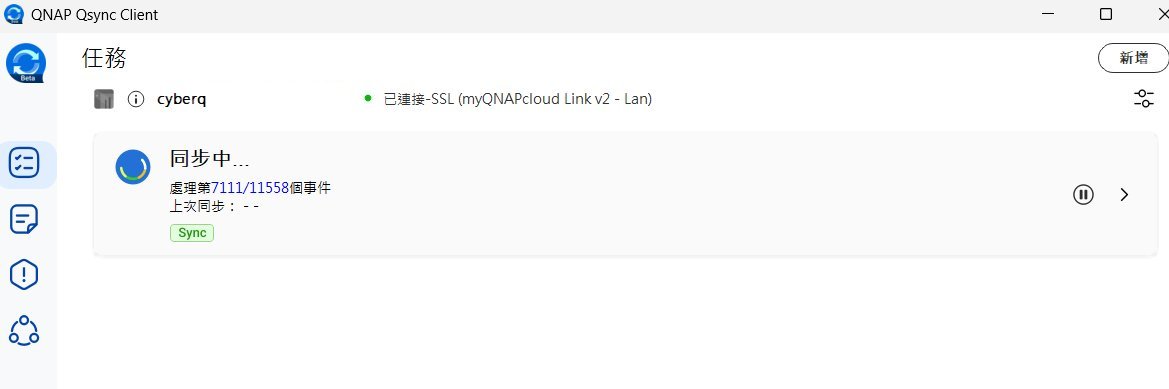
設定完成後,Qsync 就會開始在背景默默工作了。我們可以在任務面板看到目前的進度,包含處理了多少事件。
如果發生檔案衝突怎麼辦?

多裝置工作最怕的就是「版本衝突」,例如我們同時在桌機和筆電修改了同一個檔名的照片或文件。

當 Qsync 偵測到這種情況,會跳出「檔案內容衝突」視窗(如下圖)。系統會清楚列出本地與 NAS 端檔案的修改時間與大小,這時我們可以選擇:
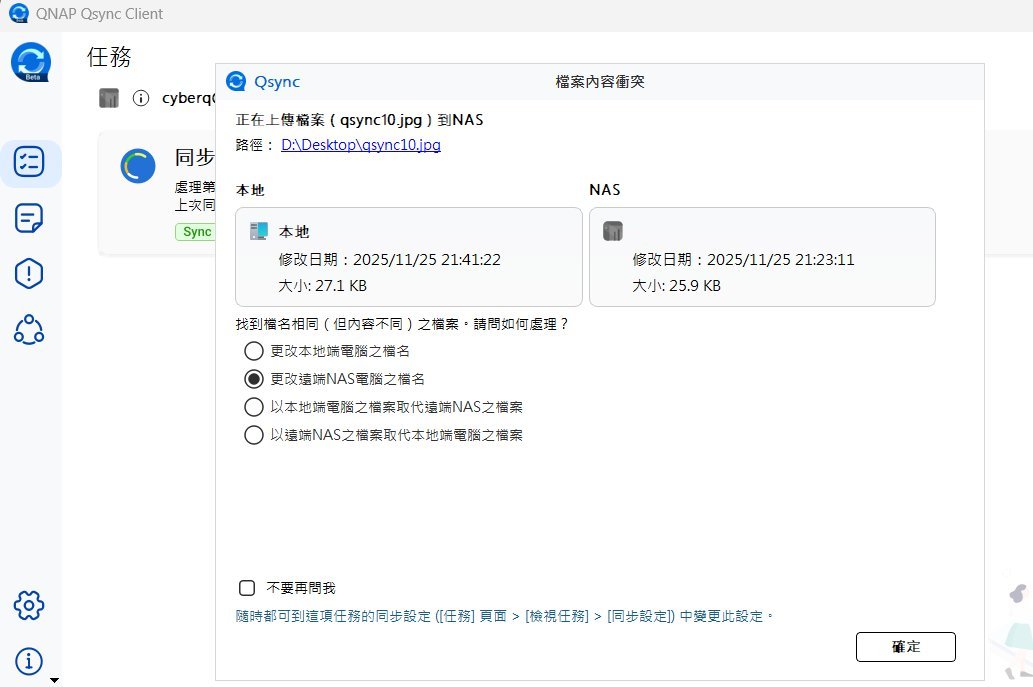
以本地端為主:覆蓋 NAS 的版本。

以遠端 NAS 為主:覆蓋本地的版本。

重新命名:兩個版本都保留,儘管是最保險的做法,但對有些人來說,就是不喜歡看到檔案的版本一堆,他可能寧願用檔案的版本控制功能去回復不同版本的檔案,也不要一個資料夾出現一堆不同版本又類似檔名的檔案。

建議勾選「不要再問我」並設定一個預設規則(例如總是重新命名,你會從檔名就知道是哪一台裝置更新過的檔案),以避免頻繁跳出視窗打斷工作。

怎樣實現設備間更新檔案後的同步是無縫接軌呢?

比較適合的方式就是以遠端 NAS 為主,本地端 A 機修改完檔案後,會自動同步到 NAS上,這時 NAS 又會再同步到另一台本地端的 B 機,就會是你想要的結果。

A機(本地) ↔ 遠端 NAS ↔ B機(本地)
只要兩台電腦都安裝 Qsync 並把同一組資料夾設定為「雙向同步」,就會達到這個結果:

A機修改檔案 → 幾秒內自動上傳到遠端 NAS
NAS 立刻再把新版本推送到 B機
B機也修改同一份檔案 → 再回推給 NAS → 再推給 A機

整個過程是即時、雙向、自動的,中間的 NAS 就是「雲端中樞」,即使 A、B 兩台電腦不在同一個網路,也完全沒問題。
這種做法,會把其他包括 NetBak PC Agent 或類似軟體,更適合一般使用者的需求。以傳統的同步備份軟體來說,比較多是「單向備份」(PC → NAS),不支援即時雙向同步,也不會自動把 NAS 上的新檔案推回另一台電腦。

用 Qsync 實現這個流程的正確設定方式

我們重新回顧一下正確的設定方式,首先得在 NAS 上開啟 Qsync Central(需要在 NAS 上安裝 Qsync Central 應用程式)
建立一個「團隊資料夾」(Team Folder)或直接在共用資料夾開一個如上面範例中使用的 Desktop 資料夾,並啟用 Qsync 同步。
在 A機、B機都安裝 Qsync。
兩台電腦都登入同一帳號,並把該資料夾設定為「雙向同步」(記得不要是單向備份)
建議關閉「Smart Sync」,同時一訂定要把「僅離線模式」打勾,避免檔案變成佔位檔(placeholder)導致開啟失敗,同時也不會是檔案還在 NAS 端,要打開還會讓軟體再下載一遍。
如果檔案很大或經常同時兩台電腦或家人、同事編輯同一檔,建議再開啟「版本控制」(最多保留 64 版),避免衝突覆蓋。

這樣設定後,「A改 → NAS → B自動收到」就會 100% 實現,而且比用 OneDrive、Google Drive、Dropbox 還省費用,資料只在你自己的 NAS 跑。
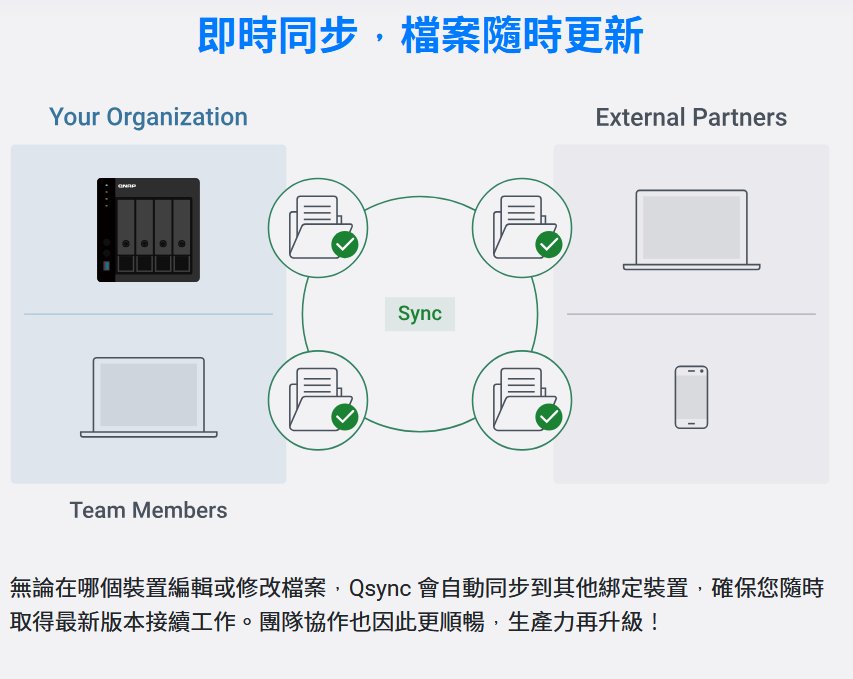
如果你開了團隊資料夾,還能採用上面圖片的方式,讓團隊協作也基於類似的方式來完成團隊檔案的同步與版本控制。
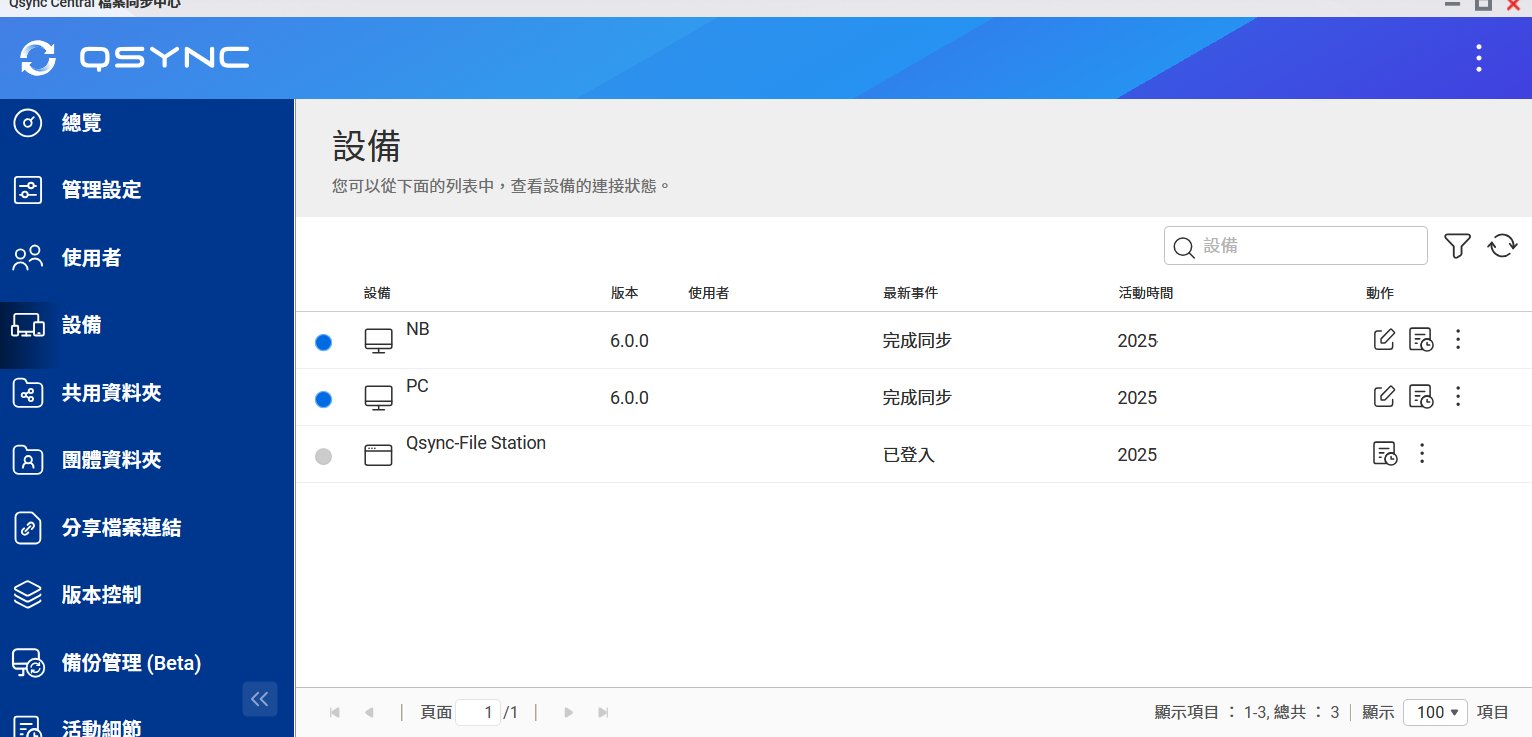
Qsync 在 NAS 上的應用軟體還可以看到所有連線同步的設備、使用者、共用資料夾、團體資料夾與版本控制、備份管理等功能,相當實用,也可以方便你做追蹤管理。

和雲端硬碟方案的比較

CyberQ 建議,除了上述的方式可以實現桌面同步、檔案無縫同步外,也可以透過雲端硬碟服務來實現,你可以利用 Google Drive、OneDrive 等付費版雲端服務來完成,但就要另外付費或掌握好同步的規則,以及注意你雲端空間的容量大小。

QNAP Qsync 與 Google Drive、OneDrive 等雲端硬碟服務的最大差異,在於 Qsync 是私有雲解決方案,只要你買一台 NAS,屬於一次性硬體投資,之後五年內幾乎沒有額外雲端訂閱費用,而 Google Drive、OneDrive 屬於訂閱制公有雲,五年費用會持續累積。同時,你使用 NAS 設備的可用功能和便利性會提高很多,並且有更私密的安全性在你自己的環境中。

透過以上簡單的設定,我們的桌上型電腦與筆電就形成了一個完美的私人同步空間。不管是在自己效能較強的桌機上剪影片或調整素材、寫程式,還是帶著輕薄筆電在咖啡廳、朋友家工作,你電腦上的「桌面」永遠都是最新狀態,你修改了什麼,另一台電腦也會跟著同步更新到最新的版本。

另外,針對異地備份的實作,可以參考下面這篇 myQNAPcloud One 的雲端儲存,可以實現雲端和地端同步也無縫接軌的環境。

myQNAPcloud One雲端儲存,加速 NAS 資料異地備份同步實作

本文題圖由 Google Gemini AI 生成

標籤: QNAPQsync桌面同步檔案同步
Share50Tweet31ShareShareShare9
上一篇

甲骨文債信揭開矽谷 AI 大廠交互投資的高槓桿遊戲

下一篇

Portainer 發布 2.33.5 LTS 更新:正式支援 Docker v29,強化邊緣運算穩定性

Icewind

Icewind

歷經數位內容、電商、資安、AI 與科技產業,擁有多年產業經驗,ISO 27001:2022 LA、ISO 27701:2019 LA。

相關文章

掛載 NFS ,以 DGX Spark 搭配 QNAP NAS 實作
NAS 基礎設定

掛載 NFS ,以 DGX Spark 搭配 QNAP NAS 實作

2025 年 11 月 30 日
監控攝影機影像不外流,安全透過QVR軟體平台保存紀錄與回放,終結CCTV資安恐懼
NAS 基礎設定

監控攝影機影像不外流,安全透過QVR軟體平台保存紀錄與回放,終結CCTV資安恐懼

2025 年 11 月 24 日
將監控攝影機影像儲存於QNAP NAS:打造更安全、更可控的監控系統CCTV
NAS 基礎設定

將監控攝影機影像儲存於QNAP NAS:打造更安全、更可控的監控系統CCTV

2025 年 11 月 24 日
用 Watchtower 協助 Docker 容器永續自動更新,解放你的維運壓力
DevOps

用 Watchtower 協助 Docker 容器永續自動更新,解放你的維運壓力

2025 年 11 月 9 日
打造家庭多媒體中心:用 NAS 串流影音內容的三個實作
NAS 基礎設定

打造家庭多媒體中心:用 NAS 串流影音內容的三個實作

2025 年 10 月 15 日
打造家庭多媒體中心:用 NAS 串流影音內容的三個實作
DR.Q 快問快答

用 NAS 聽高音質音樂,設定藍牙篇:支援 LDAC 讓 Hi-Res 藍芽耳機與喇叭火力全開

2025 年 10 月 15 日
下一篇
Portainer 發布 2.33.5 LTS 更新:正式支援 Docker v29,強化邊緣運算穩定性

Portainer 發布 2.33.5 LTS 更新:正式支援 Docker v29,強化邊緣運算穩定性

華碩發布重大安全更新!多款路由器韌體與 MyASUS 軟體曝高風險漏洞,請立即修補

華碩發布重大安全更新!多款路由器韌體與 MyASUS 軟體曝高風險漏洞,請立即修補

推薦閱讀

AI 也會搞錯「我相信」?史丹佛研究揭露 LLM 難以區分事實、人類信念與知識的系統性盲點

AI 也會搞錯「我相信」?史丹佛研究揭露 LLM 難以區分事實、人類信念與知識的系統性盲點

2025 年 12 月 1 日
開箱迷你 AI 超級電腦,ASUS Ascent GX10 (NVIDIA DGX Spark) 搭配 QNAP NAS 擴充可用空間

開箱迷你 AI 超級電腦,ASUS Ascent GX10 (NVIDIA DGX Spark) 搭配 QNAP NAS 擴充可用空間

2025 年 11 月 30 日
掛載 NFS ,以 DGX Spark 搭配 QNAP NAS 實作

掛載 NFS ,以 DGX Spark 搭配 QNAP NAS 實作

2025 年 11 月 30 日

近期熱門

  • Claude Opus 4.5 登場,低價搶回 Coding 王座,甚至通過了自家工程師面試?

    Claude Opus 4.5 登場,低價搶回 Coding 王座,甚至通過了自家工程師面試?

    182 shares
    Share 73 Tweet 46
  • 手機廣告終結者:AdGuard Home x QNAP NAS 守護辦公室與居家網路實戰

    171 shares
    Share 68 Tweet 43
  • OpenAI 證實 Mixpanel 遭駭致個資外洩,社群炎上:為何要將個資傳給第三方?

    128 shares
    Share 51 Tweet 32
  • 將監控攝影機影像儲存於QNAP NAS:打造更安全、更可控的監控系統CCTV

    128 shares
    Share 51 Tweet 32
  • 你用的 AI 智商到底有多少?揭密 TrackingAI 最新 IQ 排行榜

    125 shares
    Share 50 Tweet 31
  • 監控攝影機影像不外流,安全透過QVR軟體平台保存紀錄與回放,終結CCTV資安恐懼

    130 shares
    Share 52 Tweet 33
  • 實現桌機與筆電「桌面無縫同步」完全攻略,善用 NAS + Qsync

    124 shares
    Share 50 Tweet 31
  • 甲骨文債信揭開矽谷 AI 大廠交互投資的高槓桿遊戲

    119 shares
    Share 48 Tweet 30
  • 漲幅超越黃金!AI 熱潮引爆記憶體+SSD 缺貨漲價潮

    112 shares
    Share 45 Tweet 28
  • 用 Fail2Ban 阻斷惡意掃描與暴力破解,AI 伺服器、NAS、Docker、Homelab、雲端主機必備的輕量防禦

    105 shares
    Share 42 Tweet 26

關於 CyberQ 賽博客

您的企業儲存、網路架構與資安科技好夥伴

專注於企業級網路與儲存環境建構、NAS 系統整合、資安解決方案與 AI 應用顧問服務,為您打造高可用、高安全、高效能的數位環境。

專業產業媒體 × 技術顧問團隊

我們關注新興科技趨勢,深入報導海內外產業動態,並結合多年實務經驗,提供量身打造的 IT 解決方案與精選內容。

我們提供的核心服務 : 

資安防護|網站開發與雲端服務|AI 導入與應用顧問|企業資訊環境建構|NAS 系統整合|數位內容產製|科技媒體|

CyberQ 致力於打造更智慧、更安全的數位未來。

新聞稿、採訪、授權、內容投訴、行銷合作、投稿刊登:service@cyberq.tw
廣告委刊、展覽會議、系統整合、資安顧問、業務提攜:service@cyberq.tw

Copyright ©2025 CyberQ.tw All Rights Reserved.

沒有結果
觀看所有搜尋結果
  • Home
    • 關於我們
    • 隱私權政策
  • 新聞
    • AI 人工智慧
  • 資安專區
    • ISO 合規
  • AI 應用實戰
  • Docker / 容器
    • 虛擬化
  • 基礎教學
    • NAS 基礎設定
  • 進階應用
    • DevOps
    • 程式開發
    • 企業解決方案
  • DR.Q 快問快答
  • 開箱測試
  • 展覽直擊

© 2025 CyberQ NAS、資安、資訊科技、AI應用的日常 關於 CyberQ 賽博客NAS 系統與電腦、手機一起的生活故事多年的系統整合與資訊安全經驗,協助智慧家居、小型工作室、辦公室與機構,導入更便利、更安全的資訊環境與應用。